Roblox มี กระดานคะแนน ที่สร้างขึ้นใน PlayerList ที่นี่, เพื่อน และ ทั่วโลก เป็นมุมมองของรายการเดียวกัน: ที่นี่ แสดงการจัดอันดับเซสชันสำหรับผู้เล่นในเซิร์ฟเวอร์ปัจจุบัน และ เพื่อน และ ทั่วโลก แสดงการจัดอันดับที่คงอยู่จากฐานข้อมูลที่จัดเรียงซึ่งคุณลงทะเบียนใน Creator Hub

มุมมองกระดานคะแนน
PlayerList เปรียบเทียบคะแนนในมุมมองเหล่านี้:
| มุมมอง | การจัดอันดับ |
|---|---|
| ที่นี่ | การจัดอันดับเซสชันสำหรับผู้เล่นในเซิร์ฟเวอร์ปัจจุบันจาก leaderstats |
| เพื่อน | การจัดอันดับที่คงอยู่ในหมู่เพื่อนของผู้เล่นที่เล่นประสบการณ์นี้ |
| ทั่วโลก | การจัดอันดับที่คงอยู่ในหมู่ผู้เล่นในประสบการณ์นี้ |
ใช้ leaderstats เพื่อเติมเต็ม ที่นี่ ใช้ ฐานข้อมูลที่จัดเรียง เพื่อเติมเต็ม เพื่อน และ ทั่วโลก
จัดการกระดานคะแนนเซสชันด้วย leaderstats
โฟลเดอร์ leaderstats บนผู้เล่นแต่ละคนขับเคลื่อนมุมมอง ที่นี่ ขั้นตอนต่อไปนี้ตั้งค่าโฟลเดอร์นั้น เพิ่มสถิติ อัปเดตในระหว่างเซสชัน ควบคุมลำดับของพวกเขา และซ่อน PlayerList
ตั้งค่า leaderstats
ในการตั้งค่ากระดานคะแนนและเพิ่มผู้เล่นเมื่อพวกเขาเข้ามาในประสบการณ์:
สร้าง Script ใหม่ภายใน ServerScriptService และตั้งชื่อว่า Leaderboard.

ในสคริปต์ เชื่อมต่อฟังก์ชันกับเหตุการณ์ PlayerAdded.
local Players = game:GetService("Players")local function leaderboardSetup(player)endPlayers.PlayerAdded:Connect(leaderboardSetup)ภายในฟังก์ชันที่เชื่อมต่อ สร้างอินสแตนซ์ Folder ใหม่ ตั้งชื่อว่า leaderstats และตั้งให้เป็นพ่อแม่ของผู้เล่น.
local Players = game:GetService("Players")local function leaderboardSetup(player)local leaderstats = Instance.new("Folder")leaderstats.Name = "leaderstats"leaderstats.Parent = playerendPlayers.PlayerAdded:Connect(leaderboardSetup)

เพิ่มสถิติ
กระดานคะแนนใช้ วัตถุประเภทค่า เพื่อเก็บและแสดงสถิติของผู้เล่น สคริปต์นี้แสดงทองของผู้เล่นโดยใช้ IntValue ซึ่งเป็นตัวแทนสำหรับจำนวนเต็ม
ในฟังก์ชัน leaderboardSetup() ให้เพิ่มบรรทัดที่ 8 ถึง 11:
local Players = game:GetService("Players")

local function leaderboardSetup(player)
	local leaderstats = Instance.new("Folder")
	leaderstats.Name = "leaderstats"
	leaderstats.Parent = player

	local gold = Instance.new("IntValue")
	gold.Name = "Gold"
	gold.Value = 0
	gold.Parent = leaderstats
end

Players.PlayerAdded:Connect(leaderboardSetup)
บรรทัดเหล่านี้ทำสิ่งต่อไปนี้:
สร้างอินสแตนซ์ IntValue.
ตั้งค่า Name ของอินสแตนซ์เป็น "Gold". นี่คือวิธีที่สถิติจะปรากฏบนกระดานคะแนน

ตั้งค่า Value เริ่มต้นของสถิติเป็น 0. ตั้งค่านี้เป็นค่าที่คุณต้องการ รวมถึงค่าที่เก็บใน ฐานข้อมูล หากคุณกำลังดำเนินการ กระดานคะแนนที่คงอยู่.
อินสแตนซ์จะถูกตั้งให้เป็นพ่อแม่ของโฟลเดอร์ leaderstats ซึ่งเพิ่มมันลงในกระดานคะแนน เมื่อผู้เล่นเข้ามาในประสบการณ์ ชื่อของพวกเขาจะปรากฏบนกระดาน
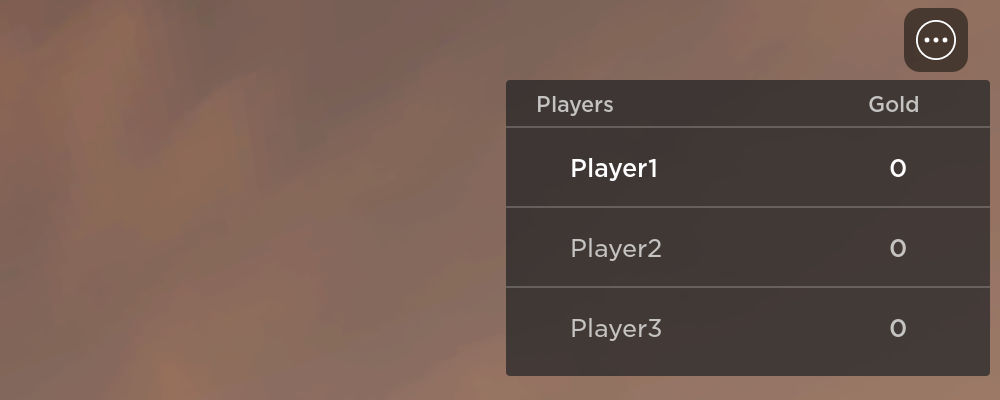


อัปเดตสถิติ
ในการอัปเดตสถิติของกระดานคะแนนของผู้เล่น ให้เปลี่ยนคุณสมบัติ Value ของสถิตินั้นภายในโฟลเดอร์ leaderstats ของพวกเขา ตัวอย่างเช่น คุณสามารถแนบ Script ต่อไปนี้กับวัตถุที่เก็บเพื่อเพิ่มสถิติ Gold ของผู้เล่นที่เก็บมัน
local Players = game:GetService("Players")

local goldChunk = script.Parent

local function onPartTouch(otherPart)
	local partParent = otherPart.Parent
	local player = Players:GetPlayerFromCharacter(partParent)
	local leaderstats = player and player:FindFirstChild("leaderstats")
	local goldStat = leaderstats and leaderstats:FindFirstChild("Gold")

	if goldStat then
		-- ทำลายการเก็บ
		goldChunk:Destroy()

		-- อัปเดตสถิติของกระดานคะแนนของผู้เล่น
		goldStat.Value += 10
	end
end

goldChunk.Touched:Connect(onPartTouch)
ควบคุมลำดับสถิติ
มีสามวิธีในการควบคุมลำดับของสถิติในกระดานคะแนน:
- เพิ่มสถิติในลำดับที่คุณต้องการให้ปรากฏ
- เพิ่ม BoolValue ลูกชื่อ IsPrimary ลงในสถิติและตั้งค่าค่าของมันเป็น true เพื่อวางสถิติไว้ที่แรกในกระดานคะแนน
- เพิ่ม NumberValue ลูกชื่อ Priority ลงในสถิติและตั้งค่าค่าของมันเป็นจำนวนเต็ม ค่าความสำคัญที่สูงกว่าจะปรากฏก่อนในกระดานคะแนน สถิติที่ไม่มีความสำคัญจะมีค่าความสำคัญเริ่มต้นเป็น 0.
ตัวอย่างโค้ดนี้แสดงวิธีการเพิ่มค่าของ IsPrimary ลงในสถิติ:
local Players = game:GetService("Players")

local function leaderboardSetup(player)
	local leaderstats = Instance.new("Folder")
	leaderstats.Name = "leaderstats"
	leaderstats.Parent = player

	local gold = Instance.new("IntValue")
	gold.Name = "Gold"
	gold.Value = 0
	gold.Parent = leaderstats

	local isPrimary = Instance.new("BoolValue")
	isPrimary.Name = "IsPrimary"
	isPrimary.Value = true
	isPrimary.Parent = gold
end

Players.PlayerAdded:Connect(leaderboardSetup)ซ่อนกระดานคะแนน
ในการซ่อนกระดานคะแนน เช่น ในหน้าจอเมนูหรือระหว่างการตัดฉาก ให้วาง LocalScript ภายใน StarterGui หรือ StarterPlayerScripts ที่มีการเรียกใช้ StarterGui.
local StarterGui = game:GetService("StarterGui")

StarterGui:SetCoreGuiEnabled(Enum.CoreGuiType.PlayerList, false)
จัดการกระดานคะแนนที่คงอยู่ด้วยฐานข้อมูลที่จัดเรียง
เพื่อน และ ทั่วโลก อ่านคะแนนจาก ฐานข้อมูลที่จัดเรียง ที่คุณลงทะเบียนใน Creator Hub ฐานข้อมูลที่จัดเรียงยังคงเป็นแหล่งข้อมูลที่ถูกต้อง และ Roblox แสดงคะแนนที่กำหนดใน PlayerList สิ่งนี้ช่วยให้คุณเพิ่มการจัดอันดับทางสังคมและทั่วโลกที่คงอยู่โดยไม่ต้องสร้างอินเทอร์เฟซกระดานคะแนนแยกต่างหากหรือบริการจัดอันดับ
เบต้าเริ่มต้นสนับสนุนกระดานคะแนนที่คงอยู่ที่ใช้งานได้หนึ่งรายการต่อประสบการณ์ เท่านั้นกระดานคะแนนที่ลงทะเบียนและใช้งานอยู่จะปรากฏในมุมมอง เพื่อน และ ทั่วโลก
ข้อกำหนดข้อมูล
ก่อนที่คุณจะลงทะเบียนกระดานคะแนน ให้ยืนยันว่าข้อมูลของมันตรงตามข้อกำหนดเหล่านี้:
- ฐานข้อมูลที่จัดเรียงเดียวสนับสนุนกระดานคะแนน
- ผู้เล่นแต่ละคนมีคะแนนเชิงตัวเลขหนึ่งคะแนนในฐานข้อมูลที่จัดเรียงนั้น
- คีย์แต่ละคีย์ระบุผู้เล่นหนึ่งคนโดย ID ผู้ใช้ โดยตรงหรือผ่านรูปแบบที่สอดคล้องกันซึ่งรวมถึง ID ผู้ใช้
- ประสบการณ์ของคุณเขียนการอัปเดตคะแนนไปยังฐานข้อมูลที่จัดเรียง แพลตฟอร์มอ่านคะแนนแต่ไม่เขียน
- ลอจิกการเขียนคะแนนของคุณทำงานบนเซิร์ฟเวอร์
เตรียมฐานข้อมูลที่จัดเรียง
เลือกเส้นทางที่ตรงกับวิธีที่ประสบการณ์ของคุณเก็บคะแนนในปัจจุบัน
ใช้ฐานข้อมูลที่จัดเรียงที่มีอยู่
หากประสบการณ์ของคุณเก็บคะแนนกระดานคะแนนในฐานข้อมูลที่จัดเรียงที่เข้ากันได้อยู่แล้ว ให้เก็บฐานข้อมูลนั้นและลงทะเบียนใน Creator Hub ยืนยันว่าทุกรายการมีคะแนนเชิงตัวเลขและคีย์ของมันระบุผู้เล่นหนึ่งคนอย่างสอดคล้องกัน
คุณไม่จำเป็นต้องสร้างข้อมูลกระดานคะแนนใหม่หรือคัดลอกไปยังบริการจัดอันดับแยกต่างหาก
สร้างฐานข้อมูลที่จัดเรียง
หากคุณยังไม่มีข้อมูลกระดานคะแนน ให้สร้างฐานข้อมูลที่จัดเรียงและเพิ่มมันลงในกระบวนการคะแนนด้านเซิร์ฟเวอร์ที่มีอยู่ เขียนคะแนนเชิงตัวเลขหนึ่งคะแนนสำหรับผู้เล่นแต่ละคน และใช้ ID ผู้ใช้ของผู้เล่นเป็นคีย์หรือรวม ID ผู้ใช้ในรูปแบบคีย์ที่สอดคล้องกัน
local DataStoreService = game:GetService("DataStoreService")
local playerScores = DataStoreService:GetOrderedDataStore("PlayerScores")

local function saveScore(player, score)
	local success, errorMessage = pcall(function()
		playerScores:SetAsync(tostring(player.UserId), score)
	end)

	if not success then
		warn(errorMessage)
	end
end
ตรวจสอบว่าคะแนนมีอยู่ก่อนที่คุณจะลงทะเบียนฐานข้อมูลใน Creator Hub สำหรับข้อมูลเพิ่มเติมเกี่ยวกับการเก็บและจัดเรียงค่าที่คงอยู่ ดูที่ ฐานข้อมูลที่จัดเรียง.
ย้ายคะแนนจากแบ็กเอนด์อื่น
หากฐานข้อมูลมาตรฐาน ฐานข้อมูลภายนอก หรือแบ็กเอนด์อื่นเก็บข้อมูลกระดานคะแนนของคุณ ย้ายคะแนนที่คุณต้องการแสดงไปยังฐานข้อมูลที่จัดเรียง เก็บคะแนนเชิงตัวเลขหนึ่งคะแนนต่อผู้เล่นและใช้รูปแบบคีย์ที่สอดคล้องกันที่ระบุผู้เล่น
หลังจากการย้ายข้อมูล อัปเดตกระบวนการคะแนนของคุณเพื่อให้การเปลี่ยนแปลงคะแนนใหม่ยังคงไปถึงฐานข้อมูลที่จัดเรียง
กำหนดค่ากระดานคะแนนใน Creator Hub
ก่อนที่คุณจะเริ่ม ให้ยืนยันว่าประสบการณ์ของคุณเขียนคะแนนที่ถูกต้องไปยังฐานข้อมูลที่จัดเรียง
- เปิด Creator Hub.
- เลือกประสบการณ์ที่เป็นเจ้าของฐานข้อมูลที่จัดเรียง
- ลงทะเบียนฐานข้อมูลที่จัดเรียงที่มีคะแนนกระดานคะแนนของคุณ
- เปิดใช้งานกระดานคะแนนสำหรับประสบการณ์
- ยืนยันว่ากระดานคะแนนใช้งานอยู่
- ทดสอบกระดานคะแนนในประสบการณ์และตรวจสอบว่าคะแนนปรากฏตามที่คาดหวัง
การปิดใช้งานกระดานคะแนนจะซ่อนมันจากผู้เล่น แต่จะไม่ลบฐานข้อมูลที่จัดเรียงหรือคะแนนของมัน

ทดสอบมุมมองเพื่อนและทั่วโลก
ทดสอบกับผู้เล่นที่มีรายการคะแนนอยู่แล้ว
- เข้าร่วมประสบการณ์ในฐานะผู้เล่นที่มีคะแนนที่บันทึกไว้
- เปิดกระดานคะแนนในประสบการณ์
- เลือก เพื่อน และยืนยันว่าเพื่อนที่มีสิทธิ์ปรากฏพร้อมคะแนนที่คาดหวัง
- เลือก ทั่วโลก และยืนยันว่าผู้เล่นปรากฏพร้อมอันดับและคะแนนที่คาดหวัง
- อัปเดตคะแนนของผู้เล่นผ่านกระบวนการด้านเซิร์ฟเวอร์ที่มีอยู่
- ยืนยันว่ากระดานคะแนนสะท้อนค่าที่อัปเดต

จัดการคะแนน
ดำเนินการอัปเดต แก้ไข และควบคุมคะแนนผ่านกระบวนการฐานข้อมูลที่จัดเรียงของคุณ Creator Hub ควบคุมว่ากระดานคะแนนใดใช้งานอยู่ แต่จะไม่แทนที่ลอจิกการเขียนคะแนนหรือการควบคุมของคุณ
ปกป้องการเขียนคะแนนด้วยการตรวจสอบด้านเซิร์ฟเวอร์ และตรวจสอบค่าที่น่าสงสัยหรือไม่เป็นไปได้ก่อนที่จะมีผลต่อการจัดอันดับของผู้เล่น
คำถามที่พบบ่อย
ไม่. หากคะแนนอยู่ในฐานข้อมูลที่จัดเรียงที่เข้ากันได้อยู่แล้ว ให้ลงทะเบียนฐานข้อมูลนั้นใน Creator Hub
ย้ายคะแนนที่คุณต้องการแสดงไปยังฐานข้อมูลที่จัดเรียง จากนั้นลงทะเบียนใน Creator Hub
คุณทำ. ฐานข้อมูลที่จัดเรียงยังคงเป็นแหล่งข้อมูลที่ถูกต้อง และกระบวนการด้านเซิร์ฟเวอร์ของคุณยังคงอัปเดตและควบคุมคะแนน
เบต้าเริ่มต้นสนับสนุนกระดานคะแนนที่คงอยู่ที่ใช้งานได้หนึ่งรายการต่อประสบการณ์