Realistic 조명은 경험 내에서 3D 환경을 렌더링하는 데 사용할 수 있는 가장 고급스럽고 강력한 LightingStyle입니다. 이는 픽셀 완벽한 빛 방출, 세밀한 그림자 및 실제 조명을 모방한 반사 하이라이트를 제공하여 실내 및 실외 공간 모두에서 사용할 수 있습니다.
조명 인도어 - 시작 .rbxl 파일을 시작 지점으로 사용하고 조명 인도어 - 완료를 참조하여 이 튜토리얼에서는 전략적인 전역 및 지역 광원 구성으로 사실적인 조명을 활용하는 방법을 보여줍니다. 이는 플레이어가 캐빈의 출구로 향하도록 안내하는 몰입감 있는 실내 조명 동작을 생성하는 데 포함됩니다:
- 반짝이는 표면이 환경이 동적으로 변화할 때 주기적으로 업데이트되는 정확한 반사를 가져오는 것을 보장합니다.
- 태양과 지구를 새로운 위치로 이동해 특정 표면으로 창문을 통해 햇빛을 각도 조정합니다.
- 대기의 주변 색조와 밀도를 사용자화합니다.
- 성능과 최적화를 고려하여 독특한 환경 문제를 해결하기 위한 조명 소스를 선택합니다.
- 조명 소스와 카메라가 조명의 동작을 인식하는 방식을 균형 있게 조정합니다.
과정 중 어느 시점에서든 막히면, 조명 인도어 - 완료를 참조하여 진행 상황을 비교할 수 있습니다.


전역 조명 구성
전역 조명은 경험 내에서 태양이나 달에서 나오는 광선입니다. 이 튜토리얼은 태양으로부터 차단된 캐빈 내부의 조명을 향상하는 데 중점을 두지만, 전역 조명을 구성하는 것은 중요합니다. 이는 경험의 일반 대기 속 공기 입자에 영향을 미치며, 실내 또는 실외 여부에 관계없이 영향을 미치기 때문입니다.
Lighting 서비스와 그 하위 Atmosphere 개체의 몇 가지 주요 기본 속성을 조정하면 대기와 창을 통해 들어오는 햇빛이 플레이어에게 어떻게 보이는지, 그리고 이 조명이 경험에 배치한 다른 모든 객체와 어떻게 상호작용하는지를 극적으로 변경할 수 있습니다.
사실적인 조명 활성화
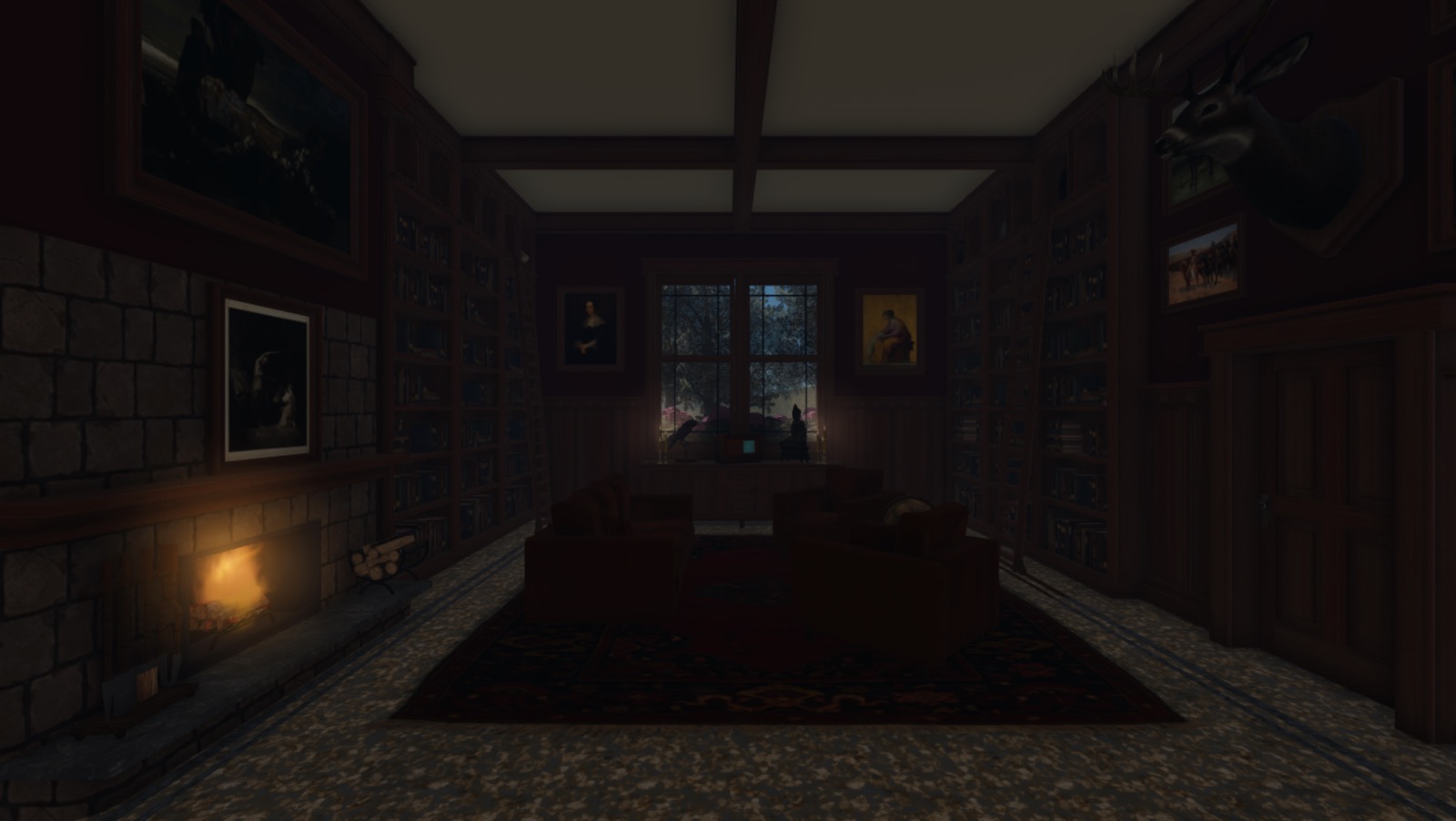
LightingStyle 속성은 경험 내에서 전역 및 지역 조명의 동작을 결정합니다. 스튜디오는 모든 경험을 Soft 조명으로 시작하여 부드러운 조명과 그림자로 평평한 모양을 렌더링합니다. 그러나 환경을 향상시키고 지역 조명 소스가 정확한 그림자, 조명 및 반사 하이라이트를 생성하도록 하려면 Realistic 조명을 활성화해야 합니다.
이 조명 구성은 전역 조명과 지역 조명이 함께 작동하여 보다 사실적이고 몰입감 있는 비주얼을 제공합니다. 증명하기 위해, 조명 인도어 - 완료에서 서로 다른 조명 스타일을 사용할 때 라디오의 조명 동작이 어떻게 변하는지 검토하십시오. Soft 조명 스타일을 사용한 촛불의 지역 조명과 라디오는 태양의 전역 조명처럼 그림자를 생성하지 않으며, 라디오의 가죽과 나무 재질에 대한 세부 사항이 사라집니다.


Realistic 조명 시스템이 실내 공간을 탐지하여 적합한 그림자를 계산하고 렌더링하는 방식 때문에, 실내 공간을 두께가 최소 1 스터드인 Part 객체로 둘러싸는 것이 가장 좋습니다. 이는 원치 않는 실외 조명이 캐빈으로 유입되는 것을 방지합니다. 예를 들어, 실내와 실외 조명이 혼합되는 것을 방지하기 위해 샘플 조명 인도어 - 시작은 모든 MeshPart 벽 및 천장 객체를 둘러싸는 최소 두께 2.5 스터드인 부품을 사용하여 시야를 차단하지 않아 햇빛이 방으로 여전히 비치도록 합니다.


사실적인 조명을 활성화하려면:
탐색기 창에서 조명을 선택합니다.
속성 창에서 LightingStyle 드롭다운을 클릭한 다음 Realistic를 선택합니다.

금속 반사 향상
사실적인 조명을 사용하는 핵심 이점 중 하나는 반짝이는 금속 표면에 반사 하이라이트를 생성할 수 있다는 것입니다. 이는 실제 조명 동작을 모방하기 때문에 실내 환경의 사실성을 높이고 3D 공간의 물체에 깊이감을 제공합니다.
기본적으로 모든 재질은 다양한 조명 시나리오에서 사실적인 표면을 표시할 수 있도록 여러 텍스처 맵을 단일 객체에 사용할 수 있는 물리 기반 렌더링 (PBR) 텍스처를 사용합니다. 이는 스튜디오의 내장 재질을 사용할 때:
- 특정 표면의 금속성과 거칠기가 추가 단계 없이 이미 정의되어 있습니다.
- 스튜디오의 내장 재질이 환경의 조명에 더 정확하게 반응하고 사실적인 반사를 생성합니다.
이 효과를 사실적인 조명 스타일로 향상시킬 수 있으며, 특히 전역 조명의 Lighting.EnvironmentDiffuseScale와 Lighting.EnvironmentSpecularScale 속성을 각각 1로 설정할 때 그렇습니다. 이 단계는 이 튜토리얼에서 특히 중요합니다. 이는 경험 내의 모든 PBR 텍스처, MaterialVariants 또는 SurfaceAppearance 객체의 텍스처가 가장 좋게 보이도록 하고 주변을 정확하게 반사하도록 합니다.
이 개념을 설명하기 위해 촛불의 금속 받침대가 서로 다른 Lighting.EnvironmentDiffuseScale와 Lighting.EnvironmentSpecularScale 속성 값을 가질 때 어떻게 되는지 살펴보세요. 이러한 값을 늘리면 금속이 전역 및 지역 광원으로부터 오는 조명을 더 정확하게 반사하게 되어, 플레이어가 환경을 탐색할 때 재료가 더 실감 나게 됩니다.


샘플 조명 인도어 - 완료 플레이 파일에서 금속 반사를 재현하려면:
- 탐색기 창에서 조명을 선택합니다.
- 속성 창에서 EnvironmentalDiffuseScale와 EnvironmentSpecularScale를 1로 설정합니다. 그렇게 되면 경험의 금속이 정확하게 반사됩니다.
시간 변경
3D 공간의 일반 대기를 사용자화하는 것 외에도, 전역 조명은 플레이어가 탐색하도록 유도하려는 환경 내의 Interest 포인트를 생성하는 강력한 도구입니다. 이 기법을 지역 조명 소스와 결합할 때마다, 각 게임플레이 영역 섹션으로 플레이어를 간접적으로 안내하고 중요한 정보를 놓치지 않도록 돕습니다.
이 과정을 설명하기 위해, 조명 인도어 - 완료 샘플은 태양을 전략적으로 재배치하여 빛이 각도에서 캐빈으로 비치도록 하여 캐빈의 유일한 문을 강조합니다. 플레이어가 방을 스캔할 때마다, 각 조명 소스는 플레이어의 주의를 간접적으로 잡아당기며 시계 방향으로 안내합니다: 처음에는 난로의 지역 조명으로, 두 번째로는 창 근처의 전역 및 지역 조명으로, 마지막으로는 출구에 비치는 전역 조명으로 안내합니다.

샘플 조명 인도어 - 완료 플레이 파일에서 시간 변경을 재현하려면:
탐색기 창에서 조명을 선택합니다.
속성 창에서,
- ClockTime을 15.6으로 설정합니다. 태양이 대략 오후 3시 45분에 있을 위치로 이동합니다.
- (선택 사항) GeographicLatitude를 323로 설정합니다.


태양 광선 증폭
이제 태양이 창으로 빛을 비추고 관심 포인트를 생성하는 이상적인 위치에 있으므로, Lighting 서비스의 하위 SunRays 객체를 사용하여 태양의 개별 광선을 증폭시켜 태양의 조명을 강조할 수 있습니다. 다른 정적 대기 효과와 달리, 태양 광선은 플레이어의 카메라와 태양 사이에 물체가 놓일 때 시각적으로 다이나믹하게 형태가 변화하게 되어 현실적인 빛과 그림자 시각 효과를 생성합니다.
증명하기 위해, 광선의 강도와 퍼짐을 늘릴 때 광선의 형태가 어떻게 변화하는지를 살펴보세요. 기본 구성으로 사용된 태양 광선은 창 가까이에 부드럽게 다가오지만, 사용자가 설정한 구성으로 사용하는 태양 광선은 캐빈 안에 비칩니다. 시각 효과를 향상시킬 뿐만 아니라 이 효과는 나중 튜토리얼에서 공기 입자 밀도 효과를 개선하므로, 태양 광선이 플레이어가 공간을 이동할 때 거의 모든 각도에서 일반 대기 공기 입자를 강조합니다.


샘플 조명 인도어 - 완료 플레이 파일에서 대기의 태양 광선을 재현하려면:
- 탐색기 창에서 조명 서비스의 하위 SunRays 객체를 선택합니다.
- 속성 창에서,
- Intensity를 0.023으로 설정하여 태양의 후광 불투명도를 증가시킵니다.
- Spread를 0.266으로 설정하여 태양 광선이 하늘에 더 넓게 퍼지도록 합니다.
주변 조명의 색상 조정
주변 조명, 즉 3D 공간에서 일반적이고 간접적인 빛의 색상을 사용자화하는 것은 환경의 분위기를 설정하고 조명이 따뜻한지 시원한지를 결정하는 일반적인 방법입니다. 주변 조명의 색상을 제어하는 두 개의 Lighting 속성이 있습니다:
- Lighting.OutdoorAmbient는 하늘이 보이는 곳의 주변 조명을 제어합니다.
- Lighting.Ambient는 하늘을 차단하는 모든 공간, 즉 실내 환경 내의 주변 조명을 제어합니다.
기본적으로 두 속성 모두 차가운 회색 색조를 생성하도록 설정되어 있지만, 이는 캐빈 내 조명 소스와 일치하지 않습니다. 이 문제를 해결하기 위해 조명 인도어 - 완료 샘플은 Lighting.Ambient를 조정하여 난로와 촛불의 따뜻함, 저물어가는 태양의 빛을 반영하는 따뜻한 주황색 색조를 생성합니다. 이 변경은 미세하지만, 라이팅이 간접적으로 생성하는 영역에서 크게 차이가 납니다. 바닥의 그림자 등에서 특히 두드러지게 보입니다.


샘플 조명 인도어 - 완료 플레이 파일에서 주변 조명의 색상을 재현하려면:
탐색기 창에서 조명을 선택합니다.
속성 창에서 Ambient를 83, 70, 57로 설정합니다. 주변 조명이 더 따뜻하고 어두운 오렌지 색조로 변경됩니다.


보완적인 스카이박스 선택
Lighting 서비스에는 경험의 하늘을 구성하는 6개의 개별 속성이 있는 하위 Sky 객체가 있습니다. 스카이박스는 환경의 모양과 느낌에 큰 영향을 줄 수 있으므로, 실내 공간의 전체 분위기에 스며드는 영향을 고려하여 경험의 시각적 품질을 향상하는 스카이박스를 신중하게 선택하는 것이 중요합니다.
조명 인도어 - 완료 샘플은 따뜻한 분위기가 필요하므로, 주로 스카이라인 근처에서 따뜻한 색조(밝은 노란색, 생생한 주황색 및 약간의 연두색)를 우선시하는 스카이박스를 사용합니다. 스카이박스를 만들고 사용자화하는 방법에 대한 정보는 스카이박스를 참조하십시오.


샘플 조명 인도어 - 완료 플레이 파일에서 스카이박스를 재현하려면:
탐색기 창에서 조명 서비스의 하위 Sky 객체를 선택합니다.
속성 창에서,
- SkyboxBk를 rbxassetid://162001887로 설정합니다.
- SkyboxDn을 rbxassetid://161998893로 설정합니다.
- SkyboxFt를 rbxassetid://162001897로 설정합니다.
- SkyboxLf를 rbxassetid://162001904로 설정합니다.
- SkyboxRt를 rbxassetid://162001919로 설정합니다.
- SkyboxUp을 rbxassetid://162001926으로 설정합니다.


공기 입자 밀도 증가
Lighting 서비스에는 고유한 방식으로 햇빛을 산란시켜 사실적인 환경을 시뮬레이션할 수 있는 속성이 있는 하위 Atmosphere 객체가 있습니다. 일부 속성은 스카이라인 근처의 먼 물체의 실루엣과 혼합에 영향을 미치는 outdoors 환경에서 더 분명하지만, 다른 속성은 3D 공간 내의 공기 입자의 밀도와 색상에 영향을 미칩니다. 이는 실내 또는 실외에 관계없이 영향을 미칩니다.
예를 들어, Atmosphere.Density 속성은 경험 내 공기 중 존재하는 입자의 수를 제어합니다. 이 속성을 증가시키면 추가된 입자가 3D 공간 내의 두께감과 무게감을 만들어 플레이어가 당신의 세계를 탐험할 때 더욱 실감 나게 느낄 수 있도록 합니다. 이는 뚜렷한 지역 조명 없이도 환경에 텍스처와 간접 조명을 추가하는 데 유용합니다.
이 기술을 설명하기 위해, 서로 다른 공기 입자 밀도로 조명 인도어 - 완료 캐빈의 다음 두 이미지를 검토하세요. Atmosphere.Density가 0으로 설정되었을 때 캐빈은 차갑고 어두우며 지역 조명 소스가 있어도, Atmosphere.Density가 0.5로 설정되었을 때 캐빈은 따뜻하고 안개처럼 보입니다. 이 효과는 Atmosphere 객체가 스카이박스의 색상에 기반하여 공기 입자에 따뜻한 오렌지색 색조를 추가하므로 특히 효과적입니다.


샘플 조명 인도어 - 완료 플레이 파일에서 대기 공기 입자의 밀도를 재현하려면:
탐색기 창에서 조명 서비스의 하위 Atmosphere 객체를 선택합니다.
속성 창에서 Density를 0.5로 설정합니다. 공기가 흐릿해집니다.


지역 조명 구성
지역 조명은 경험 내에서 PointLight, SpotLight 및 SurfaceLight 객체와 같은 지역 광원에서 나오는 빛입니다. 전역 조명을 구성하여 경험의 일반 조명과 대기 요구 사항을 충족한 후에는 3D 공간 내에서 밝혀지길 원하는 장면의 특정 조명 요구 사항을 충족하기 위해 이러한 지역 광원들을 사용하는 것이 중요합니다.
다음 섹션에서는 각 유형의 지역 조명 소스를 생성하고 기본 속성 몇 가지를 조정하여 지역 조명이 전역 조명을 어떻게 보완하는지 및 전체 환경과 상호작용하는지를 상당히 변경하는 방법을 보여줍니다.
촛불 밝히기
장면에서 공간을 밝혀야 할 첫 번째 객체는 창 근처 드레서 위의 촛불 그룹입니다. 조명 인도어 - 시작 샘플의 기본 구성에는 촛불의 불꽃에 부드러운 움직임을 추가하기 위해 다음 ParticleEmitter 객체가 포함됩니다:
- CandleFire - 촛불의 불꽃을 모방하는 가벼운 뾰족 입자를 생성합니다.
- CandleSmoke - 촛불의 연기를 모방하는 어두운 뾰족 입자를 생성합니다.
- CandleFillLight - 촛불의 부드러운 빛을 모방하는 원형 입자를 생성합니다.
이는 훌륭한 시작이지만, 촛불은 여전히 주변을 충분히 밝히지 않고 주변 객체에 반사하지 않는 비현실적인 조명 동작을 생성합니다. 이 조명 문제를 해결하기 위해 조명 인도어 - 완료 샘플에서는 촛불 그룹의 중앙에 PointLight 객체를 추가합니다.
PointLight 객체는 태양처럼 모든 방향에서 단일 지점에서 구형으로 빛을 방출합니다. 이 조명 동작은 드러나지 않은 전구, 횃불 및 촛불과 같은 모든 방위에서 빛을 생성하는 객체에 유용합니다. 이를 설명하기 위해 다음 두 이미지를 검토하십시오. 포인트 조명이 없는 장면은 촛불 자체만을 비추는 부드러운 조명만 생성하지만, 포인트 조명이 있는 장면은 촛불, 인근 벽 및 조각상의 미세한 세부 사항까지 밝게 비춥니다.


포인트 라이트는 모든 방향으로 빛을 비추기 때문에 저사양 기기에서 다른 로컬 라이트 소스보다 성능에 더 많은 영향을 미칠 수 있습니다. 경험을 최적화하려면 이상적인 조명 동작을 저해하지 않으면서 얼마나 많은 포인트 라이트가 필요한지 고려하세요. 예를 들어, 샘플은 각 촛불의 불꽃이 충분히 작기 때문에 게임 플레이 영역 내에서 개별 포인트 라이트가 시각적으로 크게 향상되지 않는 이유로, 촛불의 중앙에 단 하나의 포인트 라이트만 배치합니다.
샘플 조명 실내 - 완료 플레이트 파일에서 촛불 로컬 조명을 재현하려면:
촛불 그룹 중 하나에 포인트 라이트를 삽입합니다.
- 탐색기 창에서 Candle_Group_A 모델을 확장합니다.
- FillLight 부분 위에 마우스를 올리고 ⊕ 아이콘을 클릭하세요. 컨텍스트 메뉴가 표시됩니다.
- 컨텍스트 메뉴에서 PointLight를 삽입합니다.
새 포인트 라이트를 선택한 후, 속성 창에서,
- 밝기를 0.7로 설정하여 촛불과 더 잘 어울리는 빛의 강도를 줄입니다.
- 색상을 255, 202, 156로 설정하여 빛을 복숭아 색조로 착색하고 촛불의 따뜻함을 복제합니다.
- 그림자를 활성화하여 촛불빛이 그림자를 생성하도록 합니다.
이 과정을 Candle_Group_B에 대해 반복합니다.
(선택 사항) 이전 단계의 동일한 기술을 사용하여 벽난로에서 타오르는 불을 밝혀줄 자신의 구성으로 포인트 라이트를 추가합니다.
책상 램프 켜기
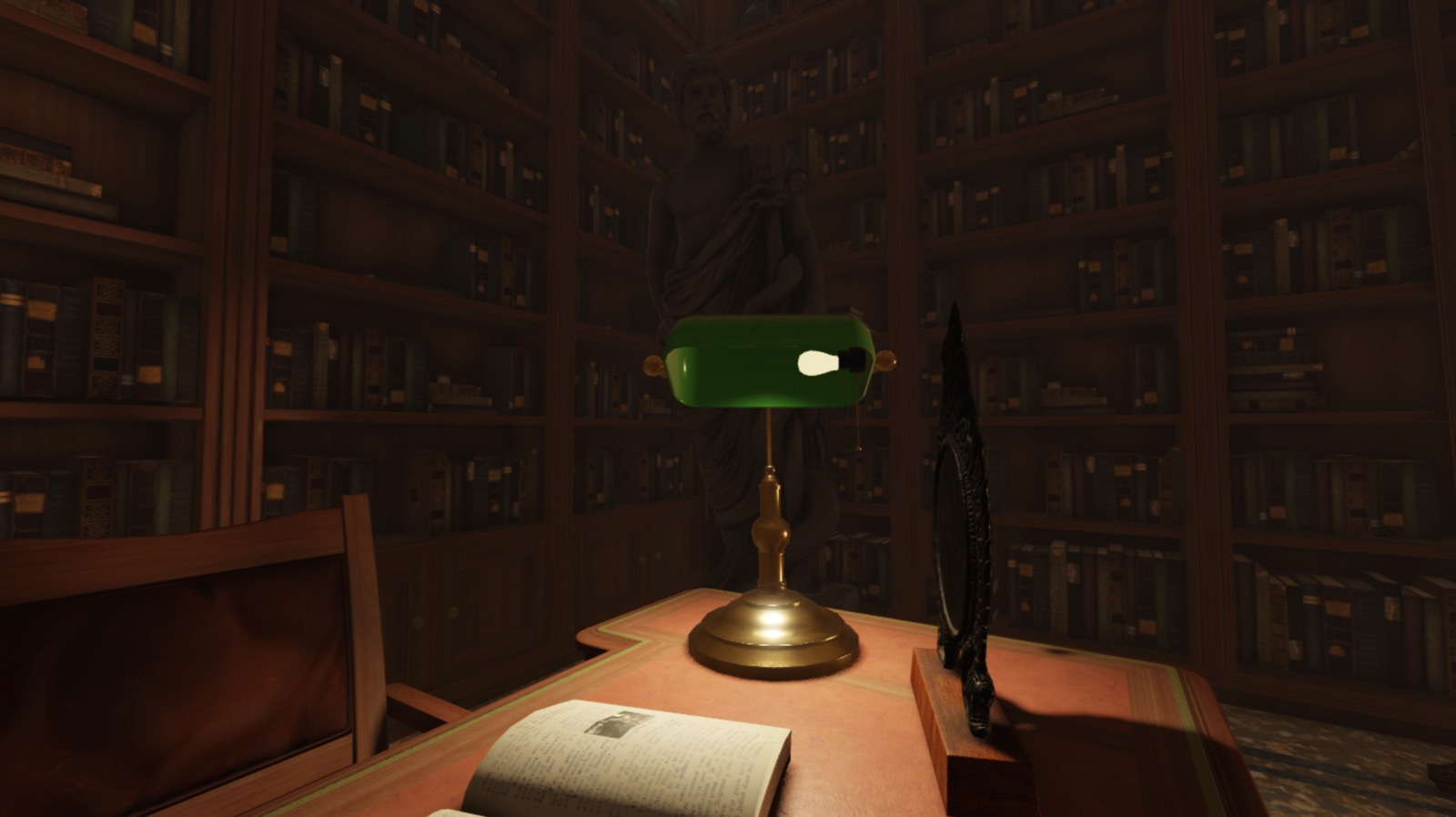
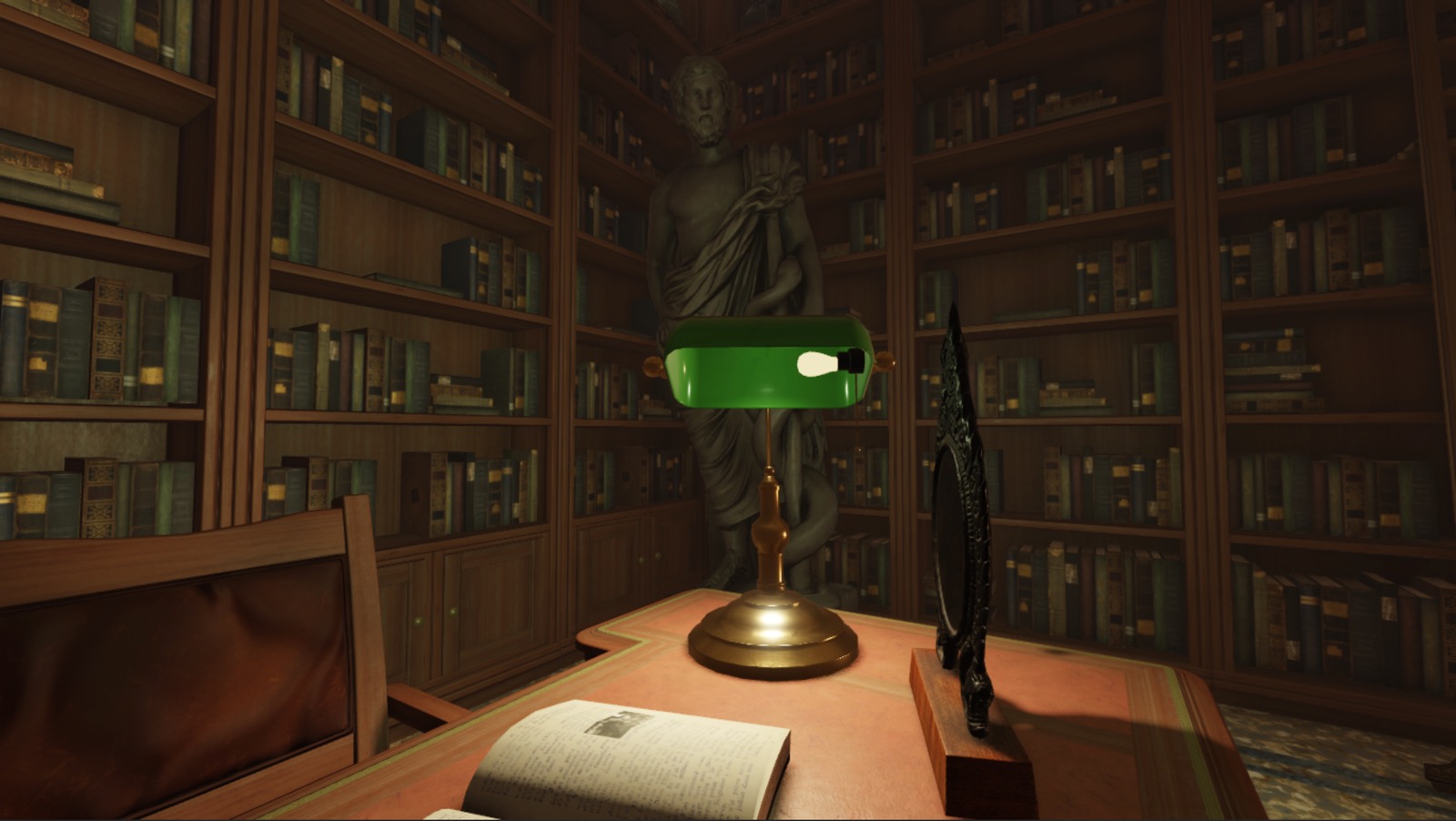
장면에서 공간을 밝힐 두 번째 객체는 캐빈의 뒤쪽 구석에 있는 책상 램프입니다. 사용할 로컬 라이트 객체를 결정할 때, 조명 소스의 유형과 형태가 실제 세계에서 어떻게 빛을 비추는지 검토하는 것이 중요합니다. 예를 들어, 조명 실내 - 시작 샘플의 책상 램프는 곡선형 어두운 녹색 후드 아래에 흰색 전구가 포함되어 있기 때문에, 램프는 두 가지 유형의 빛을 생성해야 합니다:
- 책상 방향으로만 밝히는 밝은 흰색 빛.
- 어두운 녹색 후드를 통해 모든 방향으로 세세하게 새어 나오는 연한 녹색 빛.
첫 번째 조명 필요를 해결하기 위해, 조명 실내 - 완료 샘플은 램프의 후드에서 드러나는 곳으로 외부로 빛을 비추는 SpotLight를 책상 램프에 도입합니다. SpotLight 객체는 원뿔 모양의 광선으로 한 방향으로 빛을 방출하고, 빛이 방출되는 어떤 면/축을 결정하는 Face 속성을 포함합니다. 이는 도로 조명, 손전등, 헤드라이트와 같은 방향성 조명을 생성하는 객체에 유용합니다.
두 번째 조명 필요를 해결하기 위해, 샘플은 부드러운 녹색 빛을 생성하는 PointLight를 사용하여 캐빈의 코너를 눈에 띄지 않게 비추는 데 도움을 줍니다. 이를 설명하기 위해, 추가 포인트 라이트가 있는 경우와 없는 경우의 장면 변화에 대한 두 이미지를 살펴보세요. 두 장면 모두 유사한 밝은 흰색 빛을 포함하지만, 포인트 라이트가 있는 장면은 가까이 있는 조각상과 책장을 반사하여 캐빈의 코너를 볼 수 있도록 시각적으로 변화를 줍니다.


샘플 조명 실내 - 완료 플레이트 파일에서 램프 로컬 조명을 재현하려면:
촛불 그룹 중 하나에 스포트라이트를 삽입합니다.
- 탐색기 창에서 Bankers_Lamp 모델을 확장한 다음 Lamp_Hood 메시를 확장합니다.
- 전구 메시 위에 마우스를 올리고 ⊕ 아이콘을 클릭하세요. 컨텍스트 메뉴가 표시됩니다.
- 컨텍스트 메뉴에서 SpotLight를 삽입합니다.

새 스포트라이트를 선택한 후, 속성 창에서,
- 면을 밑면으로 설정하여 책상 쪽으로 스포트라이트를 비춥니다.
- 각도를 140으로 설정하여 빛을 원형 전체로 방출하도록 합니다.
- 밝기를 4로 설정하여 빛의 강도를 높입니다.
- 색상을 255, 238, 202로 설정하여 빛을 연한 황갈색으로 착색하고 램프의 따뜻함을 복제합니다.
- 범위를 12로 설정하여 스포트라이트가 바닥에 닿을 수 있도록 조명하는 영역의 크기를 줄입니다.
- 그림자를 활성화하여 램프 빛이 그림자를 생성하고 드라마틱한 효과를 줍니다.
램프의 후드에서 오는 간접적인 녹색 조명을 모방하는 포인트 라이트를 삽입합니다.
- 탐색기 창에서 FillLight 부분 위에 마우스를 올리고 ⊕ 아이콘을 클릭하세요. 컨텍스트 메뉴가 표시됩니다.
- 컨텍스트 메뉴에서 PointLight를 삽입합니다.

새 포인트 라이트를 선택한 후, 속성 창에서,
- 범위를 12로 설정하여 포인트 라이트가 책상 뒤의 벽을 비출 수 있도록 조명하는 영역의 크기를 늘립니다.
- 색상을 142, 157, 125로 설정하여 빛을 연한 이끼 녹색으로 착색하고 간접적으로 밝기를 줄입니다.


라디오 화면 밝히기
장면에서 공간을 밝히는 마지막 객체는 드레서 중앙에 있는 클래식 라디오입니다. 이전 섹션과 유사하게, 사용할 로컬 라이트 객체를 결정할 때, 조명 소스의 유형과 형태가 실제 세계에서 어떻게 빛을 비추지 않는지를 검토하는 것이 중요합니다. 예를 들어, 이전 로컬 라이트 객체는 PointLight 객체와 같이 모든 방향으로 빛을 방출하지 않거나 SpotLight처럼 한 방향으로만 빛을 방출하지 않습니다.


대신 이 조명을 해결하기 위해, 조명 실내 - 완료 샘플은 라디오 화면 전체에서 빛을 비추는 SurfaceLight 객체를 도입합니다. SurfaceLight 객체는 Attachment 또는 BasePart의 면에서 빛을 방출하며, 어떤 면/축에서 빛이 방출될지를 결정하는 Face 속성을 포함합니다. 이는 TV나 컴퓨터 화면, 광고판, 형광등 패널 등과 같은 평면 표면에서 방향성을 가지는 조명을 생성하는 객체에 유용합니다.
면 조명과 스포트라이트 모두 Face 속성을 사용하여 어떤 평면 표면에서 빛을 방출할지를 결정하지만, 면 조명은 부모 객체의 표면 크기에 따라 빛의 방출이 변동되기 때문에 스포트라이트와는 다릅니다. 이를 입증하기 위해, 다음 이미지를 살펴보며 면 조명이 부모 블록 부분의 크기와 관련하여 빛의 방출을 어떻게 변경하는지 확인해보세요.


샘플 조명 실내 - 완료 플레이트 파일에서 라디오 면 조명을 재현하려면:
라디오 화면에 면 조명을 삽입합니다.
- 탐색기 창에서 Radio_Noise 모델을 확장한 다음 그 자식인 Radio 모델을 확장합니다.
- Radio_Backglow 메시 위에 마우스를 올리고 ⊕ 아이콘을 클릭하세요. 컨텍스트 메뉴가 표시됩니다.
- 컨텍스트 메뉴에서 SurfaceLight를 삽입합니다.

새 면 조명을 선택한 후, 속성 창에서,
- 면을 왼쪽으로 설정하여 시계의 표면에서 빛을 비춥니다.
- 밝기를 2로 설정하여 빛의 강도를 약간 증가시킵니다.
- 색상을 146, 255, 251로 설정하여 빛을 청록색으로 착색합니다.
- 범위를 4로 설정하여 면 조명이 책상에만 닿도록 조명하는 영역의 크기를 줄입니다.


조명 소스의 균형 맞추기
환경을 비추는 것은 조명 소스와 카메라의 조명 지각 사이의 균형입니다. 조명 소스가 실제 세계에서 공간을 어떻게 비추는지에 대한 적절한 설정을 가졌더라도, 이상적인 조명 동작을 달성하기 위해 카메라가 그 조명을 어떻게 지각하는지를 조정하고 재균형해야 할 수 있습니다.
예를 들어, 현재 상태의 장면에는 캐빈 전체에 따뜻한 빛이 의도적으로 퍼져 있지만, 색상과 그림자가 모두 흐릿하고 채도가 낮아 보입니다. 이 문제를 해결하기 위해, 조명 실내 - 완료 샘플은 플레이어의 카메라에서 그 풍부함을 증가시키고 3D 공간 내 밝고 어두운 색상 간의 세부 사항이나 대비를 잃지 않도록 전역 조명을 조정합니다.
조명 노출 조정하기
실제 카메라의 렌즈가 사진을 찍기 위해 얼마나 열려 있는지를 사용자 정의하는 것처럼, Lighting 서비스의 ExposureCompensation 속성을 사용하여 카메라에 얼마나 많은 빛이 도달하는지를 조정할 수 있습니다. 이 속성을 사용하는 것은 Brightness 속성을 조정하는 것과는 다릅니다. 왜냐하면 ExposureCompensation은 환경의 밝은 부분의 효과를 증가시키는 편향을 적용하기 때문입니다.
예를 들어, 다음 이미지를 살펴보면 캐빈의 Brightness 또는 ExposureCompensation 속성을 높이기 위해 조명을 밝히는 방법에 따라 조명이 어떻게 변화하는지 볼 수 있습니다. Brightness 속성이 더 높은 캐빈은 그림자 내에서의 밝기도 포함하여 공간의 모든 밝기를 증가시켜 캐빈 내부를 의도치 않게 흐리게 만듭니다. 반대로 더 높은 ExposureCompensation 속성을 가진 캐빈은 빛과 그림자의 밝기를 동등하게 증가시키지 않으므로, 어두운 색상을 완전히 씻어내지 않고 더 밝아 보이도록 합니다.


샘플 조명 실내 - 완료 플레이트 파일에서 노출 수준을 재현하려면:
탐색기 창에서 조명을 선택합니다.
속성 창에서 ExposureCompensation을 0.5로 설정하여 장면에 추가 노출을 적용합니다.


색상 대비 조정하기
카메라 위에 필터를 추가하는 것과 유사하게, Lighting 서비스에 ColorCorrectionEffect 후처리 객체를 추가하여 카메라가 색상을 지각하는 방식을 조정할 수 있습니다. 이는 특정 객체나 게임 플레이 영역이 아니라 전체 환경에 영향을 주는 색상 조정을 원할 때 유용합니다.
조명 실내 - 완료 샘플은 ColorCorrectionEffect를 사용하여 모든 어두운 색상과 밝은 색상 간의 선명도를 높이고 대비를 증가시킵니다. 이는 플레이어에게 친근한 따뜻하고 채도가 높은 공간을 만드는 데 유용합니다.
샘플 조명 실내 - 완료 플레이트 파일에서 카메라가 색상을 지각하는 방식을 재현하려면:
탐색기 창에서 조명 서비스 위에 마우스를 올리고 ⊕ 아이콘을 클릭하세요. 컨텍스트 메뉴가 표시됩니다.
컨텍스트 메뉴에서 ColorCorrectionEffect를 삽입합니다.
새 후처리 효과를 선택한 후, 속성 창에서,
- 대비를 0.05로 설정하여 어두운 색상과 밝은 색상 간의 대비를 증가시킵니다.
- 채도를 0.1로 설정하여 모든 색상이 더 생생해 보이도록 합니다.

