Configuration de l'Avatar aide à accélérer le processus de création du corps du personnage d'avatar, des accessoires rigides et des accessoires superposés en traitant automatiquement des modèles personnalisés en actifs d'avatar. Si vos personnages et accessoires rigides/superposés n'ont pas tous les composants essentiels pour être publiés sur le Marché, la configuration de l'Avatar peut effectuer les actions suivantes pour vos modèles 3D :
- Rigging — Ajoute une armature de rigging R15 à votre modèle de corps pour permettre le mouvement et l'animation.
- Skinning — Ajoute des poids et des influences à diverses surfaces de votre maillage, garantissant une flexibilité organique et naturelle pendant le mouvement.
- Animation faciale — Génère les poses FACS, le rigging facial, le skinning et les données d'animation nécessaires pour l'animation faciale et le chat d'avatar.
- Caging — Ajoute les cages requises à votre actif, lui permettant de supporter des accessoires superposés.
- Partitioning — Sépare le maillage du corps en 15 parties appropriées nécessaires pour un corps de personnage d'avatar.
- Création d'attachements — Ajoute les points d'attache appropriés permettant au personnage de porter des accessoires rigides.

Importer un actif 3D
L'outil Importateur vous permet d'importer des actifs 3D personnalisés que vous avez créés dans des outils de modélisation tiers comme Blender ou Maya directement dans Studio. Si vos actifs 3D personnalisés n'incluent pas tous les composants essentiels d'avatar pour le Marché, la configuration de l'Avatar ajoutera les composants manquants lors du traitement des actifs.
Pour importer un actif 3D personnalisé à l'aide de l'outil Importateur :
- Accédez à l'onglet Accueil, puis sélectionnez Importer. Un navigateur de fichiers s'affiche.
- Sélectionnez le modèle .fbx, .obj ou .gltf que vous souhaitez importer. Après quelques instants, la fenêtre Aperçu de l'importation s'ouvre avec un aperçu de votre actif.
- Dans la section Général du fichier, désactivez l'option Télécharger sur Roblox. Ce paramètre empêche l'actif d'être immédiatement enregistré dans votre Boîte à outils, évitant ainsi des copies indésirables d'actifs similaires.
- OPTIONNELPour créer un préréglage d'importation pour ce flux de travail,
- Dans le coin supérieur droit de la fenêtre Aperçu de l'importation, cliquez sur le menu déroulant ⋯.
- Dans le menu contextuel, cliquez sur Enregistrer sous nouveau.
- Vérifiez l'aperçu et les avertissements ou erreurs dans votre modèle. Certains avertissements et erreurs peuvent nécessiter de réajuster le modèle dans le logiciel tiers que vous avez utilisé pour créer l'actif.
- Cliquez sur le bouton Importer pour ajouter le modèle à votre espace de travail. Après un moment, il s'affiche comme un objet Model dans la fenêtre Explorateur.
Exécuter la configuration de l'Avatar
Lorsque votre projet a l'objet Model approprié dans votre espace de travail, vous pouvez exécuter la configuration de l'Avatar pour voir si votre actif 3D nécessite des composants d'avatar supplémentaires avant que vous puissiez le publier sur le Marché en tant que corps de personnage, accessoire rigide ou accessoire superposé. La configuration de l'Avatar prend en charge la conversion des types d'actifs 3D suivants à partir d'un Model de base :
| Type d'actif | Objet d'entrée | Objet de sortie |
|---|---|---|
| Corps de personnage d'avatar | Model contenant un ou plusieurs objets MeshPart qui répondent aux entrées de corps prises en charge par la configuration de l'Avatar. | Model parentant 15 objets MeshPart associés et d'autres composants d'avatar attendus. |
| Accessoire rigide | Model contenant un ou plusieurs objets MeshPart qui répondent aux entrées d'accessoires rigides prises en charge. Doit être regroupé avec un corps d'avatar Model pour la configuration de l'Avatar. | Accessory qui inclut tous les composants d'accessoires rigides attendus. |
| Accessoire superposé | Model contenant un ou plusieurs objets MeshPart qui répondent aux entrées d'accessoires prises en charge par la configuration de l'Avatar. Peut optionnellement être regroupé avec un corps d'avatar Model pour la configuration de l'Avatar. | Accessory qui inclut tous les composants d'accessoires superposés attendus. |
| Plusieurs accessoires avec un seul corps | Folder groupe contenant un ou plusieurs Model qui répondent aux entrées prises en charge pour les accessoires rigides, les accessoires superposés ou les corps d'avatar. Doit être regroupé avec un corps de personnage d'avatar Model pour la configuration de l'Avatar. | Model corps de personnage et tout élément Accessory équippable. Tous les actifs générés incluent les composants d'éléments d'avatar attendus. |
Pour exécuter la configuration de l'Avatar :
Dans la fenêtre Explorateur, sélectionnez le modèle ou les maillages spécifiques du modèle. Si vous souhaitez sélectionner plusieurs maillages à la fois, développez l'objet Model, puis maintenez la touche shift enfoncée et cliquez sur les objets de maillage individuels que vous souhaitez traiter en tant qu'actifs d'avatar.
Pour un actif qui répond à toutes ces exigences de modèle, téléchargez l'un des modèles de configuration d'Avatar suivants pour votre propre référence et test :
Fille de la nature 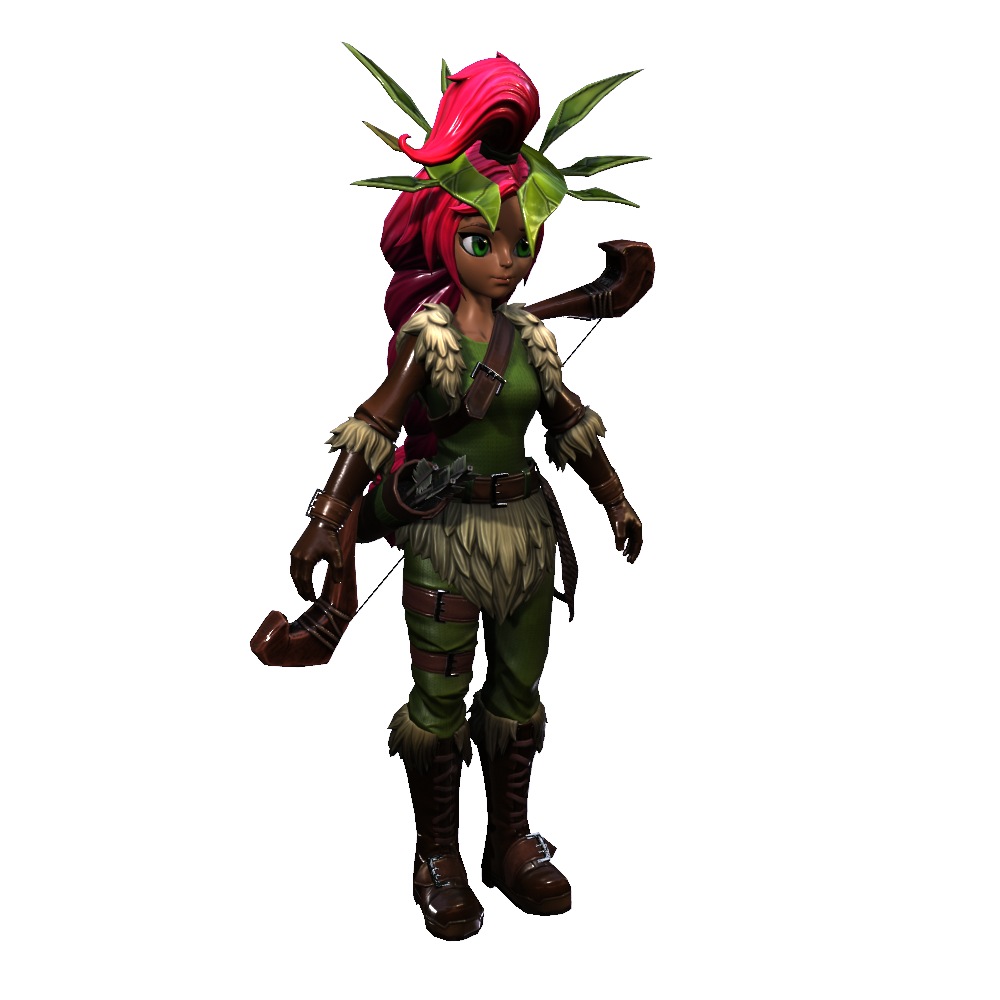
Un dossier complet .zip d'un modèle de personnage prêt pour la configuration d'Avatar, y compris des actifs d'accessoires rigides et superposés et des textures PBR.
Ce modèle n'est pas compatible avec le flux de travail traditionnel de création d'avatar.
Homme Stylé 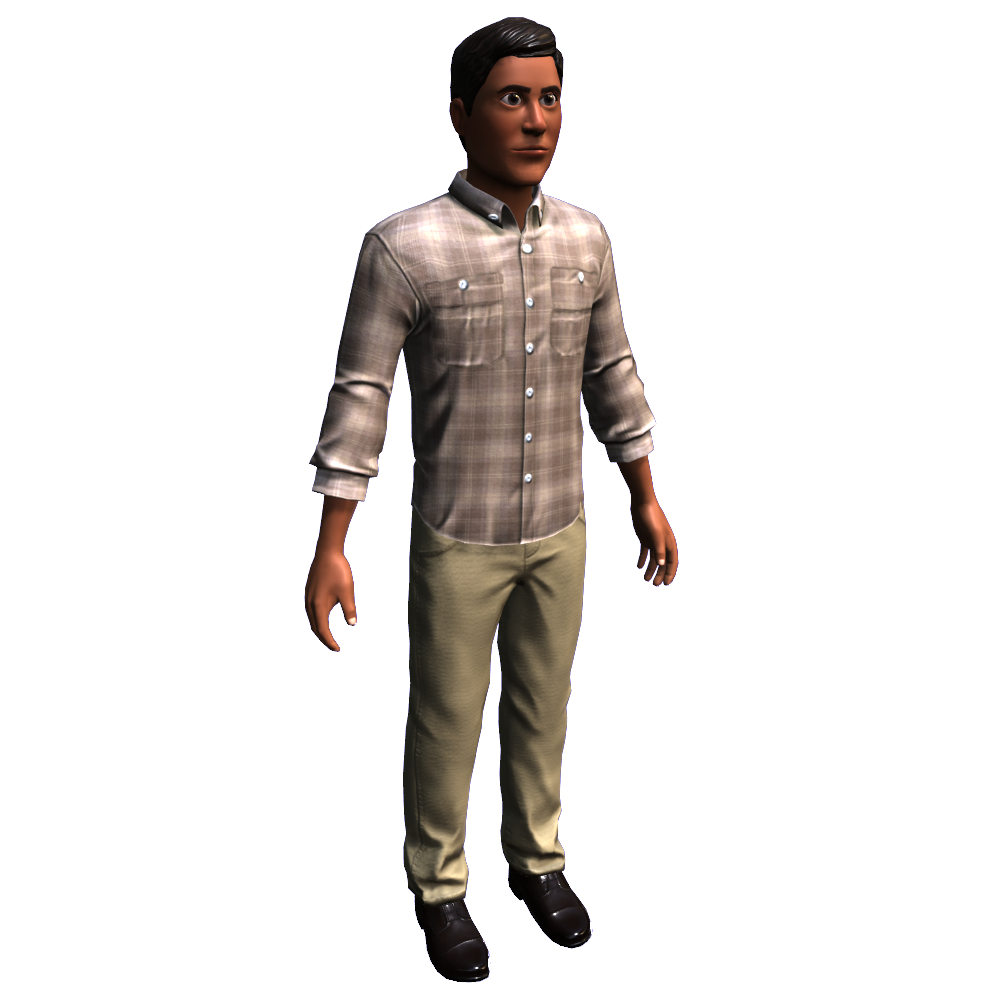
Un dossier complet .zip d'un modèle de personnage prêt pour la configuration d'Avatar, y compris le corps de base et les textures PBR associées.
Ce modèle n'est pas compatible avec le flux de travail traditionnel de création d'avatar.
Avec le modèle ou les maillages sélectionnés, accédez à l'onglet Avatar, puis sélectionnez Configuration de l'Avatar.
Dans la section Configurer les modèles,
Réglez Préréglage sur la catégorie appropriée.
- Si vous souhaitez publier vos actifs sur le Marché pour que les utilisateurs puissent les acheter et les utiliser sur Roblox, sélectionnez Avatar de plateforme. Cette option génère une configuration plus restrictive nécessaire pour passer la validation et la modération.
- Si vous souhaitez télécharger vos actifs dans votre inventaire pour des personnages non-joueurs (PNJ) ou des personnages joueurs de départ pour vos jeux, sélectionnez Avatar de développement. Cette option génère une configuration moins restrictive.

Réglez Type pour chaque actif sur le bon type d'actif afin qu'il se déplace et s'anime correctement dans l'espace 3D.
- Pour la géométrie du corps de personnage, sélectionnez Corps.
- Pour les actifs d'accessoires superposés, sélectionnez Superposé.
- Pour les actifs d'accessoires rigides, sélectionnez Rigide.
- Pour les actifs de sourcils et de cils, sélectionnez Cils superposés.

- OPTIONNELPrès du coin inférieur gauche, cliquez sur l'icône d'engrenage pour configurer les paramètres spéciaux pour votre modèle de personnage.
Si votre personnage a un décalque pour son visage et que vous souhaitez activer la conversion de la texture en une tête dynamique, activez Traiter le visage comme un décalque 2D. Ce processus vous permet de préserver votre intention créative tout en respectant la politique du Marché qui exige que tous les avatars aient des têtes dynamiques.
Le processus de conversion d'un décalque en une tête dynamique infère les régions des yeux et de la bouche à partir de votre texture existante, génère des cages et des données FACS, puis mappe le résultat sur un modèle de tête dynamique. Pour de meilleurs résultats, consultez les conseils suivants :
Exécutez la configuration de l'Avatar avec le corps et la tête du personnage
- Si vous exécutez uniquement la configuration de l'Avatar avec la tête du personnage, ce paramètre spécial échouera.
Vérifiez que le visage de l'avatar est orienté vers l'avant
- Avant d'exécuter la configuration de l'Avatar, vérifiez que le visage de votre personnage est orienté vers l'avant et visible dans l'aperçu. Chaque fois que vous positionnez manuellement le visage de votre personnage, assurez-vous d'activer Aligner manuellement l'avant dans les paramètres spéciaux de la fenêtre de configuration de l'Avatar.
Supprimez l'objet FaceControls
- La configuration de l'Avatar conserve votre configuration de visage actuelle chaque fois qu'elle détecte un objet FaceControls sous le modèle Head de votre personnage. S'il existe dans votre personnage, supprimez-le avant d'exécuter la configuration de l'Avatar.
Utilisez SurfaceAppearance au lieu de TextureID
- Lorsque vous n'avez que TextureID ou à la fois TextureID et des objets SurfaceAppearance définis pour votre avatar, supprimez ou remplacez les objets TextureID par des objets SurfaceAppearance pour des améliorations significatives de la qualité des textures lors du rendu.
Si votre personnage comprend un rig R15 avancé avec des articulations supplémentaires, activez Créer R15 avec articulations optionnelles.
Si vous souhaitez aligner manuellement la direction avant de votre personnage avec l'axe Z négatif dans l'espace mondial, activez Aligner manuellement l'avant. Bien que la configuration automatique le fasse automatiquement pour vous, elle peut parfois échouer à déterminer correctement l'avant de votre personnage.
Si vous souhaitez ajouter une étape de post-traitement pour améliorer considérablement l'alignement de la cage de la tête de votre personnage avec le modèle de tête et ses caractéristiques faciales, activez Améliorer le caging facial. Cela est particulièrement important si vous prévoyez d'utiliser du maquillage avec votre personnage.
Si vous importez un avatar de développement et souhaitez ignorer la décimation automatique des maillages d'entrée avec une résolution supérieure aux budgets de triangles requis pour le Marché, désactivez Réduire le nombre de triangles.

Près du coin inférieur droit, cliquez sur le bouton Configurer.
- Si votre modèle nécessite une configuration automatique pour des composants d'avatar manquants, l'outil commence à traiter votre modèle. Cela peut prendre plusieurs minutes. Une fois la configuration automatique terminée, l'outil remplit votre actif d'avatar dans la fenêtre de configuration de l'Avatar.
- Si votre modèle ne nécessite pas de configuration automatique, l'outil remplit votre actif d'avatar dans la fenêtre de configuration de l'Avatar.


Outils de test
Après avoir chargé avec succès votre personnage dans la fenêtre de configuration de l'Avatar, vous pouvez accéder à divers outils de test dans la navigation latérale de la fenêtre pour vous assurer que votre personnage se déplace, s'anime et équipe correctement des accessoires rigides et superposés.

Dans chacune de ces interfaces, vous pouvez voir quels éléments sont actuellement équipés à votre personnage sur le côté droit de la fenêtre de configuration de l'Avatar. À partir de là, vous pouvez :
- Déséquiper des éléments en cliquant avec le bouton droit sur un élément équipé, puis en sélectionnant Déséquiper l'élément dans le menu contextuel.
- Définir l'ordre de port en faisant glisser et en ordonnant les différents accessoires équipés.
Si vous découvrez des problèmes qui ne peuvent pas être résolus avec les outils de test de la configuration de l'Avatar, vous devrez peut-être mettre à jour votre modèle de personnage à l'aide du logiciel de modélisation 3D tiers que vous avez utilisé pour créer l'actif, puis réessayer le processus de configuration automatique.
Vérifier le corps
L'interface Vérifier le corps contient divers onglets pour vérifier comment votre modèle de personnage s'anime, émet, porte des accessoires rigides et superposés, et change de teint. Pour en savoir plus sur ce que vous pouvez faire avec cette interface, cliquez sur les onglets suivants.

L'onglet Animations vous permet de tester comment votre personnage s'anime et émet en utilisant chaque animation par défaut que Roblox fournit pour chaque avatar, comme l'animation de marche, de saut et de nage.
Si vous remarquez des problèmes avec le corps de votre personnage pendant qu'il s'anime, vous pouvez soit utiliser les outils d'édition de la configuration de l'Avatar, soit votre application de modélisation 3D tierce préférée pour ajuster le rig de votre personnage jusqu'à ce que les animations se jouent correctement.
Vérifier le visage
L'interface Vérifier le visage zoom sur le visage du personnage et vous permet de tester diverses poses faciales et cosmétiques. Pour en savoir plus sur ce que vous pouvez faire avec cette interface, cliquez sur les onglets suivants.


L'onglet Animations vous permet de tester les animations faciales de votre personnage et l'amplitude de mouvement pour différentes parties du visage, telles que les globes oculaires, les sourcils et la bouche du personnage.
Si vous remarquez des problèmes avec les expressions faciales de votre personnage, vous pouvez soit utiliser les outils d'édition de la configuration de l'Avatar, soit votre application de modélisation 3D tierce préférée pour ajuster votre personnage jusqu'à ce que les animations se jouent correctement.
Tester dans l'expérience
L'onglet Tester dans l'expérience commence le test de jeu avec votre modèle de personnage. Ce bouton fait référence à votre mode de test actif et conserve les modifications que vous apportez dans la fenêtre de configuration de l'Avatar.
Ajouter des éléments de test
En plus des outils de test de navigation latérale, vous pouvez ajouter des actifs personnalisés à la palette de test de la configuration de l'Avatar qui sont soit actifs dans votre projet actuel, soit par assetID. Pour plus d'informations sur l'une ou l'autre méthode, consultez les onglets ci-dessous.
Pour ajouter un élément personnalisé qui est actif dans votre projet actuel à la palette de test de la configuration de l'Avatar :
Dans la fenêtre Explorateur ou le viewport, sélectionnez un actif d'accessoire ou de partie du corps valide.
Dans la fenêtre Configuration de l'Avatar, accédez à l'interface Vérifier le corps ou Vérifier le visage, puis cliquez sur le bouton plus en bas de la colonne de sélection sur le côté gauche de la fenêtre. L'élément apparaît dans la section et la sous-section appropriées de l'interface, comme Accessoires → Cheveux.


Outils d'édition
En plus de la fenêtre de configuration de l'Avatar, vous pouvez utiliser l'Outil d'attache et le Cage Brush de la configuration de l'Avatar dans le viewport pour apporter des ajustements mineurs à modérés aux points d'attache et à la cage du personnage.

Outil d'attache
L'Outil d'attache affiche tous les points d'attache sur le corps du personnage. Lorsque vous sélectionnez un point d'attache, l'outil de déplacement s'affiche, vous permettant d'ajuster la position du point d'attache dans le corps du personnage.

Cage Brush
Le Cage Brush vous permet de modifier le maillage de la cage du corps de votre personnage et d'apporter des ajustements à la façon dont les accessoires superposés s'adaptent à votre personnage. Les contrôles suivants offrent un contrôle précis sur vos modifications de cage :

- Édits symétriques et miroir le long de l'axe X.
- Brosse avec des contrôles de rayon et de dégradé.
- Visualisation du dégradé de la brosse sur les sommets.
- Possibilité de masquer ou d'afficher les accessoires superposés équipés. Les accessoires superposés se mettront à jour en temps réel dans la fenêtre d'aperçu de l'outil de configuration de l'Avatar.
Publier sur le Marché
Le bouton Enregistrer ouvre la boîte de dialogue de configuration de l'actif, vous permettant de télécharger l'avatar et tous les éléments d'accessoire dans votre inventaire ou de publier tout ce qui est configuré en tant qu'actifs d'avatar de plateforme sur le Marché.

Lorsque vous publiez vos actifs sur le Marché, vous devez payer des frais de téléchargement et passer la modération afin d'ajouter vos actifs au catalogue. Pour des ressources supplémentaires sur le processus de publication et le Marché, consultez les éléments suivants :