Maquillage est un article cosmétique que vous pouvez appliquer sur le visage d'un avatar ou d'un personnage non jouable pour une expression créative supplémentaire, comme l'art du maquillage traditionnel (par exemple, fard à paupières, rouge à lèvres et blush), la peinture faciale, les marques de bataille et le camouflage.
Le maquillage est composé de plusieurs couches de textures spécialisées intégrées dans un objet Decal, et chaque couche de texture contient un composant de maquillage unique comme la région des lèvres ou des yeux. Les joueurs peuvent acheter du maquillage en tant qu'ensemble sur le Marché et l'appliquer comme un look cohérent complet, ou échanger des composants de maquillage individuels contre d'autres qui correspondent au style de leur propre avatar.


Ce guide fournit plusieurs modèles de maquillage que vous pouvez utiliser dans votre processus de création, tels que :
- Textures modèles que vous pouvez utiliser dans des logiciels d'édition 2D pour créer du maquillage.
- Têtes modèles que vous pouvez utiliser pour visualiser et tester votre maquillage avant l'exportation.
- Jeu de référence que vous pouvez utiliser pour importer et tester vos actifs de maquillage sur des personnages avec différentes teintes de peau et types de corps.
Vous pouvez soit utiliser ces modèles comme référence pure pour voir comment tout fonctionne, soit les utiliser tous à chaque étape du processus de création suggéré.


Composants de maquillage
Vous pouvez appliquer des textures à trois régions principales du visage : la région des yeux, la région des lèvres et la région du visage. Chaque région a des surfaces qui se chevauchent avec d'autres régions pour permettre des looks continus et homogènes entre les composants de maquillage.


De plus, vous pouvez inclure des sourcils et des cils dans vos créations de maquillage. Les sourcils et les cils sont des objets Model qui contiennent des objets MeshPart avec des données de peau et de cage. Cela leur permet d'animer correctement lorsque le visage du personnage change d'expression.


Lorsque vous importez votre création de maquillage depuis votre logiciel de modélisation tiers préféré dans le jeu de référence, Studio détecte automatiquement les noms de maillage, puis génère les objets Decal nécessaires sous le modèle importé. Vous pouvez ensuite appliquer rapidement vos objets et accessoires de maquillage Decal en les faisant glisser depuis la tête de référence importée dans le dossier Maquillage ou Accessoires d'un personnage.


Ressources
Les ressources suivantes sont téléchargeables et peuvent être utilisées dans le processus de création :
- Consultez Textures modèles pour des fichiers image et projet que vous pouvez utiliser dans des logiciels d'édition 2D comme GIMP ou Photoshop.
- Consultez Têtes modèles pour des modèles 3D requis que vous pouvez utiliser pour visualiser et tester vos actifs de maquillage.
- Consultez Jeu de référence pour importer et tester vos actifs de maquillage dans Studio.
Textures modèles
Lorsque vous avez terminé de modifier l'une des images de texture modèle suivantes :
Exportez vos nouvelles textures.
Exportation depuis PhotoshopExportation depuis Substance PainterExportation depuis ProcreatePour exporter des textures depuis Procreate :
Accédez au panneau Calques, puis cachez tout sauf votre premier calque de composant de maquillage, tel que votre calque des yeux, des lèvres ou du visage.
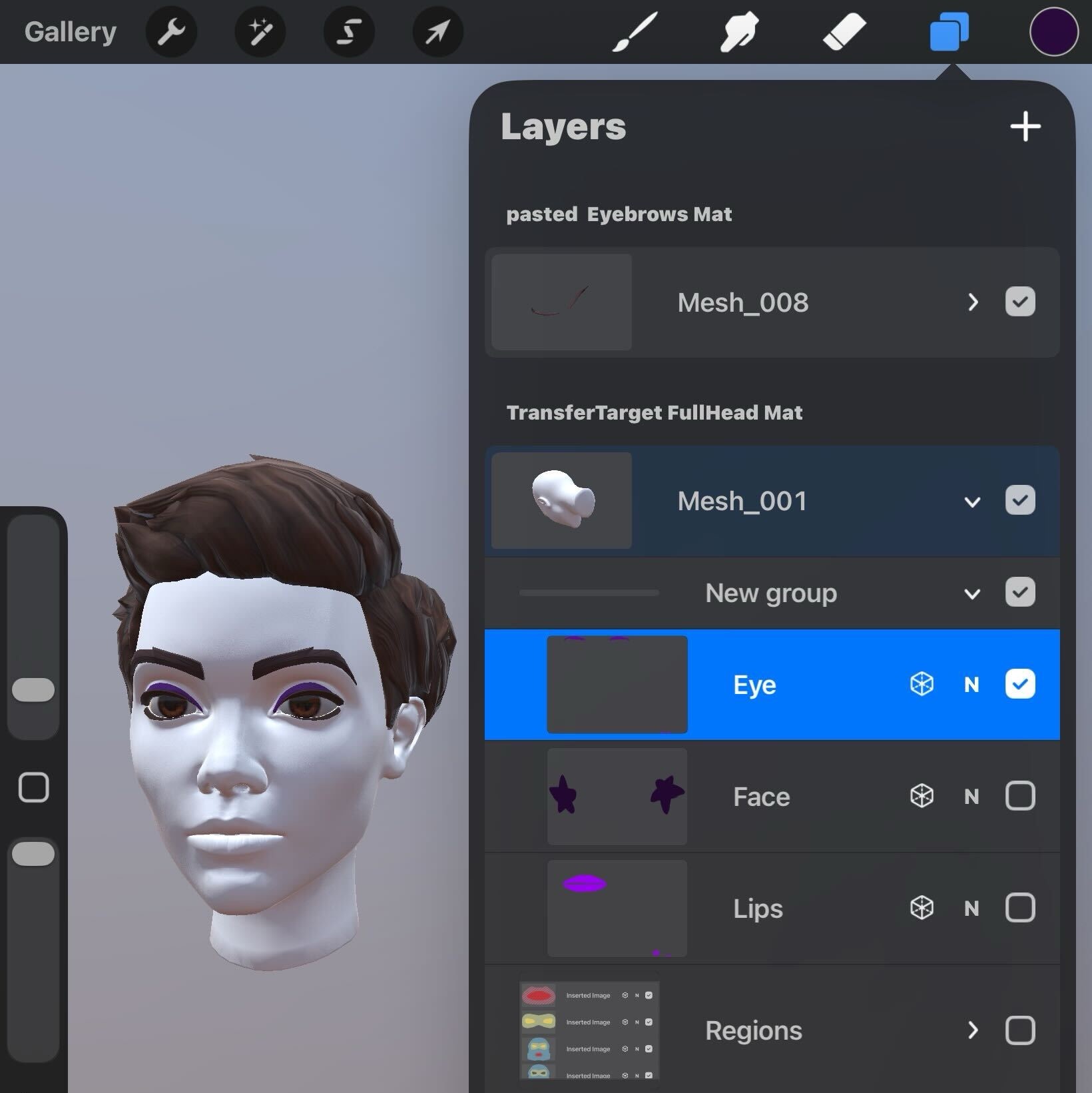
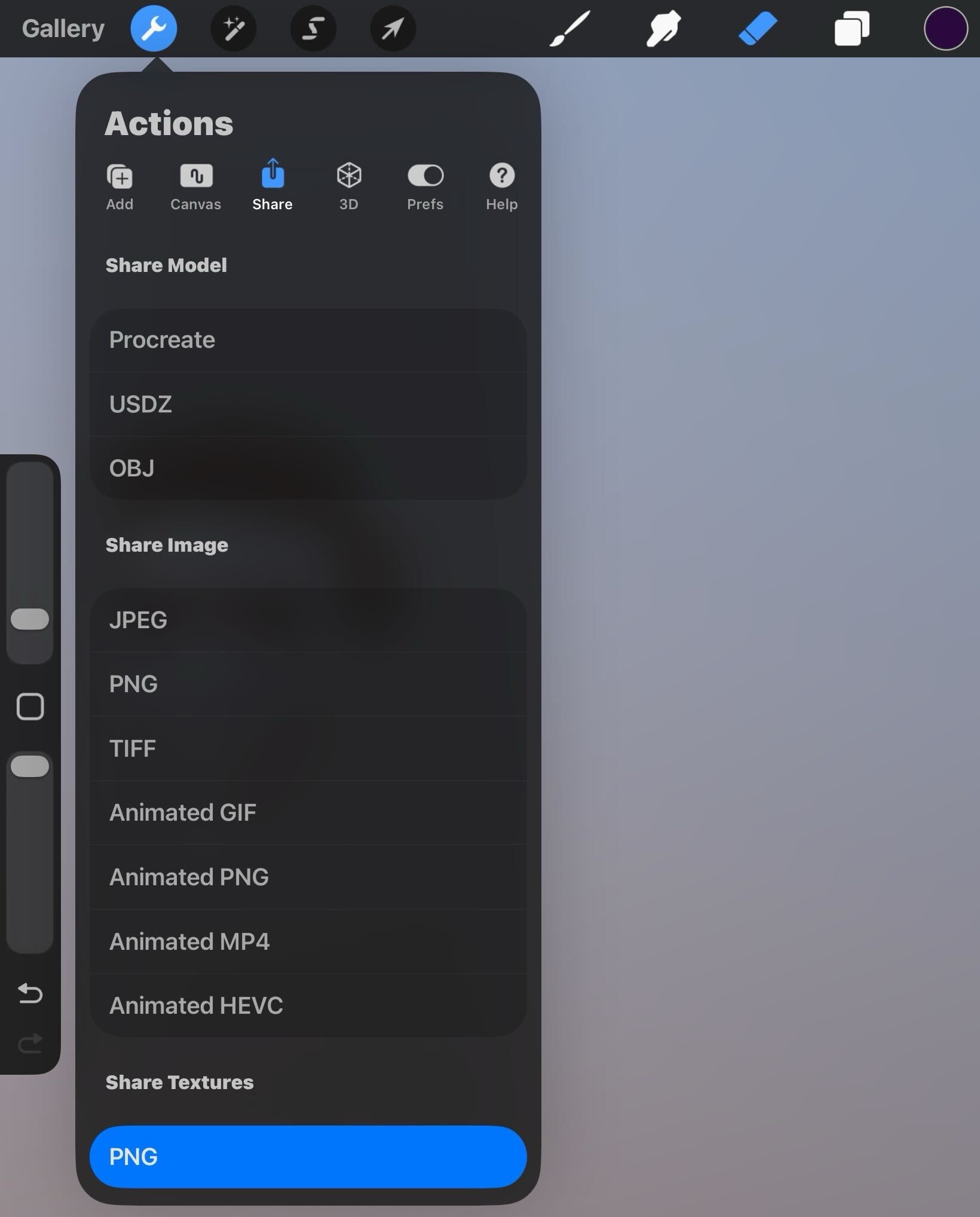
Avec votre calque de composant de maquillage actif, accédez au menu Actions > onglet Partager > Partager les textures - PNG pour enregistrer toutes les textures de votre composant de maquillage à un emplacement sur votre appareil.
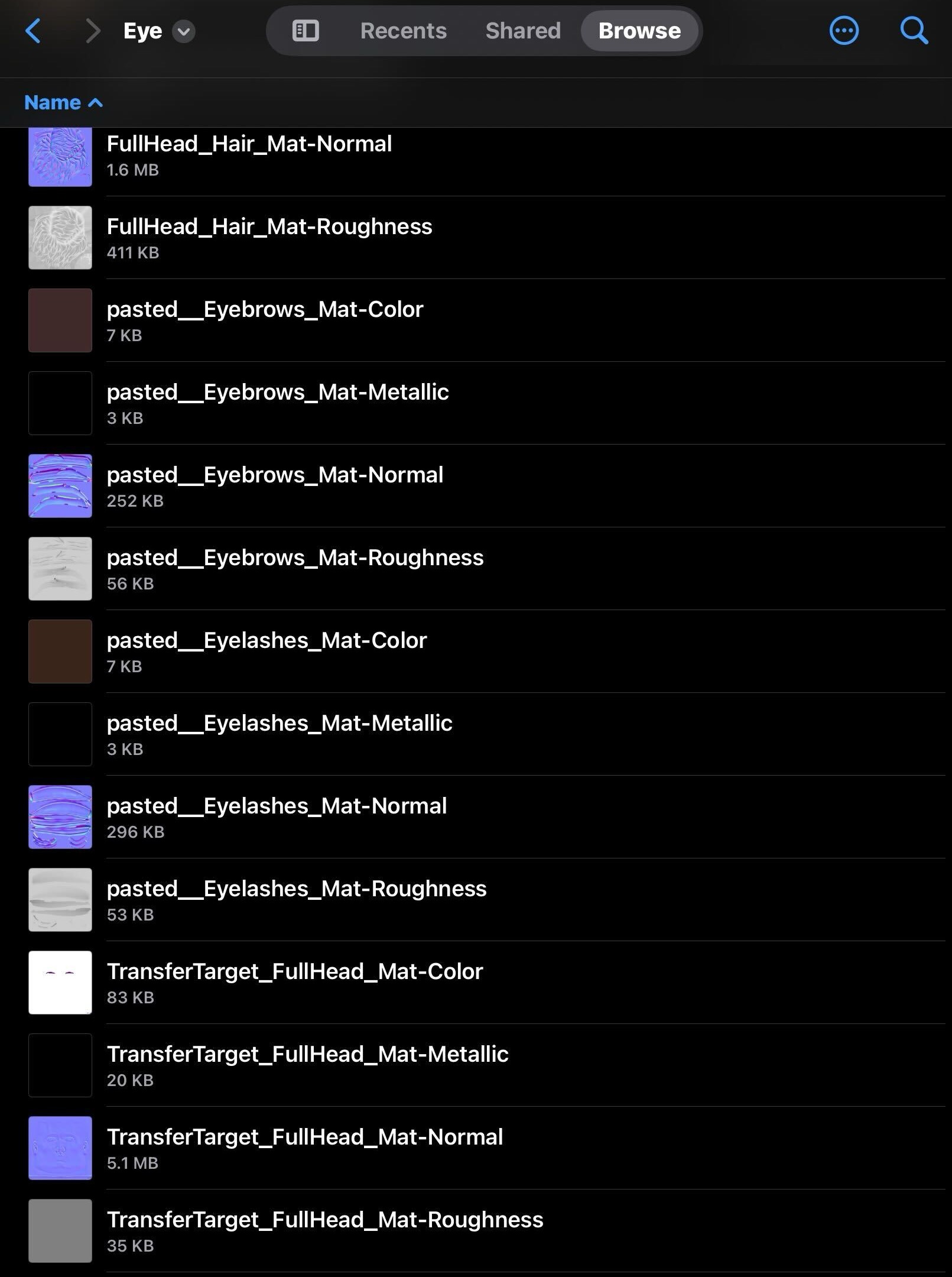
Supprimez toutes les textures de tête, de sourcils et de cils.
- Ouvrez l'emplacement où vous avez enregistré toutes les textures de votre composant de maquillage.
- Supprimez tout sauf les textures PBR suivantes :
- TransferTarget_FullHead_Mat-Color
- TransferTarget_FullHead_Mat-Metallic
- TransferTarget_FullHead_Mat-Roughness
Remplacez la couche TransferTarget_FullHead_Mat-Color de votre composant de maquillage par une version qui exportera la transparence dans la texture de sortie.
Copiez votre calque de composant de maquillage actif.
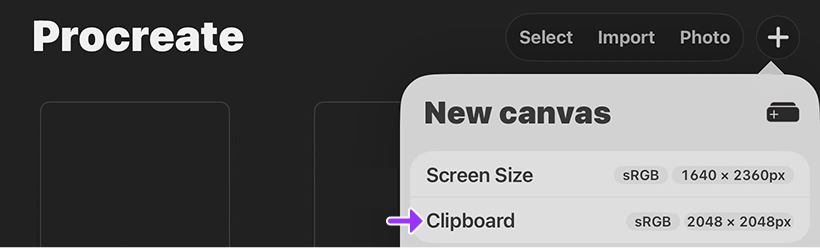
Accédez à la Galerie > icône Plus > Presse-papiers. Un nouveau fichier Procreate s'affiche avec votre calque de composant de maquillage.
Dans le panneau Calques, désactivez la couche Couleur de fond. Votre composant de maquillage s'affiche sans arrière-plan.
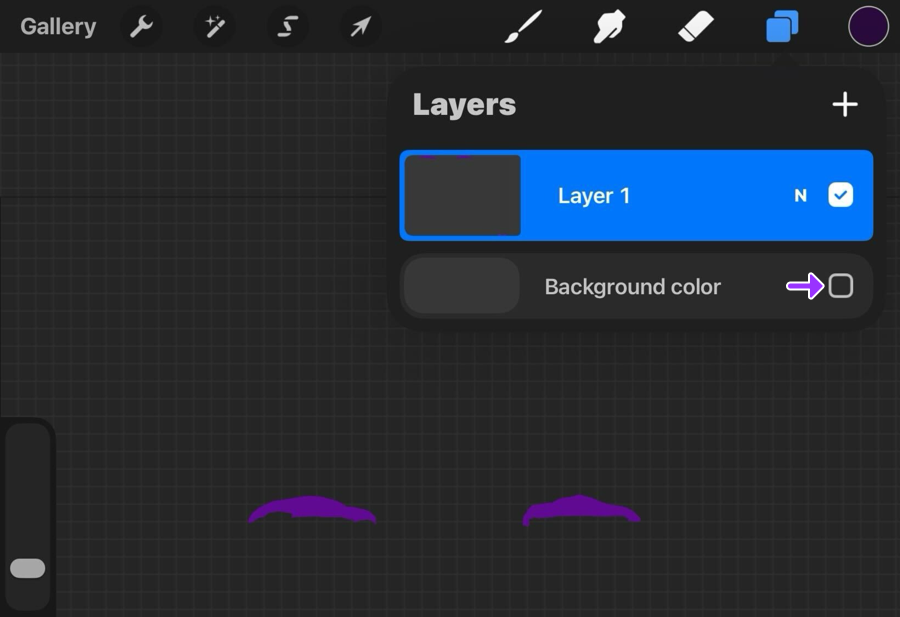
Avec votre calque de composant de maquillage actif, accédez au menu Actions > onglet Partager > Partager l'image - PNG.
Dans l'explorateur de fichiers, accédez à l'emplacement sur votre appareil contenant toutes les textures de votre composant de maquillage, puis enregistrez/remplacez la texture TransferTarget_FullHead_Mat-Color.
Renommez les textures PBR de votre composant de maquillage de manière appropriée afin que vous puissiez facilement référencer les données PBR de chaque composant de maquillage lorsque vous réaffectez vos textures dans Blender ou Maya. Par exemple, si vous exportez des cartes de texture pour les lèvres :
- Lips-Color
- Lips-Metallic
- Lips-Roughness
Répétez ce processus pour chaque composant de maquillage que vous souhaitez importer pour votre look de maquillage.
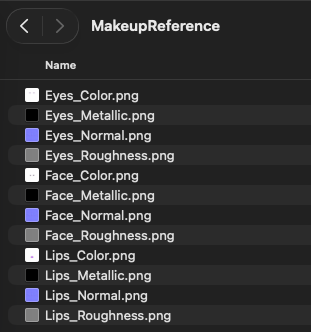
Réaffectez les textures prédéfinies dans une tête modèle avec vos nouvelles textures.
Importez la tête de référence avec vos nouvelles textures dans Studio.


Un dossier complet .zip avec des images de texture réalistes à utiliser dans Photoshop ou votre éditeur d'images préféré.


Un dossier complet .zip avec des fichiers de texture réalistes à utiliser dans Substance Painter, un logiciel de création PBR de référence dans l'industrie.


Un dossier complet .zip avec des images de texture réalistes à utiliser dans Procreate.

Un dossier complet .zip avec des images de texture en blocs à utiliser dans Photoshop ou votre éditeur d'images préféré.

Un dossier complet .zip avec des fichiers de texture en blocs à utiliser dans Substance Painter, un logiciel de création PBR de référence dans l'industrie.

Un dossier complet .zip avec des images de texture en blocs à utiliser dans Procreate.
Têtes modèles
Chaque tête modèle comprend :
- Objet de maillage de tête cible ou objet de maillage de cage de tête
- Objets de maillage des yeux, des lèvres et de plusieurs régions du visage, entièrement liés aux textures PBR de référence
- Objets de maillage de sourcils et de cils


Un dossier complet .zip d'actifs Blender, comprenant plusieurs têtes de référence réalistes préconfigurées pour des tests dans le lieu de test de maquillage ou pour créer votre propre maquillage.


Un dossier complet .zip d'actifs Maya, comprenant plusieurs têtes de référence réalistes préconfigurées pour des tests dans le lieu de test de maquillage ou pour créer votre propre maquillage.


Un dossier complet .zip d'actifs .fbx et .gltf, comprenant des têtes réalistes avec divers looks de maquillage d'exemple prêts à être implémentés dans Studio à des fins de test.

Un dossier complet .zip d'actifs Blender, comprenant plusieurs têtes de référence en blocs préconfigurées pour des tests dans le lieu de test de maquillage ou pour créer votre propre maquillage.

Un dossier complet .zip d'actifs Maya, comprenant plusieurs têtes de référence en blocs préconfigurées pour des tests dans le lieu de test de maquillage ou pour créer votre propre maquillage.

Un dossier complet .zip d'actifs .fbx et .gltf, comprenant des têtes en blocs avec divers looks de maquillage d'exemple prêts à être implémentés dans Studio à des fins de test.
Jeu de référence

Pour l'instant, vous ne pouvez tester le maquillage que sur le fichier de lieu téléchargeable.
Dans Github, sélectionnez l'icône de téléchargement sur le côté droit pour télécharger le fichier MakeupBeta.zip.
Processus de création


Bien que vous puissiez facilement échanger des objets Decal dans Studio pour apporter un changement rapide au maquillage d'un personnage, l'instruction suivante est la meilleure pratique pour implémenter des textures basées sur PBR dans le maquillage Roblox à grande échelle. Ce processus nécessite :
- Tout logiciel de texturation PBR, tel que Substance Painter, Materialize, ou des plugins comme Ucupaint (Blender).
Comme toujours avec l'art 3D et les flux de création, il existe de nombreuses façons d'atteindre un objectif spécifique, et le flux de publication de maquillage et de PBR ne fait pas exception. Il est recommandé d'essayer d'abord le flux de travail dans ce guide, puis d'ajuster si nécessaire pour vos propres exigences de création :
Téléchargez une tête modèle de référence et ouvrez-la dans le logiciel de modélisation général de votre choix.
À l'aide de vos outils de texturation ou de votre logiciel d'édition d'images, modifiez les images de texture associées aux différentes régions : TransferTexture_Eyes, TransferTexture_Face, ou TransferTexture_Lips.
Lorsque vous avez créé vos nouvelles images de texture, utilisez Blender ou Maya pour réaffecter les textures de fichiers existantes dans le modèle. Pour plus d'informations, consultez Réaffecter les textures.
Consultez les meilleures pratiques de cage faciale pour des conseils sur la façon d'ajuster les cages faciales afin que votre maquillage s'affiche correctement pour votre cas d'utilisation.
Exportez l'ensemble du fichier modèle en tant que .fbx ou .gltf. Toutes les exigences d'exportation de modélisation 3D s'appliquent, mais il y a quelques paramètres spécifiques au maquillage que vous devez configurer :
Si vous utilisez Blender,
- Dans la fenêtre de l'explorateur de fichiers d'exportation, accédez à la section Inclure, puis activez le commutateur Propriétés personnalisées pour les besoins de transfert de données UV de maquillage.
- Dans la section Armature, activez Only Deform Bones pour vous assurer que votre fichier d'exportation inclut des données de peau pour les sourcils et les cils.
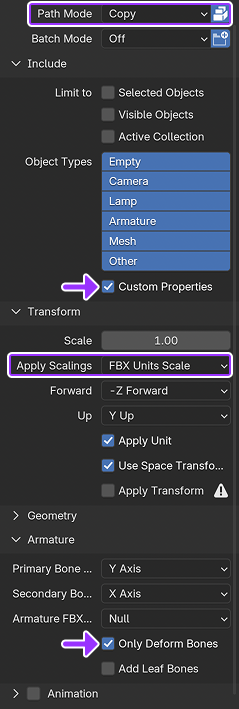
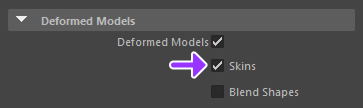
Tous les paramètres d'exportation nécessaires de Blender pour le maquillage Si vous utilisez Maya, dans la fenêtre de l'explorateur de fichiers d'exportation, accédez à la section Modèles déformés, puis activez le commutateur Peaux pour vous assurer que votre fichier d'exportation inclut des données de peau pour les sourcils et les cils.
Importez le fichier modèle dans Studio. Studio détecte automatiquement les noms de vos objets de maillage et les textures associées, et génère des objets Decal.

Appliquez tous les décalcomanies de maquillage ou accessoires de sourcils et de cils aux personnages dans le lieu de test en déposant les actifs de maquillage dans le dossier Makeup ou Accessories du personnage approprié.

Cliquez sur le bouton Jouer, puis naviguez vers le personnage avec les nouveaux actifs de maquillage pour prévisualiser.

