Realistic lighting è il LightingStyle più avanzato e potente che puoi utilizzare per il rendering dell'ambiente 3D all'interno dei tuoi giochi. Offre un'emissione di luce pixel perfetta, ombre dettagliate e riflessi speculari che imitano l'illuminazione del mondo reale sia per gli spazi interni che esterni.
Utilizzando il file Lighting Indoors - Start .rbxl come punto di partenza e Lighting Indoors - Complete come riferimento, questo tutorial ti mostra come utilizzare l'illuminazione realistica con configurazioni strategiche delle sorgenti di luce globali e locali per produrre un comportamento di illuminazione interna realistico e immersivo che guida i giocatori verso l'uscita della cabina, inclusa la guida su:
- Assicurarsi che le superfici lucide abbiano riflessi accurati che si aggiornano periodicamente mentre l'ambiente cambia dinamicamente.
- Spostare il sole e la terra in nuove posizioni per angolare la luce solare dalle finestre su superfici specifiche.
- Personalizzare il colore e la densità dell'atmosfera.
- Scegliere le sorgenti di luce per risolvere preoccupazioni ambientali uniche tenendo presente le prestazioni e l'ottimizzazione.
- Bilanciare le sorgenti di luce con il modo in cui la fotocamera percepisce il loro comportamento luminoso.
Se in qualsiasi momento ti trovi bloccato nel processo, puoi utilizzare Lighting Indoors - Complete come riferimento per confrontare i tuoi progressi.


Configura l'illuminazione globale
L'illuminazione globale è la luminosità proveniente dal sole o dalla luna in un gioco. Mentre questo tutorial si concentra sul miglioramento dell'illuminazione all'interno della cabina coperta dal sole, è importante configurare l'illuminazione globale perché influisce sulle particelle d'aria all'interno dell'atmosfera generale del gioco, indipendentemente dal fatto che siano all'interno o all'esterno.
Regolando un paio di proprietà predefinite chiave nel servizio Lighting e nel suo oggetto figlio Atmosphere, puoi cambiare drasticamente come sia l'atmosfera che la luce solare che entra dalla finestra appaiono ai giocatori, così come come questa illuminazione interagisce con qualsiasi altro oggetto che posizioni nel gioco.
Abilita l'illuminazione realistica
La proprietà LightingStyle determina il comportamento sia dell'illuminazione globale che di quella locale nel tuo gioco. Studio inizia ogni gioco con illuminazione Soft che rende un aspetto più piatto con luci e ombre più morbide. Tuttavia, per migliorare l'ambiente e abilitare le tue sorgenti di luce locali a produrre anche ombre, illuminazione e riflessi speculari precisi, devi abilitare l'illuminazione Realistic.
Questa configurazione di illuminazione consente sia all'illuminazione globale che a quella locale di lavorare insieme e fornire visuali più realistiche e immersive. Per dimostrare, rivedi come cambia il comportamento dell'illuminazione per la radio quando Lighting Indoors - Complete utilizza diversi stili di illuminazione. L'illuminazione locale della luce della candela e della radio con lo stile di illuminazione Soft non produce ombre come l'illuminazione globale del sole, e i dettagli dei materiali in pelle e legno della radio svaniscono.


È importante notare che a causa del metodo con cui il sistema di illuminazione Realistic rileva gli spazi interni per calcolare e rendere le ombre applicabili, è meglio circondare gli spazi interni con oggetti Part con uno spessore di almeno 1 stud per prevenire la luce esterna indesiderata che penetra nella cabina. Ad esempio, per evitare che l'illuminazione interna ed esterna si mescolino, il campione Lighting Indoors - Start utilizza parti con uno spessore minimo di 2.5 stud per circondare tutti gli oggetti delle pareti e del soffitto MeshPart senza ostruire la finestra in modo che la luce solare possa ancora entrare nella stanza.


Per abilitare l'illuminazione Realistic:
Nella finestra Explorer, seleziona Lighting.
Nella finestra Properties, fai clic sul menu a discesa LightingStyle, quindi seleziona Realistic.

Eleva i riflessi dei metalli
Un vantaggio fondamentale dell'utilizzo dell'illuminazione realistica è la sua capacità di produrre riflessi speculari su superfici lucide e metalliche. Questo aumenta il realismo degli ambienti interni perché emula il comportamento dell'illuminazione del mondo reale e fornisce un senso di profondità agli oggetti nello spazio 3D.
Per impostazione predefinita, tutti i materiali utilizzano texture a rendering fisicamente basato (PBR) che ti consentono di visualizzare superfici realistiche in vari scenari di illuminazione utilizzando più mappe di texture su un singolo oggetto. Questo significa che quando utilizzi i materiali integrati di Studio:
- La metallicità e la rugosità di una particolare superficie sono già definite per te senza ulteriori passaggi.
- Gli oggetti con i materiali integrati di Studio reagiscono naturalmente in modo più accurato all'illuminazione nel tuo ambiente con riflessi realistici.
Puoi migliorare questo effetto con lo stile di illuminazione realistica aumentando le proprietà Lighting.EnvironmentDiffuseScale e Lighting.EnvironmentSpecularScale dell'illuminazione globale, specialmente quando imposti ciascuna proprietà a 1. Questo passaggio è particolarmente importante in questo tutorial perché garantisce che tutte le texture PBR nel gioco, comprese quelle provenienti da oggetti MaterialVariants o SurfaceAppearance, appaiano al meglio e riflettano accuratamente il loro ambiente.
Per dimostrare questo concetto, esamina le basi metalliche della candela con diversi valori delle proprietà Lighting.EnvironmentDiffuseScale e Lighting.EnvironmentSpecularScale. Quando aumenti questi valori, il metallo riflette più accuratamente la luce proveniente sia dalle sorgenti di luce globali che locali, il che consente al materiale di essere più tangibile per i giocatori mentre esplorano l'ambiente.


Per ricreare i riflessi metallici nel file di esempio Lighting Indoors - Complete:
- Nella finestra Explorer, seleziona Lighting.
- Nella finestra Properties, assicurati che EnvironmentalDiffuseScale e EnvironmentSpecularScale siano impostati su 1. Se sì, il metallo nel gioco è riflettente in modo accurato.
Cambia l'ora del giorno
Oltre a personalizzare l'atmosfera generale dello spazio 3D, l'illuminazione globale è uno strumento potente per creare punti di interesse all'interno dell'ambiente che desideri che i giocatori esplorino. Quando abbini questa tecnica con sorgenti di luce locali, puoi guidare indirettamente i giocatori verso ciascuna sezione dell'area di gioco e prevenire che perdano qualcosa di importante.
Per dimostrare questo processo, il campione Lighting Indoors - Complete riposiziona strategicamente il sole in modo che la sua luce brilli nella cabina con un angolo, evidenziando l'unica porta della cabina. Mentre i giocatori esaminano la stanza, ogni sorgente di luce attira indirettamente l'attenzione del giocatore e li tira in senso orario: prima verso la sorgente di luce locale del camino, poi verso le sorgenti di luce globali e locali vicino alla finestra, infine verso la sorgente di luce globale che illumina l'uscita.

Per ricreare l'ora del giorno nel file di esempio Lighting Indoors - Complete:
Nella finestra Explorer, seleziona Lighting.
Nella finestra Properties,
- Imposta ClockTime su 15.6. Il sole si sposta nella posizione approssimativa in cui sarebbe alle 15:45.
- OPZIONALEImposta GeographicLatitude su 323.


Amplifica i raggi del sole
Ora che il sole è in una posizione ideale nel cielo per far brillare la sua luce attraverso la finestra e creare un punto di interesse, puoi utilizzare l'oggetto figlio SunRays del servizio Lighting per esagerare l'illuminazione del sole amplificando i suoi singoli raggi. A differenza di altri effetti atmosferici statici, i raggi del sole cambiano dinamicamente forma mentre gli oggetti si trovano tra la fotocamera del giocatore e il sole, creando visuali realistiche di luce e ombra.
Per dimostrare, rivedi come cambia la forma dei raggi del sole quando aumenti la loro intensità e diffusione. Mentre i raggi del sole utilizzando la configurazione predefinita si avvicinano sottilmente alla finestra, i raggi del sole utilizzando la configurazione personalizzata brillano nella cabina. Oltre a migliorare le tue visuali, questo effetto migliora anche l'effetto di densità delle particelle d'aria più avanti nel tutorial perché i raggi del sole evidenziano le dense particelle d'aria da quasi ogni angolo mentre i giocatori attraversano lo spazio.


Per ricreare i raggi del sole nell'atmosfera nel file di esempio Lighting Indoors - Complete:
- Nella finestra Explorer, seleziona l'oggetto figlio SunRays del servizio Lighting.
- Nella finestra Properties,
- Imposta Intensity su 0.023 per aumentare l'opacità dell'alone del sole.
- Imposta Spread su 0.266 per allargare la diffusione dei raggi del sole nel cielo.
Regola il colore della luce ambientale
Personalizzare il colore della luce ambientale, o la luce generale e indiretta nello spazio 3D, è un metodo comune sia per impostare l'umore di un ambiente che per determinare se la sua illuminazione è calda o fredda. Ci sono due proprietà Lighting che controllano il colore dell'illuminazione ambientale:
- Lighting.OutdoorAmbient controlla l'illuminazione ambientale dove il cielo è visibile.
- Lighting.Ambient controlla l'illuminazione ambientale all'interno degli spazi dove qualsiasi cosa blocca il cielo, come gli ambienti interni.
Per impostazione predefinita, entrambe le proprietà sono impostate per produrre una tonalità grigia fredda, ma questo non corrisponde alle sorgenti di luce all'interno della cabina. Per risolvere questo problema, il campione Lighting Indoors - Complete regola il Lighting.Ambient per produrre una tonalità arancione calda che corrisponde al calore del fuoco nel camino e delle candele, così come il bagliore del sole al tramonto. Anche se questo cambiamento è sottile, puoi vedere significativamente la differenza nelle aree illuminate indirettamente, come le ombre sul pavimento.


Per ricreare il colore dell'illuminazione ambientale nel file di esempio Lighting Indoors - Complete:
Nella finestra Explorer, seleziona Lighting.
Nella finestra Properties, imposta Ambient su 83, 70, 57. L'illuminazione ambientale cambia in una tonalità arancione calda e scura.


Scegli un cielo complementare
Il servizio Lighting ha un oggetto figlio Sky con sei proprietà individuali che insieme creano il cielo che compone il cielo di un gioco. I cieli possono avere un impatto significativo sull'aspetto e sulla sensazione di ciò che c'è nel tuo ambiente, quindi è importante considerare attentamente come puoi scegliere un cielo che migliori la qualità visiva del tuo gioco, specialmente poiché influisce sull'atmosfera generale che penetra negli spazi interni.
Poiché il campione Lighting Indoors - Complete richiede un'atmosfera calda, utilizza un cielo che prioritizza principalmente tonalità calde vicino alla linea dell'orizzonte, come gialli brillanti, arancioni vivaci e alcune tonalità di verde chiaro. Per informazioni su come creare e personalizzare i cieli, vedere Skyboxes.


Per ricreare il cielo nel file di esempio Lighting Indoors - Complete:
Nella finestra Explorer, seleziona l'oggetto figlio Sky del servizio Lighting.
Nella finestra Properties,
- Imposta SkyboxBk su rbxassetid://162001887.
- Imposta SkyboxDn su rbxassetid://161998893.
- Imposta SkyboxFt su rbxassetid://162001897.
- Imposta SkyboxLf su rbxassetid://162001904.
- Imposta SkyboxRt su rbxassetid://162001919.
- Imposta SkyboxUp su rbxassetid://162001926.


Aumenta la densità delle particelle d'aria
Il servizio Lighting ha un oggetto figlio Atmosphere con proprietà che ti consentono di simulare ambienti realistici disperdendo la luce solare in modi unici. Mentre alcune di queste proprietà sono più evidenti negli ambienti esterni, come quelle che influenzano il profilo e la fusione degli oggetti distanti vicino alla linea dell'orizzonte, altre influenzano la densità e il colore delle particelle d'aria presenti in tutto lo spazio 3D, indipendentemente dal fatto che siano all'interno o all'esterno.
Ad esempio, la proprietà Atmosphere.Density controlla quanti particelle esistono nell'aria del tuo gioco. Quando aumenti questa proprietà, la quantità aggiuntiva di particelle crea un senso di spessore e peso nello spazio 3D che è tangibile per i giocatori che esplorano il tuo mondo. Questo è utile per aggiungere texture e illuminazione indiretta a un ambiente senza oggetti di illuminazione locale distinti.
Per illustrare questa tecnica, rivedi le seguenti due immagini della cabina Lighting Indoors - Complete con diverse densità di particelle d'aria. Quando Atmosphere.Density è impostato su 0, la cabina è fredda e buia nonostante abbia sorgenti di luce locali, ma quando Atmosphere.Density è impostato su 0.5, la cabina è calda e nebbiosa. Questo effetto è particolarmente impattante perché l'oggetto Atmosphere aggiunge una tonalità arancione calda alle particelle d'aria in base ai colori del suo cielo.


Per ricreare la densità delle particelle d'aria dell'atmosfera nel file di esempio Lighting Indoors - Complete:
Nella finestra Explorer, seleziona l'oggetto figlio Atmosphere del servizio Lighting.
Nella finestra Properties, imposta Density su 0.5. L'aria diventa nebbiosa.


Configura l'illuminazione locale
L'illuminazione locale è la luminosità proveniente da sorgenti di luce locali nel tuo gioco, come oggetti PointLight, SpotLight e SurfaceLight. Dopo aver configurato l'illuminazione globale per soddisfare i requisiti generali di illuminazione e atmosfera del gioco, è importante utilizzare queste sorgenti di luce locali per soddisfare le esigenze specifiche di illuminazione di qualsiasi cosa nella scena che desideri illuminare all'interno dello spazio 3D.
Le sezioni seguenti dimostrano come creare ciascun tipo di sorgente di luce locale e regolare un paio delle sue proprietà predefinite per alterare significativamente come l'illuminazione locale completa l'illuminazione globale e interagisce con l'ambiente complessivo.
Illumina le candele
I primi oggetti nella scena che devono illuminare lo spazio sono i gruppi di candele sul comò vicino alla finestra. La loro configurazione predefinita nel campione Lighting Indoors - Start include i seguenti oggetti ParticleEmitter per aggiungere un movimento delicato alle loro fiamme:
- CandleFire - Produce particelle di luce a forma di cono per emulare la fiamma della candela.
- CandleSmoke - Produce particelle scure a forma di cono per emulare il fumo della candela.
- CandleFillLight - Produce particelle circolari per emulare il bagliore morbido della candela.
Sebbene questo sia un ottimo inizio, le candele non producono ancora un comportamento di illuminazione realistico che illumina completamente l'area circostante o rimbalza sugli oggetti circostanti. Per risolvere questa esigenza di illuminazione, il campione Lighting Indoors - Complete introduce un oggetto PointLight al centro del gruppo di candele.
Gli oggetti PointLight emettono luce sfericamente da un singolo punto in ogni direzione, simile a un piccolo sole. Questo comportamento di illuminazione li rende utili per oggetti che producono luce omnidirezionale, come lampadine scoperte, torce e luce di candela. Per illustrare, rivedi le seguenti due immagini di come cambia la scena con e senza una luce puntiforme. La scena senza una luce puntiforme produce un'illuminazione morbida che illumina solo la candela stessa, ma la scena con una luce puntiforme produce un'illuminazione più forte che illumina la candela, le pareti vicine e i dettagli sottili della statua.


Le luci puntiformi possono essere più intensive in termini di prestazioni su dispositivi a bassa potenza rispetto ad altre sorgenti di luce locali perché le luci puntiformi proiettano in ogni direzione. Per ottimizzare il tuo gioco, considera quante luci puntiformi sono necessarie senza compromettere il comportamento luminoso ideale. Ad esempio, il campione posiziona solo una singola luce puntiforme al centro della candela perché ogni fiamma di candela è abbastanza piccola da non migliorare notevolmente le visuali all'interno dell'area di gioco.
Per ricreare l'illuminazione locale delle candele nel file di esempio Lighting Indoors - Complete:
Inserisci una luce puntiforme in uno dei gruppi di candele.
- Nella finestra Explorer, espandi il modello Candle_Group_A.
- Passa sopra la parte FillLight, quindi fai clic sull'icona ⊕. Viene visualizzato un menu contestuale.
- Dal menu contestuale, inserisci una PointLight.
Seleziona la nuova luce puntiforme, quindi nella finestra Properties,
- Imposta Brightness su 0.7 per ridurre l'intensità della luce per renderla più compatibile con la luce delle candele.
- Imposta Color su 255, 202, 156 per colorare la luce di una tonalità pesca e replicare il calore della sorgente della candela.
- Abilita Shadows per consentire alla luce della candela di produrre ombre.
Ripeti questo processo per Candle_Group_B.
- OPZIONALEUtilizzando la stessa tecnica dei passaggi precedenti, aggiungi una luce puntiforme con la tua configurazione per illuminare il fuoco che brucia nel camino.
Accendi la lampada da scrivania
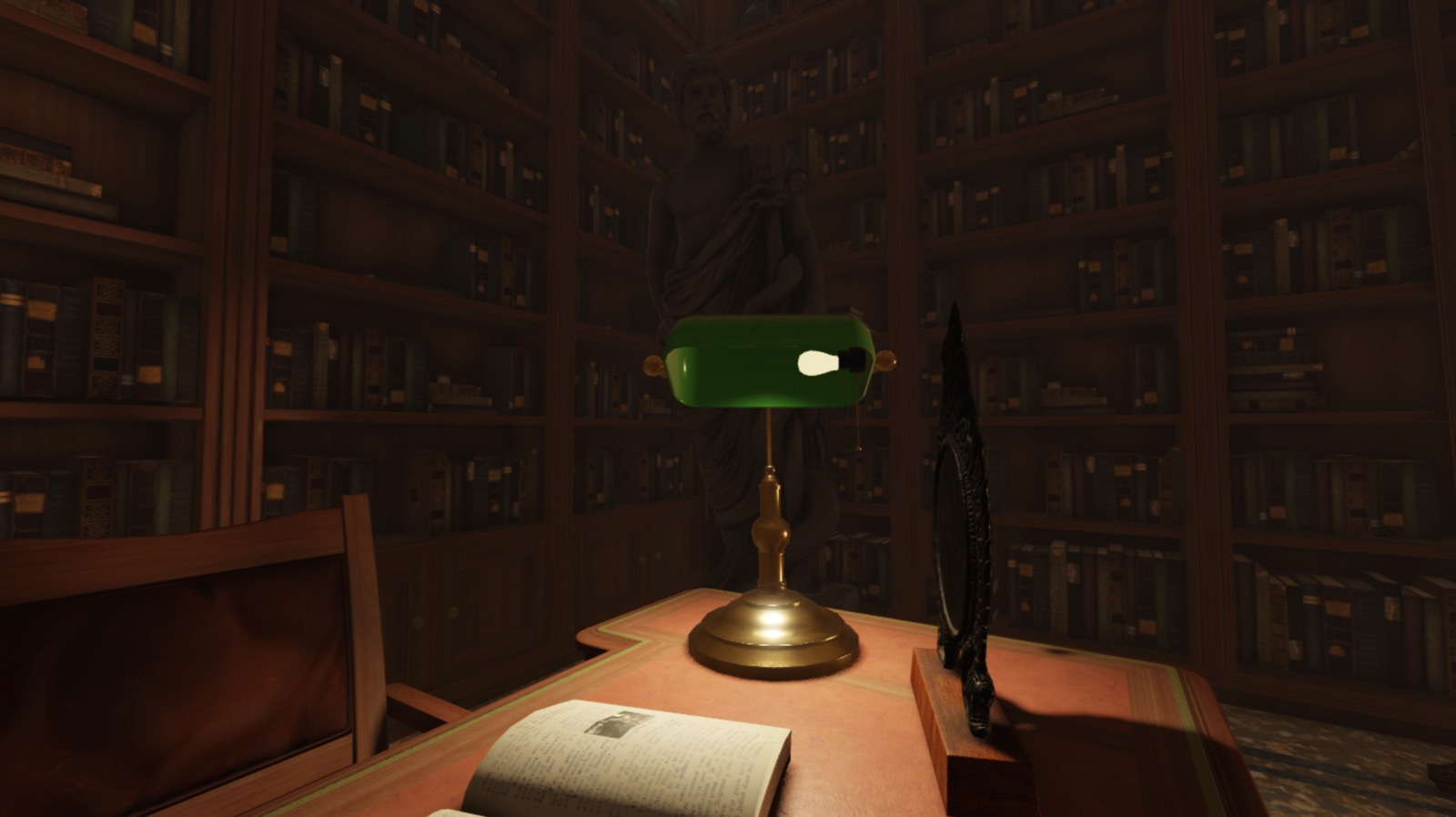
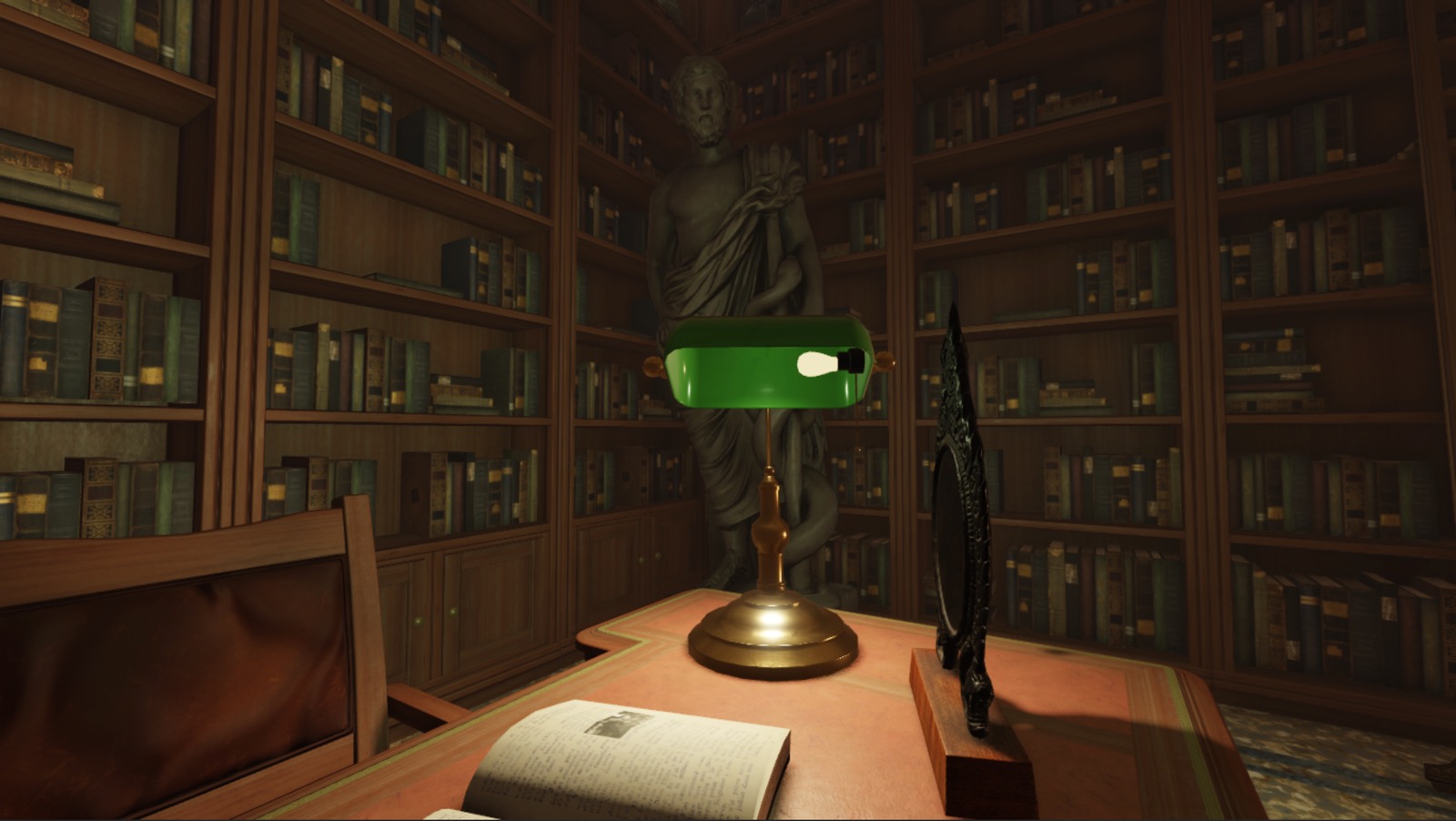
Il secondo oggetto nella scena che deve illuminare lo spazio è la lampada da scrivania vicino all'angolo posteriore della cabina. Quando decidi quale oggetto di luce locale vuoi utilizzare, è importante rivedere come il tipo e la forma della sorgente di luce influiscono su come illumina il mondo reale. Ad esempio, poiché la lampada da scrivania del campione Lighting Indoors - Start include una lampadina bianca sotto un cappuccio curvo di colore verde scuro, la lampada deve produrre due diversi tipi di luce:
- Luce bianca brillante che illumina solo nella direzione della scrivania.
- Luce verde sottile che filtra attraverso il cappuccio verde scuro in tutte le altre direzioni oltre alla luce bianca brillante.
Per risolvere la prima esigenza di illuminazione, il campione Lighting Indoors - Complete introduce un SpotLight nella lampada da scrivania per brillare verso l'esterno da dove è scoperta dal cappuccio della lampada. Gli oggetti SpotLight emettono luce in una singola direzione a forma di cono con una base sferica, e includono una proprietà Face che determina da quale faccia/asse emette la luce. Questo rende il loro comportamento di illuminazione utile per oggetti che producono luce direzionale, come lampioni, torce e fari.
Per risolvere la seconda esigenza di illuminazione, il campione utilizza una PointLight che produce una luce verde morbida che illumina l'intero angolo della cabina senza essere significativamente evidente all'interno della luce bianca brillante. Per illustrare, rivedi le seguenti due immagini di come cambia la scena con e senza una luce puntiforme aggiuntiva. Entrambe le scene includono una luce bianca brillante comparabile, ma la scena con la luce puntiforme crea un comportamento di illuminazione realistico che rimbalza sulla statua vicina e sulle librerie per rendere l'angolo della cabina visibile e un punto di interesse.


Per ricreare l'illuminazione locale della lampada nel file di esempio Lighting Indoors - Complete:
Inserisci un riflettore in uno dei gruppi di candele.
- Nella finestra Explorer, espandi il modello Bankers_Lamp, quindi il mesh Lamp_Hood.
- Passa sopra il mesh Lightbulb, quindi fai clic sull'icona ⊕. Viene visualizzato un menu contestuale.
- Dal menu contestuale, inserisci un SpotLight.

Seleziona il nuovo riflettore, quindi nella finestra Properties,
- Imposta Face su Bottom per far brillare il riflettore verso la scrivania.
- Imposta Angle su 140 per proiettare la luce a forma di emiciclo piuttosto che a forma di cono.
- Imposta Brightness su 4 per aumentare l'intensità della luce.
- Imposta Color su 255, 238, 202 per colorare la luce di una tonalità beige chiaro e replicare il calore sottile della sorgente della lampada.
- Imposta Range su 12 per ridurre la dimensione dell'area che il riflettore illumina in modo che tocchi il pavimento.
- Abilita Shadows per consentire alla luce della lampada di produrre ombre e un effetto drammatico.
Inserisci una luce puntiforme che imita l'illuminazione verde indiretta proveniente dal cappuccio della lampada.
- Nella finestra Explorer, passa sopra la parte FillLight, quindi fai clic sull'icona ⊕. Viene visualizzato un menu contestuale.
- Dal menu contestuale, inserisci una PointLight.

Seleziona la nuova luce puntiforme, quindi nella finestra Properties,
- Imposta Range su 12 per aumentare la dimensione dell'area che la luce puntiforme illumina in modo che possa illuminare le pareti dietro la scrivania.
- Imposta Color su 142, 157, 125 per colorare la luce di una tonalità verde muschio chiaro e ridurre indirettamente la sua luminosità.


Illumina lo schermo della radio
L'ultimo oggetto nella scena che deve illuminare lo spazio è la radio classica al centro delle statue sul comò. Simile alla sezione precedente, quando decidi quale oggetto di luce locale vuoi utilizzare, è importante rivedere come il tipo e la forma della sorgente di luce non emette luce nel mondo reale. Ad esempio, nessuno degli oggetti di luce locale precedenti funziona per questa radio perché il suo schermo non emetterebbe luce in ogni direzione come un oggetto PointLight, né da un singolo punto in una direzione come un SpotLight.


Invece, per risolvere questa illuminazione, il campione Lighting Indoors - Complete introduce un oggetto SurfaceLight nella radio per brillare verso l'esterno dall'intera superficie del suo schermo. Gli oggetti SurfaceLight emettono luce da un Attachment o da una faccia di un BasePart, e includono una proprietà Face che determina da quale faccia/asse emette la luce. Questo rende il loro comportamento di illuminazione utile per oggetti che producono luce direzionale da una superficie quasi piatta, come schermi di TV o computer, cartelloni pubblicitari e pannelli fluorescenti.
È importante notare che nonostante sia le luci superficiali che i riflettori utilizzino una proprietà Face per determinare quale superficie cubica emettere luce, le luci superficiali sono distinte dai riflettori perché la loro emissione di luce cambia in base alla dimensione della superficie del loro oggetto genitore. Per dimostrare, rivedi le seguenti immagini per vedere come la luce superficiale cambia il modo in cui emette luce in relazione alla dimensione del suo blocco genitore.


Per ricreare la luce superficiale della radio nel file di esempio Lighting Indoors - Complete:
Inserisci una luce superficiale nello schermo della radio.
- Nella finestra Explorer, espandi il modello Radio_Noise, quindi il suo modello figlio Radio.
- Passa sopra il mesh Radio_Backglow, quindi fai clic sull'icona ⊕. Viene visualizzato un menu contestuale.
- Dal menu contestuale, inserisci una SurfaceLight.

Seleziona la nuova luce superficiale, quindi nella finestra Properties,
- Imposta Face su Left per far brillare la luce lontano dalla superficie dell'orologio.
- Imposta Brightness su 2 per aumentare leggermente l'intensità della luce.
- Imposta Color su 146, 255, 251 per colorare la luce di una tonalità blu teal.
- Imposta Range su 4 per ridurre la dimensione dell'area che la luce superficiale illumina in modo che tocchi solo il tavolo.


Bilancia le sorgenti di luce
Illuminare un ambiente è un equilibrio tra le tue sorgenti di luce e la percezione della fotocamera del loro comportamento luminoso. Anche se le tue sorgenti di luce hanno impostazioni appropriate per come illuminerebbero lo spazio nel mondo reale, potresti dover regolare e riequilibrare come la fotocamera percepisce quell'illuminazione per raggiungere il comportamento luminoso ideale.
Ad esempio, la scena nel suo stato attuale ha un bagliore intenzionalmente caldo in tutta la cabina, ma i suoi colori e le sue ombre appaiono sia opachi che desaturati. Per risolvere questo problema, il campione Lighting Indoors - Complete regola la sua illuminazione globale per aumentare la sua ricchezza nella fotocamera del giocatore senza perdere dettagli o contrasto tra tonalità chiare e scure in tutto lo spazio 3D.
Regola l'esposizione della luce
Simile a personalizzare quanto a lungo l'obiettivo di una fotocamera nella vita reale rimane aperto per una foto, la proprietà ExposureCompensation del servizio Lighting ti consente di regolare quanta luce raggiunge la fotocamera. Utilizzare questa proprietà è unico rispetto alla regolazione della proprietà Brightness perché ExposureCompensation applica un bias verso l'aumento dell'effetto delle parti più luminose dell'ambiente.
Ad esempio, esamina le seguenti immagini per vedere come cambia l'illuminazione a seconda che tu illumini la cabina aumentando la proprietà Brightness della tua illuminazione globale o la proprietà ExposureCompensation. La cabina con una proprietà Brightness più alta aumenta tutta la luminosità dello spazio, inclusa la luminosità all'interno delle ombre, il che porta a una torbidità involontaria nella cabina. Al contrario, la cabina con una proprietà ExposureCompensation più alta non aumenta la luminosità delle luci e delle ombre in modo uguale, consentendo allo spazio di apparire più luminoso senza lavare completamente i suoi colori più scuri.


Per ricreare i livelli di esposizione nel file di esempio Lighting Indoors - Complete:
Nella finestra Explorer, seleziona Lighting.
Nella finestra Properties, imposta ExposureCompensation su 0.5 per applicare un'esposizione extra alla scena.


Regola il contrasto dei colori
Simile all'applicazione di un filtro su una fotocamera, puoi aggiungere un oggetto di post-elaborazione ColorCorrectionEffect al servizio Lighting per regolare come la fotocamera percepisce il colore. Questo è utile quando desideri apportare regolazioni di colore che influenzano l'intero ambiente anziché solo un singolo oggetto o area di gioco.
Il campione Lighting Indoors - Complete utilizza ColorCorrectionEffect per aumentare la vivacità e il contrasto tra tutti i colori scuri e chiari. Questo è utile per creare uno spazio caldo e saturo che è invitante per i giocatori.
Per ricreare come la fotocamera percepisce il colore nel file di esempio Lighting Indoors - Complete:
Nella finestra Explorer, passa sopra il servizio Lighting, quindi fai clic sull'icona ⊕. Viene visualizzato un menu contestuale.
Dal menu contestuale, inserisci un ColorCorrectionEffect.
Seleziona il nuovo effetto di post-elaborazione, quindi nella finestra Properties,
- Imposta Contrast su 0.05 per aumentare il contrasto tra i colori scuri e chiari.
- Imposta Saturation su 0.1 per rendere tutti i colori più vividi.

