Avatar-Einrichtung hilft, den Prozess der Erstellung des Avatar-Charakterkörpers, starrer Accessoires und schichtbarer Accessoires zu beschleunigen, indem es benutzerdefinierte Modelle automatisch in Avatar-Assets umwandelt. Wenn Ihre Charaktere und starren/schichtbaren Accessoires nicht alle wesentlichen Komponenten für die Veröffentlichung im Marktplatz haben, kann die Avatar-Einrichtung Folgendes für Ihre 3D-Modelle durchführen:
- Rigging — Fügt Ihrem Körpermodell ein R15-Rigging-Skelett hinzu, um Bewegung und Animation zu ermöglichen.
- Skinning — Fügt Gewichte und Einflüsse auf verschiedene Oberflächen Ihres Meshs hinzu, um eine organische und natürliche Flexibilität während der Bewegung zu gewährleisten.
- Gesichtsanimation — Generiert die FACS-Posen, Gesichtsrigging, Skinning und Animationsdaten, die für die Gesichtsanimation und den Avatar-Chat erforderlich sind.
- Caging — Fügt Ihrem Asset die erforderlichen Käfige hinzu, damit es schichtbare Accessoires unterstützen kann.
- Partitionierung — Trennt das Körpermesh in die entsprechenden 15 Körperteile, die für einen Avatar-Charakterkörper erforderlich sind.
- Erstellen von Anhängen — Fügt die entsprechenden Anheftpunkte hinzu, die es dem Charakter ermöglichen, starre Accessoires zu tragen.

Importieren eines 3D-Assets
Das Importer -Tool ermöglicht es Ihnen, benutzerdefinierte 3D-Assets, die Sie in Drittanbieter-Modellierungswerkzeugen wie Blender oder Maya erstellt haben, direkt in Studio zu importieren. Wenn Ihre benutzerdefinierten 3D-Assets nicht alle wesentlichen Avatar-Komponenten für den Marktplatz enthalten, fügt die Avatar-Einrichtung alle fehlenden Komponenten hinzu, während sie die Assets verarbeitet.
Um ein benutzerdefiniertes 3D-Asset mit dem Importer-Tool zu importieren:
- Navigieren Sie zum Start-Tab und wählen Sie dann Importieren. Ein Datei-Browser wird angezeigt.
- Wählen Sie das .fbx, .obj oder .gltf Modell aus, das Sie importieren möchten. Nach einigen Momenten öffnet sich das Fenster Importvorschau mit einer Vorschau Ihres Assets.
- Deaktivieren Sie im Abschnitt Allgemeine Datei die Option In Roblox hochladen. Diese Einstellung verhindert, dass das Asset sofort in Ihrem Toolbox gespeichert wird, und verhindert unerwünschte Kopien ähnlicher Assets.
- OPTIONALUm ein Importvorgangs-Preset für diesen Workflow zu erstellen,
- Klicken Sie in der oberen rechten Ecke des Fensters Importvorschau auf das ⋯ Dropdown.
- Klicken Sie im Kontextmenü auf Als Neu speichern.
- Überprüfen Sie die Vorschau und alle Warnungen oder Fehler in Ihrem Modell. Bestimmte Warnungen und Fehler können erfordern, dass das Modell in der Drittanbieter-Software, die Sie zur Erstellung des Assets verwendet haben, neu angepasst wird.
- Klicken Sie auf die Schaltfläche Importieren, um das Modell in Ihren Arbeitsbereich hinzuzufügen. Nach einem Moment wird es als Model-Objekt im Fenster Explorer angezeigt.
Avatar-Einrichtung ausführen
Wenn Ihr Projekt das entsprechende Model-Objekt in Ihrem Arbeitsbereich hat, können Sie die Avatar-Einrichtung ausführen, um zu sehen, ob Ihr 3D-Asset zusätzliche Avatar-Komponenten benötigt, bevor Sie es als Charakterkörper, starres Accessoire oder schichtbares Accessoire im Marktplatz veröffentlichen können. Die Avatar-Einrichtung unterstützt die Umwandlung der folgenden 3D-Asset-Typen von einem Basis-Model:
| Asset-Typ | Eingabeobjekt | Ausgabeobjekt |
|---|---|---|
| Avatar-Charakterkörper | Model, das ein oder mehrere MeshPart-Objekte enthält, die den unterstützten Körper-Eingaben der Avatar-Einrichtung entsprechen. | Model, das 15 zugehörige MeshPart-Objekte und andere erwartete Avatar-Komponenten enthält. |
| Starres Accessoire | Model, das ein oder mehrere MeshPart-Objekte enthält, die den unterstützten Eingaben für starre Accessoires der Avatar-Einrichtung entsprechen. Muss mit einem Avatar-Körper Model für die Avatar-Einrichtung gebündelt werden. | Accessory, das alle erwarteten starren Accessoire-Komponenten enthält. |
| Schichtbares Accessoire | Model, das ein oder mehrere MeshPart-Objekte enthält, die den unterstützten Eingaben für Accessoires der Avatar-Einrichtung entsprechen. Kann optional mit einem Avatar-Körper Model für die Avatar-Einrichtung gebündelt werden. | Accessory, das alle erwarteten schichtbaren Accessoire-Komponenten enthält. |
| Mehrere Accessoires mit einem einzigen Körper | Folder Bundle, das ein oder mehrere Model enthält, die die unterstützten Eingaben für starre Accessoires, schichtbare Accessoires oder Avatar-Körper erfüllen. Muss mit einem Avatar-Charakterkörper Model für die Avatar-Einrichtung gebündelt werden. | Model Charakterkörper und alle Accessory tragbaren Gegenstände. Alle generierten Assets enthalten die erwarteten Avatar-Elementkomponenten. |
Um die Avatar-Einrichtung auszuführen:
Wählen Sie im Fenster Explorer das Modell oder die spezifischen Meshes des Modells aus. Wenn Sie mehrere Meshes gleichzeitig auswählen möchten, erweitern Sie das Model-Objekt, halten Sie die Umschalttaste gedrückt und klicken Sie auf die einzelnen Mesh-Objekte, die Sie als Avatar-Assets verarbeiten möchten.
Für ein Asset, das alle diese Modellanforderungen erfüllt, laden Sie eine der folgenden Avatar-Einrichtungs-Vorlagen zu Ihrer eigenen Referenz und zum Testen herunter:
Naturmädchen 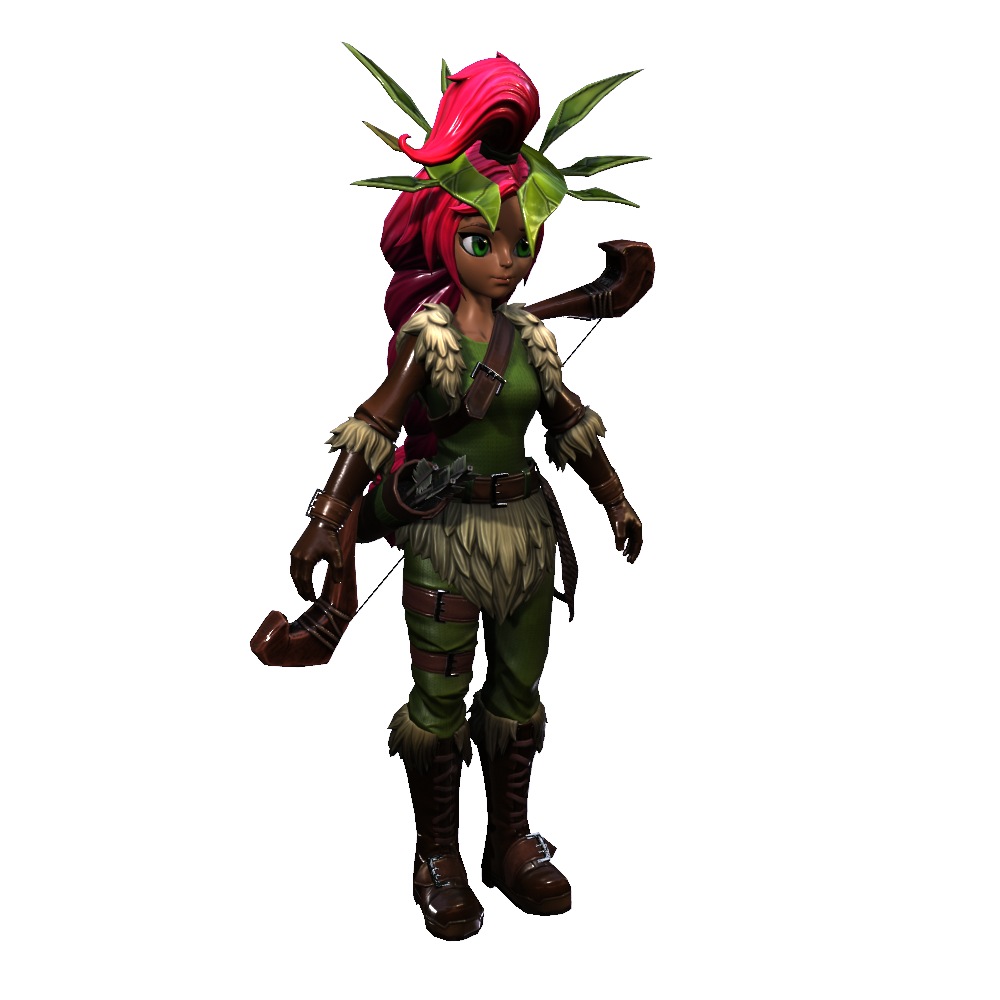
Ein umfassender .zip Ordner eines für die Avatar-Einrichtung bereitgestellten Charaktermodells, einschließlich starrer und schichtbarer Accessoire-Assets und PBR-Texturen.
Diese Vorlage ist nicht mit dem traditionellen Avatar-Erstellungs-Workflow kompatibel.
Stylischer Mann 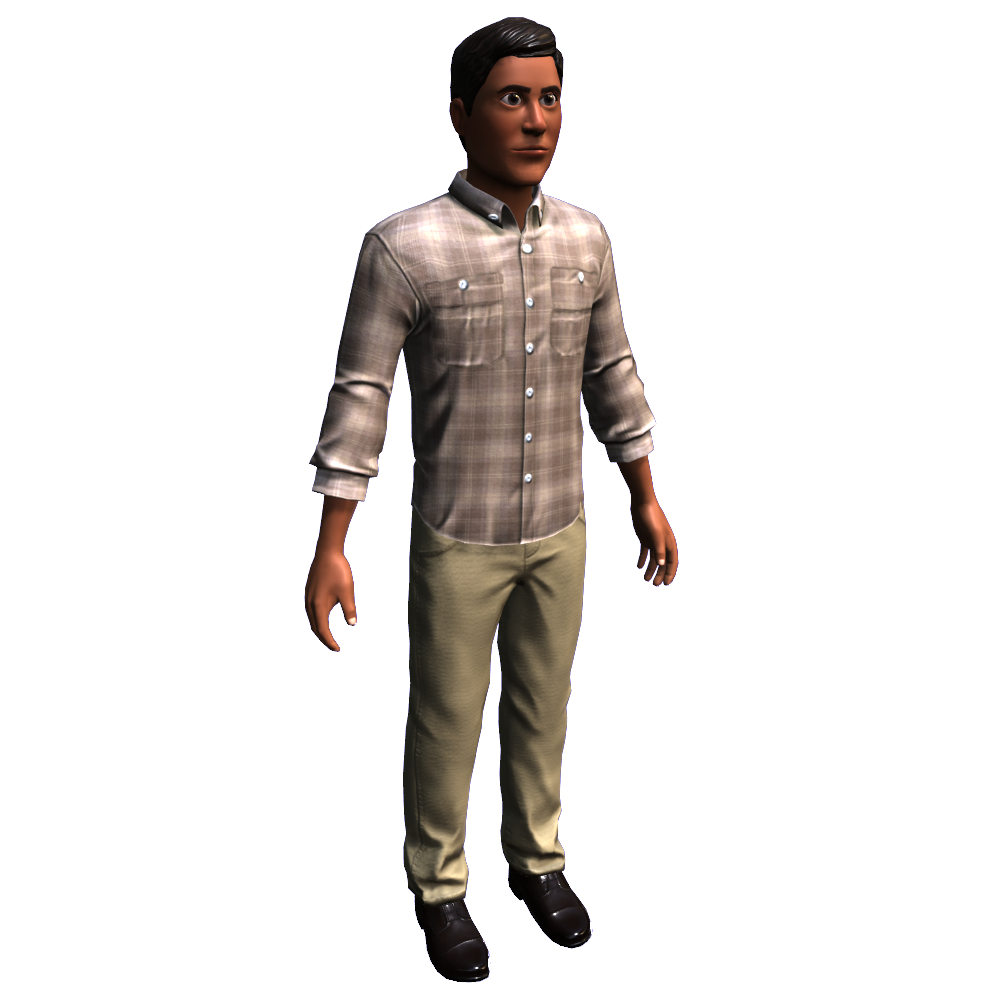
Ein umfassender .zip Ordner eines für die Avatar-Einrichtung bereitgestellten Charaktermodells, einschließlich des Basis-Körpers und der zugehörigen PBR-Texturen.
Diese Vorlage ist nicht mit dem traditionellen Avatar-Erstellungs-Workflow kompatibel.
Mit dem ausgewählten Modell oder den Meshes navigieren Sie zum Avatar-Tab und wählen Sie dann Avatar-Einrichtung.
Im Abschnitt Modelle konfigurieren,
Setzen Sie Preset auf die entsprechende Kategorie.
- Wenn Sie Ihre Assets im Marktplatz veröffentlichen möchten, damit Benutzer sie kaufen und in Roblox verwenden können, wählen Sie Plattform-Avatar. Diese Option generiert eine restriktivere Einrichtung, die erforderlich ist, um die Validierung und Moderation zu bestehen.
- Wenn Sie Ihre Assets in Ihr Inventar für Nicht-Spieler-Charaktere (NPCs) oder Starter-Spieler-Charaktere für Ihre Spiele hochladen möchten, wählen Sie Entwicklungs-Avatar. Diese Option generiert eine weniger restriktive Einrichtung.

Setzen Sie Typ für jedes Asset auf den richtigen Asset-Typ, damit es sich im 3D-Raum korrekt bewegt und animiert.
- Für die Geometrie des Charakterkörpers wählen Sie Körper.
- Für schichtbare Accessoire-Assets wählen Sie Schichtbar.
- Für starre Accessoire-Assets wählen Sie Starr.
- Für Augenbrauen- und Wimpern-Assets wählen Sie Augen-Schichtbar.

- OPTIONALKlicken Sie in der unteren linken Ecke auf das Zahnradsymbol, um spezielle Einstellungen für Ihr Charaktermodell zu konfigurieren.
Wenn Ihr Charakter ein Decal für sein Gesicht hat und Sie die Umwandlung der Textur in einen dynamischen Kopf aktivieren möchten, aktivieren Sie Gesicht als 2D-Decal behandeln. Dieser Prozess ermöglicht es Ihnen, Ihre kreative Absicht zu bewahren, während Sie die Richtlinien des Marktplatzes einhalten, die verlangen, dass alle Avatare dynamische Köpfe haben.
Der Prozess der Umwandlung eines Decals in einen dynamischen Kopf leitet Augen- und Mundregionen von Ihrer vorhandenen Textur ab, generiert Käfige und FACS-Daten und mappt das Ergebnis auf eine dynamische Kopfvorlage. Für die besten Ergebnisse überprüfen Sie die folgenden Hinweise:
Führen Sie die Avatar-Einrichtung mit dem Körper und Kopf des Charakters aus
- Wenn Sie die Avatar-Einrichtung nur mit dem Kopf des Charakters ausführen, schlägt diese spezielle Einstellung fehl.
Überprüfen Sie, ob das Avatar-Gesicht nach vorne zeigt
- Bevor Sie die Avatar-Einrichtung ausführen, überprüfen Sie, ob das Gesicht Ihres Charakters nach vorne zeigt und in der Vorschau sichtbar ist. Jedes Mal, wenn Sie das Gesicht Ihres Charakters manuell positionieren, stellen Sie sicher, dass Sie Manuell nach vorne ausrichten im Fenster der Avatar-Einrichtung aktivieren.
Löschen Sie das FaceControls-Objekt
- Die Avatar-Einrichtung behält Ihre aktuelle Gesichtseinstellung bei, wann immer sie ein FaceControls-Objekt unter dem Head-Modell Ihres Charakters erkennt. Wenn eines in Ihrem Charakter vorhanden ist, löschen Sie es, bevor Sie die Avatar-Einrichtung ausführen.
Verwenden Sie SurfaceAppearance anstelle von TextureID
- Wenn Sie nur TextureID oder sowohl TextureID als auch SurfaceAppearance-Objekte für Ihren Avatar definiert haben, entfernen oder ersetzen Sie die TextureID-Objekte durch SurfaceAppearance-Objekte für signifikante Verbesserungen der Texturqualität beim Rendern.
Wenn Ihr Charakter ein fortgeschrittenes R15-Rig mit zusätzlichen Gelenken enthält, aktivieren Sie R15 mit optionalen Gelenken erstellen.
Wenn Sie die Vorderseite Ihres Charakters manuell mit der negativen Z-Achse im Weltmaßstab ausrichten möchten, aktivieren Sie Manuell nach vorne ausrichten. Während die Auto-Einrichtung dies automatisch für Sie erledigt, kann es manchmal fehlschlagen, die Vorderseite Ihres Charakters korrekt zu bestimmen.
Wenn Sie einen Nachbearbeitungsschritt hinzufügen möchten, um die Ausrichtung des Käfigs des Kopfes Ihres Charakters mit dem Kopfmodell und seinen Gesichtszügen erheblich zu verbessern, aktivieren Sie Gesichtskäfig verbessern. Dies ist besonders wichtig, wenn Sie planen, Make-up mit Ihrem Charakter zu verwenden.
Wenn Sie einen Entwicklungs-Avatar importieren und die automatische Reduzierung von Eingabemeshes mit einer Auflösung über den für den Marktplatz erforderlichen Dreiecksbudgets überspringen möchten, deaktivieren Sie Dreiecksanzahl reduzieren.

Klicken Sie in der unteren rechten Ecke auf die Schaltfläche Einrichten.
- Wenn Ihr Modell eine Auto-Einrichtung für fehlende Avatar-Komponenten benötigt, beginnt das Tool mit der Verarbeitung Ihres Modells. Dies kann mehrere Minuten dauern. Sobald die Auto-Einrichtung abgeschlossen ist, füllt das Tool Ihr Avatar-Asset im Fenster der Avatar-Einrichtung aus.
- Wenn Ihr Modell keine Auto-Einrichtung benötigt, füllt das Tool Ihr Avatar-Asset im Fenster der Avatar-Einrichtung aus.


Testwerkzeuge
Nachdem Sie Ihren Charakter erfolgreich im Fenster der Avatar-Einrichtung geladen haben, können Sie auf verschiedene Testwerkzeuge in der seitlichen Navigation des Fensters zugreifen, um sicherzustellen, dass Ihr Charakter sich bewegt, animiert und starre sowie schichtbare Accessoires korrekt anlegt.

In jedem dieser Interfaces können Sie auf der rechten Seite des Fensters der Avatar-Einrichtung sehen, welche Gegenstände derzeit an Ihrem Charakter angelegt sind. Von hier aus können Sie:
- Gegenstände ablegen, indem Sie mit der rechten Maustaste auf einen angelegten Gegenstand klicken und dann Gegenstand ablegen im Kontextmenü auswählen.
- Die Tragereihenfolge festlegen, indem Sie die verschiedenen angelegten Accessoires ziehen und anordnen.
Wenn Sie Probleme entdecken, die mit den Testwerkzeugen der Avatar-Einrichtung nicht gelöst werden können, müssen Sie möglicherweise Ihr Charaktermodell mit der Drittanbieter-Modellierungssoftware, die Sie zur Erstellung des Assets verwendet haben, aktualisieren und dann den Auto-Einrichtungsprozess erneut versuchen.
Körper überprüfen
Die Körper überprüfen-Schnittstelle enthält verschiedene Registerkarten, um zu überprüfen, wie Ihr Charaktermodell animiert, emotiert, starre und schichtbare Accessoires trägt und die Hautfarbe ändert. Um mehr darüber zu erfahren, was Sie mit dieser Schnittstelle tun können, klicken Sie durch die folgenden Registerkarten.

Die Animationen-Registerkarte ermöglicht es Ihnen, zu testen, wie Ihr Charakter mit jeder Standardanimation, die Roblox für jeden Avatar bereitstellt, animiert und emotiert, wie z.B. die Geh-, Sprung- und Schwimm-Animation.
Wenn Sie Probleme mit dem Körper Ihres Charakters während der Animation feststellen, können Sie entweder die Bearbeitungswerkzeuge der Avatar-Einrichtung oder Ihre bevorzugte Drittanbieter-3D-Modellierungsanwendung verwenden, um das Rig Ihres Charakters anzupassen, bis die Animationen korrekt abgespielt werden.
Gesicht überprüfen
Die Gesicht überprüfen-Schnittstelle zoomt näher an das Gesicht des Charakters heran und ermöglicht es Ihnen, verschiedene Gesichtsposen und Kosmetika zu testen. Um mehr darüber zu erfahren, was Sie mit dieser Schnittstelle tun können, klicken Sie durch die folgenden Registerkarten.


Die Animationen-Registerkarte ermöglicht es Ihnen, die Gesichtsanimationen Ihres Charakters und den Bewegungsbereich für verschiedene Teile des Gesichts, wie z.B. die Augen, Augenbrauen und den Mund, zu testen.
Wenn Sie Probleme mit den Gesichtsausdrücken Ihres Charakters feststellen, können Sie entweder die Bearbeitungswerkzeuge der Avatar-Einrichtung oder Ihre bevorzugte Drittanbieter-3D-Modellierungsanwendung verwenden, um Ihren Charakter anzupassen, bis die Animationen korrekt abgespielt werden.
Im Erlebnis testen
Die Im Erlebnis testen-Registerkarte startet das Spielen des Spiels mit Ihrem Charaktermodell. Diese Schaltfläche bezieht sich auf Ihren aktiven Playtesting-Modus und behält die Änderungen bei, die Sie im Fenster der Avatar-Einrichtung vorgenommen haben.
Testelemente hinzufügen
Zusätzlich zu den Testwerkzeugen in der seitlichen Navigation können Sie benutzerdefinierte Assets zur Testpalette der Avatar-Einrichtung hinzufügen, die entweder aktiv in Ihrem aktuellen Projekt sind oder über die Asset-ID. Weitere Informationen zu beiden Methoden finden Sie in den folgenden Registerkarten.
Um ein benutzerdefiniertes Element, das in Ihrem aktuellen Projekt aktiv ist, zur Testpalette der Avatar-Einrichtung hinzuzufügen:
Wählen Sie im Fenster Explorer oder im Ansichtsfenster ein gültiges Accessoire oder Körperteil-Asset aus.
Navigieren Sie im Fenster der Avatar-Einrichtung zur Körper überprüfen- oder Gesicht überprüfen-Schnittstelle und klicken Sie dann auf die Plus-Schaltfläche am unteren Ende der Auswahlsspalte auf der linken Seite des Fensters. Der Artikel erscheint im entsprechenden Abschnitt und Unterabschnitt der Schnittstelle, z.B. Accessoires → Haar.


Bearbeitungswerkzeuge
Zusätzlich zum Fenster der Avatar-Einrichtung können Sie die Anheftpunkte- und Käfigbürste der Avatar-Einrichtung im Ansichtsfenster verwenden, um geringfügige bis moderate Anpassungen an den Anheftpunkten und dem Käfig des Charakters vorzunehmen.

Anheftpunkte-Werkzeug
Das Anheftpunkte-Werkzeug zeigt alle Anheftpunkte am Körper des Charakters an. Wenn Sie einen Anheftpunkten auswählen, wird das Verschieben-Werkzeug angezeigt, mit dem Sie die Position des Anheftpunkts innerhalb des Körpers des Charakters anpassen können.

Käfigbürste
Die Käfigbürste ermöglicht es Ihnen, das Käfigmesh des Körpers Ihres Charakters zu modifizieren und Anpassungen vorzunehmen, wie schichtbare Accessoires an Ihrem Charakter passen. Die folgenden Steuerungen bieten eine feine Steuerung Ihrer Käfigbearbeitungen:

- Symmetrische und spiegelbildliche Bearbeitungen entlang der X-Achse.
- Bürste mit Radius- und Abfallkontrollen.
- Visualisierung des Bürstenabfalls über die Vertizes.
- Möglichkeit, angelegte schichtbare Accessoires auszublenden oder anzuzeigen. Schichtbare Accessoires werden in Echtzeit im Vorschaufenster des Avatar-Einrichtungs-Tools aktualisiert.
Im Marktplatz veröffentlichen
Die Schaltfläche Speichern öffnet den Dialog zur Asset-Konfiguration, der es Ihnen ermöglicht, den Avatar und alle Accessoire-Elemente in Ihr Inventar hochzuladen oder alles, was als Plattform-Avatar-Assets konfiguriert ist, im Marktplatz zu veröffentlichen.

Beim Veröffentlichen Ihrer Assets im Marktplatz müssen Sie eine Hochladegebühr zahlen und die Moderation bestehen, um Ihre Assets zum Katalog hinzuzufügen. Für zusätzliche Ressourcen zum Veröffentlichungsprozess und zum Marktplatz siehe Folgendes: