Make-up ist ein kosmetisches Element, das Sie auf das Gesicht eines Avatars oder eines nicht spielbaren Charakters anwenden können, um zusätzlichen kreativen Ausdruck zu verleihen, wie z. B. traditionelle Make-up-Kunst (z. B. Lidschatten, Lippenstift und Rouge), Gesichtsbemalung, Kampfmarkierungen und Tarnung.
Make-up besteht aus mehreren spezialisierten Texturschichten, die in ein Decal-Objekt eingebettet sind, und jede Texturschicht enthält eine einzigartige Make-up-Komponente wie die Lippen- oder Augenregion. Spieler können Make-up als Set im Marktplatz kaufen und es als kompletten, zusammenhängenden Look anwenden oder einzelne Make-up-Komponenten gegen andere austauschen, die dem Stil ihres eigenen Avatars entsprechen.


Dieser Leitfaden bietet mehrere Make-up-Vorlagen, die Sie in Ihrem Erstellungsprozess verwenden können, wie zum Beispiel:
- Vorlagen-Texturen, die Sie in 2D-Bearbeitungssoftware verwenden können, um Make-up zu erstellen.
- Vorlagen-Köpfe, die Sie verwenden können, um Ihr Make-up vor dem Export zu betrachten und zu testen.
- Referenzspiel, das Sie verwenden können, um Ihre Make-up-Assets auf Charakteren mit unterschiedlichen Hauttönen und Körpertypen zu importieren und zu testen.
Sie können diese Vorlagen entweder als reine Referenz verwenden, um zu sehen, wie alles funktioniert, oder Sie können alle von ihnen in jedem Schritt des vorgeschlagenen Erstellungsprozesses verwenden.


Make-up-Komponenten
Sie können Texturen auf drei Hauptregionen des Gesichts anwenden: die Augenregion, die Lippenregion und die Gesichtsregion. Jede Region hat überlappende Flächen mit anderen Regionen, um nahtlose, kontinuierliche Looks zwischen Make-up-Komponenten zu ermöglichen.


Darüber hinaus können Sie Augenbrauen und Wimpern in Ihre Make-up-Kreationen einfügen. Augenbrauen und Wimpern sind Model-Objekte, die MeshPart-Objekte mit Skinning- und Caging-Daten enthalten. Dies ermöglicht es ihnen, sich richtig zu animieren, während sich die Gesichtsausdrücke des Charakters ändern.


Wenn Sie Ihre Make-up-Kreation aus Ihrer bevorzugten Drittanbieter-Modellierungssoftware in das Referenzspiel importieren, erkennt Studio automatisch die Mesh-Namen und generiert dann die erforderlichen Decal-Objekte unter dem importierten Modell. Sie können dann Ihre Make-up-Decal-Objekte und Zubehörteile schnell anwenden, indem Sie sie vom importierten Referenzkopf in den Make-up- oder Zubehör-Ordner eines Charakters ziehen.


Ressourcen
Die folgenden sind herunterladbare Ressourcen, die Sie im Erstellungsprozess verwenden können:
- Siehe Vorlagen-Texturen für Bild- und Projektdateien, die Sie in 2D-Bearbeitungssoftware wie GIMP oder Photoshop verwenden können.
- Siehe Vorlagen-Köpfe für erforderliche 3D-Modelle, die Sie verwenden können, um Ihre Make-up-Assets zu betrachten und zu testen.
- Siehe Referenzspiel, um Ihre Make-up-Assets in Studio zu importieren und zu testen.
Vorlagen-Texturen
Wenn Sie mit den Änderungen an einem der folgenden Vorlagen-Texturbilder fertig sind:
Exportieren Sie Ihre neuen Texturen.
Exportieren aus PhotoshopExportieren aus Substance PainterExportieren aus ProcreateUm Texturen aus Procreate zu exportieren:
Navigieren Sie zum Ebenen-Bereich und blenden Sie alles aus, außer Ihrer ersten Make-up-Komponentenebene, wie z. B. Ihrer Augen-, Lippen- oder Gesichtsebene.
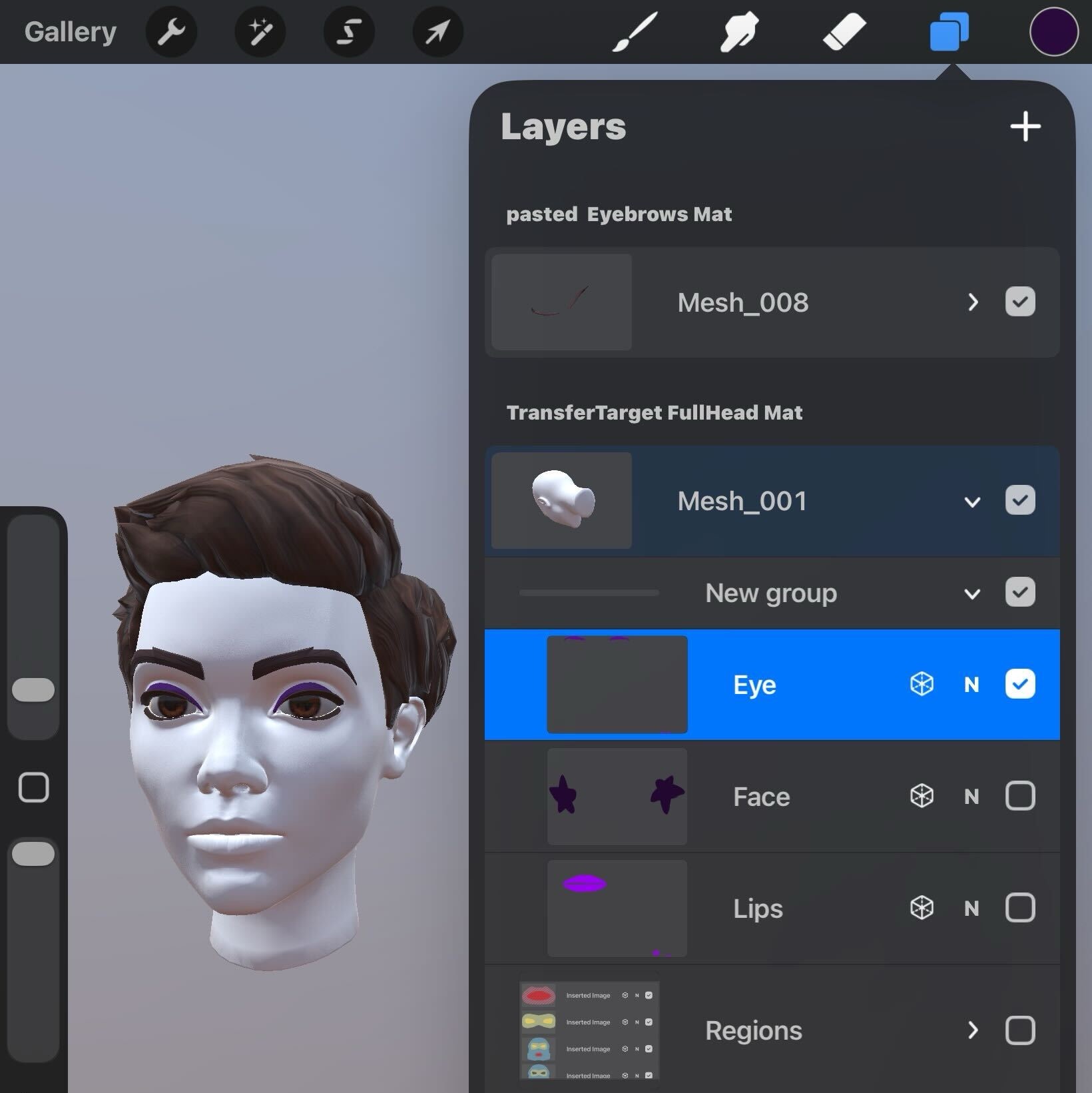
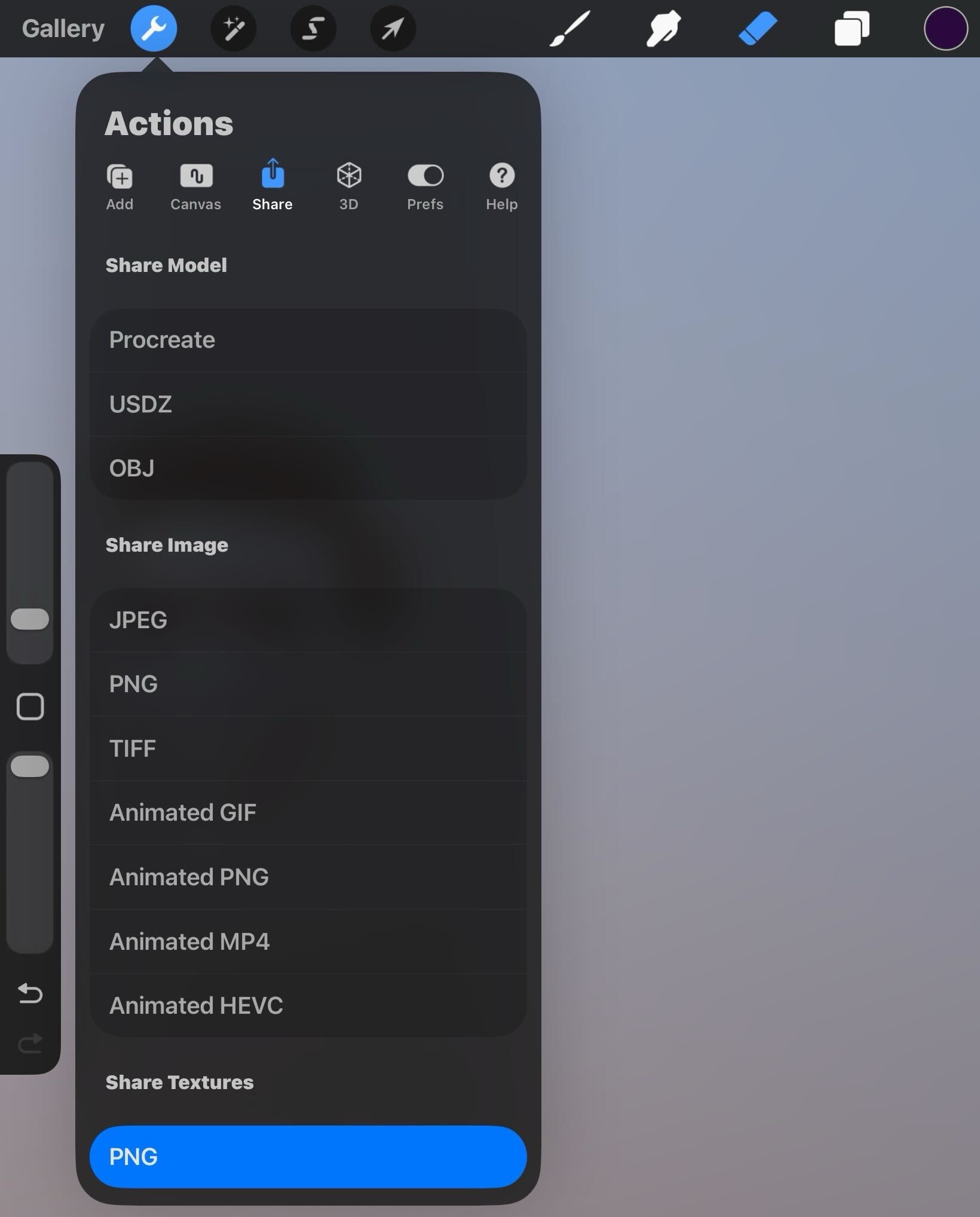
Mit Ihrer aktiven Make-up-Komponentenebene navigieren Sie zum Aktionen-Menü > Teilen-Registerkarte > Texturen teilen - PNG, um alle Texturen Ihrer Make-up-Komponente an einem Ort auf Ihrem Gerät zu speichern.
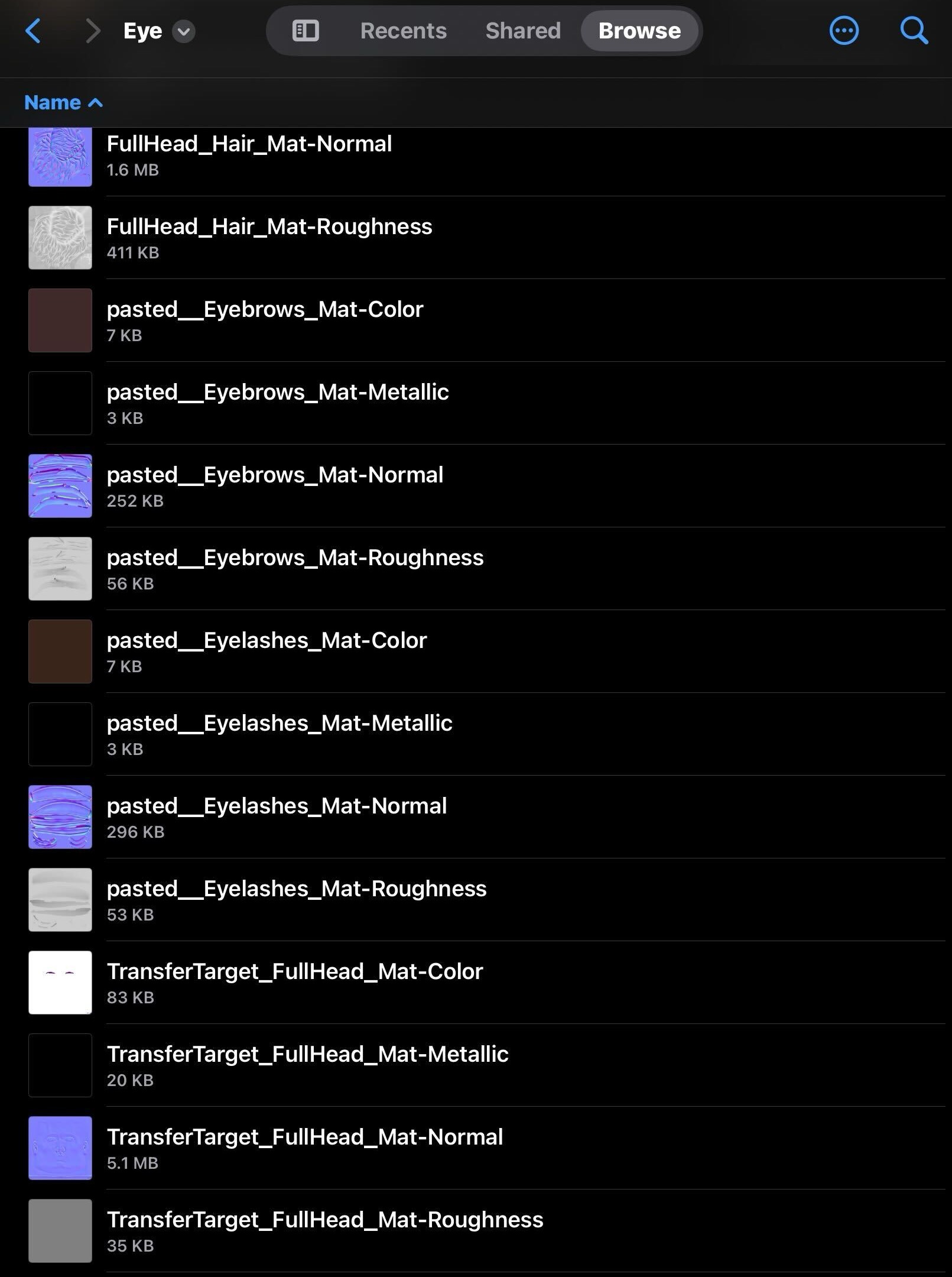
Löschen Sie alle Kopf-, Augenbrauen- und Wimperntexturen.
- Öffnen Sie den Speicherort, an dem Sie alle Texturen Ihrer Make-up-Komponente gespeichert haben.
- Löschen Sie alles außer den folgenden PBR-Texturen:
- TransferTarget_FullHead_Mat-Color
- TransferTarget_FullHead_Mat-Metallic
- TransferTarget_FullHead_Mat-Roughness
Ersetzen Sie die TransferTarget_FullHead_Mat-Color-Ebene Ihrer Make-up-Komponente durch eine Version, die Transparenz in der Ausgabetextur exportiert.
Kopieren Sie Ihre aktive Make-up-Komponentenebene.
Navigieren Sie zur Galerie > Plus-Symbol > Zwischenablage. Eine neue Procreate-Datei wird mit Ihrer Make-up-Komponentenebene angezeigt.
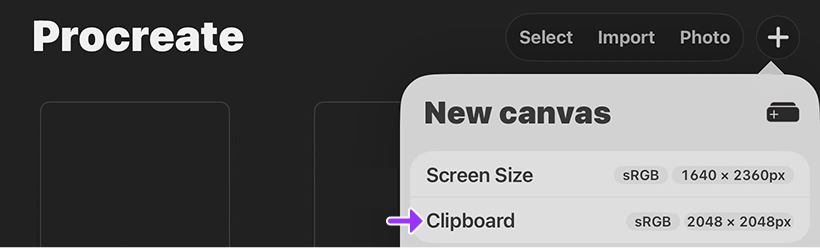
Deaktivieren Sie im Ebenen-Bereich die Hintergrundfarbe-Ebene. Ihre Make-up-Komponente wird ohne Hintergrund angezeigt.
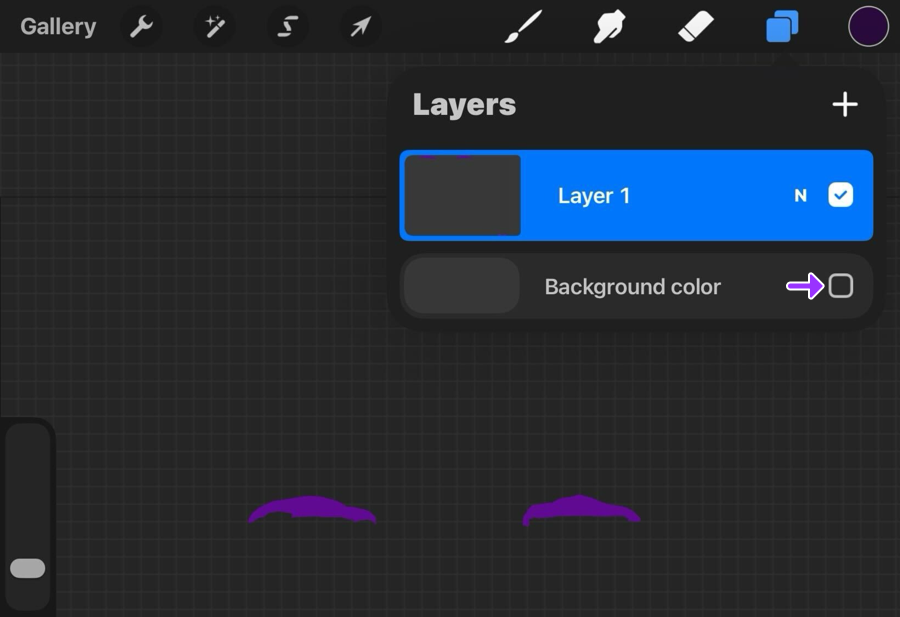
Mit Ihrer aktiven Make-up-Komponentenebene navigieren Sie zum Aktionen-Menü > Teilen-Registerkarte > Bild teilen - PNG.
Navigieren Sie im Datei-Browser zu dem Speicherort auf Ihrem Gerät, an dem sich alle Texturen Ihrer Make-up-Komponente befinden, und speichern/überschreiben Sie die TransferTarget_FullHead_Mat-Color-Textur.
Benennen Sie die PBR-Texturen Ihrer Make-up-Komponente entsprechend um, damit Sie die PBR-Daten jeder Make-up-Komponente leicht referenzieren können, wenn Sie Ihre Texturen in Blender oder Maya neu zuweisen. Zum Beispiel, wenn Sie Texturkarten für Lippen exportieren:
- Lips-Color
- Lips-Metallic
- Lips-Roughness
Wiederholen Sie diesen Prozess für jede Make-up-Komponente, die Sie für Ihren Make-up-Look importieren möchten.
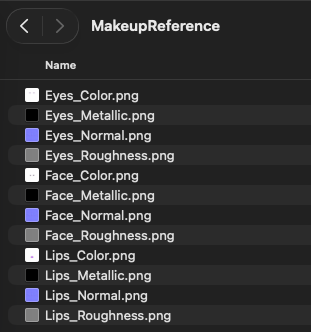
Weisen Sie die vordefinierten Texturen in einem Vorlagenkopf mit Ihren neuen Texturen zu.
Importieren Sie den Referenzkopf mit Ihren neuen Texturen in Studio.


Ein umfassender .zip-Ordner mit realistischen Texturbildern zur Verwendung in Photoshop oder Ihrem bevorzugten Bildbearbeitungsprogramm.


Ein umfassender .zip-Ordner mit realistischen Texturdateien zur Verwendung in Substance Painter, einer branchenüblichen PBR-Authoring-Software.


Ein umfassender .zip-Ordner mit realistischen Texturbildern zur Verwendung in Procreate.

Ein umfassender .zip-Ordner mit blocky Texturbildern zur Verwendung in Photoshop oder Ihrem bevorzugten Bildbearbeitungsprogramm.

Ein umfassender .zip-Ordner mit blocky Texturdateien zur Verwendung in Substance Painter, einer branchenüblichen PBR-Authoring-Software.

Ein umfassender .zip-Ordner mit blocky Texturbildern zur Verwendung in Procreate.
Vorlagen-Köpfe
Jeder Vorlagenkopf enthält:
- Zielkopf-Mesh-Objekt oder Kopf-Cage-Mesh-Objekt
- Augen-, Lippen- und mehrere Gesichtsregion-Mesh-Objekte, die vollständig mit Referenz-PBR-Texturen verknüpft sind
- Mesh-Objekte für Augenbrauen und Wimpern


Ein umfassender .zip-Ordner mit Blender-Assets, einschließlich mehrerer realistischer Referenzköpfe, die für Tests im Make-up-Testplatz oder zur Erstellung Ihres eigenen Make-ups vorkonfiguriert sind.


Ein umfassender .zip-Ordner mit Maya-Assets, einschließlich mehrerer realistischer Referenzköpfe, die für Tests im Make-up-Testplatz oder zur Erstellung Ihres eigenen Make-ups vorkonfiguriert sind.


Ein umfassender .zip-Ordner mit .fbx- und .gltf-Assets, einschließlich realistischer Köpfe mit verschiedenen Beispiel-Make-up-Looks, die bereit sind, in Studio zu implementieren.

Ein umfassender .zip-Ordner mit Blender-Assets, einschließlich mehrerer blocky Referenzköpfe, die für Tests im Make-up-Testplatz oder zur Erstellung Ihres eigenen Make-ups vorkonfiguriert sind.

Ein umfassender .zip-Ordner mit Maya-Assets, einschließlich mehrerer blocky Referenzköpfe, die für Tests im Make-up-Testplatz oder zur Erstellung Ihres eigenen Make-ups vorkonfiguriert sind.

Ein umfassender .zip-Ordner mit .fbx- und .gltf-Assets, einschließlich blocky Köpfen mit verschiedenen Beispiel-Make-up-Looks, die bereit sind, in Studio implementiert zu werden.
Referenzspiel

Zurzeit können Sie Make-up nur auf der herunterladbaren Platzdatei testen.
Wählen Sie in Github das Download-Symbol auf der rechten Seite, um die MakeupBeta.zip-Datei herunterzuladen.
Erstellungsprozess


Während Sie Decal-Objekte in Studio leicht austauschen können, um eine schnelle Änderung am Make-up eines Charakters vorzunehmen, ist die folgende Anleitung die beste Praxis für die Implementierung von PBR-basierten Texturen in Roblox-Make-up im großen Maßstab. Dieser Prozess erfordert:
- Jede PBR-Texturierungssoftware, wie Substance Painter, Materialize oder Plugins wie Ucupaint (Blender).
Wie immer bei 3D-Kunst- und Erstellung-Workflows gibt es viele Möglichkeiten, ein bestimmtes Ziel zu erreichen, und der Make-up- und PBR-Publishing-Flow ist da keine Ausnahme. Es wird empfohlen, zuerst den Workflow in diesem Leitfaden auszuprobieren und dann nach Bedarf für Ihre eigenen Erstellungsanforderungen anzupassen:
Laden Sie einen Referenzvorlagenkopf herunter und öffnen Sie ihn in der allgemeinen Modellierungssoftware Ihrer Wahl.
Verwenden Sie Ihre Texturwerkzeuge oder Bildbearbeitungssoftware, um die Texturbilder, die mit den verschiedenen Regionen verbunden sind, zu ändern: TransferTexture_Eyes, TransferTexture_Face oder TransferTexture_Lips.
Wenn Sie Ihre neuen Texturbilder erstellt haben, verwenden Sie Blender oder Maya, um die vorhandenen Dateitexturen in der Vorlage neu zuzuweisen. Für weitere Informationen siehe Texturen neu zuweisen.
Überprüfen Sie die Best Practices für Gesichtscaging für Anleitungen, wie Sie Gesichtscages anpassen, damit Ihr Make-up korrekt für Ihren Anwendungsfall angezeigt wird.
Exportieren Sie die gesamte Vorlagendatei als .fbx oder .gltf. Alle 3D-Modellierungs- Exportanforderungen gelten, aber es gibt einige make-up-spezifische Einstellungen, die Sie konfigurieren müssen:
Wenn Sie Blender verwenden,
- Navigieren Sie im Export-Dateibrowserfenster zum Abschnitt Include und aktivieren Sie den Schalter Custom Properties für den Zweck des Make-up-UV-Datenexports.
- Aktivieren Sie im Abschnitt Armature die Option Only Deform Bones, um sicherzustellen, dass Ihre Exportdatei Skinning-Daten für Augenbrauen und Wimpern enthält.
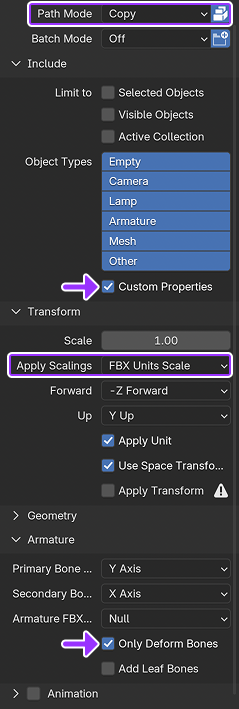
Alle erforderlichen Blender-Export-Einstellungen für Make-up Wenn Sie Maya verwenden, navigieren Sie im Export-Dateibrowserfenster zum Abschnitt Deformed Models und aktivieren Sie den Schalter Skins, um sicherzustellen, dass Ihre Exportdatei Skinning-Daten für Augenbrauen und Wimpern enthält.
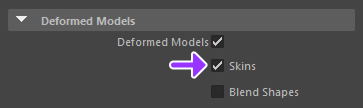
Importieren Sie die Vorlagendatei in Studio. Studio erkennt automatisch die Namen Ihrer Mesh-Objekte und die zugehörigen Texturen und generiert Decal-Objekte.

Wenden Sie alle Make-up-Decals oder Zubehörteile für Augenbrauen und Wimpern auf Charaktere im Testplatz an, indem Sie Make-up-Assets in den entsprechenden Makeup- oder Accessories-Ordner des Charakters ziehen.

Klicken Sie auf die Play-Schaltfläche und navigieren Sie zu dem Charakter mit den neuen Make-up-Assets, um eine Vorschau anzuzeigen.

