跨平台的 輸入動作系統 讓您能夠連接 動作 並安排 綁定 在各種硬體輸入上。結合 上下文,您可以輕鬆配置和編輯一個模組化的輸入系統,該系統可以在任何設備的任何遊玩階段運作。使用案例包括:
- 一個第一人稱射擊系統,根據玩家是否處於戰鬥模式或觀眾模式,動作動態切換。
- 一個全面的駕駛系統,配備加速/減速、汽車增壓器和加油站。
- 在格鬥遊戲中為能力系統設置熱鍵,無縫切換動作,讓玩家不會錯過出拳。
輸入上下文
InputContext 是一組動作的集合,持有相關的 輸入動作,例如 PlayContext 用於遊戲中的角色控制,NavContext 用於導航 UI 菜單的控制。您可以通過其 Enabled 屬性 啟用/禁用上下文(及其相應的動作),例如在打開物品清單時啟用 NavContext,然後在玩家關閉菜單並返回主要遊玩時切換到 PlayContext。
即使遊戲最初可能不使用多個輸入上下文,建議在任何輸入系統的頂層創建一個主要上下文,例如在遊玩期間發生輸入的 PlayContext 實例。
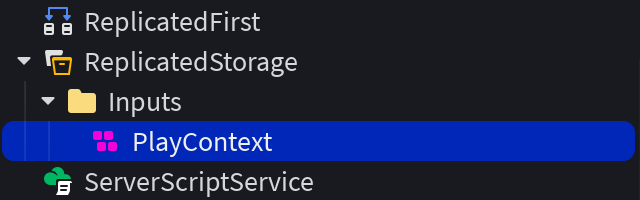
在資料夾中插入一個新的 InputContext 並將其重新命名為 PlayContext。


輸入動作
InputAction 定義了一個遊玩動作機制,例如「跳躍」、「衝刺」或「射擊」。這些動作然後通過 輸入綁定 映射到硬體輸入。
InputAction 可以根據其 Type 屬性(Enum.InputActionType)有幾種變體。默認為 Bool,設計用於接收來自按下/釋放的輸入的 true/false 值,例如 ButtonA、E 或 MouseLeftButton。
| 輸入 動作 類型 | 示例用法 |
|---|---|
| Bool | 觸發的動作,例如跳躍、射擊、衝刺等,支持類比輸入的按下/釋放閾值。 |
| Direction1D | 變量零到滿的動作,例如汽車的加速踏板或視野範圍的縮放級別。 |
| Direction2D | 2D 方向性移動,例如相機旋轉或標準的 Roblox 角色移動。 |
| Direction3D | 3D 方向性移動,例如可以上下懸浮、加速/減速並左右漂移的空中載具。 |
| ViewportPosition | 2D 視口坐標,例如滑鼠輸入,用於自定義游標或射線投射以選擇世界物體。 |
要測試一個簡單角色衝刺的 InputAction:
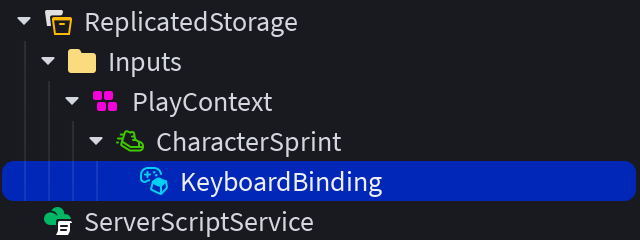
在 ReplicatedStorage 的 PlayContext 上下文中創建一個新的 InputAction。將其重新命名為 CharacterSprint 以指示其專用動作。


輸入綁定
InputBinding 定義了哪個硬體綁定應觸發父 InputAction,例如按鍵、遊戲手柄按鈕或觸控設備上的點擊。為了實現 跨平台 兼容性,每個 InputAction 應該有一個 遊戲手柄、鍵盤/滑鼠 和 觸控 的 InputBinding,如圖所示。

Roblox 提供了默認的輸入綁定,以用於移動、相機控制和基本環境互動 — Roblox 玩家對這些控制非常熟悉,因此您僅應在特定情況下覆蓋它們。還要注意,保留的輸入無法被覆蓋,並將始終按照其預期目的運作。
| 動作 | 鼠標/鍵盤 | 遊戲手把 | 觸控 |
|---|---|---|---|
| 打開 Roblox 菜單 | Esc | 開始 按鈕 (ButtonStart) | 不適用 |
| 開發者控制台 | F9 | 不適用 | 不適用 |
| 全螢幕模式 (Windows) 顯示桌面 (Mac) | F11 | 不適用 | 不適用 |
| 錄製視頻 (Windows) | F12 | 不適用 | 不適用 |
| 截取屏幕 | PrintScreen | 不適用 | 不適用 |
分配給父 InputAction 的 Type 直接影響哪些一般輸入類型(鍵/按鈕/點擊、類比觸發器、搖桿等)對子 InputBinding 實例是有效的。反過來,發送到父動作的連接事件的值取決於綁定所選的輸入類型。請參見 輸入事件 以獲取有關動作類型、綁定和返回值之間關聯的詳細信息。
要為簡單角色衝刺設置綁定:
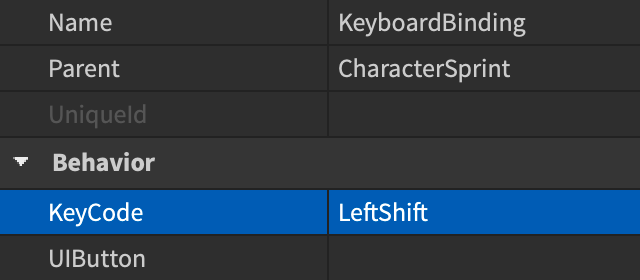
在 CharacterSprint 動作中插入一個新的 InputBinding 並將其重新命名為 KeyboardBinding。然後將綁定的 KeyCode 屬性設置為 LeftShift。
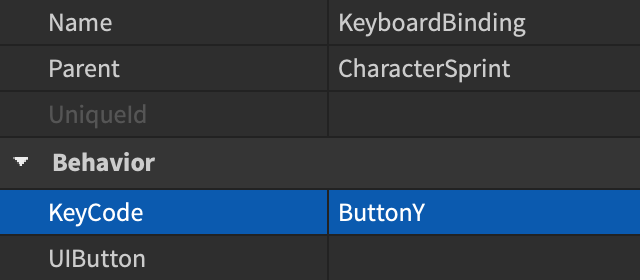
在 CharacterSprint 動作中插入第二個 InputBinding 並將其重新命名為 GamepadBinding。然後將綁定的 KeyCode 屬性設置為 ButtonY。

在 CharacterSprint 動作中插入第三個 InputBinding 並將其重新命名為 TouchBinding。然後,在 屬性 窗口中,將綁定的 UIButton 屬性鏈接到您之前在 StarterGui 中創建的 SprintButton 按鈕。


輸入事件
InputAction 實例有三個內建的 事件 來處理來自 InputBindings 的玩家輸入。
- StateChanged — 此事件在所有輸入動作類型的狀態變更時觸發,除非狀態嘗試轉變為相同狀態。
根據輸入動作的 Type(Bool、Direction1D、Direction2D、Direction3D 或 ViewportPosition)和來自子 InputBinding 的一般輸入類型(鍵/按鈕/點擊、類比觸發器、搖桿等),不同的值會返回給 Pressed、Released 和 StateChanged 事件處理程序。檢查以下表格以更好地理解關聯。
Bool 類型最適合觸發的動作,例如跳躍、射擊、衝刺等,支持類比輸入的按下/釋放閾值。
| 在 InputBindings 上的有效輸入類型 | 返回給 InputAction 事件 |
|---|---|
| 來自鍵盤鍵或基本滑鼠/遊戲手柄按鈕的布林輸入,通過綁定的 KeyCode 屬性,或通過綁定的 UIButton 屬性進行 GuiButton 按下/釋放。 |
|
| 來自類比輸入的變量輸入量,例如遊戲手柄觸發器(ButtonL2/ButtonR2),通過綁定的 KeyCode 屬性。 |
|
要連接簡單角色衝刺的事件:
在 CharacterSprint 樹中插入一個新的 Script,與各種輸入綁定並排。然後將其 RunContext 設置為 Client,並將其重新命名為 OnActivate。
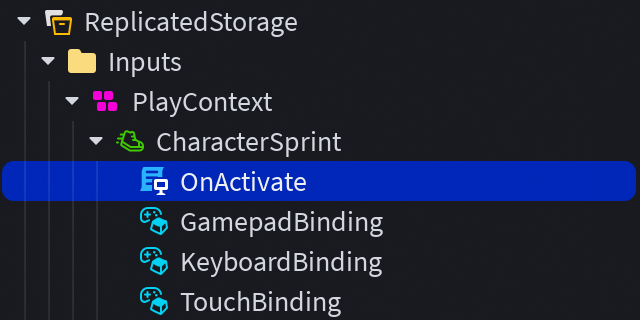
將以下代碼粘貼到 OnActivate 腳本中。注意第 13 到 15 行的 Pressed 事件連接,當衝刺輸入綁定被按下時,這會將角色的行走速度加倍,對應的 Released 事件連接在第 16 到 18 行,當衝刺輸入綁定被釋放時,這會將行走速度重置為默認值。
OnActivate (客戶端腳本)local Players = game:GetService("Players")local player = Players.LocalPlayerlocal character = player.Characterif not character or character.Parent == nil thencharacter = player.CharacterAdded:Wait()endlocal humanoid = character:WaitForChild("Humanoid")local defaultWalkSpeed = humanoid.WalkSpeedlocal inputAction = script.ParentinputAction.Pressed:Connect(function()humanoid.WalkSpeed = defaultWalkSpeed * 2end)inputAction.Released:Connect(function()humanoid.WalkSpeed = defaultWalkSpeedend)

上下文變更
一旦您擁有一個 輸入上下文,例如 PlayContext,您可以通過腳本在遊玩期間啟用/禁用它,改變其 Priority 以確定哪些動作優先於其他動作,並 Sink 輸入以防止在較低優先級的上下文中處理。
為了方便從其他腳本切換上下文,請在 ReplicatedStorage 中的輸入資料夾中插入一個新的 BindableEvent,並將其重新命名為 ContextEvent。

在同一層級創建一個新的 Script,將其 RunContext 設置為 Client,並將其重新命名為 UpdateContext。
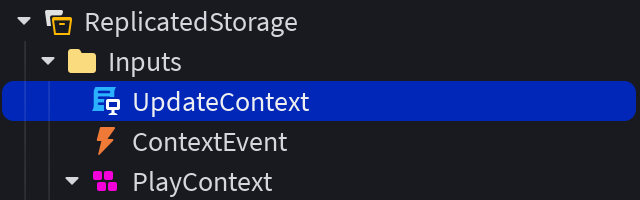
在 UpdateContext 腳本中粘貼以下代碼:
UpdateContext (客戶端腳本)local ReplicatedStorage = game:GetService("ReplicatedStorage")local inputsFolder = ReplicatedStorage:WaitForChild("Inputs")local contextEvent = inputsFolder:WaitForChild("ContextEvent")-- 連接可綁定事件contextEvent.Event:Connect(function(targetContext, enabled)local context = inputsFolder:FindFirstChild(targetContext)if context thencontext.Enabled = enabledprint(context.Name .. ": " .. tostring(context.Enabled))elsewarn("未找到 InputContext!")endend)有了 UpdateContext 腳本,您現在可以通過觸發可綁定事件來更新命名的 InputContext,例如從一個驅動 GuiButton 的 LocalScript。
 按鈕腳本local ReplicatedStorage = game:GetService("ReplicatedStorage")local inputsFolder = ReplicatedStorage:WaitForChild("Inputs")local contextEvent = inputsFolder:WaitForChild("ContextEvent")local button = script.Parentbutton.Activated:Connect(function()-- 觸發可綁定事件,帶有目標輸入上下文和啟用狀態contextEvent:Fire("PlayContext", true)end)


顯示綁定
一旦您設置了 動作 和 綁定,您通常需要通過螢幕上的 輔助提示 向玩家顯示觸發每個動作的鍵或按鈕:

輸入動作系統提供了兩種方法:
InputActionLabel 是一個 GuiObject,您可以將其插入到任何 ScreenGui 或 SurfaceGui 中。一旦其 InputAction 屬性設置為引用現有的 InputAction 實例,它會自動解析並顯示玩家當前輸入設備的正確鍵綁定 — 無需編碼。當玩家切換設備(例如,在使用鍵盤後拿起遊戲手柄)或重新綁定控制時,標籤會立即更新。
要添加 InputActionLabel:
在 StarterGui 中的 ScreenGui 容器內,像其他 GuiObject 一樣插入一個 InputActionLabel。
在 屬性 窗口中,將其 InputAction 屬性設置為您想要顯示的 InputAction 實例(例如,您在 ReplicatedStorage 下的「衝刺」動作),並根據需要 定位/調整大小。
當標籤解析要顯示的內容時,它會按順序檢查以下內容:
自定義圖像 — 如果子 InputBindings 的 DisplayImage 屬性已設置,則標籤會直接渲染這些圖像。
平台鍵圖像 — 如果缺少自定義圖像,則標籤會通過 UserInputService:GetImageForKeyCode() 渲染子 InputBindings 的平台提供的圖像(如果有這些圖像)。組合綁定與修飾符顯示多個圖標,並用 + 分隔。
自定義名稱 — 如果缺少可用圖像,則如果子 InputBindings 的 DisplayName 屬性已設置,則標籤會使用標籤的樣式屬性渲染該文本。
平台鍵字符串 — 如果以上所有內容都缺失,則標籤會通過 UserInputService:GetStringForKeyCode() 渲染平台提供的字符串。
如果未分配任何 InputAction 或不存在子 InputBinding,則標籤會渲染佔位符圖標。
輸入動作管理器
輸入動作管理器 工具是一個統一的矩陣式界面,用於設計、審核和擴展您的輸入架構。
要訪問它,請導航到 Studio 的 窗口 菜單並選擇 輸入 ⟩ 輸入動作管理器。如果您的遊戲已經使用輸入 上下文、動作 或 綁定,管理器將自動掃描 DataModel 並將這些現有實例提取到編輯器網格中。任何新的與輸入相關的實例將自動填充到 ReplicatedStorage 中的 Inputs 資料夾中。

要配置 角色衝刺 的輸入設置,如上面各節所述:
在 StarterGui 的 ScreenGui 容器內創建一個 螢幕按鈕,將其重新命名為 SprintButton,並根據需要 定位/調整大小。

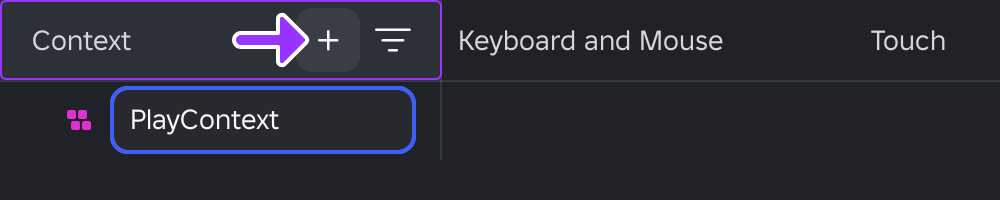
在 輸入動作管理器 中,將鼠標懸停在 上下文 列標題上,然後單擊 + 按鈕。輸入新上下文的適當名稱,例如 PlayContext,然後按 Enter。一個匹配名稱的 InputContext 出現在 ReplicatedStorage 中。
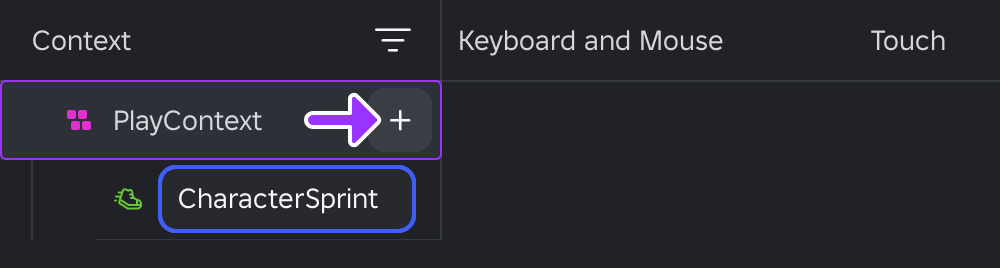
將鼠標懸停在新上下文上,然後單擊 + 按鈕。在彈出菜單中,選擇 Bool,輸入動作的名稱為 CharacterSprint,然後按 Enter。一個匹配名稱的 InputAction 出現在上下文下方。
在 CharacterSprint 樹中插入一個新的 Script,與各種輸入綁定並排。然後將其 RunContext 設置為 Client,並將其重新命名為 OnActivate。
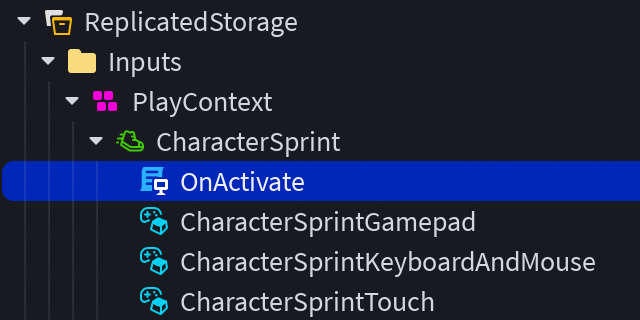
將以下代碼粘貼到 OnActivate 腳本中。注意第 13 到 15 行的 Pressed 事件連接,當衝刺輸入綁定被按下時,這會將角色的行走速度加倍,對應的 Released 事件連接在第 16 到 18 行,當衝刺輸入綁定被釋放時,這會將行走速度重置為默認值。
OnActivate (客戶端腳本)local Players = game:GetService("Players")local player = Players.LocalPlayerlocal character = player.Characterif not character or character.Parent == nil thencharacter = player.CharacterAdded:Wait()endlocal humanoid = character:WaitForChild("Humanoid")local defaultWalkSpeed = humanoid.WalkSpeedlocal inputAction = script.ParentinputAction.Pressed:Connect(function()humanoid.WalkSpeed = defaultWalkSpeed * 2end)inputAction.Released:Connect(function()humanoid.WalkSpeed = defaultWalkSpeedend)


