Thiết lập Avatar giúp tăng tốc quy trình tạo nhân vật avatar, quần áo và phụ kiện bằng cách tự động xử lý các mô hình tùy chỉnh thành tài sản avatar. Nếu nhân vật, phụ kiện và quần áo của bạn không có tất cả các thành phần cần thiết để xuất bản lên Chợ, Thiết lập Avatar có thể thực hiện các điều sau cho các mô hình 3D của bạn:
- Rigging — Thêm một bộ xương R15 vào mô hình cơ thể của bạn để cho phép chuyển động và hoạt hình.
- Skinning — Thêm trọng số và ảnh hưởng đến các bề mặt khác nhau của lưới, đảm bảo tính linh hoạt tự nhiên và hữu cơ trong quá trình chuyển động.
- Hoạt hình khuôn mặt — Tạo ra các tư thế FACS, rigging khuôn mặt, skinning và dữ liệu hoạt hình cần thiết cho hoạt hình khuôn mặt và trò chuyện avatar.
- Caging — Thêm các lồng cần thiết vào tài sản của bạn, giúp nó hỗ trợ quần áo nhiều lớp.
- Partitioning — Phân tách lưới cơ thể thành các phần R15 thích hợp.
- Tạo các điểm đính kèm — Thêm các điểm gắn phù hợp cho phép nhân vật đeo các phụ kiện cứng.

Nhập một tài sản 3D
Công cụ Nhập cho phép bạn nhập các tài sản 3D tùy chỉnh mà bạn đã tạo bằng các công cụ mô hình hóa bên thứ ba như Blender hoặc Maya trực tiếp vào Studio. Nếu các tài sản 3D tùy chỉnh của bạn không bao gồm tất cả các thành phần avatar cần thiết cho Chợ, Thiết lập Avatar sẽ thêm bất kỳ thành phần thiếu nào trong quá trình xử lý tài sản.
Để nhập một tài sản 3D tùy chỉnh bằng công cụ Nhập:
- Điều hướng đến tab Trang chủ, sau đó chọn Nhập. Một trình duyệt tệp sẽ hiển thị.
- Chọn mô hình .fbx, .obj, hoặc .gltf mà bạn muốn nhập. Sau vài giây, cửa sổ Xem trước Nhập sẽ mở với một cái nhìn trước về tài sản của bạn.
- Trong phần Thông tin Chung của tệp, tắt tùy chọn Tải lên Roblox. Cài đặt này ngăn tài sản được lưu ngay lập tức vào Toolbox của bạn, ngăn việc tạo ra các bản sao không mong muốn của các tài sản tương tự.
- TÙY CHỌNĐể tạo một thiết lập nhập cho quy trình này,
- Ở góc trên bên phải của cửa sổ Xem trước Nhập, nhấp vào biểu tượng ⋯ drop-down.
- Trong menu ngữ cảnh, nhấp vào Lưu dưới dạng Mới.
- Xác minh bản xem trước và bất kỳ cảnh báo hoặc lỗi nào trong mô hình của bạn. Một số cảnh báo và lỗi có thể yêu cầu bạn điều chỉnh lại mô hình trong phần mềm bên thứ ba mà bạn đã sử dụng để tạo tài sản.
- Nhấp vào nút Nhập để thêm mô hình vào không gian làm việc của bạn. Sau một lúc, nó sẽ hiển thị dưới dạng một đối tượng Model trong cửa sổ Explorer.
Chạy Thiết lập Avatar
Khi dự án của bạn có đối tượng Model thích hợp trong không gian làm việc, bạn có thể chạy Thiết lập Avatar để xem liệu tài sản 3D của bạn có cần bất kỳ thành phần avatar bổ sung nào trước khi bạn có thể xuất bản nó lên Chợ dưới dạng một cơ thể nhân vật, phụ kiện, hoặc món đồ quần áo. Thiết lập Avatar hỗ trợ việc chuyển đổi các loại tài sản 3D sau từ một Model cơ bản:
| Loại tài sản | Đối tượng đầu vào | Đối tượng đầu ra |
|---|---|---|
| Cơ thể avatar | Model chứa một hoặc nhiều đối tượng MeshPart đáp ứng đầu vào cơ thể mà Thiết lập Avatar hỗ trợ. | Model nuôi dưỡng 15 đối tượng MeshPart liên quan và các thành phần avatar khác được mong đợi. |
| Phụ kiện | Model chứa một hoặc nhiều đối tượng MeshPart đáp ứng đầu vào phụ kiện mà Thiết lập Avatar hỗ trợ. Phải gộp với một Model cơ thể avatar cho Thiết lập Avatar. | Accessory bao gồm tất cả các thành phần phụ kiện cứng được mong đợi. |
| Quần áo nhiều lớp | Model chứa một hoặc nhiều đối tượng MeshPart đáp ứng đầu vào phụ kiện mà Thiết lập Avatar hỗ trợ. Có thể tùy chọn gộp với một Model cơ thể avatar cho Thiết lập Avatar. | Accessory bao gồm tất cả các thành phần phụ kiện nhiều lớp được mong đợi. |
| Nhiều phụ kiện và quần áo với một cơ thể đơn | Folder gộp chứa một hoặc nhiều Model đáp ứng các đầu vào được hỗ trợ cho phụ kiện, quần áo hoặc cơ thể. Phải gộp với một Model cơ thể avatar cho Thiết lập Avatar. | Model cơ thể nhân vật và bất kỳ món đồ Accessory có thể trang bị nào. Tất cả các tài sản được tạo ra bao gồm các thành phần tài sản avatar được mong đợi. |
Để chạy Thiết lập Avatar:
Trong cửa sổ Explorer, chọn mô hình hoặc các lưới cụ thể của mô hình. Nếu bạn muốn chọn nhiều lưới cùng một lúc, hãy mở rộng đối tượng Model, sau đó giữ shift và nhấp vào các đối tượng lưới riêng lẻ mà bạn muốn xử lý như các tài sản avatar.
Đối với một tài sản đáp ứng tất cả các yêu cầu mô hình này, tải xuống một trong các mẫu Thiết lập Avatar sau đây để tham khảo và thử nghiệm của bạn:
Cô gái tự nhiên 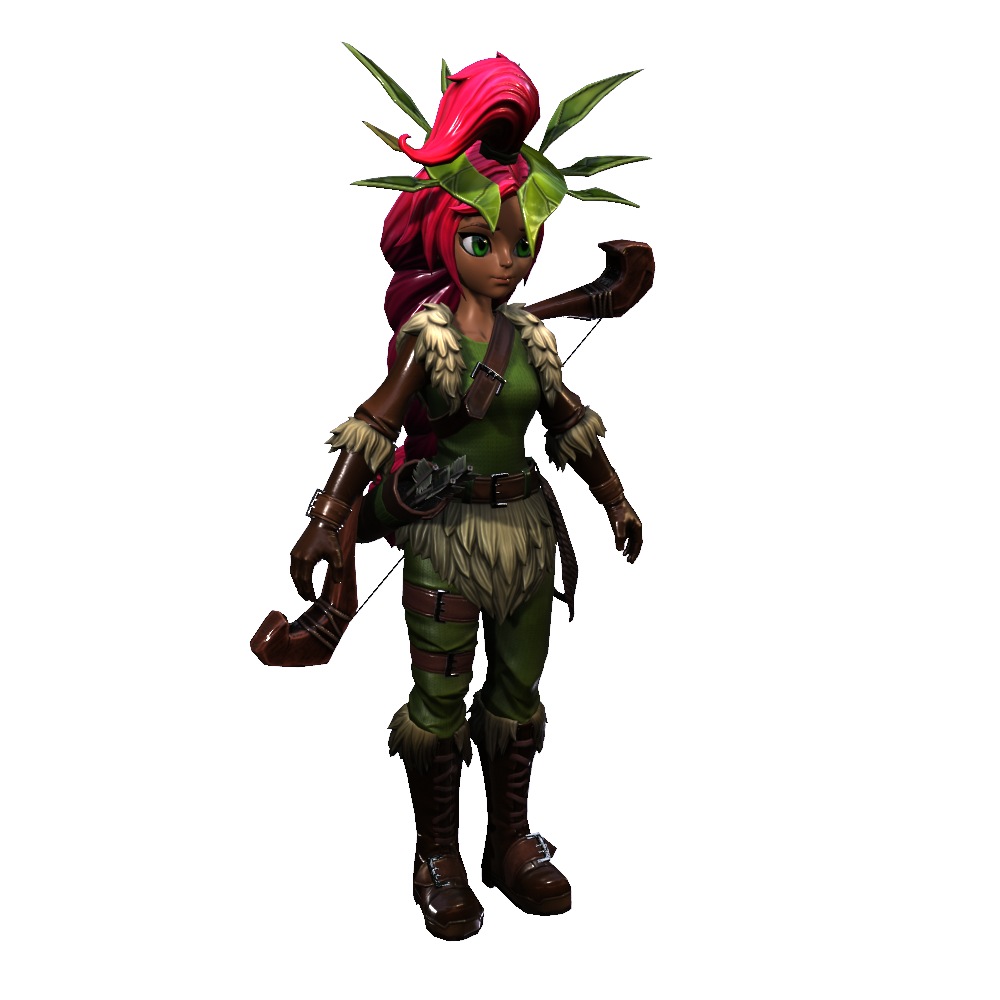
Một thư mục .zip toàn diện của một mô hình nhân vật đã sẵn sàng Thiết lập Avatar, bao gồm quần áo và tài sản phụ kiện cứng cùng với tài sản kết cấu PBR.
Mẫu này không tương thích với quy trình tạo avatar truyền thống.
Nam giới phong cách 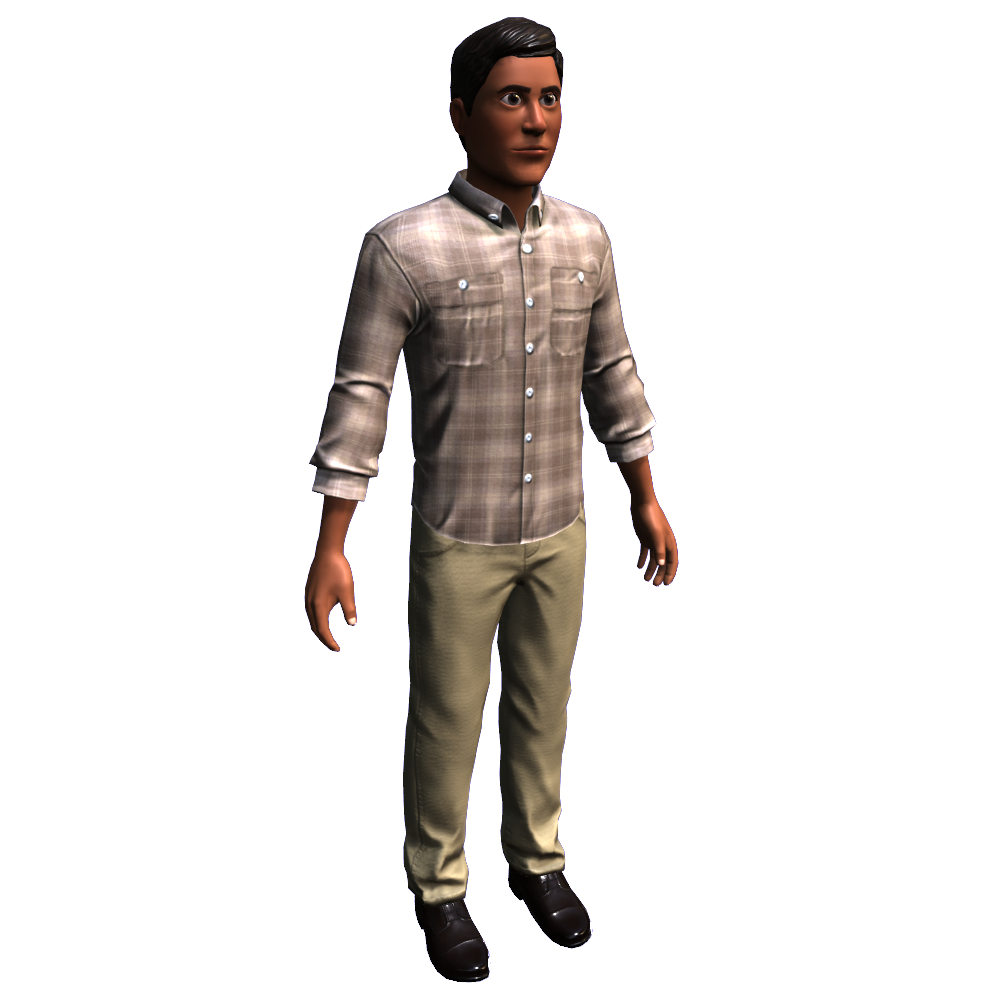
Một thư mục .zip toàn diện của một mô hình nhân vật đã sẵn sàng Thiết lập Avatar, bao gồm cơ thể cơ bản và các kết cấu PBR liên quan.
Mẫu này không tương thích với quy trình tạo avatar truyền thống.
Với mô hình hoặc lưới đã chọn, điều hướng đến tab Avatar, sau đó chọn Thiết lập Avatar.
Trong phần Cấu hình Mô hình,
Đặt Presets thành danh mục thích hợp.
- Nếu bạn muốn xuất bản tài sản của mình lên Chợ cho người dùng mua và sử dụng trên Roblox, hãy chọn Avatar Nền tảng. Tùy chọn này tạo ra một thiết lập hạn chế hơn cần thiết để vượt qua xác thực và kiểm duyệt.
- Nếu bạn muốn tải lên tài sản của mình vào kho lưu trữ của bạn cho các nhân vật không phải người chơi (NPC) hoặc nhân vật người chơi khởi động cho các trò chơi của bạn, hãy chọn Avatar Phát triển. Tùy chọn này tạo ra một thiết lập ít hạn chế hơn.

Đặt Loại cho từng tài sản thành loại tài sản chính xác để nó có thể di chuyển và hoạt hình đúng cách trong không gian 3D.
- Đối với hình học cơ thể nhân vật, chọn Cơ thể.
- Đối với tài sản quần áo nhiều lớp, chọn Nhiều lớp.
- Đối với tài sản phụ kiện cứng, chọn Cứng.
- Đối với tài sản lông mày và lông mi, chọn Lông mày nhiều lớp.

- TÙY CHỌNGần góc dưới bên trái, nhấp vào biểu tượng bánh răng để cấu hình các cài đặt đặc biệt cho mô hình nhân vật của bạn.
Nếu nhân vật của bạn có một hình dán cho khuôn mặt và bạn muốn cho phép chuyển đổi kết cấu thành một đầu động, hãy bật Xử lý khuôn mặt như hình dán 2D. Quá trình này cho phép bạn giữ lại ý tưởng sáng tạo của mình trong khi tuân thủ chính sách Chợ yêu cầu tất cả avatars phải có đầu động.
Quá trình chuyển đổi hình dán thành đầu động suy diễn các vùng mắt và miệng từ kết cấu hiện có của bạn, tạo ra các lồng và dữ liệu FACS, sau đó ánh xạ kết quả lên một mẫu đầu động. Để có kết quả tốt nhất, hãy xem xét các hướng dẫn sau:
Chạy Thiết lập Avatar với cơ thể và đầu của nhân vật
- Nếu bạn chỉ chạy Thiết lập Avatar với đầu của nhân vật, cài đặt đặc biệt này sẽ thất bại.
Xác minh khuôn mặt avatar đang hướng về phía trước
- Trước khi bạn chạy Thiết lập Avatar, hãy xác minh rằng khuôn mặt của nhân vật đang hướng về phía trước và hiển thị trong bản xem trước. Mỗi khi bạn định vị tay thủ công khuôn mặt nhân vật, hãy đảm bảo bạn bật Căn chỉnh thủ công phía trước trong cài đặt đặc biệt của cửa sổ Thiết lập Avatar.
Xóa đối tượng FaceControls
- Thiết lập Avatar sẽ giữ lại cài đặt khuôn mặt hiện tại của bạn mỗi khi nó phát hiện một đối tượng FaceControls dưới mô hình Head của nhân vật. Nếu có tồn tại trong nhân vật của bạn, hãy xóa nó trước khi chạy Thiết lập Avatar.
Sử dụng SurfaceAppearance thay vì TextureID
- Khi bạn chỉ có TextureID hoặc cả hai TextureID và SurfaceAppearance đã được định nghĩa cho avatar của bạn, hãy xóa hoặc thay thế các đối tượng TextureID bằng các đối tượng SurfaceAppearance để cải thiện đáng kể chất lượng kết cấu khi kết xuất.
Nếu nhân vật của bạn bao gồm một rig độ trung thực cao với các khớp bổ sung, hãy bật Tạo R15 với các khớp tùy chọn.
Nếu bạn muốn căn chỉnh thủ công hướng phía trước của nhân vật theo trục Z âm trong không gian thế giới, hãy bật Căn chỉnh Thủ công Phía Trước. Mặc dù thiết lập tự động làm điều này cho bạn, nhưng đôi khi nó có thể thất bại trong việc xác định đúng phía trước của nhân vật.
Nếu bạn muốn thêm một bước xử lý sau để cải thiện đáng kể việc căn chỉnh lồng đầu của nhân vật với mô hình đầu và các đặc điểm khuôn mặt của nó, hãy bật Cải thiện việc lồng khuôn mặt. Điều này đặc biệt quan trọng nếu bạn dự định sử dụng trang điểm với nhân vật của mình.
Nếu bạn đang nhập một avatar phát triển và muốn bỏ qua việc tự động giảm số lượng tam giác của các lưới đầu vào có độ phân giải cao hơn các ngân sách tam giác yêu cầu cho Chợ, hãy tắt Giảm số lượng tam giác.

Gần góc dưới bên phải, nhấp vào nút Cài đặt.
- Nếu mô hình của bạn yêu cầu thiết lập tự động cho các thành phần avatar bị thiếu, công cụ sẽ bắt đầu xử lý mô hình của bạn. Điều này có thể mất vài phút. Sau khi thiết lập tự động hoàn tất, công cụ sẽ điền tài sản avatar của bạn trong cửa sổ Thiết lập Avatar.
- Nếu mô hình của bạn không yêu cầu thiết lập tự động, công cụ sẽ điền tài sản avatar của bạn trong cửa sổ Thiết lập Avatar.


Công cụ thử nghiệm
Sau khi bạn thành công tải nhân vật vào cửa sổ Thiết lập Avatar, bạn có thể truy cập nhiều công cụ thử nghiệm khác nhau trong điều hướng bên của cửa sổ để đảm bảo rằng nhân vật của bạn di chuyển, hoạt hình và trang bị quần áo và phụ kiện đúng cách.

Trong mỗi giao diện này, bạn có thể thấy các món đồ nào hiện đang được trang bị cho nhân vật của bạn ở bên phải của cửa sổ Thiết lập Avatar. Từ đây, bạn có thể:
- Bỏ trang bị các món đồ bằng cách nhấp chuột phải vào một món đồ đã được trang bị, sau đó chọn Bỏ trang bị Món đồ từ menu ngữ cảnh.
- Đặt thứ tự trang bị bằng cách kéo và sắp xếp các phụ kiện đã trang bị khác nhau.
Nếu bạn phát hiện bất kỳ vấn đề nào mà không thể giải quyết bằng công cụ thử nghiệm Thiết lập Avatar, bạn có thể cần cập nhật mô hình nhân vật của mình bằng phần mềm mô hình hóa bên thứ ba mà bạn đã sử dụng để tạo tài sản, sau đó thử lại quy trình thiết lập tự động.
Kiểm tra Cơ thể
Giao diện Kiểm tra Cơ thể chứa nhiều tab để kiểm tra cách mô hình nhân vật của bạn hoạt hình, thể hiện cảm xúc, mặc quần áo và phụ kiện, và thay đổi tông màu da. Để tìm hiểu thêm về những gì bạn có thể làm với giao diện này, hãy nhấp qua các tab sau.

Tab Hoạt hình cho phép bạn thử nghiệm cách nhân vật của bạn hoạt hình và thể hiện cảm xúc bằng mỗi hoạt hình mặc định mà Roblox cung cấp cho mỗi avatar, chẳng hạn như hoạt hình đi bộ, nhảy và bơi.
Nếu bạn nhận thấy bất kỳ vấn đề nào với cơ thể của nhân vật khi nó hoạt hình, bạn có thể sử dụng công cụ chỉnh sửa của Thiết lập Avatar hoặc ứng dụng mô hình 3D bên thứ ba yêu thích của bạn để điều chỉnh rig của nhân vật cho đến khi các hoạt hình phát đúng cách.
Kiểm tra Khuôn mặt
Giao diện Kiểm tra Khuôn mặt phóng to gần hơn vào khuôn mặt của nhân vật và cho phép bạn thử nghiệm nhiều tư thế khuôn mặt và mỹ phẩm khác nhau. Để tìm hiểu thêm về những gì bạn có thể làm với giao diện này, hãy nhấp qua các tab sau.


Tab Hoạt hình cho phép bạn kiểm tra các hoạt hình khuôn mặt của nhân vật và phạm vi chuyển động cho các phần khác nhau của khuôn mặt, chẳng hạn như nhãn cầu, lông mày và miệng của nhân vật.
Nếu bạn nhận thấy bất kỳ vấn đề nào với biểu cảm khuôn mặt của nhân vật, bạn có thể sử dụng công cụ chỉnh sửa của Thiết lập Avatar hoặc ứng dụng mô hình 3D bên thứ ba yêu thích của bạn để điều chỉnh nhân vật cho đến khi các hoạt hình phát đúng cách.
Thử nghiệm trong Trải nghiệm
Tab Thử nghiệm trong Trải nghiệm bắt đầu thử nghiệm chơi trò chơi bằng mô hình nhân vật của bạn. Nút này tham chiếu đến chế độ thử nghiệm chơi hiện tại của bạn và giữ lại các thay đổi bạn thực hiện trong cửa sổ Thiết lập Avatar.
Thêm món thử nghiệm
Ngoài công cụ thử nghiệm điều hướng bên, bạn có thể thêm các tài sản tùy chỉnh vào bảng màu thử nghiệm của Thiết lập Avatar mà đang hoạt động trong dự án hiện tại của bạn hoặc bằng assetID. Để biết thêm thông tin về cả hai phương pháp, hãy xem các tab bên dưới.
Để thêm một món tùy chỉnh đang hoạt động trong dự án hiện tại của bạn vào bảng màu thử nghiệm Thiết lập Avatar:
Trong cửa sổ Explorer hoặc viewport, chọn một tài sản phụ kiện hoặc bộ phận cơ thể hợp lệ.
Trong cửa sổ Thiết lập Avatar, điều hướng đến giao diện Kiểm tra Cơ thể hoặc Kiểm tra Khuôn mặt, sau đó nhấp vào nút cộng ở cuối cột lựa chọn dọc theo bên trái của cửa sổ. Món đồ sẽ xuất hiện trong phần và phân mục thích hợp của giao diện, chẳng hạn như Phụ kiện → Tóc.


Công cụ chỉnh sửa
Ngoài cửa sổ Thiết lập Avatar, bạn có thể sử dụng Công cụ Gắn kèm và Cage Brush của Thiết lập Avatar trong viewport để thực hiện các điều chỉnh nhỏ đến vừa cho các điểm gắn kèm và lồng của nhân vật.

Công cụ Gắn kèm
Công cụ Gắn kèm hiển thị tất cả các điểm gắn trên cơ thể của nhân vật. Khi bạn chọn một điểm gắn, công cụ Di chuyển sẽ hiển thị, cho phép bạn điều chỉnh vị trí của điểm gắn trong cơ thể nhân vật.

Cage Brush
Cage Brush cho phép bạn chỉnh sửa lưới lồng cơ thể của nhân vật và thực hiện điều chỉnh để quần áo và các tài sản nhiều lớp khác phù hợp với nhân vật của bạn. Các điều khiển sau cung cấp khả năng kiểm soát chi tiết cho các chỉnh sửa lồng của bạn:

- Các chỉnh sửa đối xứng và phản chiếu theo trục X.
- Bút vẽ với các điều khiển bán kính và giảm dần.
- Hình ảnh giảm dần của bút vẽ qua các đỉnh.
- Khả năng ẩn hoặc hiển thị các món trang phục nhiều lớp đã trang bị. Quần áo nhiều lớp sẽ được cập nhật theo thời gian thực trong cửa sổ xem trước của công cụ Thiết lập Avatar.
Xuất bản lên Chợ
Nút Lưu mở hộp thoại Cấu hình Tài sản, cho phép bạn tải lên avatar và bất kỳ món phụ kiện nào vào kho lưu trữ của bạn hoặc xuất bản mọi thứ được cấu hình như những tài sản avatar nền tảng lên Chợ.

Khi xuất bản tài sản của bạn lên Chợ, bạn phải trả một phí tải lên và vượt qua kiểm duyệt để thêm tài sản của bạn vào catalog. Để biết thêm tài nguyên về quá trình xuất bản và Chợ, hãy xem các liên kết sau: