Trang điểm là một mặt hàng mỹ phẩm mà bạn có thể áp dụng lên mặt của một avatar hoặc nhân vật không thể chơi để thể hiện sự sáng tạo thêm, chẳng hạn như nghệ thuật trang điểm truyền thống (ví dụ: phấn mắt, son môi, và phấn má), vẽ mặt, dấu vết chiến đấu, và ngụy trang.
Trang điểm được tạo ra từ nhiều lớp kết cấu chuyên dụng được nướng vào một đối tượng Decal, và mỗi lớp kết cấu chứa một thành phần trang điểm độc đáo như vùng môi hoặc vùng mắt. Người chơi có thể mua trang điểm theo bộ trên Thị trường và áp dụng nó như một giao diện hoàn chỉnh, hoặc thay thế các thành phần trang điểm riêng lẻ bằng những cái phù hợp với phong cách của avatar của họ.


Hướng dẫn này cung cấp một số mẫu trang điểm mà bạn có thể sử dụng trong quá trình sáng tạo của mình, chẳng hạn như:
- Kết cấu mẫu mà bạn có thể sử dụng trong phần mềm chỉnh sửa 2D để viết nội dung trang điểm.
- Đầu mẫu mà bạn có thể sử dụng để xem và thử nghiệm trang điểm của mình trước khi xuất.
- Trò chơi tham khảo mà bạn có thể sử dụng để nhập và thử nghiệm tài sản trang điểm của bạn trên các nhân vật với các tông màu da và kiểu dáng cơ thể khác nhau.
Bạn có thể sử dụng những mẫu này như một tài liệu tham khảo thuần túy để thấy mọi thứ hoạt động như thế nào, hoặc bạn có thể sử dụng tất cả ở từng bước của quy trình tạo ra được gợi ý.


Các thành phần trang điểm
Bạn có thể áp dụng các kết cấu cho ba vùng chính của mặt: vùng mắt, vùng môi, và vùng mặt. Mỗi vùng có các bề mặt chồng chéo với các vùng khác nhau để cho phép những giao diện liên tục, liền mạch giữa các thành phần trang điểm.


Ngoài ra, bạn có thể thêm lông mày và lông mi vào những sáng tạo trang điểm của bạn. Lông mày và lông mi là những đối tượng Model chứa các đối tượng MeshPart với dữ liệu skinning và caging. Điều này cho phép chúng hoạt động đúng cách khi khuôn mặt của nhân vật thay đổi biểu cảm.


Khi bạn nhập sáng tạo trang điểm của mình từ phần mềm mô hình 3D yêu thích vào trò chơi tham khảo, Studio tự động phát hiện tên của các lưới, rồi tạo ra các đối tượng Decal cần thiết dưới mô hình nhập khẩu. Bạn sau đó có thể nhanh chóng áp dụng các đối tượng Decal và phụ kiện trang điểm của mình bằng cách kéo chúng từ đầu mẫu nhập khẩu vào thư mục Trang điểm hoặc Phụ kiện của một nhân vật.


Tài nguyên
Các tài nguyên sau đây có thể tải xuống mà bạn có thể sử dụng trong quá trình tạo ra:
- Xem Kết cấu mẫu để tìm các tệp hình ảnh và dự án mà bạn có thể sử dụng trong phần mềm chỉnh sửa 2D như GIMP hoặc Photoshop.
- Xem Đầu mẫu để tìm các mô hình 3D cần thiết mà bạn có thể sử dụng để xem và thử nghiệm tài sản trang điểm của mình.
- Xem Trò chơi tham khảo để nhập và thử nghiệm tài sản trang điểm của bạn vào Studio.
Kết cấu mẫu
Khi bạn đã hoàn tất việc thay đổi bất kỳ hình ảnh kết cấu mẫu nào sau đây:
Xuất các kết cấu mới của bạn.
Xuất từ PhotoshopXuất từ Substance PainterXuất từ ProcreateĐể xuất kết cấu từ Procreate:
Điều hướng đến bảng Lớp, sau đó ẩn tất cả trừ lớp thành phần trang điểm đầu tiên của bạn, như lớp mắt, môi, hoặc mặt.
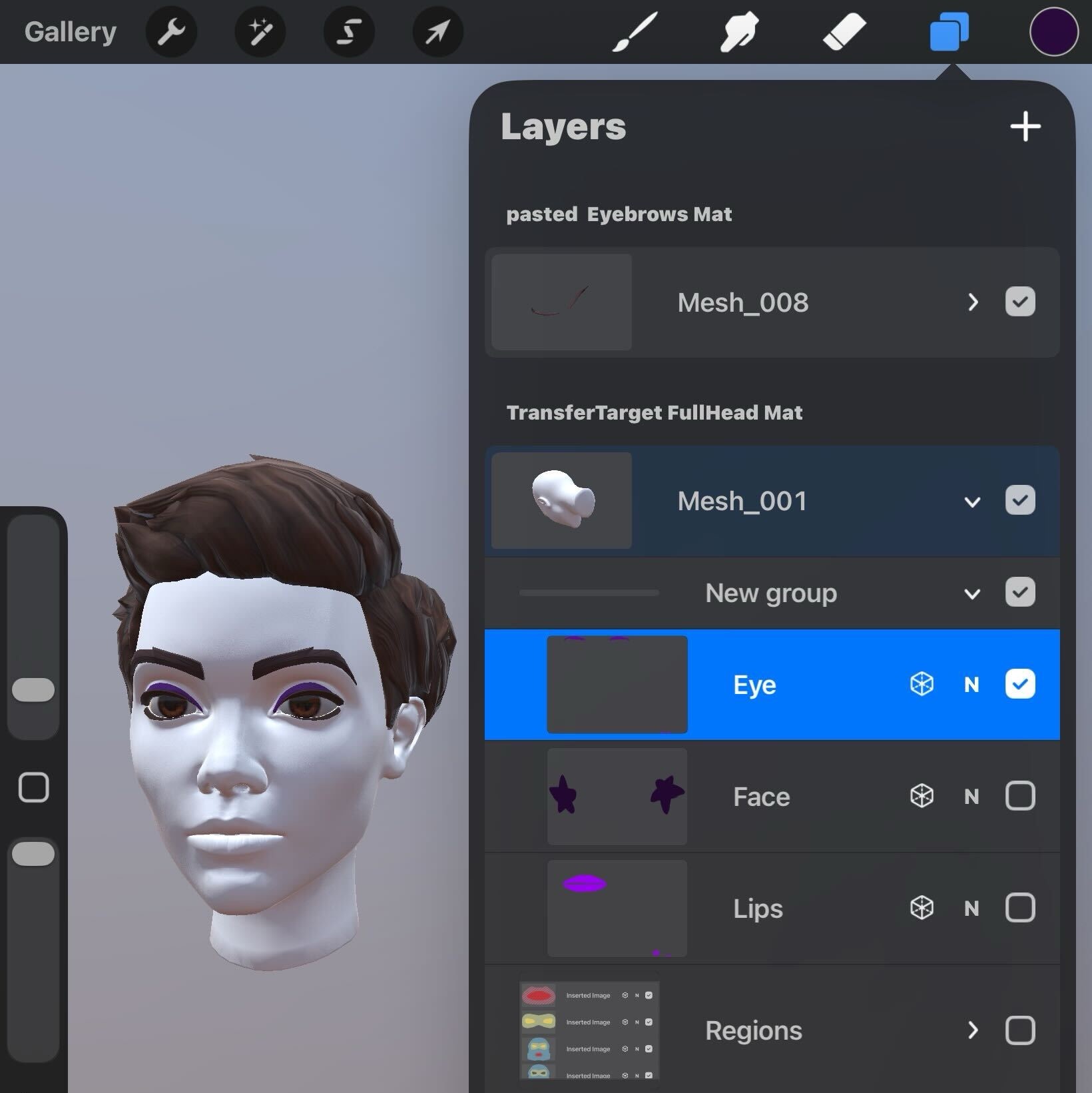
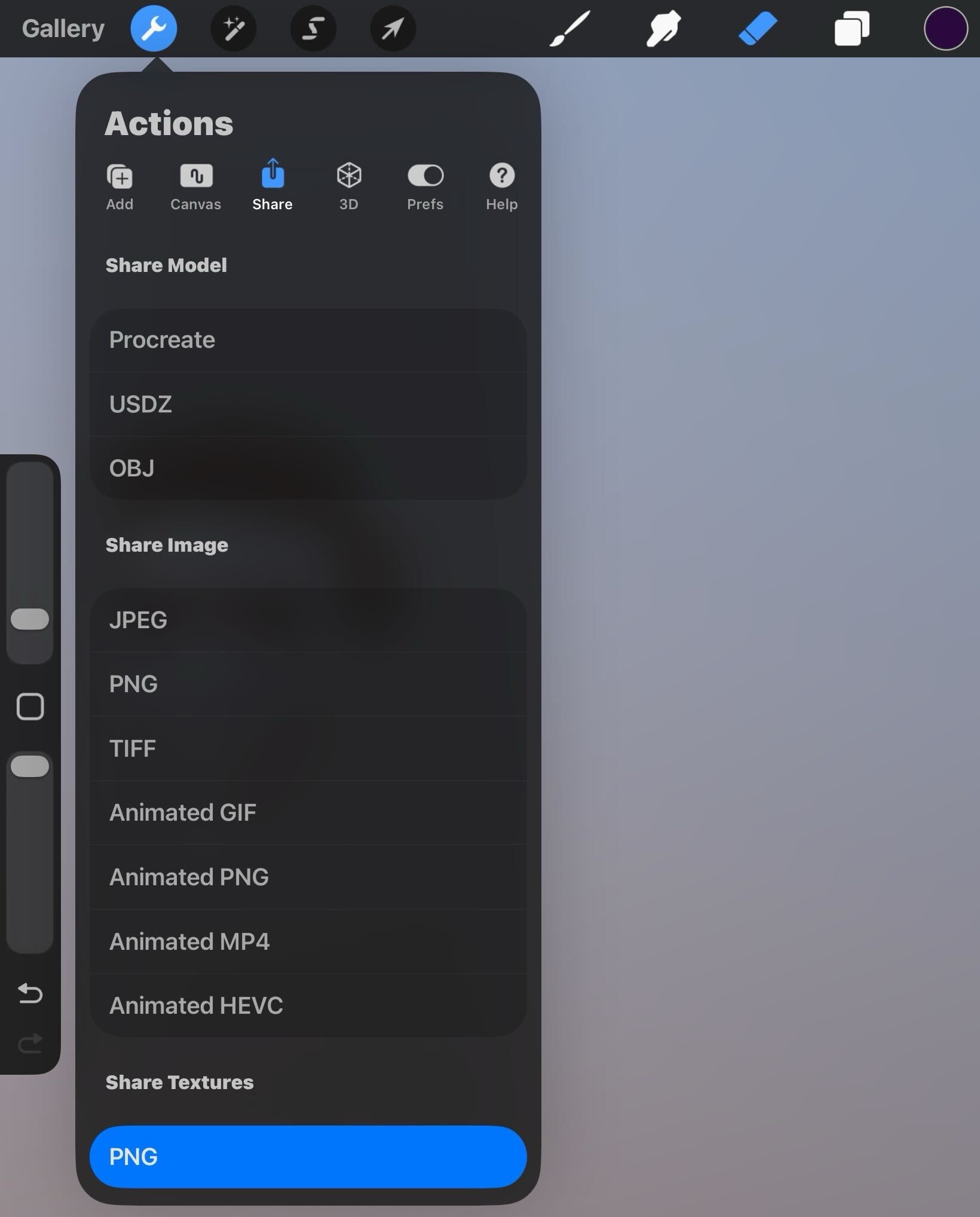
Với lớp thành phần trang điểm của bạn đang hoạt động, điều hướng đến menu Hành động > thẻ Chia sẻ > Chia sẻ Kết cấu - PNG để lưu tất cả kết cấu của thành phần trang điểm của bạn đến một vị trí trên thiết bị của bạn.
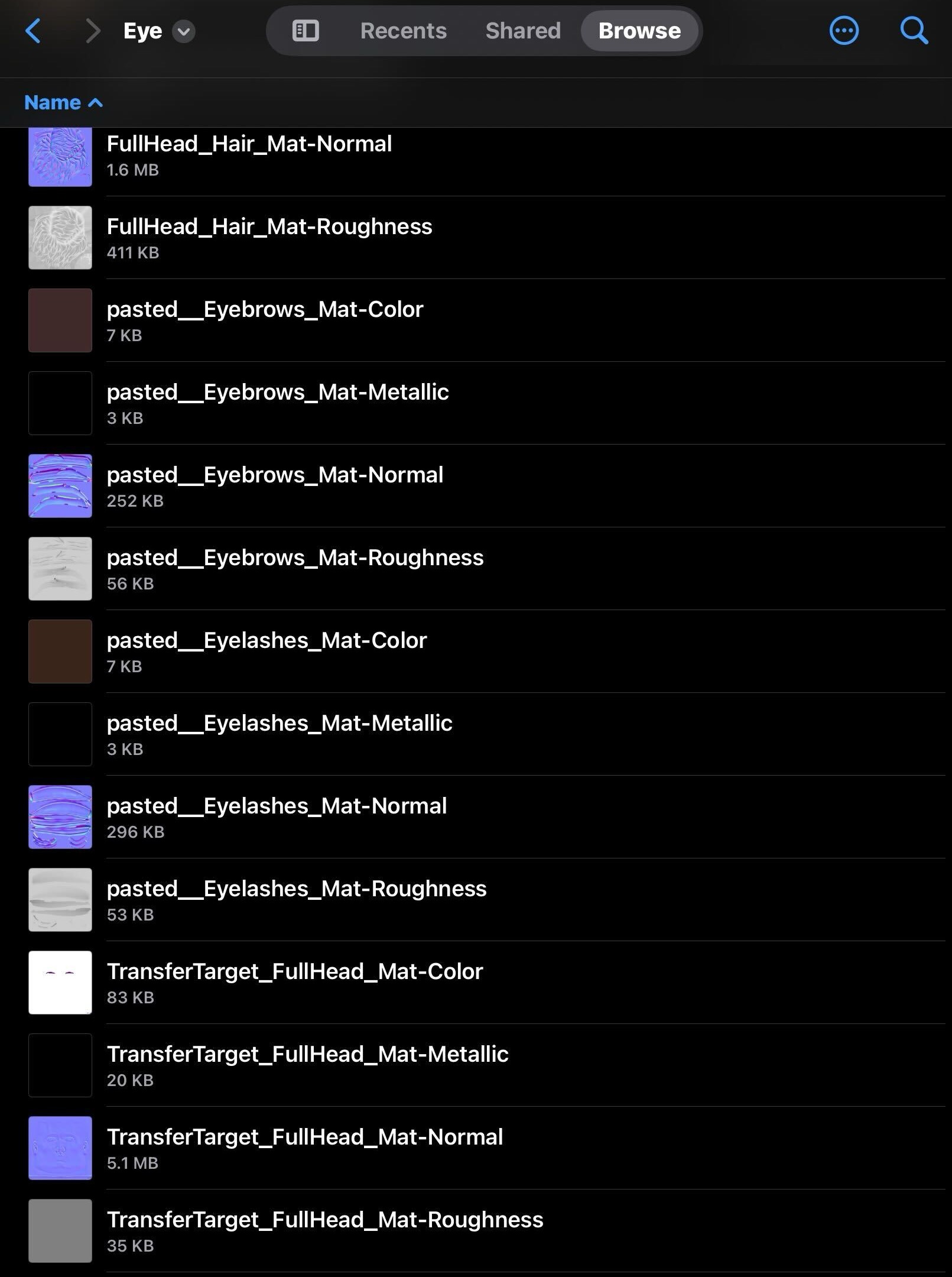
Xóa tất cả các kết cấu đầu, lông mày và lông mi.
- Mở vị trí mà bạn đã lưu tất cả kết cấu của thành phần trang điểm của mình.
- Xóa mọi thứ ngoại trừ các kết cấu PBR sau đây:
- TransferTarget_FullHead_Mat-Color
- TransferTarget_FullHead_Mat-Metallic
- TransferTarget_FullHead_Mat-Roughness
Thay thế lớp TransferTarget_FullHead_Mat-Color của thành phần trang điểm của bạn bằng một phiên bản sẽ xuất ra độ trong suốt trong kết cấu đầu ra.
Sao chép lớp thành phần trang điểm đang hoạt động của bạn.
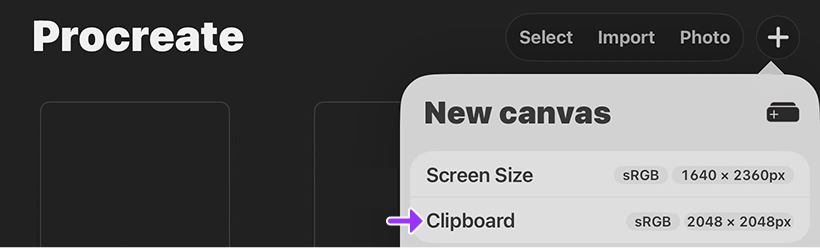
Điều hướng đến Thư viện > biểu tượng Cộng > Bảng tạm. Một tệp Procreate mới xuất hiện với lớp thành phần trang điểm của bạn.
Trong bảng Lớp, vô hiệu hóa lớp Màu nền. Lớp thành phần trang điểm của bạn hiển thị mà không có nền.
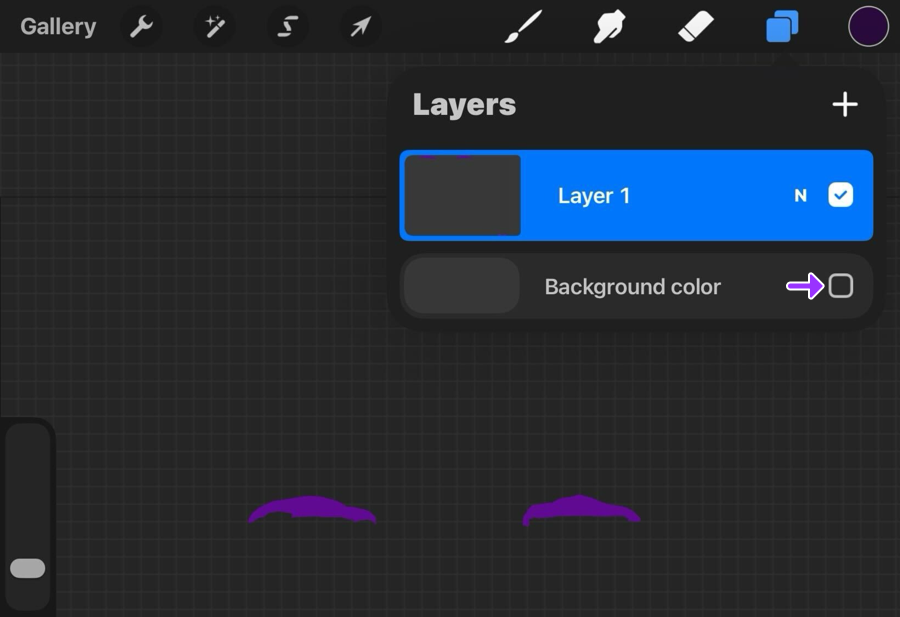
Với lớp thành phần trang điểm của bạn đang hoạt động, điều hướng đến menu Hành động > thẻ Chia sẻ > Chia sẻ Hình ảnh - PNG.
Trong trình duyệt tệp, điều hướng đến vị trí trên thiết bị của bạn với tất cả các kết cấu của thành phần trang điểm của bạn, sau đó lưu/ghi đè tệp kết cấu TransferTarget_FullHead_Mat-Color.
Đặt lại tên cho các kết cấu PBR của thành phần trang điểm của bạn sao cho bạn có thể dễ dàng tham khảo dữ liệu PBR của mỗi thành phần trang điểm khi bạn gán lại các kết cấu của mình trong Blender hoặc Maya. Ví dụ, nếu bạn đang xuất bản đồ kết cấu cho môi:
- Lips-Color
- Lips-Metallic
- Lips-Roughness
Lặp lại quy trình này cho mỗi thành phần trang điểm mà bạn muốn nhập cho cái nhìn trang điểm của bạn.
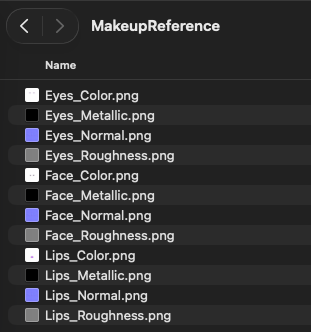
Gán lại các kết cấu đã đặt sẵn trong một đầu mẫu với các kết cấu mới của bạn.
Nhập đầu tham khảo với các kết cấu mới của bạn vào Studio.


Một thư mục .zip toàn diện chứa các hình ảnh kết cấu thực tế để sử dụng trong Photoshop hoặc trình chỉnh sửa hình ảnh ưa thích của bạn.


Một thư mục .zip toàn diện chứa các tệp kết cấu thực tế để sử dụng trong Substance Painter, một phần mềm viết nội dung PBR tiêu chuẩn trong ngành.


Một thư mục .zip toàn diện chứa các hình ảnh kết cấu thực tế để sử dụng trong Procreate.

Một thư mục .zip toàn diện chứa các hình ảnh kết cấu khối cho việc sử dụng trong Photoshop hoặc trình chỉnh sửa hình ảnh ưa thích của bạn.

Một thư mục .zip toàn diện chứa các tệp kết cấu khối để sử dụng trong Substance Painter, một phần mềm viết nội dung PBR tiêu chuẩn trong ngành.

Một thư mục .zip toàn diện chứa các hình ảnh kết cấu khối để sử dụng trong Procreate.
Đầu mẫu
Mỗi đầu mẫu bao gồm:
- Đối tượng lưới đầu mục tiêu hoặc đối tượng lưới đầu cage
- Các đối tượng lưới mắt, môi, và nhiều vùng mặt, hoàn toàn liên kết với các kết cấu PBR tham khảo
- Các đối tượng lưới lông mày và lông mi


Một thư mục .zip toàn diện chứa các tài sản Blender, bao gồm nhiều đầu tham chiếu thực tế đã được cấu hình trước để kiểm tra trong lugar thử nghiệm trang điểm hoặc để viết nội dung trang điểm của bạn.


Một thư mục .zip toàn diện chứa các tài sản Maya, bao gồm nhiều đầu tham chiếu thực tế đã được cấu hình trước để kiểm tra trong lugar thử nghiệm trang điểm hoặc để viết nội dung trang điểm của bạn.


Một thư mục .zip toàn diện chứa các tài sản .fbx và .gltf, bao gồm đầu thực tế với một số trang điểm mẫu khác nhau đã sẵn sàng để được triển khai vào Studio để thử nghiệm.

Một thư mục .zip toàn diện chứa các tài sản Blender, bao gồm nhiều đầu tham chiếu khối đã được cấu hình trước để kiểm tra trong lugar thử nghiệm trang điểm hoặc để viết nội dung trang điểm của bạn.

Một thư mục .zip toàn diện chứa các tài sản Maya, bao gồm nhiều đầu tham chiếu khối đã được cấu hình trước để kiểm tra trong lugar thử nghiệm trang điểm hoặc để viết nội dung trang điểm của bạn.

Một thư mục .zip toàn diện chứa các tài sản .fbx và .gltf, bao gồm đầu khối với một số trang điểm mẫu khác nhau đã sẵn sàng để được triển khai vào Studio để thử nghiệm.
Trò chơi tham khảo

Hiện tại, bạn chỉ có thể thử nghiệm trang điểm trên tệp latino có thể tải xuống.
Trong Github, hãy chọn biểu tượng tải xuống ở phía bên phải để tải tệp MakeupBeta.zip.
Quy trình tạo ra


Khi bạn có thể dễ dàng thay thế các đối tượng Decal trong Studio để thực hiện một thay đổi nhanh chóng đối với trang điểm của một nhân vật, hướng dẫn sau đây là thực hành tốt nhất để triển khai các kết cấu dựa trên PBR vào trang điểm Roblox ở quy mô lớn. Quy trình này yêu cầu:
- Bất kỳ phần mềm texturing PBR nào, như Substance Painter, Materialize, hoặc các plugin như Ucupaint (Blender).
Như luôn luôn với nghệ thuật 3D và quy trình tạo ra, có nhiều cách để đạt được một mục tiêu cụ thể, và quy trình công bố trang điểm và PBR không phải là ngoại lệ. Nên thử quy trình trong hướng dẫn này trước, sau đó điều chỉnh khi cần thiết cho các yêu cầu sáng tạo của bạn:
Tải xuống một đầu mẫu tham chiếu và mở nó trong phần mềm mô hình chung của bạn.
Sử dụng các công cụ texturing hoặc phần mềm chỉnh sửa hình ảnh của bạn, thay đổi các hình ảnh kết cấu liên quan đến các vùng khác nhau: TransferTexture_Eyes, TransferTexture_Face, hoặc TransferTexture_Lips.
Khi bạn đã tạo ra các hình ảnh kết cấu mới của mình, sử dụng Blender hoặc Maya để gán lại các tệp kết cấu sẵn có trong mẫu. Để biết thêm thông tin, xem Gán lại kết cấu.
Xem Thực hành tốt nhất caging mặt để hướng dẫn cách điều chỉnh caging mặt để trang điểm của bạn hiển thị đúng cho trường hợp sử dụng của bạn.
Xuất toàn bộ tệp mẫu dưới dạng .fbx hoặc .gltf. Tất cả các yêu cầu xuất 3D đều áp dụng, nhưng có một vài cài đặt cụ thể cho trang điểm mà bạn phải cấu hình:
Nếu bạn đang sử dụng Blender,
- Trong cửa sổ trình duyệt xuất tệp, điều hướng đến phần Bao gồm, sau đó bật công tắc Thuộc tính tùy chỉnh cho mục đích chuyển dữ liệu UV trang điểm.
- Trong phần Khung xương, bật Chỉ xương biến dạng để đảm bảo tệp xuất của bạn bao gồm dữ liệu skinning cho lông mày và lông mi.
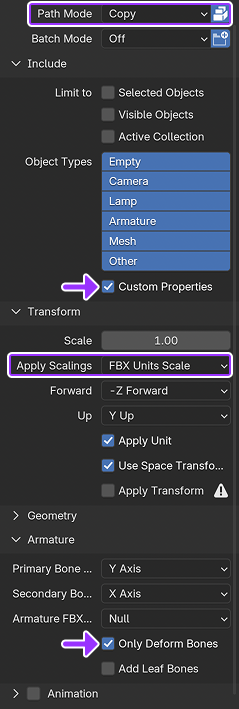
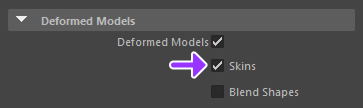
Tất cả các cài đặt xuất cần thiết của Blender cho trang điểm Nếu bạn đang sử dụng Maya, trong cửa sổ trình duyệt tệp xuất, điều hướng đến phần Mô hình biến dạng, sau đó bật công tắc Da để đảm bảo tệp xuất của bạn bao gồm dữ liệu skinning cho lông mày và lông mi.
Nhập tệp mẫu vào Studio. Studio tự động phát hiện tên đối tượng lưới của bạn và các kết cấu liên quan, và tạo ra các đối tượng Decal.

Áp dụng bất kỳ decal trang điểm nào hoặc phụ kiện lông mày và lông mi vào các nhân vật trong lugar thử nghiệm bằng cách thả tài sản trang điểm vào thư mục Makeup hoặc Accessories của nhân vật thích hợp.

Nhấp vào nút Chơi, sau đó điều hướng đến nhân vật với tài sản trang điểm mới để xem trước.

