Realistic la iluminación es el LightingStyle más avanzado y potente que puedes usar para renderizar el entorno 3D dentro de tus juegos. Ofrece emisión de luz perfecta en píxeles, sombras detalladas y reflejos especulares que imitan la iluminación del mundo real tanto en espacios interiores como exteriores.
Usando el archivo Lighting Indoors - Start .rbxl como punto de partida y Lighting Indoors - Complete como referencia, este tutorial te muestra cómo utilizar la iluminación realista con configuraciones estratégicas de fuentes de luz globales y locales para producir un comportamiento de iluminación interior realista e inmersivo que guíe a los jugadores hacia la salida de la cabaña, incluyendo orientación sobre:
- Asegurar que las superficies brillantes tengan reflejos precisos que se actualicen periódicamente a medida que el entorno cambia dinámicamente.
- Mover el sol y la tierra a nuevas posiciones para dirigir la luz del sol desde las ventanas hacia superficies específicas.
- Personalizar el tono y la densidad ambiental de la atmósfera.
- Elegir fuentes de luz para resolver preocupaciones ambientales únicas con el rendimiento y la optimización en mente.
- Equilibrar tus fuentes de luz con cómo la cámara percibe su comportamiento de iluminación.
Si en algún momento te quedas atascado en el proceso, puedes usar Lighting Indoors - Complete como referencia para comparar tu progreso.


Configurar la iluminación global
La iluminación global es la luminiscencia del sol o la luna en un juego. Mientras que este tutorial se centra en mejorar la iluminación dentro de la cabaña que está cubierta del sol, es importante configurar la iluminación global porque impacta las partículas de aire dentro de la atmósfera general del juego, independientemente de si están en interiores o exteriores.
Al ajustar un par de propiedades predeterminadas clave en el servicio Lighting y su objeto hijo Atmosphere, puedes cambiar drásticamente cómo tanto la atmósfera como la luz solar que entra por la ventana aparecen para los jugadores, así como cómo esta iluminación interactúa con cualquier otro objeto que coloques en el juego.
Habilitar la iluminación realista
La propiedad LightingStyle determina el comportamiento de la iluminación global y local en tu juego. Studio comienza cada juego con iluminación Soft que renderiza un aspecto más plano con luces y sombras más suaves. Sin embargo, para mejorar el entorno y permitir que tus fuentes de luz locales también produzcan sombras, iluminación y reflejos especulares precisos, debes habilitar la iluminación Realistic.
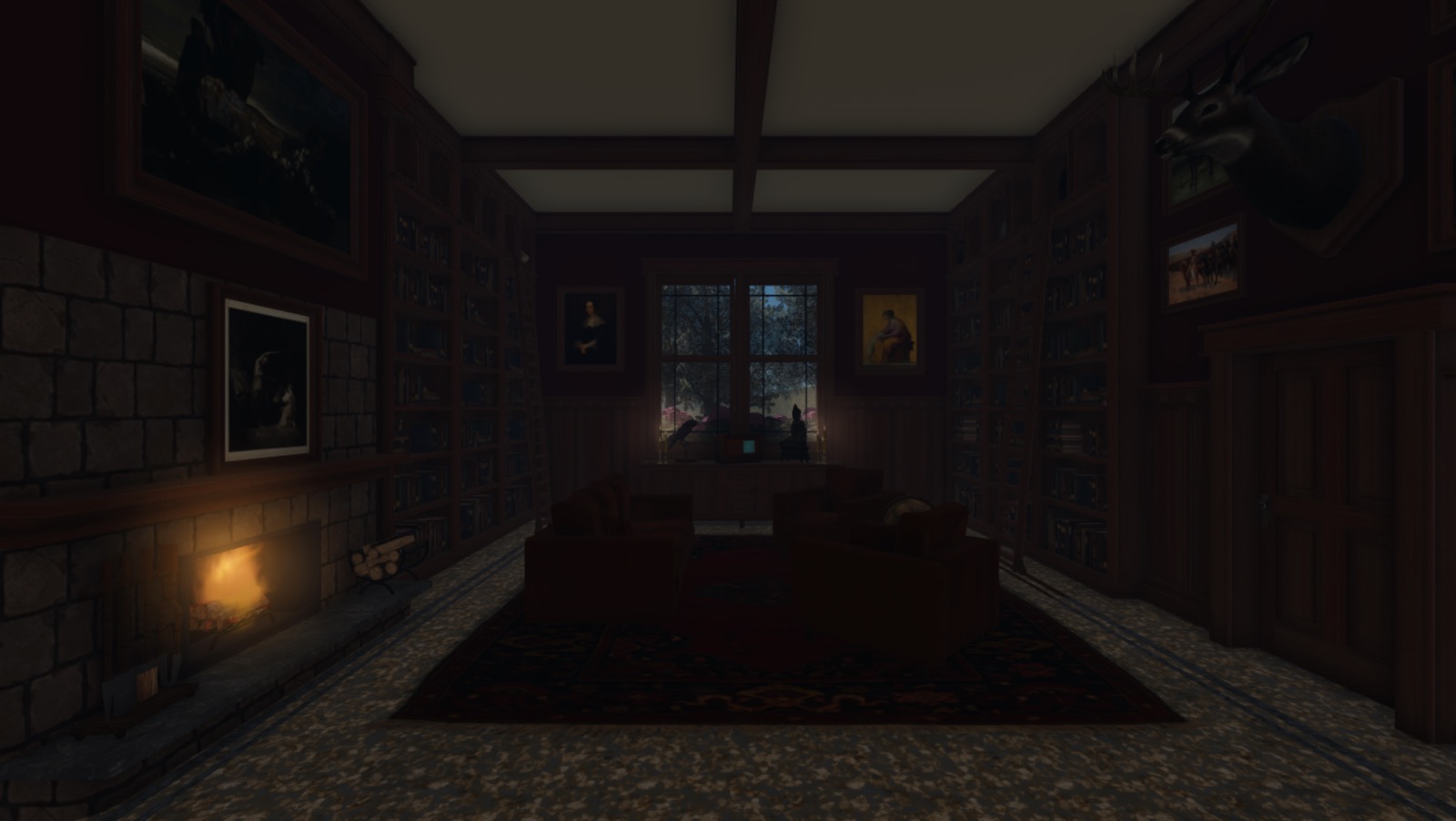
Esta configuración de iluminación permite que tanto tu iluminación global como local trabajen juntas y proporcionen visuales más realistas e inmersivos. Para demostrar, revisa cómo cambia el comportamiento de la iluminación para la radio cuando Lighting Indoors - Complete utiliza diferentes estilos de iluminación. La iluminación local de la luz de la vela y la radio con el estilo de iluminación Soft no produce sombras como la iluminación global del sol, y los detalles de los materiales de cuero y madera de la radio desaparecen.


Es importante notar que debido al método en el que el sistema de iluminación Realistic detecta espacios interiores para calcular y renderizar sombras aplicables, es mejor rodear los espacios interiores con objetos Part con un grosor de al menos 1 stud para evitar que la luz exterior no deseada se filtre en la cabaña. Por ejemplo, para evitar que la iluminación interior y exterior se mezclen, la muestra Lighting Indoors - Start utiliza partes con un grosor mínimo de 2.5 studs para rodear todas las paredes y objetos de techo MeshPart sin obstruir la ventana para que la luz solar aún pueda entrar en la habitación.


Para habilitar la iluminación Realistic:
En la ventana Explorer, selecciona Lighting.
En la ventana Properties, haz clic en el menú desplegable LightingStyle, luego selecciona Realistic.

Elevar los reflejos metálicos
Una ventaja clave de usar iluminación realista es su capacidad para producir reflejos especulares en superficies metálicas brillantes. Esto aumenta el realismo de los entornos interiores porque emula el comportamiento de la iluminación del mundo real y proporciona una sensación de profundidad a los objetos en el espacio 3D.
Por defecto, todos los materiales utilizan texturas de renderizado basado en la física (PBR) que te permiten mostrar superficies realistas en varios escenarios de iluminación utilizando múltiples mapas de texturas en un solo objeto. Esto significa que cuando usas los materiales integrados de Studio:
- La metalicidad y rugosidad de una superficie particular ya están definidas para ti sin pasos adicionales.
- Los objetos con los materiales integrados de Studio reaccionan de manera más precisa a la iluminación en tu entorno con reflejos realistas.
Puedes mejorar este efecto con el estilo de iluminación realista aumentando las propiedades Lighting.EnvironmentDiffuseScale y Lighting.EnvironmentSpecularScale de la iluminación global, especialmente cuando configuras cada propiedad a 1. Este paso es particularmente importante en este tutorial porque asegura que cualquier textura PBR en el juego, incluyendo aquellas de MaterialVariants o SurfaceAppearance objetos, se vean lo mejor posible y reflejen su entorno con precisión.
Para demostrar este concepto, examina las bases metálicas de la vela con diferentes valores de las propiedades Lighting.EnvironmentDiffuseScale y Lighting.EnvironmentSpecularScale. Cuando aumentas estos valores, el metal refleja más precisamente la luz de las fuentes de luz globales y locales, lo que permite que el material sea más tangible para los jugadores a medida que exploran el entorno.


Para recrear los reflejos metálicos en el archivo de muestra Lighting Indoors - Complete:
- En la ventana Explorer, selecciona Lighting.
- En la ventana Properties, asegúrate de que EnvironmentalDiffuseScale y EnvironmentSpecularScale estén configurados en 1. Si es así, el metal en el juego es reflejante con precisión.
Cambiar la hora del día
Además de personalizar la atmósfera general del espacio 3D, la iluminación global es una herramienta poderosa para crear puntos de interés dentro del entorno que deseas que los jugadores exploren. Cuando emparejas esta técnica con fuentes de luz locales, puedes guiar indirectamente a los jugadores a cada sección del área de juego y evitar que se pierdan algo importante.
Para demostrar este proceso, la muestra Lighting Indoors - Complete reposiciona estratégicamente el sol para que su luz brille en la cabaña en un ángulo, destacando la única puerta de la cabaña. A medida que los jugadores escanean la habitación, cada fuente de luz atrae indirectamente la atención del jugador y los lleva en sentido horario: primero hacia la fuente de luz local de la chimenea, segundo hacia las fuentes de luz global y local cerca de la ventana, y finalmente hacia la fuente de luz global que brilla sobre la salida.

Para recrear la hora del día en el archivo de muestra Lighting Indoors - Complete:
En la ventana Explorer, selecciona Lighting.
En la ventana Properties,
- Establece ClockTime en 15.6. El sol se mueve a la posición aproximada en la que estaría a las 3:45 p.m.
- OPCIONALEstablece GeographicLatitude en 323.


Amplificar los rayos del sol
Ahora que el sol está en una posición ideal en el cielo para brillar su luz a través de la ventana y crear un punto de interés, puedes usar el objeto hijo SunRays del servicio Lighting para exagerar la iluminación del sol amplificando sus rayos individuales. A diferencia de otros efectos atmosféricos estáticos, los rayos del sol cambian dinámicamente de forma a medida que los objetos se interponen entre la cámara del jugador y el sol, creando visuales realistas de luz y sombra.
Para demostrar, revisa cómo cambia la forma de los rayos del sol cuando aumentas su intensidad y dispersión. Mientras que los rayos del sol con la configuración predeterminada se acercan sutilmente a la ventana, los rayos del sol con la configuración personalizada brillan dentro de la cabaña. Además de mejorar tus visuales, este efecto también mejora el efecto de densidad de partículas de aire más adelante en el tutorial porque los rayos del sol destacan las densas partículas de aire desde casi todos los ángulos a medida que los jugadores atraviesan el espacio.


Para recrear los rayos del sol en la atmósfera en el archivo de muestra Lighting Indoors - Complete:
- En la ventana Explorer, selecciona el objeto hijo SunRays del servicio Lighting.
- En la ventana Properties,
- Establece Intensity en 0.023 para aumentar la opacidad del halo del sol.
- Establece Spread en 0.266 para ampliar la dispersión de los rayos del sol en el cielo.
Ajustar el color de la luz ambiental
Personalizar el color de la luz ambiental, o la luz general e indirecta en el espacio 3D, es un método común tanto para establecer el ambiente de un entorno como para determinar si su iluminación es cálida o fría. Hay dos propiedades de Lighting que controlan el color de la iluminación ambiental:
- Lighting.OutdoorAmbient controla la iluminación ambiental donde el cielo es visible.
- Lighting.Ambient controla la iluminación ambiental dentro de espacios donde algo bloquea el cielo, como los entornos interiores.
Por defecto, ambas propiedades están configuradas para producir un tono gris frío, pero esto no coincide con las fuentes de luz dentro de la cabaña. Para resolver este problema, la muestra Lighting Indoors - Complete ajusta el Lighting.Ambient para producir un tono cálido y naranja que coincide con el calor del fuego en la chimenea y las velas, así como el resplandor del sol poniente. Aunque este cambio es sutil, puedes ver significativamente la diferencia en áreas iluminadas indirectamente, como las sombras en el suelo.


Para recrear el color de la iluminación ambiental en el archivo de muestra Lighting Indoors - Complete:
En la ventana Explorer, selecciona Lighting.
En la ventana Properties, establece Ambient en 83, 70, 57. La iluminación ambiental cambia a un tono más cálido y oscuro de naranja.


Elegir un skybox complementario
El servicio Lighting tiene un objeto hijo Sky con seis propiedades individuales que juntas crean el skybox que compone el cielo de un juego. Los skyboxes pueden tener un gran impacto en la apariencia y sensación de lo que hay en tu entorno, por lo que es importante considerar cuidadosamente cómo puedes elegir un skybox que mejore la calidad visual de tu juego, especialmente ya que influye en la atmósfera general que se filtra en los espacios interiores.
Debido a que la muestra Lighting Indoors - Complete requiere una atmósfera cálida, utiliza un skybox que prioriza principalmente tonos cálidos cerca del horizonte, como amarillos brillantes, naranjas vibrantes y algunos verdes claros. Para obtener información sobre cómo crear y personalizar skyboxes, consulta Skyboxes.


Para recrear el skybox en el archivo de muestra Lighting Indoors - Complete:
En la ventana Explorer, selecciona el objeto hijo Sky del servicio Lighting.
En la ventana Properties,
- Establece SkyboxBk en rbxassetid://162001887.
- Establece SkyboxDn en rbxassetid://161998893.
- Establece SkyboxFt en rbxassetid://162001897.
- Establece SkyboxLf en rbxassetid://162001904.
- Establece SkyboxRt en rbxassetid://162001919.
- Establece SkyboxUp en rbxassetid://162001926.


Aumentar la densidad de partículas de aire
El servicio Lighting tiene un objeto hijo Atmosphere con propiedades que te permiten simular entornos realistas al dispersar la luz solar de maneras únicas. Mientras que algunas de estas propiedades son más evidentes en entornos exteriores, como aquellas que impactan el contorno y la mezcla de objetos distantes cerca del horizonte, otras influyen en la densidad y el color de las partículas de aire presentes en todo el espacio 3D, independientemente de si están en interiores o exteriores.
Por ejemplo, la propiedad Atmosphere.Density controla cuántas partículas existen en el aire de tu juego. Cuando aumentas esta propiedad, la cantidad adicional de partículas crea una sensación de grosor y peso en el espacio 3D que es tangible para los jugadores que exploran tu mundo. Esto es útil para agregar textura e iluminación indirecta a un entorno sin objetos de iluminación local distintos.
Para ilustrar esta técnica, revisa las siguientes dos imágenes de la cabaña Lighting Indoors - Complete con diferentes densidades de partículas de aire. Cuando Atmosphere.Density se establece en 0, la cabaña es fría y oscura a pesar de tener fuentes de luz locales, pero cuando Atmosphere.Density se establece en 0.5, la cabaña es cálida y brumosa. Este efecto es particularmente impactante porque el objeto Atmosphere agrega un tono cálido naranja a las partículas de aire basado en los colores de su skybox.


Para recrear la densidad de las partículas de aire de la atmósfera en el archivo de muestra Lighting Indoors - Complete:
En la ventana Explorer, selecciona el objeto hijo Atmosphere del servicio Lighting.
En la ventana Properties, establece Density en 0.5. El aire se vuelve brumoso.


Configurar la iluminación local
La iluminación local es la luminiscencia de las fuentes de luz locales en tu juego, como los objetos PointLight, SpotLight y SurfaceLight. Después de configurar tu iluminación global para cumplir con los requisitos generales de iluminación y atmósfera del juego, es importante utilizar estas fuentes de luz locales para satisfacer las necesidades específicas de iluminación de cualquier cosa en la escena que desees iluminar dentro del espacio 3D.
Las siguientes secciones demuestran cómo crear cada tipo de fuente de luz local y ajustar un par de sus propiedades predeterminadas para alterar significativamente cómo la iluminación local complementa tu iluminación global e interactúa con el entorno general.
Iluminar las velas
Los primeros objetos en la escena que necesitan iluminar el espacio son los grupos de velas en la cómoda cerca de la ventana. Su configuración predeterminada en la muestra Lighting Indoors - Start incluye los siguientes objetos ParticleEmitter para agregar movimiento suave a sus llamas:
- CandleFire - Produce partículas de luz en forma de cono para emular la llama de la vela.
- CandleSmoke - Produce partículas oscuras en forma de cono para emular el humo de la vela.
- CandleFillLight - Produce partículas circulares para emular el suave resplandor de la vela.
Si bien esto es un excelente comienzo, las velas aún no producen un comportamiento de iluminación realista que ilumine completamente el área cercana o rebote en los objetos circundantes. Para resolver esta necesidad de iluminación, la muestra Lighting Indoors - Complete introduce un objeto PointLight en el medio del grupo de velas.
Los objetos PointLight emiten luz esféricamente desde un solo punto en todas las direcciones, similar a un pequeño sol. Este comportamiento de iluminación los hace útiles para objetos que producen luz omnidireccional, como bombillas descubiertas, antorchas y luz de vela. Para ilustrar, revisa las siguientes dos imágenes de cómo cambia la escena con y sin una luz puntual. La escena sin una luz puntual produce una iluminación suave que solo ilumina la vela misma, pero la escena con una luz puntual produce una iluminación más fuerte que ilumina la vela, las paredes cercanas y los sutiles detalles de la estatua.


Las luces puntuales pueden ser más intensivas en rendimiento en dispositivos de gama baja que otras fuentes de luz locales porque las luces puntuales proyectan en todas las direcciones. Para optimizar tu juego, considera cuántas luces puntuales son necesarias sin comprometer tu comportamiento de iluminación ideal. Por ejemplo, la muestra coloca solo una luz puntual en el medio de la vela porque cada llama de vela es lo suficientemente pequeña como para que las luces puntuales individuales no mejoren notablemente los visuales dentro del área de juego.
Para recrear la iluminación local de las velas en el archivo de muestra Lighting Indoors - Complete:
Inserta una luz puntual en uno de los grupos de velas.
- En la ventana Explorer, expande el modelo Candle_Group_A.
- Pasa el cursor sobre la parte FillLight, luego haz clic en el ícono ⊕. Se muestra un menú contextual.
- Desde el menú contextual, inserta una PointLight.
Selecciona la nueva luz puntual, luego en la ventana Properties,
- Establece Brightness en 0.7 para reducir la intensidad de la luz y que sea más compatible con la luz de la vela.
- Establece Color en 255, 202, 156 para teñir la luz de un tono durazno y replicar el calor de la fuente de la vela.
- Habilita Shadows para permitir que la luz de la vela produzca sombras.
Repite este proceso para Candle_Group_B.
- OPCIONALUsando la misma técnica de los pasos anteriores, agrega una luz puntual con tu propia configuración para iluminar el fuego que arde en la chimenea.
Encender la lámpara de escritorio
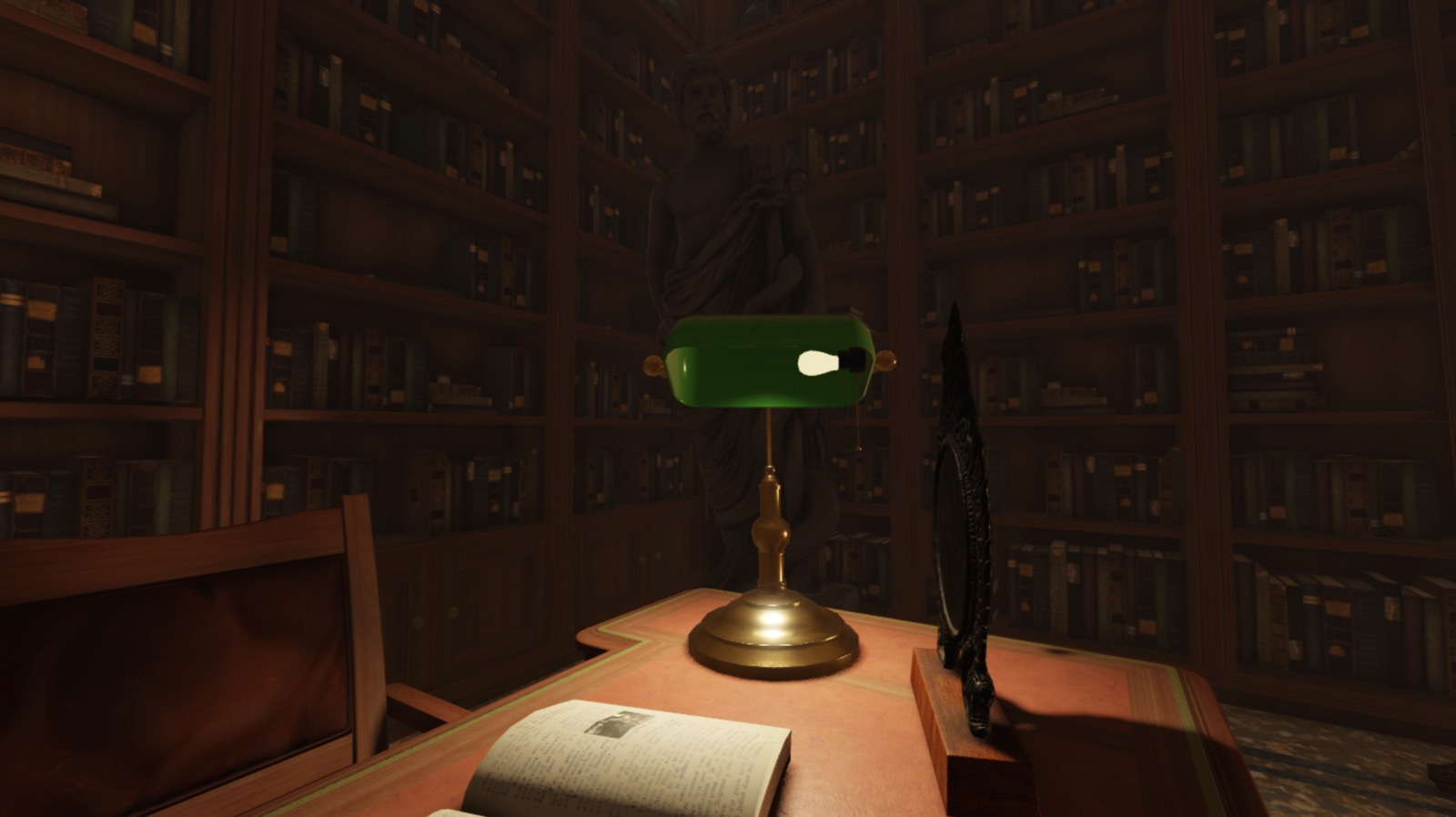
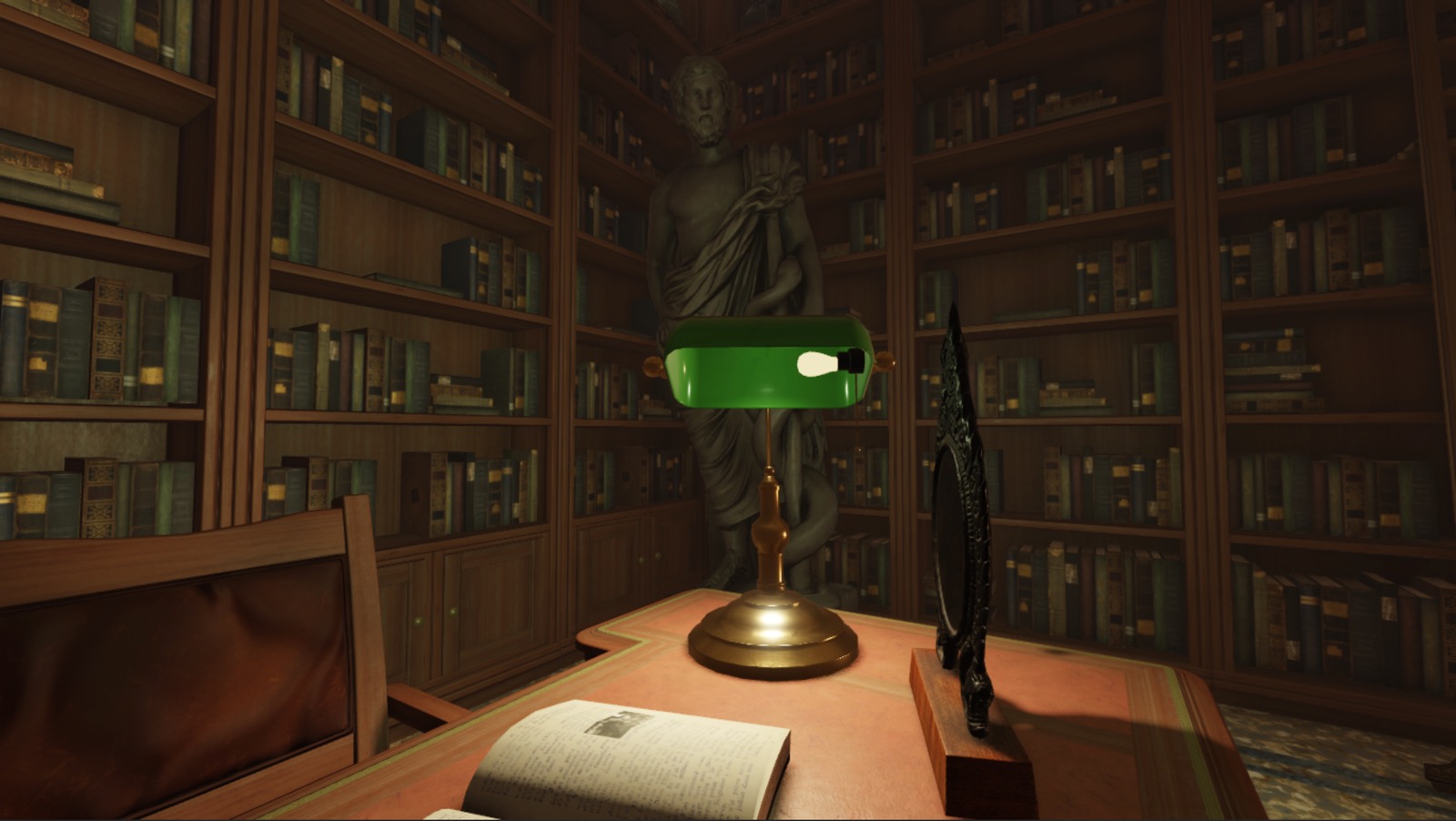
El segundo objeto en la escena que necesita iluminar el espacio es la lámpara de escritorio cerca de la esquina trasera de la cabaña. Cuando decides qué objeto de luz local deseas usar, es importante revisar cómo el tipo y la forma de la fuente de luz afectan cómo brilla la luz en el mundo real. Por ejemplo, dado que la lámpara de escritorio de la muestra Lighting Indoors - Start incluye una bombilla blanca bajo una capucha curva de color verde oscuro, la lámpara debe producir dos tipos diferentes de luz:
- Luz blanca brillante que ilumina solo en la dirección del escritorio.
- Luz verde sutil que se filtra a través de la capucha verde oscuro en todas las demás direcciones además de la luz blanca brillante.
Para resolver la primera necesidad de iluminación, la muestra Lighting Indoors - Complete introduce un SpotLight en la lámpara de escritorio para brillar hacia afuera desde donde no está cubierta por la capucha de la lámpara. Los objetos SpotLight emiten luz en una sola dirección en forma de cono con una base esférica, y incluyen una propiedad Face que determina de qué cara/eje emite la luz. Esto hace que su comportamiento de iluminación sea útil para objetos que producen luz direccional, como farolas, linternas y faros.
Para resolver la segunda necesidad de iluminación, la muestra utiliza una PointLight que produce una suave luz verde que ilumina toda la esquina de la cabaña sin ser significativamente notable dentro de la luz blanca brillante. Para ilustrar, revisa las siguientes dos imágenes de cómo cambia la escena con y sin una luz puntual adicional. Ambas escenas incluyen luz blanca brillante comparable, pero la escena con la luz puntual crea un comportamiento de iluminación realista que rebota en la estatua cercana y las estanterías para hacer visible la esquina de la cabaña y un punto de interés.


Para recrear la iluminación local de la lámpara en el archivo de muestra Lighting Indoors - Complete:
Inserta un foco en uno de los grupos de velas.
- En la ventana Explorer, expande el modelo Bankers_Lamp, luego el mesh Lamp_Hood.
- Pasa el cursor sobre el mesh Lightbulb, luego haz clic en el ícono ⊕. Se muestra un menú contextual.
- Desde el menú contextual, inserta un SpotLight.

Selecciona el nuevo foco, luego en la ventana Properties,
- Establece Face en Bottom para dirigir el foco hacia el escritorio.
- Establece Angle en 140 para proyectar la luz en forma de hemisferio en lugar de en forma de cono.
- Establece Brightness en 4 para aumentar la intensidad de la luz.
- Establece Color en 255, 238, 202 para teñir la luz de un tono beige claro y replicar la calidez sutil de la fuente de la lámpara.
- Establece Range en 12 para disminuir el tamaño del área que ilumina el foco para que toque el suelo.
- Habilita Shadows para permitir que la luz de la lámpara produzca sombras y un efecto dramático.
Inserta una luz puntual que imite la luz verde indirecta de la capucha de la lámpara.
- En la ventana Explorer, pasa el cursor sobre la parte FillLight, luego haz clic en el ícono ⊕. Se muestra un menú contextual.
- Desde el menú contextual, inserta una PointLight.

Selecciona la nueva luz puntual, luego en la ventana Properties,
- Establece Range en 12 para aumentar el tamaño del área que ilumina la luz puntual para que pueda iluminar las paredes detrás del escritorio.
- Establece Color en 142, 157, 125 para teñir la luz de un tono verde musgo claro y reducir indirectamente su brillo.


Iluminar la pantalla de la radio
El último objeto en la escena que necesita iluminar el espacio es la radio clásica en el medio de las estatuas sobre la cómoda. Similar a la sección anterior, al decidir qué objeto de luz local deseas usar, es importante revisar cómo el tipo y la forma de la fuente de luz no emite luz en el mundo real. Por ejemplo, ninguno de los objetos de luz local anteriores funciona para esta radio porque su pantalla no emitiría luz en todas las direcciones como un objeto PointLight, ni desde un solo punto en una dirección como un SpotLight.


En su lugar, para resolver esta iluminación, la muestra Lighting Indoors - Complete introduce un objeto SurfaceLight en la radio para brillar hacia afuera desde toda la superficie de su pantalla. Los objetos SurfaceLight emiten luz desde un Attachment o una cara de un BasePart, y incluyen una propiedad Face que determina de qué cara/eje emite la luz. Esto hace que su comportamiento de iluminación sea útil para objetos que producen luz direccional desde una superficie casi plana, como pantallas de TV o computadora, carteles publicitarios y paneles fluorescentes.
Es importante notar que a pesar de que tanto las luces de superficie como los focos utilizan una propiedad Face para determinar qué superficie cúbica emitir luz, las luces de superficie son distintas de los focos porque su emisión de luz cambia de acuerdo con el tamaño de la superficie de su objeto padre. Para demostrar, revisa las siguientes imágenes para ver cómo la luz de superficie cambia cómo emite luz en relación con el tamaño de su parte de bloque padre.


Para recrear la luz de superficie de la radio en el archivo de muestra Lighting Indoors - Complete:
Inserta una luz de superficie en la pantalla de la radio.
- En la ventana Explorer, expande el modelo Radio_Noise, luego su modelo hijo Radio.
- Pasa el cursor sobre el mesh Radio_Backglow, luego haz clic en el ícono ⊕. Se muestra un menú contextual.
- Desde el menú contextual, inserta una SurfaceLight.

Selecciona la nueva luz de superficie, luego en la ventana Properties,
- Establece Face en Left para dirigir la luz lejos de la superficie del reloj.
- Establece Brightness en 2 para aumentar ligeramente la intensidad de la luz.
- Establece Color en 146, 255, 251 para teñir la luz de un tono azul teal.
- Establece Range en 4 para disminuir el tamaño del área que ilumina la luz de superficie para que solo toque el escritorio.


Equilibrar las fuentes de luz
Iluminar un entorno es un equilibrio entre tus fuentes de luz y la percepción de la cámara de su iluminación. Incluso si tus fuentes de luz tienen configuraciones apropiadas para cómo iluminarían el espacio en el mundo real, es posible que debas ajustar y reequilibrar cómo la cámara percibe esa iluminación para lograr tu comportamiento de iluminación ideal.
Por ejemplo, la escena en su estado actual tiene un brillo cálido intencional en toda la cabaña, pero sus colores y sombras parecen tanto apagados como desaturados. Para resolver este problema, la muestra Lighting Indoors - Complete ajusta su iluminación global para aumentar su riqueza en la cámara del jugador sin perder detalles o contraste entre los tonos claros y oscuros en todo el espacio 3D.
Ajustar la exposición de la luz
Similar a personalizar cuánto tiempo permanece abierta la lente de una cámara en la vida real para una foto, la propiedad ExposureCompensation del servicio Lighting te permite ajustar cuánta luz llega a la cámara. Usar esta propiedad es único en comparación con ajustar la propiedad Brightness porque ExposureCompensation aplica un sesgo hacia el aumento del efecto de las partes más brillantes del entorno.
Por ejemplo, examina las siguientes imágenes para ver cómo cambia la iluminación dependiendo de si iluminas la cabaña aumentando la propiedad Brightness de tu iluminación global o la propiedad ExposureCompensation. La cabaña con una propiedad Brightness más alta aumenta toda la luminosidad del espacio, incluyendo la luminosidad dentro de las sombras, lo que lleva a una oscuridad no intencionada en la cabaña. Por el contrario, la cabaña con una propiedad ExposureCompensation más alta no aumenta la luminosidad de la luz y las sombras de manera equitativa, permitiendo que el espacio parezca más brillante sin lavar completamente sus colores más oscuros.


Para recrear los niveles de exposición en el archivo de muestra Lighting Indoors - Complete:
En la ventana Explorer, selecciona Lighting.
En la ventana Properties, establece ExposureCompensation en 0.5 para aplicar una exposición adicional a la escena.


Ajustar el contraste de color
Similar a aplicar un filtro sobre una cámara, puedes agregar un objeto de post-procesamiento ColorCorrectionEffect al servicio Lighting para ajustar cómo la cámara percibe el color. Esto es útil cuando deseas hacer ajustes de color que impacten todo el entorno en lugar de solo un solo objeto o área de juego.
La muestra Lighting Indoors - Complete utiliza ColorCorrectionEffect para aumentar la vibración y el contraste entre todos los colores oscuros y claros. Esto es útil para crear un espacio cálido y saturado que sea acogedor para los jugadores.
Para recrear cómo la cámara percibe el color en el archivo de muestra Lighting Indoors - Complete:
En la ventana Explorer, pasa el cursor sobre el servicio Lighting, luego haz clic en el ícono ⊕. Se muestra un menú contextual.
Desde el menú contextual, inserta un ColorCorrectionEffect.
Selecciona el nuevo efecto de post-procesamiento, luego en la ventana Properties,
- Establece Contrast en 0.05 para aumentar el contraste entre los colores oscuros y claros.
- Establece Saturation en 0.1 para hacer que todos los colores sean más vívidos.

