Configuración del Avatar ayuda a acelerar el proceso de creación del cuerpo del personaje del avatar, accesorios rígidos y accesorios en capas al procesar automáticamente modelos personalizados en activos de avatar. Si tus personajes y accesorios rígidos/en capas no tienen todos los componentes esenciales para publicarse en el Mercado, la Configuración del Avatar puede realizar lo siguiente para tus modelos 3D:
- Rigging — Agrega un esqueleto de rigging R15 a tu modelo de cuerpo para habilitar el movimiento y la animación.
- Skinning — Agrega pesos e influencias a varias superficies de tu malla, asegurando una flexibilidad orgánica y natural durante el movimiento.
- Animación facial — Genera las poses FACS, rigging facial, skinning y datos de animación requeridos para la animación facial y el chat del avatar.
- Caging — Agrega las jaulas requeridas a tu activo, permitiendo que soporte accesorios en capas.
- Particionamiento — Separa la malla del cuerpo en las 15 partes del cuerpo apropiadas necesarias para un cuerpo de personaje de avatar.
- Creación de adjuntos — Agrega los puntos de adjunto apropiados que permiten al personaje usar accesorios rígidos.

Importar un activo 3D
La herramienta Importador te permite importar activos 3D personalizados que hiciste en herramientas de modelado de terceros como Blender o Maya directamente en Studio. Si tus activos 3D personalizados no incluyen todos los componentes esenciales del avatar para el Mercado, la Configuración del Avatar agregará cualquier componente faltante mientras procesa los activos.
Para importar un activo 3D personalizado usando la herramienta Importador:
- Navega a la pestaña Inicio, luego selecciona Importar. Se muestra un explorador de archivos.
- Selecciona el modelo .fbx, .obj o .gltf que deseas importar. Después de unos momentos, se abre la ventana de Vista previa de importación con una vista previa de tu activo.
- En la sección General del archivo, desactiva la opción Subir a Roblox. Esta configuración evita que el activo se guarde inmediatamente en tu Caja de herramientas, previniendo copias no deseadas de activos similares.
- OPCIONALPara crear un preset de importación para este flujo de trabajo,
- En la esquina superior derecha de la ventana de Vista previa de importación, haz clic en el menú desplegable ⋯.
- En el menú contextual, haz clic en Guardar como nuevo.
- Verifica la vista previa y cualquier advertencia o error en tu modelo. Ciertas advertencias y errores pueden requerir reajustar el modelo en el software de terceros que usaste para crear el activo.
- Haz clic en el botón Importar para agregar el modelo a tu espacio de trabajo. Después de un momento, se mostrará como un objeto Model en la ventana de Explorador.
Ejecutar Configuración del Avatar
Cuando tu proyecto tiene el objeto Model apropiado en tu espacio de trabajo, puedes ejecutar la Configuración del Avatar para ver si tu activo 3D requiere componentes adicionales del avatar antes de que puedas publicarlo en el Mercado como un cuerpo de personaje, accesorio rígido o accesorio en capas. La Configuración del Avatar admite la conversión de los siguientes tipos de activos 3D a partir de un Model base:
| Tipo de activo | Objeto de entrada | Objeto de salida |
|---|---|---|
| Cuerpo de personaje del avatar | Model que contiene uno o más objetos MeshPart que cumplen con las entradas de cuerpo admitidas por la Configuración del Avatar. | Model que tiene como padre 15 objetos MeshPart asociados y otros componentes de avatar esperados. |
| Accesorio rígido | Model que contiene uno o más objetos MeshPart que cumplen con las entradas de accesorios rígidos admitidas por la Configuración del Avatar. Debe agruparse con un cuerpo de avatar Model para la Configuración del Avatar. | Accessory que incluye todos los componentes de accesorios rígidos esperados. |
| Accesorio en capas | Model que contiene uno o más objetos MeshPart que cumplen con las entradas de accesorios admitidas por la Configuración del Avatar. Puede opcionalmente agruparse con un cuerpo de avatar Model para la Configuración del Avatar. | Accessory que incluye todos los componentes de accesorios en capas esperados. |
| Múltiples accesorios con un solo cuerpo | Folder grupo que contiene uno o más Model que cumplen con las entradas admitidas para accesorios rígidos, accesorios en capas o cuerpos de avatar. Debe agruparse con un cuerpo de personaje de avatar Model para la Configuración del Avatar. | Model cuerpo del personaje y cualquier Accessory elementos equipables. Todos los activos generados incluyen los componentes esperados del elemento del avatar. |
Para ejecutar la Configuración del Avatar:
En la ventana de Explorador, selecciona el modelo o las mallas específicas del modelo. Si deseas seleccionar múltiples mallas a la vez, expande el objeto Model, luego mantén presionada la tecla shift y haz clic en los objetos de malla individuales que deseas procesar como activos de avatar.
Para un activo que cumpla con todos estos requisitos de modelo, descarga una de las siguientes plantillas de Configuración del Avatar para tu propia referencia y prueba:
Chica de la Naturaleza 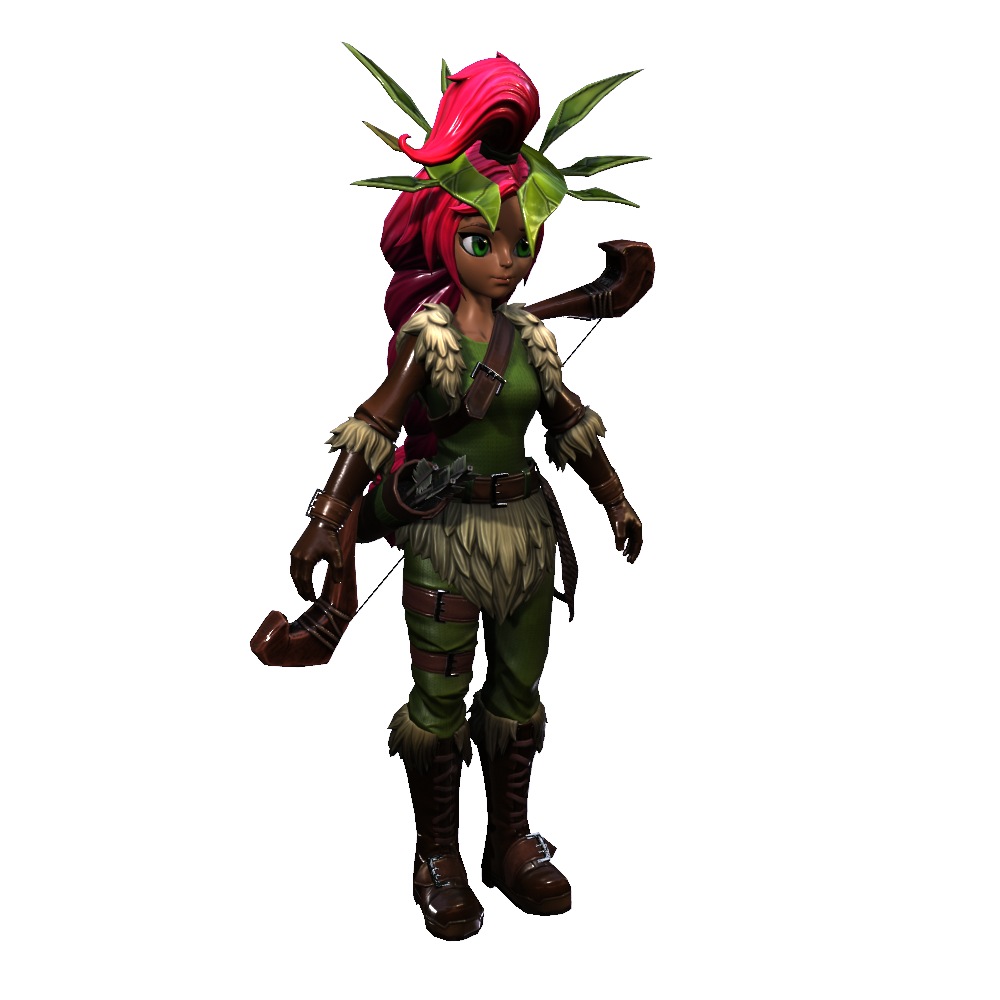
Una carpeta completa .zip de un modelo de personaje listo para la Configuración del Avatar, incluyendo activos de accesorios rígidos y en capas y texturas PBR.
Esta plantilla no es compatible con el flujo de trabajo tradicional de creación de avatares.
Hombre Estiloso 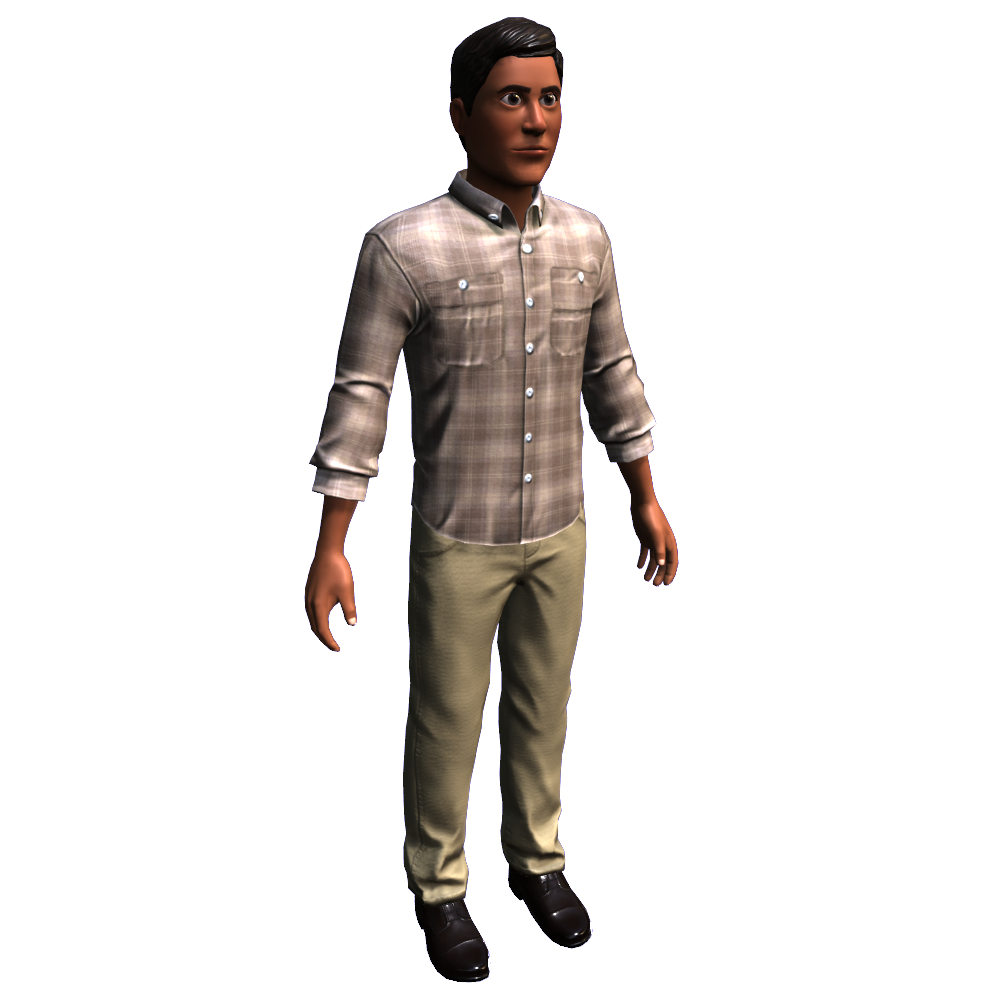
Una carpeta completa .zip de un modelo de personaje listo para la Configuración del Avatar, incluyendo el cuerpo base y las texturas PBR asociadas.
Esta plantilla no es compatible con el flujo de trabajo tradicional de creación de avatares.
Con el modelo o las mallas seleccionadas, navega a la pestaña Avatar, luego selecciona Configuración del Avatar.
En la sección Configurar Modelos,
Establece Preset en la categoría apropiada.
- Si deseas publicar tus activos en el Mercado para que los usuarios los compren y usen en Roblox, selecciona Avatar de Plataforma. Esta opción genera una configuración más restrictiva que es necesaria para pasar la validación y moderación.
- Si deseas subir tus activos a tu inventario para personajes no jugadores (NPC) o personajes de jugador inicial para tus juegos, selecciona Avatar de Desarrollo. Esta opción genera una configuración menos restrictiva.

Establece Tipo para cada activo en el tipo de activo correcto para que se mueva y anime correctamente en el espacio 3D.
- Para la geometría del cuerpo del personaje, selecciona Cuerpo.
- Para los activos de accesorios en capas, selecciona En capas.
- Para los activos de accesorios rígidos, selecciona Rígido.
- Para los activos de cejas y pestañas, selecciona Capa de Ojos.

- OPCIONALCerca de la esquina inferior izquierda, haz clic en el ícono de engranaje para configurar ajustes especiales para tu modelo de personaje.
Si tu personaje tiene un decal para su cara y deseas habilitar la conversión de la textura en una cabeza dinámica, habilita Tratar la cara como un decal 2D. Este proceso te permite preservar tu intención creativa mientras cumples con la política del Mercado que requiere que todos los avatares tengan cabezas dinámicas.
El proceso de convertir un decal en una cabeza dinámica infiere las regiones de ojos y boca de tu textura existente, genera jaulas y datos FACS, y luego mapea el resultado en una plantilla de cabeza dinámica. Para obtener los mejores resultados, revisa la siguiente guía:
Ejecuta la Configuración del Avatar con el cuerpo y la cabeza del personaje
- Si solo ejecutas la Configuración del Avatar con la cabeza del personaje, esta configuración especial fallará.
Verifica que la cara del avatar esté orientada hacia el frente
- Antes de ejecutar la Configuración del Avatar, verifica que la cara de tu personaje esté orientada hacia el frente y visible en la vista previa. Siempre que posiciones manualmente la cara de tu personaje, asegúrate de habilitar Alinear manualmente el frente en la ventana de configuración del Avatar.
Elimina el objeto FaceControls
- La Configuración del Avatar retiene tu configuración de cara actual siempre que detecta un objeto FaceControls bajo el modelo Head de tu personaje. Si existe en tu personaje, elimínalo antes de ejecutar la Configuración del Avatar.
Usa SurfaceAppearance en lugar de TextureID
- Cuando solo tienes objetos TextureID o ambos objetos TextureID y SurfaceAppearance definidos para tu avatar, elimina o reemplaza los objetos TextureID con objetos SurfaceAppearance para mejoras significativas en la calidad de textura al renderizar.
Si tu personaje incluye un rig R15 avanzado con articulaciones adicionales, habilita Crear R15 con articulaciones opcionales.
Si deseas alinear manualmente la dirección frontal de tu personaje con el eje Z negativo en el espacio mundial, habilita Alinear manualmente el frente. Si bien la configuración automática lo hace automáticamente por ti, a veces puede fallar en determinar correctamente el frente de tu personaje.
Si deseas agregar un paso de post-procesamiento para mejorar significativamente la alineación de la jaula de la cabeza de tu personaje con el modelo de cabeza y sus características faciales, habilita Mejorar la jaula facial. Esto es particularmente importante si planeas usar maquillaje con tu personaje.
Si estás importando un avatar de desarrollo y deseas omitir la auto-decimación de mallas de entrada con una resolución superior a los presupuestos de triángulos requeridos para el Mercado, desactiva Reducir el conteo de triángulos.

Cerca de la esquina inferior derecha, haz clic en el botón Configurar.
- Si tu modelo requiere configuración automática para componentes de avatar faltantes, la herramienta comienza a procesar tu modelo. Esto puede tardar varios minutos. Una vez que la configuración automática esté completa, la herramienta poblará tu activo de avatar en la ventana de Configuración del Avatar.
- Si tu modelo no requiere configuración automática, la herramienta poblará tu activo de avatar en la ventana de Configuración del Avatar.


Herramientas de prueba
Después de cargar con éxito tu personaje en la ventana de Configuración del Avatar, puedes acceder a varias herramientas de prueba en la navegación lateral de la ventana para asegurarte de que tu personaje se mueva, anime y equipe accesorios rígidos y en capas correctamente.

En cada una de estas interfaces, puedes ver qué elementos están actualmente equipados a tu personaje en el lado derecho de la ventana de Configuración del Avatar. Desde aquí, puedes:
- Desequipar elementos haciendo clic derecho en un elemento equipado, luego seleccionando Desequipar elemento en el menú contextual.
- Establecer el orden de uso arrastrando y ordenando los diversos accesorios equipados.
Si descubres algún problema que no se puede resolver con las herramientas de prueba de Configuración del Avatar, es posible que necesites actualizar tu modelo de personaje utilizando el software de modelado 3D de terceros que usaste para crear el activo, y luego volver a intentar el proceso de configuración automática.
Verificar Cuerpo
La interfaz Verificar Cuerpo contiene varias pestañas para verificar cómo anima tu modelo de personaje, emite emociones, usa accesorios rígidos y en capas, y cambia el tono de piel. Para aprender más sobre lo que puedes hacer con esta interfaz, haz clic en las siguientes pestañas.

La pestaña Animaciones te permite probar cómo anima y emite emociones tu personaje utilizando cada animación predeterminada que Roblox proporciona para cada avatar, como la animación de caminar, saltar y nadar.
Si notas algún problema con el cuerpo de tu personaje mientras anima, puedes usar las herramientas de edición de la Configuración del Avatar o tu aplicación de modelado 3D de terceros favorita para ajustar el rig de tu personaje hasta que las animaciones se reproduzcan correctamente.
Verificar Cara
La interfaz Verificar Cara se acerca más al rostro del personaje y te permite probar varias poses faciales y cosméticos. Para aprender más sobre lo que puedes hacer con esta interfaz, haz clic en las siguientes pestañas.


La pestaña Animaciones te permite probar las animaciones faciales de tu personaje y el rango de movimiento para diferentes partes de la cara, como los ojos, las cejas y la boca del personaje.
Si notas algún problema con las expresiones faciales de tu personaje, puedes usar las herramientas de edición de la Configuración del Avatar o tu aplicación de modelado 3D de terceros favorita para ajustar tu personaje hasta que las animaciones se reproduzcan correctamente.
Probar en la Experiencia
La pestaña Probar en la Experiencia inicia la prueba del juego con tu modelo de personaje. Este botón hace referencia a tu modo de prueba activo y retiene los cambios que realices en la ventana de Configuración del Avatar.
Agregar elementos de prueba
Además de las herramientas de prueba de navegación lateral, puedes agregar activos personalizados a la paleta de pruebas de la Configuración del Avatar que estén activos en tu proyecto actual o por assetID. Para obtener más información sobre cualquiera de los métodos, revisa las pestañas a continuación.
Para agregar un elemento personalizado que esté activo en tu proyecto actual a la paleta de pruebas de Configuración del Avatar:
En la ventana de Explorador o en la vista, selecciona un activo de accesorio o parte del cuerpo válido.
En la ventana de Configuración del Avatar, navega a la interfaz Verificar Cuerpo o Verificar Cara, luego haz clic en el botón de más en la parte inferior de la columna de selección a lo largo del lado izquierdo de la ventana. El elemento aparecerá en la sección y subsección apropiadas de la interfaz, como Accesorios → Cabello.


Herramientas de edición
Además de la ventana de Configuración del Avatar, puedes usar la Herramienta de Adjunto y la Brocha de Jaula de la Configuración del Avatar en la vista para hacer ajustes menores a moderados en los puntos de adjunto y la jaula del personaje.

Herramienta de Adjunto
La Herramienta de Adjunto muestra todos los puntos de adjunto en el cuerpo del personaje. Cuando seleccionas un punto de adjunto, se muestra la herramienta de Movimiento, lo que te permite ajustar la posición del punto de adjunto dentro del cuerpo del personaje.

Brocha de Jaula
La Brocha de Jaula te permite modificar la malla de la jaula del cuerpo de tu personaje y hacer ajustes sobre cómo se ajustan los accesorios en capas a tu personaje. Los siguientes controles proporcionan un control fino sobre tus ediciones de jaula:

- Ediciones simétricas y espejo a lo largo del eje X.
- Brocha con controles de radio y caída.
- Visualización de caída de la brocha sobre los vértices.
- Capacidad para ocultar o mostrar accesorios en capas equipados. Los accesorios en capas se actualizarán en tiempo real en la ventana de vista previa de la herramienta de Configuración del Avatar.
Publicar en el Mercado
El botón Guardar abre el diálogo de Configuración de Activos, permitiéndote subir el avatar y cualquier elemento de accesorio a tu inventario o publicar todo configurado como activos de avatar de plataforma en el Mercado.

Al publicar tus activos en el Mercado, debes pagar una tarifa de subida y pasar la moderación para agregar tus activos al catálogo. Para recursos adicionales sobre el proceso de publicación y el Mercado, consulta lo siguiente: