El maquillaje es un artículo cosmético que puedes aplicar en la cara de un avatar o en un personaje no jugable para una expresión creativa adicional, como el arte del maquillaje tradicional (por ejemplo, sombras de ojos, lápiz labial y rubor), pintura facial, marcas de batalla y camuflaje.
El maquillaje se compone de múltiples capas de textura especializadas horneadas en un objeto Decal, y cada capa de textura contiene un componente único de maquillaje, como la región de los labios o los ojos. Los jugadores pueden comprar maquillaje como un conjunto en el Mercado y aplicarlo como un look cohesivo completo, o intercambiar componentes de maquillaje individuales por otros que coincidan con el estilo de su propio avatar.


Esta guía proporciona varias plantillas de maquillaje que puedes utilizar dentro de tu proceso de creación, tales como:
- Texturas de plantilla que puedes usar en software de edición 2D para crear maquillaje.
- Cabezas de plantilla que puedes usar para ver y probar tu maquillaje antes de exportar.
- Un juego de referencia que puedes usar para importar y probar tus activos de maquillaje en personajes con diferentes tonos de piel y tipos de cuerpo.
Puedes utilizar estas plantillas como una referencia pura para ver cómo funciona todo, o puedes usarlas todas en cada paso del proceso de creación sugerido.


Componentes del maquillaje
Puedes aplicar texturas a tres regiones primarias de la cara: la región de los ojos, la región de los labios y la región de la cara. Cada región tiene superficies superpuestas con otras regiones para permitir looks continuos y sin fisuras entre los componentes de maquillaje.


Además, puedes incluir cejas y pestañas con tus creaciones de maquillaje. Las cejas y pestañas son objetos Model que contienen objetos MeshPart con datos de esqueleto y caging. Esto les permite animarse correctamente a medida que la cara del personaje cambia de expresión.


Cuando importas tu creación de maquillaje desde tu software de modelado de terceros favorito al juego de referencia, Studio detecta automáticamente los nombres de las mallas, luego genera los objetos Decal necesarios bajo el modelo importado. Luego, puedes aplicar rápidamente tus objetos de maquillaje Decal y accesorios arrastrándolos desde la cabeza de referencia importada a la carpeta de Maquillaje o Accesorios de un personaje.


Recursos
Los siguientes son recursos descargables que puedes usar dentro del proceso de creación:
- Consulta las texturas de plantilla para imágenes y archivos de proyecto que puedes utilizar en software de edición 2D como GIMP o Photoshop.
- Consulta las cabezas de plantilla para modelos 3D requeridos que puedes utilizar para ver y probar tus activos de maquillaje.
- Consulta el juego de referencia para importar y probar tus activos de maquillaje en Studio.
Texturas de plantilla
Cuando termines de hacer cambios en cualquiera de las siguientes imágenes de textura de plantilla:
Exporta tus nuevas texturas.
Exportando desde PhotoshopExportando desde Substance PainterExportando desde ProcreatePara exportar texturas desde Procreate:
Navega a la pestaña de Capas, luego oculta todo menos tu primera capa de componente de maquillaje, como tu capa de ojos, labios o cara.
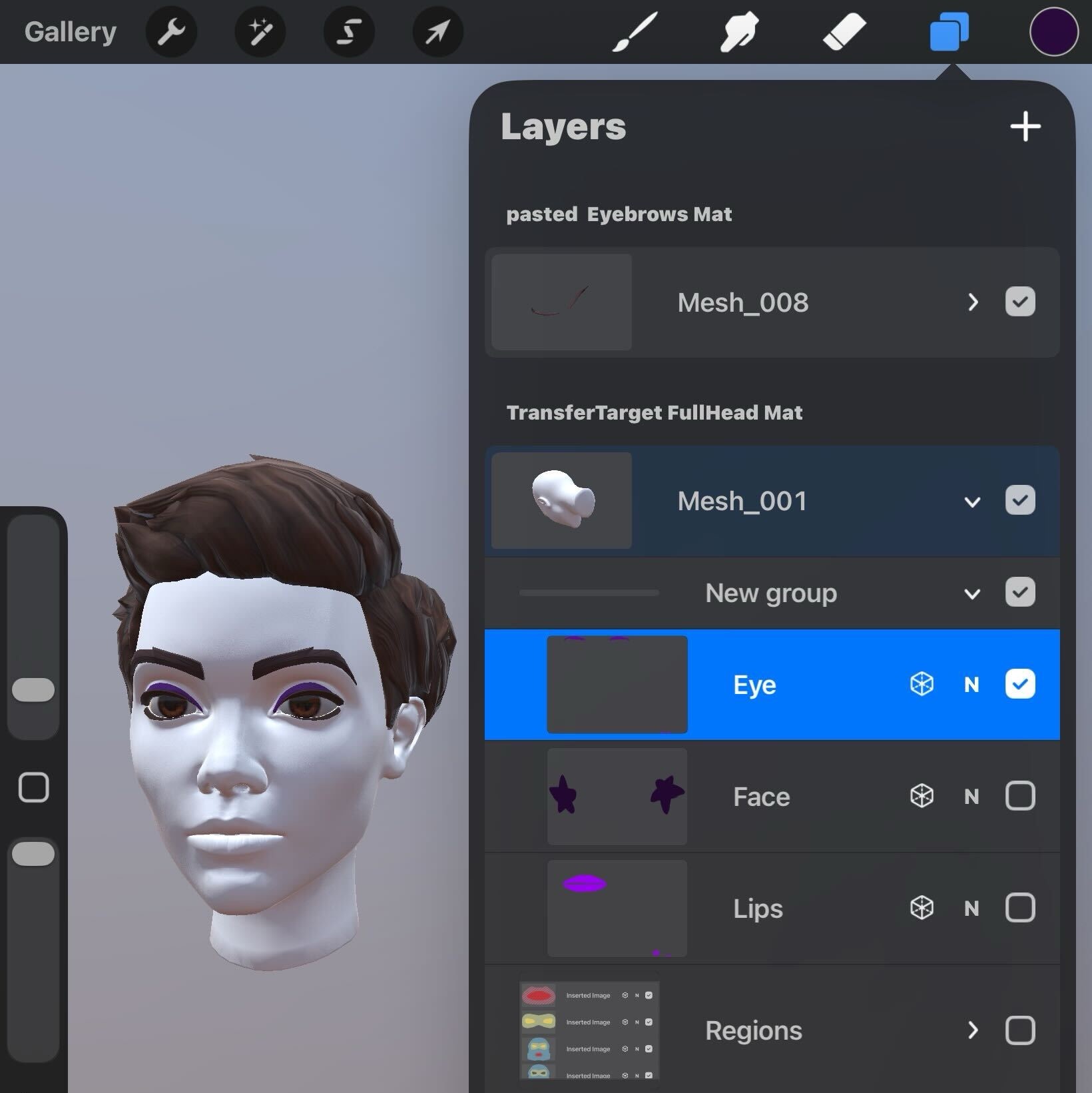
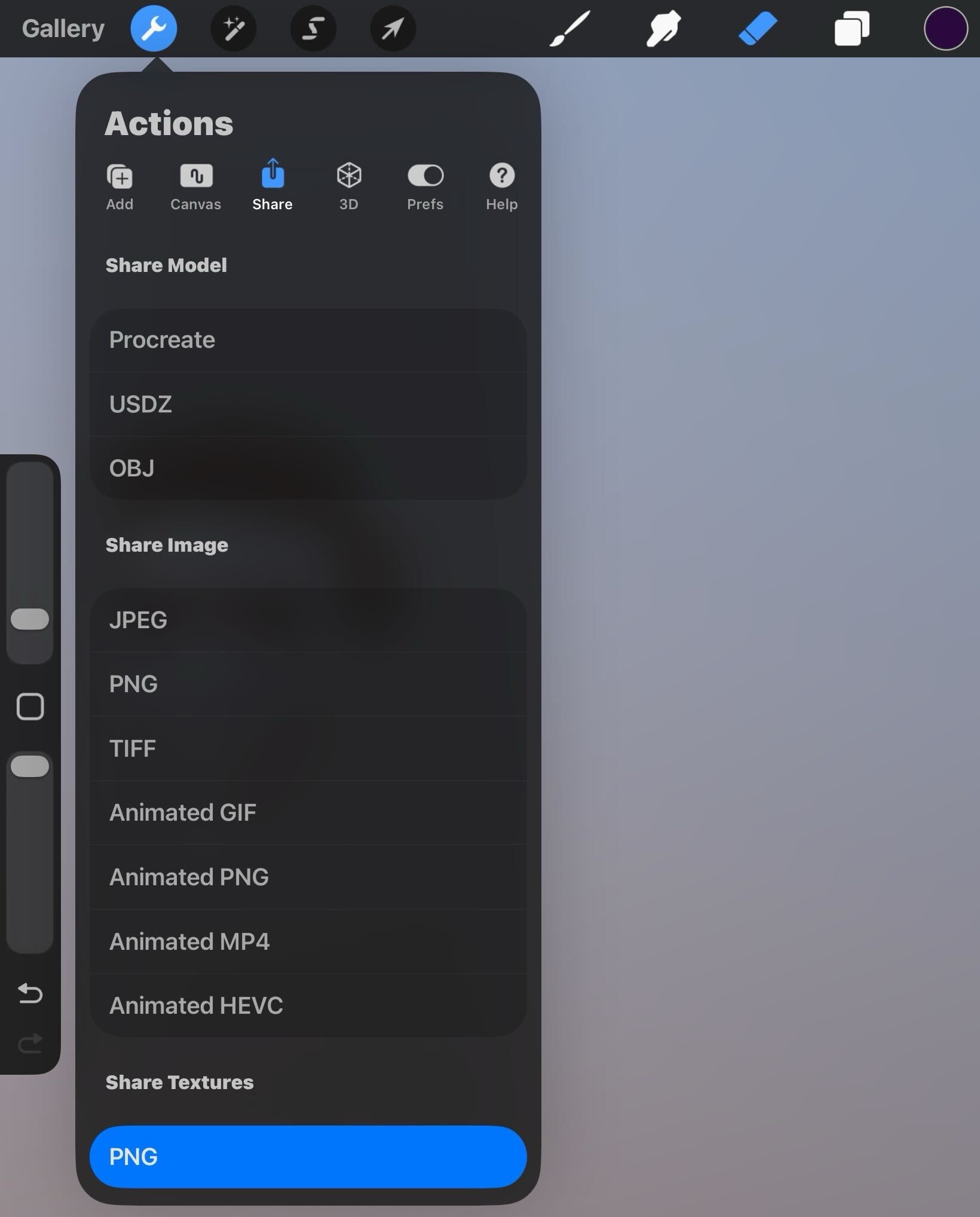
Con tu capa de componente de maquillaje activa, navega al menú Acciones > pestaña Compartir > Compartir Texturas - PNG para guardar todas las texturas de tu componente de maquillaje en un lugar de tu dispositivo.
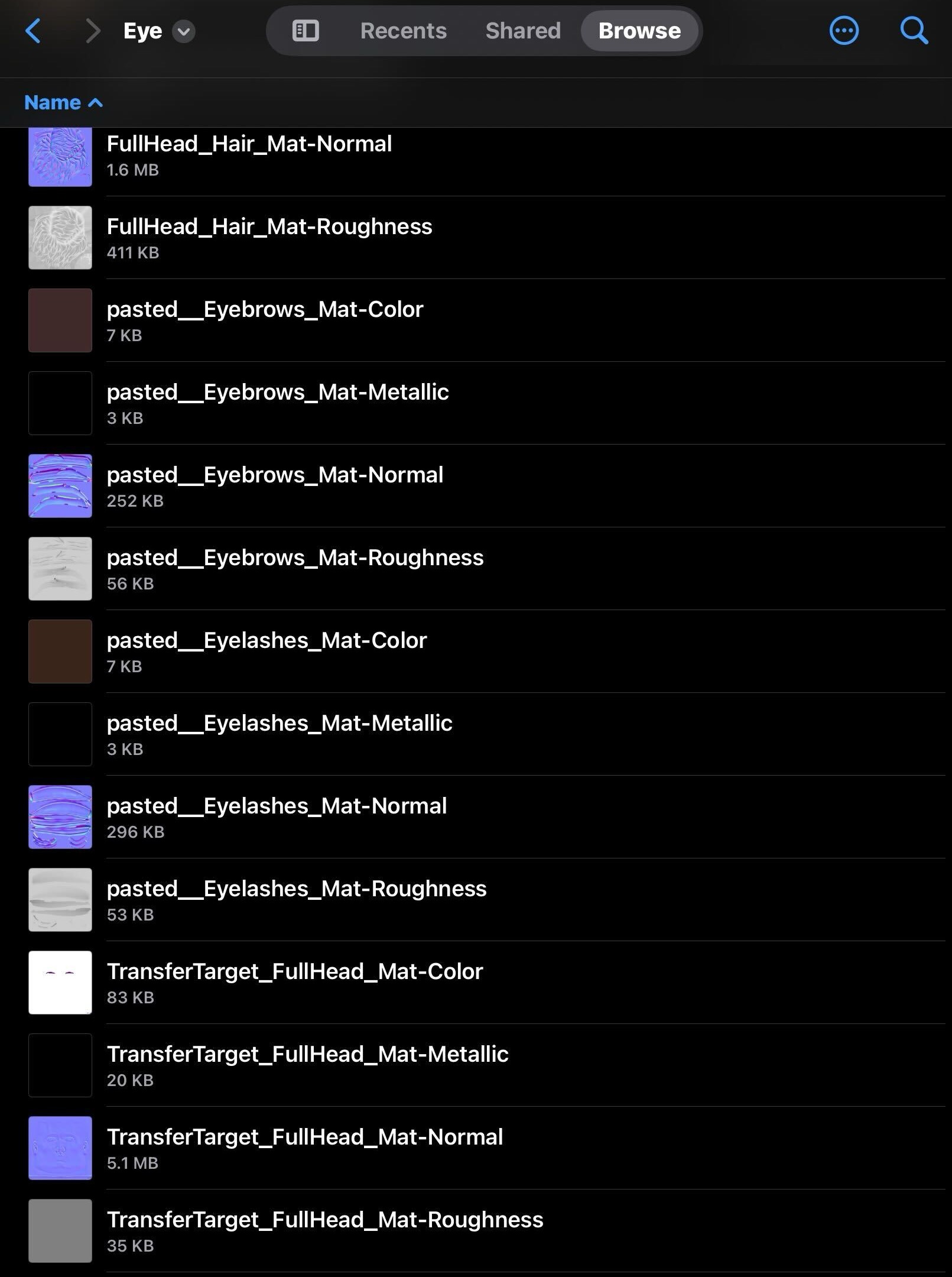
Elimina todas las texturas de cabeza, cejas y pestañas.
- Abre la ubicación donde guardaste todas las texturas de tu componente de maquillaje.
- Elimina todo excepto las siguientes texturas PBR:
- TransferTarget_FullHead_Mat-Color
- TransferTarget_FullHead_Mat-Metallic
- TransferTarget_FullHead_Mat-Roughness
Reemplaza la capa de color TransferTarget_FullHead_Mat-Color de tu componente de maquillaje con una versión que exportará la transparencia en la textura de salida.
Copia tu capa activa de componente de maquillaje.
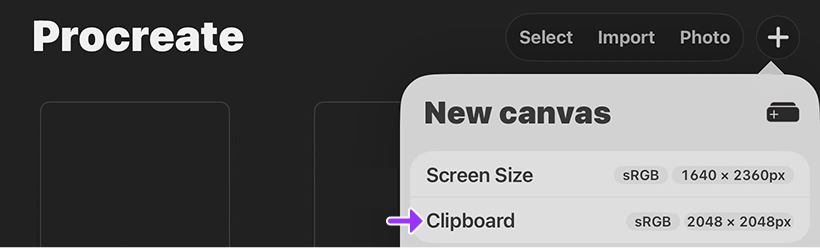
Navega a la Galería > icono Más > Portapapeles. Se muestra un nuevo archivo de Procreate con tu capa de componente de maquillaje.
En la pestaña Capas, desactiva la capa de Color de fondo. Tu componente de maquillaje se muestra sin fondo.
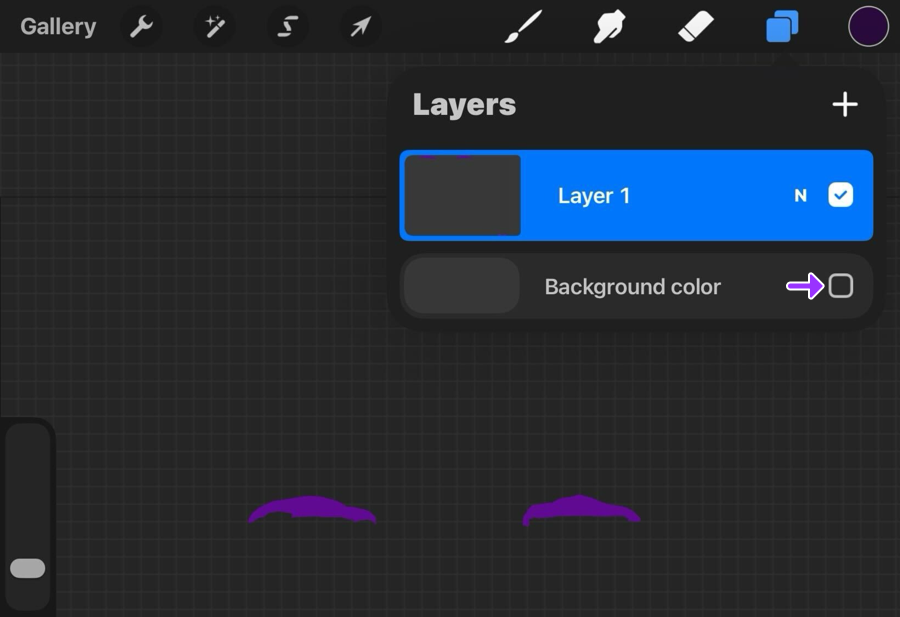
Con tu capa de componente de maquillaje activa, navega al menú Acciones > pestaña Compartir > Compartir Imagen - PNG.
En el explorador de archivos, navega a la ubicación de tu dispositivo con todas las texturas de tu componente de maquillaje, luego guarda/sustituye la textura TransferTarget_FullHead_Mat-Color.
Renombra las texturas PBR de tu componente de maquillaje adecuadamente para que puedas referenciarlas fácilmente cuando reasignas tus texturas en Blender o Maya. Por ejemplo, si estás exportando mapas de texturas para labios:
- Lips-Color
- Lips-Metallic
- Lips-Roughness
Repite este proceso para cada componente de maquillaje que desees importar para tu look de maquillaje.
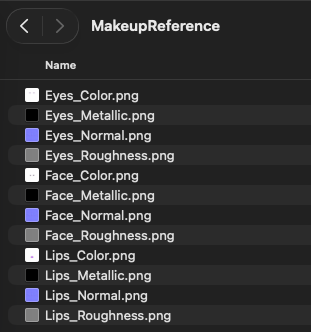
Reasigna las texturas preestablecidas en una cabeza de plantilla con tus nuevas texturas.
Importa la cabeza de referencia con tus nuevas texturas en Studio.


Una carpeta .zip completa con imágenes de textura realistas para usar en Photoshop o tu editor de imágenes preferido.


Una carpeta .zip completa con archivos de textura realistas para usar en Substance Painter, un software de autoría PBR estándar de la industria.


Una carpeta .zip completa con imágenes de textura realistas para usar en Procreate.

Una carpeta .zip completa con imágenes de textura de bloques para usar en Photoshop o tu editor de imágenes preferido.

Una carpeta .zip completa con archivos de textura de bloques para usar en Substance Painter, un software de autoría PBR estándar de la industria.

Una carpeta .zip completa con imágenes de textura de bloques para usar en Procreate.
Cabezas de plantilla
Cada cabeza de plantilla incluye:
- Objeto de malla de cabeza objetivo o objeto de malla de jaula de cabeza
- Objetos de malla de región de ojos, labios y múltiples regiones de la cara, totalmente vinculados a texturas PBR de referencia
- Objetos de malla de cejas y pestañas


Una carpeta .zip completa de activos de Blender, que incluye múltiples cabezas de referencia realistas preconfiguradas para pruebas en el lugar de prueba de Maquillaje o para la autoría de tu propio maquillaje.


Una carpeta .zip completa de activos de Maya, que incluye múltiples cabezas de referencia realistas preconfiguradas para pruebas en el lugar de prueba de Maquillaje o para la autoría de tu propio maquillaje.


Una carpeta .zip completa de activos .fbx y .gltf, incluyendo cabezas realistas con varios looks de maquillaje de ejemplo que están listos para implementarse en Studio para fines de prueba.

Una carpeta .zip completa de activos de Blender, que incluye múltiples cabezas de referencia de bloques preconfiguradas para pruebas en el lugar de prueba de Maquillaje o para la autoría de tu propio maquillaje.

Una carpeta .zip completa de activos de Maya, que incluye múltiples cabezas de referencia de bloques preconfiguradas para pruebas en el lugar de prueba de Maquillaje o para la autoría de tu propio maquillaje.

Una carpeta .zip completa de activos .fbx y .gltf, incluyendo cabezas de bloques con varios looks de maquillaje de ejemplo que están listos para implementarse en Studio para fines de prueba.
Juego de referencia

En este momento, solo puedes probar el maquillaje en el archivo de lugar descargable.
En Github, selecciona el ícono de descarga en el lado derecho para descargar el archivo MakeupBeta.zip.
Proceso de creación


Si bien puedes intercambiar fácilmente objetos Decal en Studio para hacer un cambio rápido en el maquillaje de un personaje, la siguiente instrucción es la mejor práctica para implementar texturas basadas en PBR en el maquillaje de Roblox a gran escala. Este proceso requiere:
- Cualquier software de texturización PBR, como Substance Painter, Materialize, o plugins como Ucupaint (Blender).
Como siempre con el arte y los flujos de trabajo de creación 3D, hay muchas maneras de alcanzar un objetivo específico, y el flujo de maquillaje y publicación PBR no es la excepción. Se recomienda intentar el flujo de trabajo en esta guía primero, luego ajustar según sea necesario para tus propios requisitos de creación:
Descarga una cabeza de plantilla de referencia y ábrela en el software de modelado general de tu elección.
Usando tus herramientas de texturización o software de edición de imágenes, modifica las imágenes de textura asociadas con las diferentes regiones: TransferTexture_Eyes, TransferTexture_Face, o TransferTexture_Lips.
Cuando hayas creado tus nuevas imágenes de textura, utiliza Blender o Maya para reasignar las texturas de archivo existentes en la plantilla. Para más información, consulta Reasignar texturas.
Revisa las mejores prácticas de caging facial para obtener orientación sobre cómo ajustar las jaulas faciales para que tu maquillaje se muestre correctamente para tu caso de uso.
Exporta todo el archivo de plantilla como un .fbx o .gltf. Todos los requisitos de exportación de modelado 3D son aplicables, pero hay algunas configuraciones específicas de maquillaje que debes configurar:
Si estás utilizando Blender,
- En la ventana de explorador de archivos de exportación, navega a la sección Incluir, luego activa el interruptor Propiedades Personalizadas para fines de transferencia de datos UV de maquillaje.
- En la sección Armature, activa Solo Huesos de Deformación para asegurarte de que tu archivo de exportación incluya datos de esqueleto para cejas y pestañas.
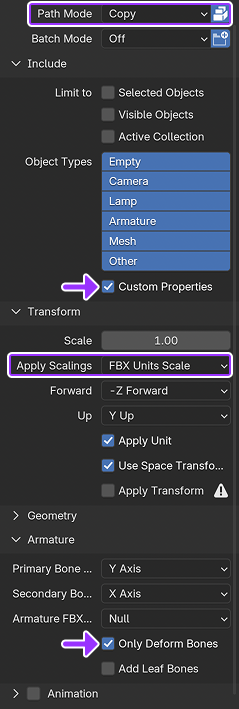
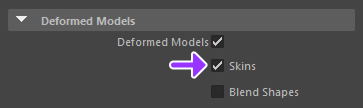
Todos los ajustes de exportación necesarios de Blender para maquillaje Si estás utilizando Maya, en la ventana de explorador de archivos de exportación, navega a la sección Modelos Deformados, luego activa el interruptor Pieles para asegurarte de que tu archivo de exportación incluya datos de esqueleto para cejas y pestañas.
Importa el archivo de plantilla en Studio. Studio detecta automáticamente los nombres de tus objetos de malla y las texturas asociadas y genera objetos Decal.

Aplica cualquier decal de maquillaje o accesorios de cejas y pestañas a los personajes en el lugar de prueba arrastrando los activos de maquillaje a la carpeta Makeup o Accessories del personaje correspondiente.

Haz clic en el botón Reproducir, luego navega al personaje con nuevos activos de maquillaje para previsualizar.

