การตั้งค่า Avatar ช่วยเร่งกระบวนการสร้างตัวละคร avatar, เสื้อผ้า และอุปกรณ์เสริม โดยการประมวลผลโมเดลที่กำหนดเองโดยอัตโนมัติเป็นสินทรัพย์ avatar หากตัวละคร, อุปกรณ์เสริม, และเสื้อผ้าของคุณไม่มีองค์ประกอบที่จำเป็นทั้งหมดสำหรับการเผยแพร่ไปยัง Marketplace การตั้งค่า Avatar สามารถทำสิ่งต่อไปนี้สำหรับโมเดล 3 มิติของคุณ:
- Rigging — เพิ่มโครงสร้าง rigging ที่ มาตรฐาน หรือ ความละเอียดสูง ลงในโมเดลร่างกายของคุณเพื่อให้สามารถเคลื่อนไหวและแอนิเมชั่นได้
- Skinning — เพิ่มน้ำหนักและอิทธิพลให้กับพื้นผิวต่างๆ ของเมชของคุณ เพื่อให้มั่นใจว่ามีความยืดหยุ่นที่เป็นธรรมชาติในระหว่างการเคลื่อนไหว
- การแอนิเมชั่นใบหน้า — สร้างท่าทาง FACS, การ rigging ใบหน้า, skinning, และข้อมูลแอนิเมชั่นที่จำเป็นสำหรับการแอนิเมชั่นใบหน้าและการสนทนาของ avatar
- Caging — เพิ่มกรงที่จำเป็นให้กับสินทรัพย์ของคุณ ช่วยให้สนับสนุนเสื้อผ้าหลายชั้น
- Partitioning — แยกเมชของร่างกายออกเป็น 15 ส่วนที่เหมาะสมที่จำเป็นสำหรับร่างกาย avatar
- การสร้างจุดติดตั้ง — เพิ่มจุดติดตั้งที่เหมาะสมทำให้ตัวละครสามารถสวมใส่อุปกรณ์เสริมที่แข็งได้

นำเข้าสินทรัพย์ 3 มิติ
เครื่องมือ Importer ช่วยให้คุณสามารถนำเข้าสินทรัพย์ 3 มิติที่คุณทำในเครื่องมือการสร้างโมเดลของบุคคลที่สาม เช่น Blender หรือ Maya โดยตรงเข้าสู่ Studio หากสินทรัพย์ 3 มิติที่กำหนดเองของคุณไม่มีองค์ประกอบ avatar ที่จำเป็นทั้งหมดสำหรับ Marketplace การตั้งค่า Avatar จะเพิ่มองค์ประกอบที่ขาดหายไปขณะที่ประมวลผลสินทรัพย์
เพื่อทำการนำเข้าสินทรัพย์ 3 มิติที่กำหนดเองโดยใช้เครื่องมือ Importer:
- นำทางไปยังแท็บ Home จากนั้นเลือก Import หน้าต่างเบราเซอร์ไฟล์จะแสดง
- เลือกโมเดล .fbx, .obj, หรือ .gltf ที่คุณต้องการนำเข้า หลังจากสักครู่ หน้าต่าง Import Preview จะเปิดขึ้นพร้อมกับการแสดงตัวอย่างสินทรัพย์ของคุณ
- ในส่วน File General ให้ปิดตัวเลือก Upload To Roblox ตัวเลือกนี้จะหยุดไม่ให้สินทรัพย์ถูกบันทึกทันทีไปยัง Toolbox เพื่อป้องกันการคัดลอกสินทรัพย์ที่คล้ายกัน
- OPTIONALเพื่อสร้างพรีเซ็ตการนำเข้าสำหรับเวิร์กโฟลว์นี้
- ที่มุมขวาบนของหน้าต่าง Import Preview ให้คลิกที่เมนู ⋯
- ในเมนูบริบท ให้คลิก Save as New
- ตรวจสอบการแสดงตัวอย่างและ ข้อควรระวังหรือข้อผิดพลาด ในโมเดลของคุณ ข้อควรระวังและข้อผิดพลาดบางประการอาจต้องมีการปรับเปลี่ยนโมเดลในซอฟต์แวร์ของบุคคลที่สามที่คุณใช้ในการสร้างสินทรัพย์
- คลิกปุ่ม Import เพื่อเพิ่มโมเดลลงในพื้นที่ทำงานของคุณ หลังจากครู่หนึ่งจะแสดงเป็นวัตถุ Model ในหน้าต่าง Explorer
รันการตั้งค่า Avatar
เมื่อโครงการของคุณมีวัตถุ Model ที่เหมาะสมในพื้นที่ทำงาน คุณสามารถรันการตั้งค่า Avatar เพื่อตรวจสอบว่าทรัพย์สิน 3 มิติของคุณต้องการองค์ประกอบ avatar เพิ่มเติมก่อนที่คุณจะเผยแพร่ไปยัง Marketplace ในฐานะร่างกายตัวละคร, อุปกรณ์เสริม, หรือรายการเสื้อผ้า การตั้งค่า Avatar รองรับการแปลงประเภทสินทรัพย์ 3 มิติประเภทต่างๆ จากพื้นฐาน Model ต่อไปนี้:
| ประเภทสินทรัพย์ | วัตถุอินพุต | วัตถุเอาต์พุต |
|---|---|---|
| ร่างกาย avatar | Model ที่มีหนึ่งหรือ多 MeshPart วัตถุที่ตรงตาม ช่องทางอินพุตร่างกาย ที่ได้รับการสนับสนุนของการตั้งค่า Avatar | Model ที่มีพ่อแม่ที่เชื่อมโยง 15 MeshPart วัตถุที่เกี่ยวข้องและ องค์ประกอบ avatar ที่คาดว่าจะมี |
| อุปกรณ์เสริม | Model ที่มีหนึ่งหรือ多 MeshPart วัตถุที่ตรงตาม ช่องทางอินพุตอุปกรณ์เสริม ที่ได้รับการสนับสนุนของการตั้งค่า Avatar ต้องทำการ bundle ร่วมกับร่างกาย avatar Model สำหรับการตั้งค่า Avatar | Accessory ที่รวมองค์ประกอบ อุปกรณ์เสริมที่แข็ง ที่คาดว่าไว้อย่างครบถ้วน |
| เสื้อผ้าหลายชั้น | Model ที่มีหนึ่งหรือ多 MeshPart วัตถุที่ตรงตาม ช่องทางอินพุตเสื้อผ้าและอุปกรณ์เสริม ที่ได้รับการสนับสนุนของการตั้งค่า Avatar สามารถทำการ bundle ร่วมกับร่างกาย avatar Model สำหรับการตั้งค่า Avatar ได้ | Accessory ที่รวมองค์ประกอบ อุปกรณ์เสริมที่ซ้อนกัน ซึ่งคาดว่ามีไว้อย่างครบถ้วน |
| อุปกรณ์เสริมและเสื้อผ้าหลายรายการด้วยร่างกายเดียว | Folder ที่ bundle ที่มีหนึ่งหรือ多 Model ที่ตรงตามช่องทางอินพุตที่ได้รับการสนับสนุนสำหรับอุปกรณ์เสริม, เสื้อผ้า หรือร่างกาย ต้องทำการ bundle ร่วมกับร่างกาย avatar Model สำหรับการตั้งค่า Avatar | Model ร่างกายตัวละครและรายการ Accessory ที่สามารถติดตั้งได้ สินทรัพย์ทั้งหมดที่สร้างขึ้นจะรวมองค์ประกอบรายการ avatar ที่คาดไว้ |
ในการรันการตั้งค่า Avatar:
ในหน้าต่าง Explorer ให้เลือกโมเดลหรือเมชเฉพาะของโมเดล หากคุณต้องการเลือกหลายเมชพร้อมกัน ให้ขยายวัตถุ Model จากนั้นกด shift และคลิกที่วัตถุเมชแต่ละชิ้นที่คุณต้องการประมวลผลเป็นสินทรัพย์ avatar
สำหรับสินทรัพย์ที่ตรงตามความต้องการทั้งหมดสำหรับโมเดลเหล่านี้ ให้ดาวน์โหลดหนึ่งในเทมเพลตการตั้งค่า Avatar ต่อไปนี้เพื่อเป็นการอ้างอิงและการทดสอบของคุณ:
Nature Girl 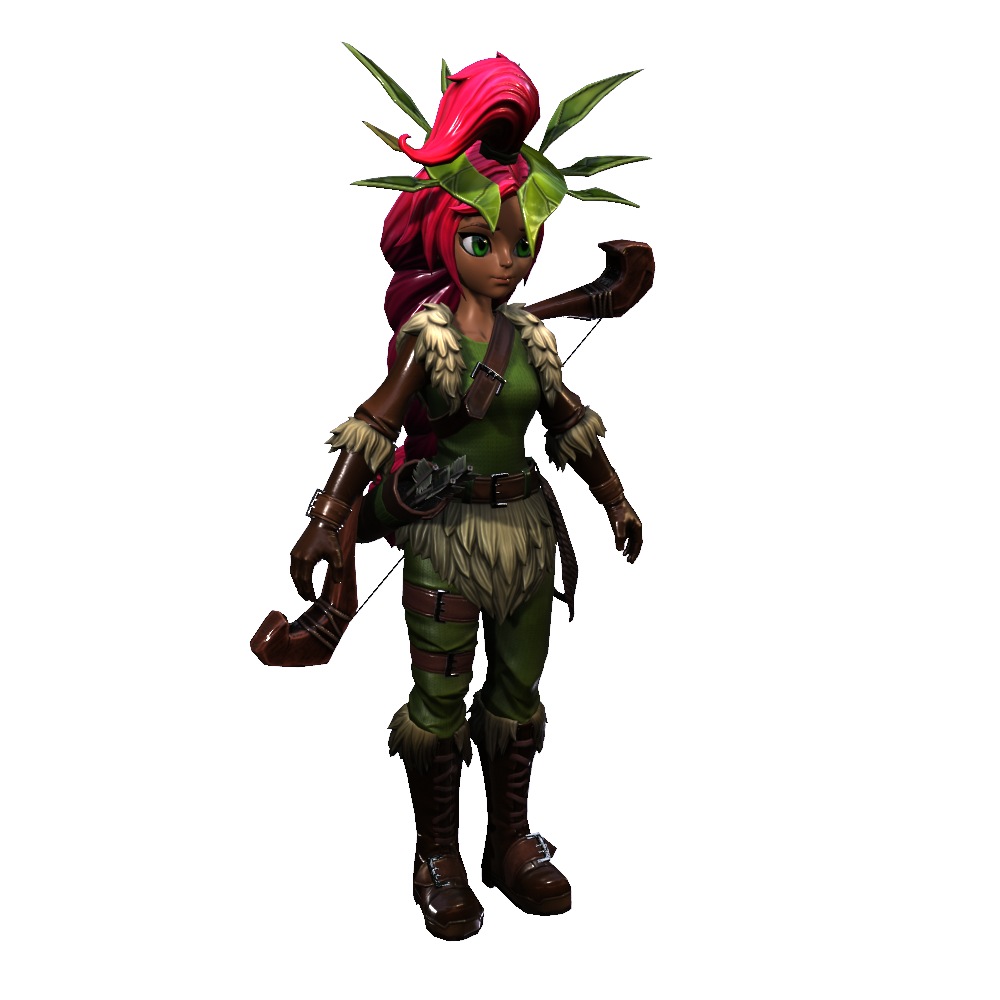
โฟลเดอร์ .zip ที่มีเนื้อหาครบถ้วนของโมเดลตัวละครที่พร้อมดาวน์โหลดการตั้งค่า Avatar รวมทั้งเสื้อผ้าและสินทรัพย์อุปกรณ์เสริมที่แข็งและสินทรัพย์พื้นผิว PBR
เทมเพลตนี้ไม่สามารถใช้งานร่วมกับกระบวนการสร้าง avatar แบบดั้งเดิม
Stylish Male 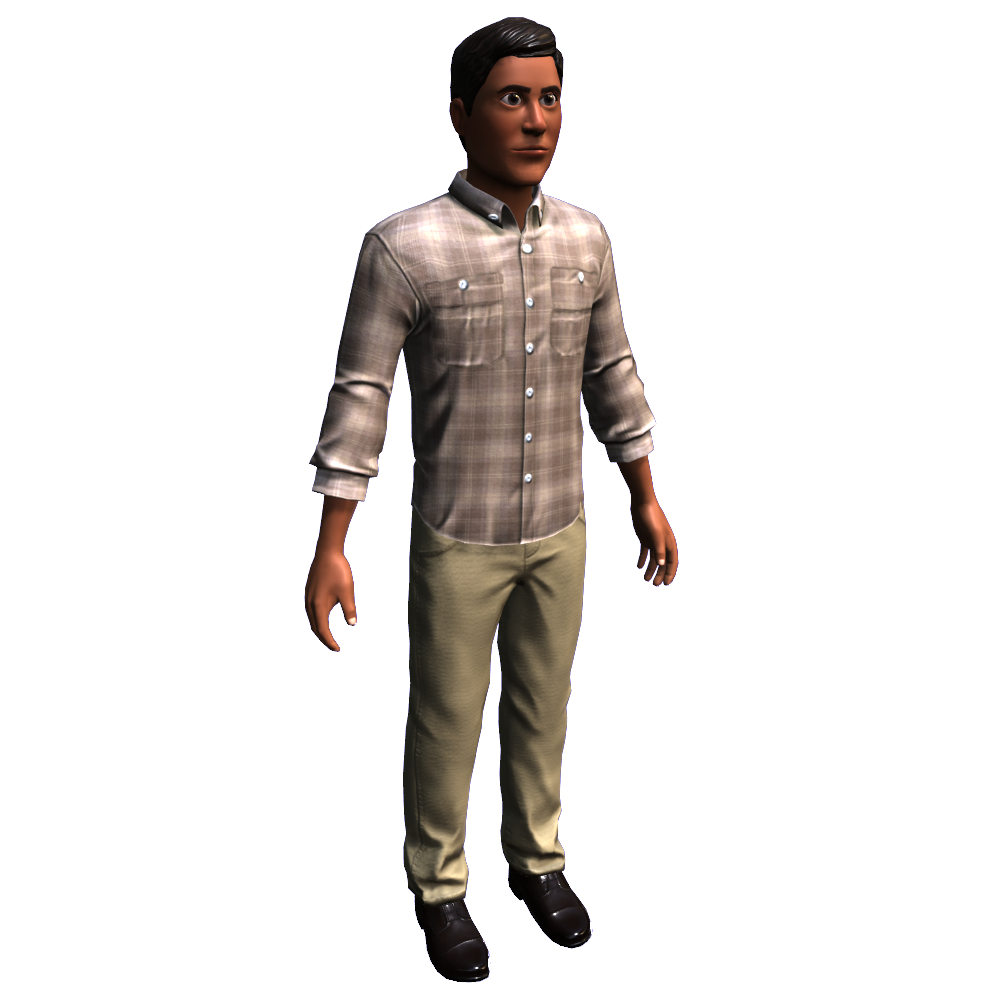
โฟลเดอร์ .zip ที่มีเนื้อหาครบถ้วนของโมเดลตัวละครที่พร้อมดาวน์โหลดการตั้งค่า Avatar รวมทั้งร่างกายพื้นฐานและพื้นผิว PBR ที่เกี่ยวข้อง
เทมเพลตนี้ไม่สามารถใช้งานร่วมกับกระบวนการสร้าง avatar แบบดั้งเดิม
เมื่อเลือกโมเดลหรือเมชแล้ว ให้นำทางไปยังแท็บ Avatar จากนั้นเลือก Avatar Setup
ในส่วน Configure Models
ตั้งค่า Preset ให้ตรงกับประเภทที่เหมาะสม
- หากคุณต้องการเผยแพร่สินทรัพย์ของคุณไปยัง Marketplace เพื่อให้ผู้ใช้สามารถซื้อและใช้งานทั่ว Roblox ให้เลือก Platform Avatar ตัวเลือกนี้สร้างการตั้งค่าที่เข้มงวดมากขึ้นซึ่งจำเป็นต้องผ่านการตรวจสอบและการตรวจสอบ
- หากคุณต้องการอัปโหลดสินทรัพย์ของคุณไปยังคลังเก็บสำหรับตัวละครที่ไม่ใช่ผู้เล่น (NPC) หรือผู้เล่นเริ่มต้นในเกมของคุณ ให้เลือก Development Avatar ตัวเลือกนี้สร้างการตั้งค่าที่มีความเข้มงวดน้อยลง

ตั้งค่า Type สำหรับแต่ละสินทรัพย์ให้ตรงกับประเภทสินทรัพย์ที่ถูกต้องเพื่อให้เคลื่อนไหวและแอนิเมตอย่างถูกต้องในพื้นที่ 3 มิติ
- สำหรับเรขาคณิตของร่างกายตัวละคร ให้เลือก Body
- สำหรับสินทรัพย์เสื้อผ้าหลายชั้น ให้เลือก Layered
- สำหรับสินทรัพย์อุปกรณ์เสริมที่แข็ง ให้เลือก Rigid
- สำหรับสินทรัพย์คิ้วและขนตา ให้เลือก Eye Layered

- OPTIONALที่มุมล่างซ้าย คลิกที่ไอคอนเกียร์เพื่อตั้งค่าในการตั้งค่าเฉพาะสำหรับโมเดลตัวละครของคุณ
หากตัวละครของคุณมีสติ๊กเกอร์สำหรับใบหน้าและคุณต้องการเปิดใช้งานการแปลงพื้นผิวเป็น หัวแบบไดนามิก ให้เปิดใช้งาน Handle face as 2D decal กระบวนการนี้ช่วยให้คุณรักษาความตั้งใจในการสร้างสรรค์ของคุณในขณะที่ปฏิบัติตามนโยบายของ Marketplace ที่กำหนดให้ avatar ทุกตัวต้องมีหัวแบบไดนามิก
กระบวนการแปลงสติ๊กเกอร์เป็นหัวแบบไดนามิกจะอนุมานถึงบริเวณตาและปากจากพื้นผิวที่มีอยู่ของคุณ สร้างกรงและข้อมูล FACS จากนั้นแมพผลลัพธ์ลงบนเทมเพลตหัวแบบไดนามิก สำหรับผลลัพธ์ที่ดีที่สุด โปรดตรวจสอบคำแนะนำดังต่อไปนี้:
รันการตั้งค่า Avatar กับร่างกายและหัวของตัวละคร
- หากคุณรันการตั้งค่า Avatar เพียงแค่หัวของตัวละคร ตัวเลือกพิเศษนี้จะล้มเหลว
ตรวจสอบว่าใบหน้าของ avatar หันหน้าไป
- ก่อนที่คุณจะรันการตั้งค่าการตั้งค่า Avatar ให้ตรวจสอบว่าใบหน้าของตัวละครของคุณหันไปข้างหน้าและสามารถมองเห็นได้ในการแสดงตัวอย่าง เมื่อใดก็ตามที่คุณจัดตำแหน่งใบหน้าของตัวละครด้วยตนเอง ตรวจสอบให้แน่ใจว่าคุณเปิดใช้งาน Manually align front ในการตั้งค่าพิเศษของหน้าต่างการตั้งค่า Avatar
ลบวัตถุ FaceControls
- การตั้งค่า Avatar จะเก็บการตั้งค่าใบหน้าปัจจุบันของคุณเมื่อใดก็ตามที่ตรวจพบว่าวัตถุ FaceControls อยู่ภายใต้วัตถุ Head ของตัวละครของคุณ หากมีอยู่ในตัวละครของคุณให้ลบออกก่อนที่จะรันการตั้งค่าการตั้งค่า Avatar
ใช้ SurfaceAppearance แทน TextureID
- เมื่อคุณมีเพียง TextureID หรือทั้งสองอย่างคือ TextureID และวัตถุ SurfaceAppearance ที่กำหนดไว้สำหรับ avatar ของคุณ ให้ลบหรือแทนที่วัตถุ TextureID ด้วยวัตถุ SurfaceAppearance เพื่อให้มีคุณภาพพื้นผิวที่ดีขึ้นเมื่อทำการเรนเดอร์
หากตัวละครของคุณมี rig ที่ความละเอียดสูง ที่มีข้อต่อเพิ่มเติม ให้เปิดใช้งาน Create R15 with optional joints
หากคุณต้องการจัดตำแหน่งทิศทางด้านหน้าของตัวละครด้วย Z-axis เชิงลบในพื้นที่โลก ให้เปิดใช้งาน Manually Align Front ขณะที่การตั้งค่าอัตโนมัติสามารถทำสิ่งนี้ได้โดยอัตโนมัติสำหรับคุณ มันอาจล้มเหลวในการทำให้แน่ใจว่าเป็นด้านหน้าอย่างถูกต้องของตัวละครของคุณ
หากคุณต้องการเพิ่มขั้นตอนการประมวลผลหลังเพื่อปรับปรุงการจัดตำแหน่งของกรงหัวของตัวละครกับโมเดลหัวและลักษณะใบหน้าของมัน ให้เปิดใช้งาน Improve facial caging สิ่งนี้สำคัญหากคุณวางแผนที่จะใช้ การแต่งหน้า กับตัวละครของคุณ
หากคุณกำลังนำเข้า avatar ประเภทพัฒนาและต้องการข้ามการลดจำนวนโพลิก่อนของเมชที่มีความละเอียดเกินงบประมาณจำนวนสามเหลี่ยมที่จำเป็นสำหรับ Marketplace ให้ปิดใช้งาน Reduce triangle count

ที่มุมล่างขวา คลิกปุ่ม Set Up
- หากโมเดลของคุณต้องการการตั้งค่าอัตโนมัติสำหรับองค์ประกอบ avatar ที่ขาดหายไป เครื่องมือจะเริ่มประมวลผลโมเดลของคุณ อาจใช้เวลาสักครู่ เมื่อการตั้งค่าอัตโนมัติเสร็จสิ้น เครื่องมือจะทำการจัดเรียงสินทรัพย์ avatar ของคุณในหน้าต่างการตั้งค่า Avatar
- หากโมเดลของคุณไม่ต้องการการตั้งค่าอัตโนมัติ เครื่องมือจะทำการจัดเรียงสินทรัพย์ avatar ของคุณในหน้าต่างการตั้งค่า Avatar


เครื่องมือทดสอบ
หลังจากที่คุณโหลดตัวละครของคุณเข้าสู่หน้าต่างการตั้งค่า Avatar ได้สำเร็จ คุณสามารถเข้าถึงเครื่องมือตรวจสอบต่างๆ ในการนำทางด้านข้างของหน้าต่างเพื่อให้แน่ใจว่าตัวละครของคุณเคลื่อนไหว, แอนิเมต, และติดตั้งเสื้อผ้าและอุปกรณ์เสริมได้อย่างเหมาะสม

ในแต่ละส่วนของอินเทอร์เฟซเหล่านี้ คุณสามารถดูรายการที่กำลังติดตั้งอยู่ในตัวละครของคุณบริเวณด้านขวาของหน้าต่างการตั้งค่า Avatar จากที่นี่ คุณสามารถ:
- ถอดอุปกรณ์ โดยคลิกขวาที่รายการที่ติดตั้งอยู่ จากนั้นเลือก Unequip Item จากเมนูบริบท
- ตั้งค่าลำดับที่สวมใส่ โดยการลากและจัดเรียงอุปกรณ์เสริมต่างๆ ที่ติดตั้งอยู่
หากคุณพบปัญหาใดๆ ที่ไม่สามารถแก้ไขได้ด้วยเครื่องมือทดสอบการตั้งค่า Avatar อาจจำเป็นต้องอัปเดตโมเดลตัวละครของคุณโดยใช้ซอฟต์แวร์การสร้างโมเดลของบุคคลที่สามที่คุณใช้ในการสร้างสินทรัพย์ จากนั้นลองทำกระบวนการตั้งค่าอัตโนมัติใหม่อีกครั้ง
ตรวจสอบร่างกาย
อินเทอร์เฟซ Check Body ประกอบด้วยแท็บต่างๆ สำหรับการตรวจสอบว่าร่างกายของตัวละครของคุณแอนิเมต, อารมณ์, สวมใส่เสื้อผ้าและอุปกรณ์เสริม, และเปลี่ยนโทนสีผิว อย่างไร หากต้องการเรียนรู้เพิ่มเติมเกี่ยวกับสิ่งที่คุณสามารถทำได้กับอินเทอร์เฟซนี้ ให้คลิกผ่านแท็บต่อไปนี้

แท็บ Animations ช่วยให้คุณทดสอบว่าตัวละครของคุณจะเคลื่อนไหวและแสดงอารมณ์อย่างไรโดยใช้แอนิเมชั่น เริ่มต้น แต่ละแบบที่ Roblox ให้ไว้สำหรับ avatar ทุกตัว เช่น การเดิน, กระโดด, และการว่ายน้ำ
หากคุณสังเกตเห็นปัญหาใด ๆ กับร่างกายตัวละครของคุณในขณะที่มันแอนิเมต คุณสามารถใช้เครื่องมือแก้ไขการตั้งค่า Avatar หรือแอปพลิเคชันการสร้างโมเดล 3 มิติของบุคคลที่สามที่คุณชื่นชอบ เพื่อปรับแก้ rig ของตัวละครของคุณจนกว่าแอนิเมชั่นจะทำงานได้อย่างถูกต้อง
ตรวจสอบใบหน้า
อินเทอร์เฟซ Check Face ซูมเข้าใกล้ใบหน้าของตัวละครและให้คุณทดสอบท่าทางใบหน้าหลายรูปแบบและเครื่องสำอาง หากต้องการเรียนรู้เพิ่มเติมเกี่ยวกับสิ่งที่คุณสามารถทำได้กับอินเทอร์เฟซนี้ ให้คลิกผ่านแท็บต่อไปนี้


แท็บ Animations ช่วยให้คุณทดสอบแอนิเมชั่นใบหน้าของตัวละครและช่วงการเคลื่อนไหวสำหรับบริเวณต่าง ๆ ของใบหน้า เช่น ลูกตาของตัวละคร, คิ้ว, และปาก
หากคุณสังเกตเห็นปัญหาใด ๆ กับการแสดงออกของใบหน้าของตัวละคร คุณสามารถใช้เครื่องมือแก้ไขการตั้งค่า Avatar หรือแอปพลิเคชันการสร้างโมเดล 3 มิติของบุคคลที่สามที่คุณชื่นชอบ เพื่อปรับแก้ตัวละครของคุณจนกว่าแอนิเมชั่นจะทำงานได้อย่างถูกต้อง
ทดสอบในประสบการณ์
แท็บ Test in Experience เริ่มการเล่นทดสอบเกมกับโมเดลตัวละครของคุณ ปุ่มนี้จะอ้างอิงไปยัง โหมดการเล่นทดสอบ ที่ใช้งานอยู่ของคุณและจะรักษาการเปลี่ยนแปลงที่คุณทำในหน้าต่างการตั้งค่า Avatar
เพิ่มรายการทดสอบ
นอกจากเครื่องมือการทดสอบการนำทางด้านข้าง คุณสามารถเพิ่มสินทรัพย์ที่กำหนดเองไปยังพาเลทการทดสอบของการตั้งค่า Avatar ที่มีอยู่ในโปรเจกต์ปัจจุบันของคุณหรือโดย assetID สำหรับข้อมูลเพิ่มเติมเกี่ยวกับวิธีการทั้งสองนี้โปรดดูที่แท็บด้านล่าง
เพื่อเพิ่มรายการที่กำหนดเองที่อยู่ในโปรเจกต์ปัจจุบันของคุณไปยังพาเลทการทดสอบของการตั้งค่า Avatar:
ในหน้าต่าง Explorer หรือมุมมอง 3 มิติ ให้เลือกสินทรัพย์อุปกรณ์เสริมหรือชิ้นส่วนร่างกายที่ถูกต้อง
ในหน้าต่างการตั้งค่า Avatar ให้นำทางไปยังอินเทอร์เฟซ Check Body หรือ Check Face จากนั้นคลิกปุ่มบวกที่ด้านล่างของคอลัมน์การเลือกด้านซ้ายของหน้าต่าง สินทรัพย์จะปรากฏในหมวดหมู่และหมวดย่อยที่เหมาะสมของอินเทอร์เฟซ เช่น อุปกรณ์เสริม → ผม


เครื่องมือแก้ไข
นอกจากหน้าต่างการตั้งค่า Avatar แล้ว คุณสามารถใช้เครื่องมือการติดตั้งและ Cage Brush ของการตั้งค่า Avatar ในมุมมองเพื่อทำการปรับเล็กน้อยไปจนถึงปานกลางกับจุดติดตั้งของตัวละครและกรงของมัน

เครื่องมือการติดตั้ง
เครื่องมือการติดตั้ง แสดงจุดติดตั้งทั้งหมดบนร่างกายของตัวละคร เมื่อคุณเลือกจุดติดตั้ง เครื่องมือการเคลื่อนไหวจะแสดง เพื่อให้คุณสามารถปรับตำแหน่งของจุดติดตั้งภายในร่างกายของตัวละครได้

Cage Brush
Cage Brush ช่วยให้คุณปรับแก้เมชกรงของตัวละครและทำการปรับต่างๆ ว่าเสื้อผ้าและสินทรัพย์ชั้นอื่น ๆ ติดกับตัวละครอย่างไร ควบคุมต่อไปนี้ให้การควบคุมแบบละเอียดในแก้ไขกรงของคุณ:

- การแก้ไขแบบสมมาตรและการสะท้อนในแกน X
- แปรงพร้อมการควบคุมรัศมีและการทดที่หมดไป
- การแสดงภาพการลดทอนแปรงเหนือจุดยอด
- ความสามารถในการซ่อนหรือแสดงรายการเสื้อผ้าที่ติดตั้งอยู่ เสื้อผ้าชั้นจะทำการอัปเดตแบบเรียลไทม์ในหน้าต่างแสดงตัวอย่างของเครื่องมือ การตั้งค่า Avatar
เผยแพร่ไปยัง Marketplace
ปุ่ม Save จะเปิดกล่องโต้ตอบการกำหนดค่าทรัพย์สินที่ช่วยให้คุณสามารถอัปโหลด avatar และรายการอุปกรณ์เสริมใด ๆ ไปยังคลังเก็บของคุณหรือเผยแพร่ทุกอย่างที่กำหนดไว้เป็นสินทรัพย์ avatar แพลตฟอร์มไปยัง Marketplace

เมื่อเผยแพร่สินทรัพย์ของคุณไปยัง Marketplace คุณต้องชำระ ค่าธรรมเนียมการอัปโหลด และผ่านการตรวจสอบเพื่อที่จะเพิ่มสินทรัพย์ของคุณไปยังแค็ตตาล็อก สำหรับแหล่งข้อมูลเพิ่มเติมเกี่ยวกับกระบวนการเผยแพร่และ Marketplace โปรดดูที่: