แต่งหน้า เป็นไอเท็มเครื่องสำอางที่คุณสามารถนำไปใช้กับหน้าอวตาร์หรืออักขระที่ไม่ใช่ผู้เล่นเพื่อแสดงออกถึงความคิดสร้างสรรค์เพิ่มเติม เช่น ศิลปะแต่งหน้าแบบดั้งเดิม (เช่น อายแชโดว์, ลิปสติก, และบลัช) การเพ้นท์หน้า, สัญลักษณ์การต่อสู้, และการพรางตัว
การแต่งหน้าประกอบด้วยชั้นพื้นผิวพิเศษหลายชั้นที่แปรรูปในวัตถุ Decal โดยแต่ละชั้นพื้นผิวจะมีองค์ประกอบแต่งหน้าที่ไม่ซ้ำกัน เช่น บริเวณริมฝีปากหรือดวงตา ผู้เล่นสามารถซื้อการแต่งหน้าเป็นชุดได้ที่ ตลาด และนำไปใช้เป็นลุคที่ลงตัวได้ทั้งหมด หรือเปลี่ยนองค์ประกอบการแต่งหน้าแต่ละชิ้นเป็นชิ้นอื่นที่ตรงกับสไตล์ของอวตาร์ของตน


คู่มือนี้ให้เทมเพลตการแต่งหน้าหลายรายการที่คุณสามารถใช้ในกระบวนการสร้างของคุณ เช่น:
- เทมเพลตพื้นผิวที่คุณสามารถใช้ในซอฟต์แวร์แก้ไข 2D เพื่อสร้างการแต่งหน้า
- เทมเพลตหัวที่คุณสามารถใช้เพื่อดูและทดสอบการแต่งหน้าของคุณก่อนที่จะส่งออก
- เกมอ้างอิงที่คุณสามารถใช้เพื่ออิมพอร์ตและทดสอบวัสดุกแต่งหน้าของคุณกับตัวละครที่มีโทนสีผิวและประเภทลำตัวที่แตกต่างกัน
คุณสามารถใช้เทมเพลตเหล่านี้เป็นการอ้างอิงบริสุทธิ์เพื่อลองดูว่าทุกอย่างทำงานอย่างไร หรือคุณสามารถใช้ทั้งหมดในแต่ละขั้นตอนของกระบวนการสร้างที่แนะนำ


องค์ประกอบการแต่งหน้า
คุณสามารถใช้พื้นผิวกับสามพื้นที่หลักของใบหน้า: บริเวณดวงตา, บริเวณริมฝีปาก, และบริเวณใบหน้า โดยแต่ละพื้นที่มีผิวที่ทับซ้อนกันกับพื้นที่อื่นเพื่อให้ลุคการแต่งหน้าราบเรียบและต่อเนื่อง


นอกจากนี้คุณยังสามารถรวมคิ้วและขนตากับการสร้างการแต่งหน้าของคุณได้ คิ้วและขนตาเป็นวัตถุ Model ที่ประกอบด้วยวัตถุ MeshPart ที่มีข้อมูลการทำให้ผิวและการสร้างกรง นี่จะทำให้สามารถแอนิเมตรได้อย่างเหมาะสมเมื่อใบหน้าของตัวละครเปลี่ยนแอ็คชั่น


เมื่อคุณอิมพอร์ตการสร้างการแต่งหน้าของคุณจากซอฟต์แวร์โมเดลที่คุณชื่นชอบไปยัง เกมอ้างอิง, Studio จะตรวจจับชื่อเมชโดยอัตโนมัติ จากนั้นสร้างวัตถุ Decal ที่จำเป็นภายใต้โมเดลที่นำเข้า คุณสามารถนำการแต่งหน้าของคุณไปใช้ วัตถุ Decal และอุปกรณ์เสริมได้อย่างรวดเร็วโดยการลากจากหัวอ้างอิงที่นำเข้ามาไปยังโฟลเดอร์ การแต่งหน้า หรือ อุปกรณ์เสริม ของตัวละคร


แหล่งข้อมูล
ต่อไปนี้เป็นแหล่งข้อมูลที่สามารถดาวน์โหลดได้ซึ่งคุณสามารถใช้ในกระบวนการสร้าง:
- ดู เทมเพลตพื้นผิว สำหรับไฟล์ภาพและโปรเจกต์ที่คุณสามารถใช้ในซอฟต์แวร์แก้ไข 2D เช่น GIMP หรือ Photoshop
- ดู เทมเพลตหัว สำหรับโมเดล 3D ที่จำเป็นที่คุณสามารถใช้เพื่อดูและทดสอบวัสดุการแต่งหน้าของคุณ
- ดู เกมอ้างอิง เพื่ออิมพอร์ตและทดสอบวัสดุการแต่งหน้าของคุณใน Studio
เทมเพลตพื้นผิว
เมื่อคุณเสร็จสิ้นการทำการเปลี่ยนแปลงในภาพพื้นผิวเทมเพลตต่อไปนี้:
ส่งออกพื้นผิวใหม่ของคุณ
การส่งออกจาก Photoshopการส่งออกจาก Substance Painterการส่งออกจาก Procreateเพื่อส่งออกพื้นผิวจาก Procreate:
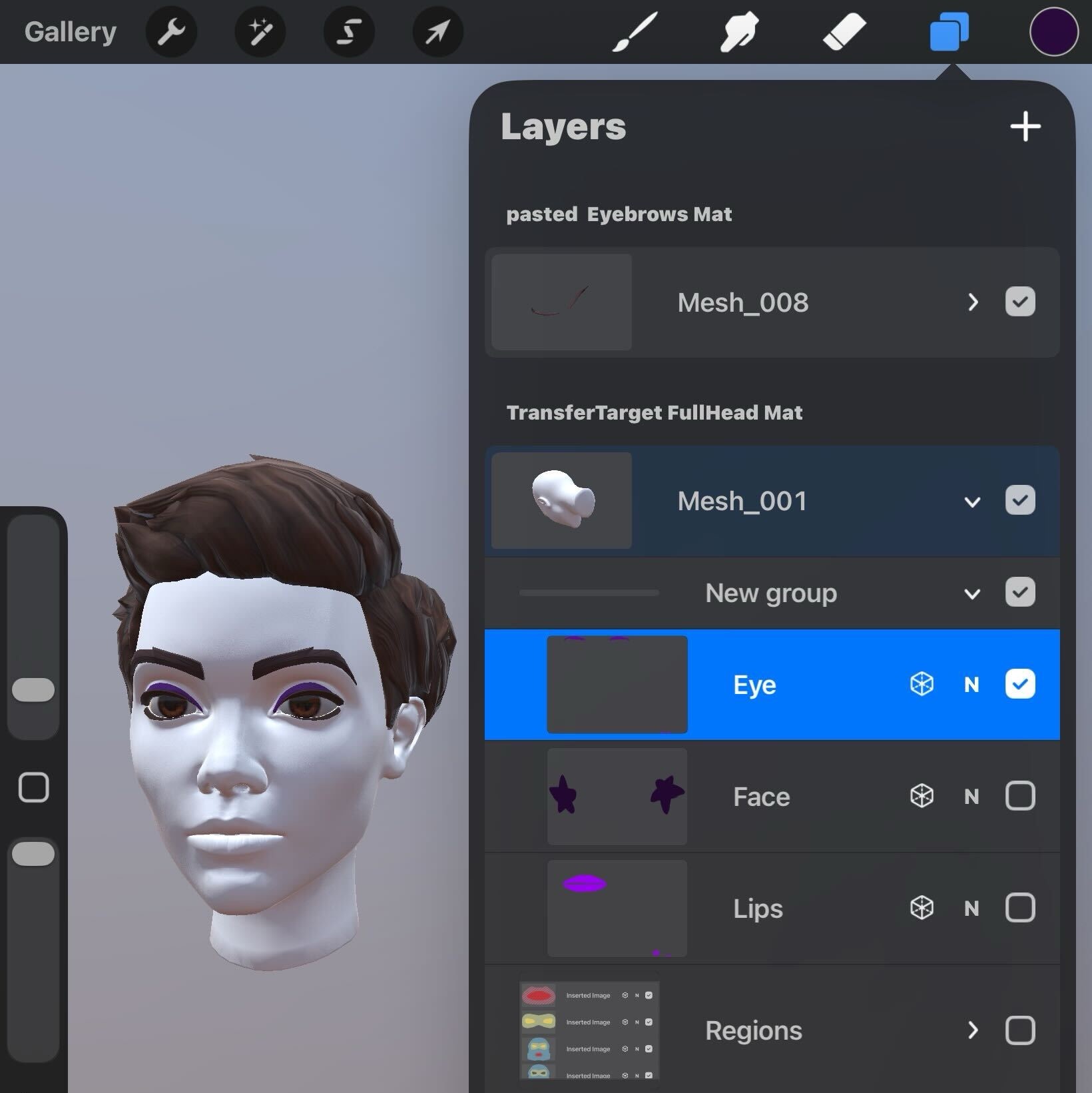
ไปที่พาเนล ชั้น แล้วซ่อนทุกสิ่งที่ไม่ใช่องค์ประกอบการแต่งหน้าชั้นแรกของคุณ เช่น ชั้นดวงตา, ริมฝีปาก, หรือใบหน้า
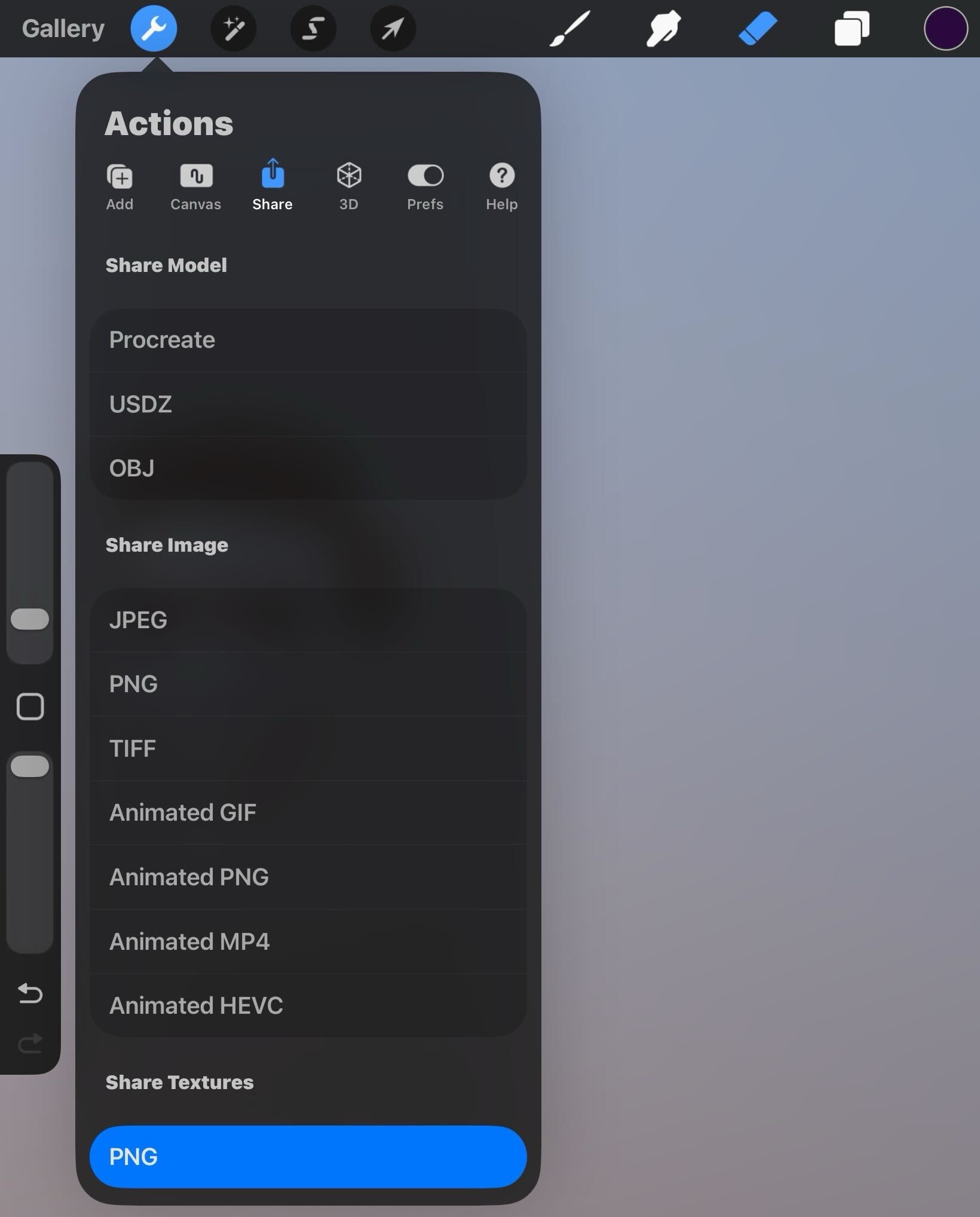
เมื่อชั้นองค์ประกอบการแต่งหน้าของคุณอยู่ในสถานะเปิด ใช้เมนู การทำงาน > แท็บ แชร์ > แชร์พื้นผิว - PNG เพื่อบันทึกพื้นผิวทั้งหมดขององค์ประกอบการแต่งหน้าของคุณไปยังที่อยู่ในอุปกรณ์ของคุณ
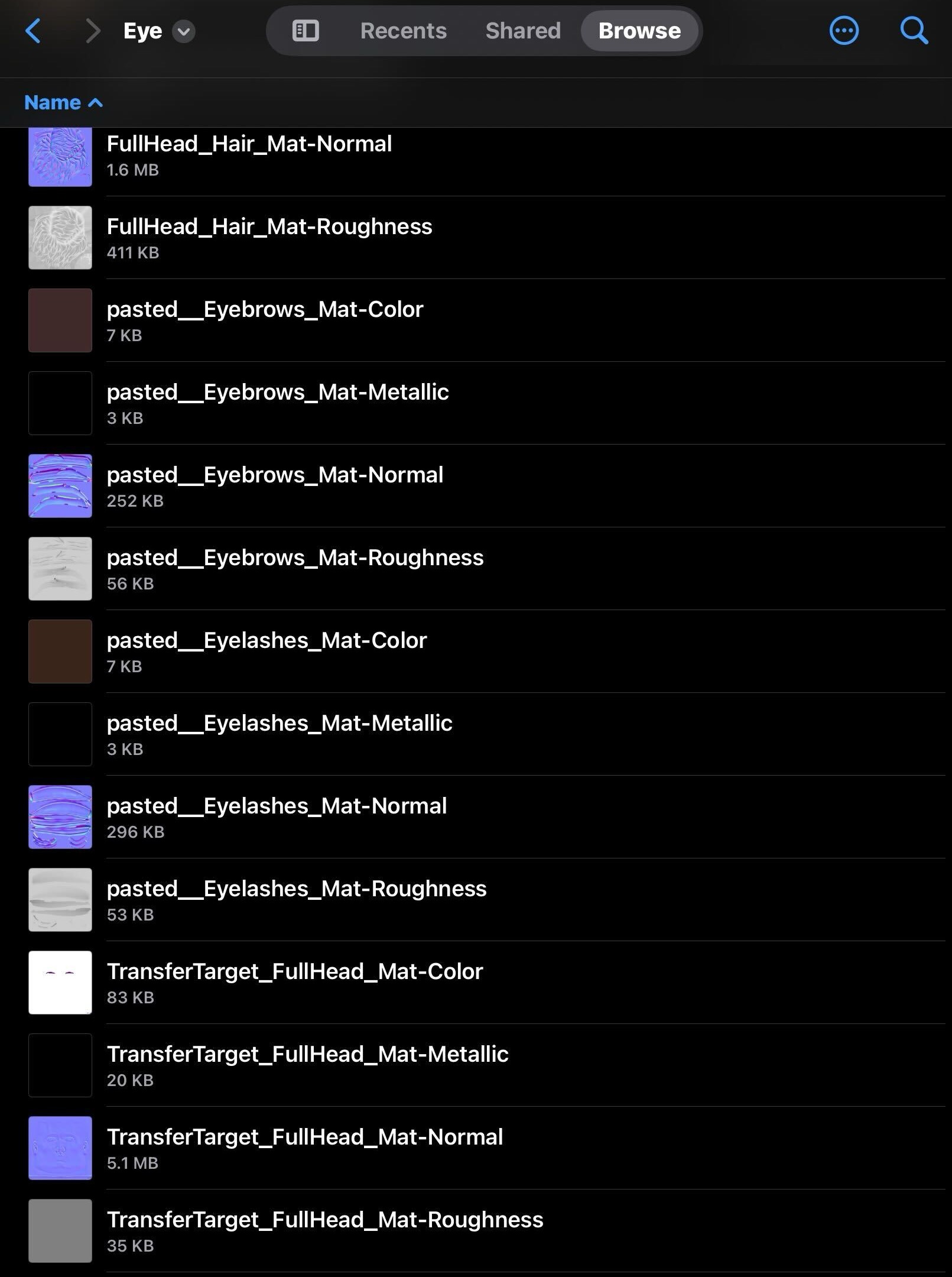
ลบพื้นผิวทั้งหมดของหัว คิ้ว และขนตา
- เปิดตำแหน่งที่คุณบันทึกพื้นผิวทั้งหมดขององค์ประกอบการแต่งหน้าของคุณ
- ลบทุกอย่างยกเว้นพื้นผิว PBR ต่อไปนี้:
- TransferTarget_FullHead_Mat-Color
- TransferTarget_FullHead_Mat-Metallic
- TransferTarget_FullHead_Mat-Roughness
เปลี่ยนชั้น TransferTarget_FullHead_Mat-Color ขององค์ประกอบการแต่งหน้าของคุณเป็นเวอร์ชันที่จะส่งออกความโปร่งใสในพื้นผิวผลลัพธ์
คัดลอกชั้นองค์ประกอบการแต่งหน้าที่เปิดอยู่ของคุณ
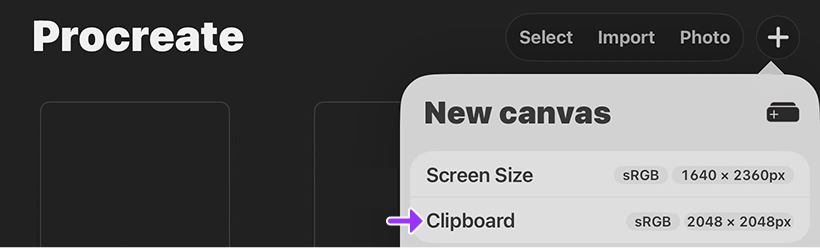
ไปที่ แกลเลอรี > ไอคอน บวก > คลิปบอร์ด ไฟล์ Procreate ใหม่จะแสดงขึ้นพร้อมชั้นองค์ประกอบการแต่งหน้าของคุณ
ในพาเนล ชั้น ให้ปิดชั้น สีพื้นหลัง องค์ประกอบการแต่งหน้าของคุณจะแสดงโดยไม่มีพื้นหลัง
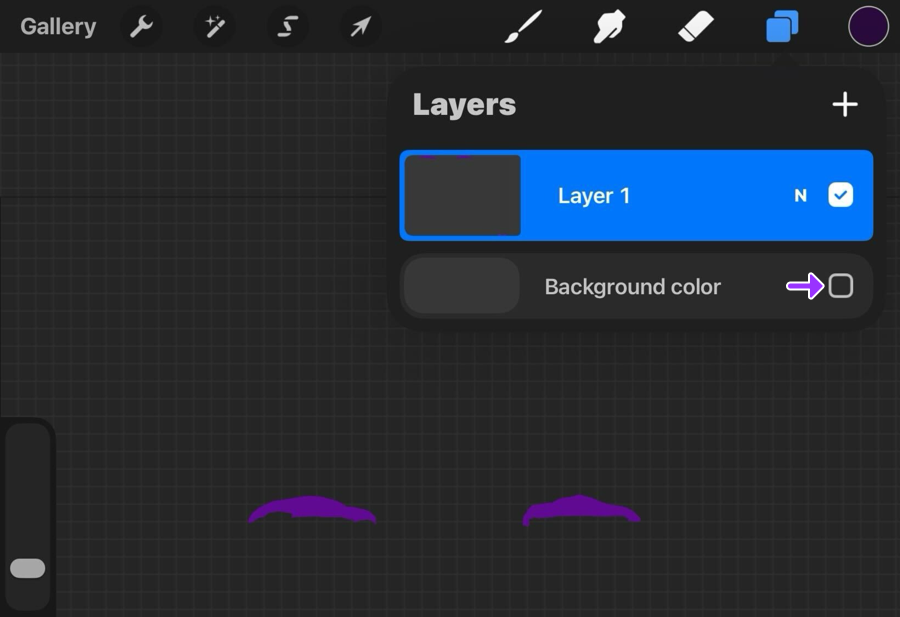
เมื่อชั้นองค์ประกอบการแต่งหน้าของคุณเปิดอยู่ ไปที่เมนู การทำงาน > แท็บ แชร์ > แชร์ภาพ - PNG
ในเบราว์เซอร์ไฟล์ ไปยังตำแหน่งในอุปกรณ์ของคุณที่มีพื้นผิวทั้งหมดขององค์ประกอบการแต่งหน้าของคุณ จากนั้นบันทึก/เขียนทับพื้นผิว TransferTarget_FullHead_Mat-Color
เปลี่ยนชื่อพื้นผิว PBR ขององค์ประกอบการแต่งหน้าของคุณให้เหมาะสมเพื่อให้คุณสามารถอ้างอิงข้อมูล PBR ของแต่ละองค์ประกอบการแต่งหน้าได้อย่างง่ายดายในขณะที่คุณกำหนดการพื้นผิวของคุณใหม่ใน Blender หรือ Maya ตัวอย่างเช่น ถ้าคุณกำลังส่งออกแผนที่พื้นผิวสำหรับริมฝีปาก:
- Lips-Color
- Lips-Metallic
- Lips-Roughness
ทำซ้ำกระบวนการนี้สำหรับทุกองค์ประกอบการแต่งหน้าที่คุณต้องการนำเข้ามาสำหรับลุคการแต่งหน้าของคุณ
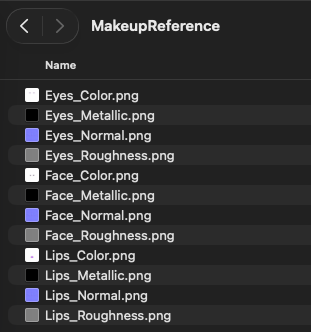
กำหนดพื้นผิวที่ตั้งไว้ใหม่ ใน หัวเทมเพลต ด้วยพื้นผิวใหม่ของคุณ
นำเข้าหัวอ้างอิง ด้วยพื้นผิวใหม่ของคุณไปยัง Studio


โฟลเดอร์ .zip ที่ครอบคลุมพร้อมภาพพื้นผิวที่สมจริงสำหรับการใช้ใน Photoshop หรือโปรแกรมแก้ไขภาพที่คุณต้องการ


โฟลเดอร์ .zip ที่ครอบคลุมพร้อมไฟล์พื้นผิวที่สมจริงสำหรับการใช้ใน Substance Painter ซึ่งเป็นซอฟต์แวร์การสร้าง PBR มาตรฐานอุตสาหกรรม


โฟลเดอร์ .zip ที่ครอบคลุมพร้อมภาพพื้นผิวที่สมจริงสำหรับการใช้ใน Procreate

โฟลเดอร์ .zip ที่ครอบคลุมพร้อมภาพพื้นผิวที่เป็นบล็อกสำหรับการใช้ใน Photoshop หรือโปรแกรมแก้ไขภาพที่คุณต้องการ

โฟลเดอร์ .zip ที่ครอบคลุมพร้อมไฟล์พื้นผิวที่เป็นบล็อกสำหรับการใช้ใน Substance Painter ซึ่งเป็นซอฟต์แวร์การสร้าง PBR มาตรฐานอุตสาหกรรม

โฟลเดอร์ .zip ที่ครอบคลุมพร้อมภาพพื้นผิวที่เป็นบล็อกสำหรับการใช้ใน Procreate
เทมเพลตหัว
หัวเทมเพลตแต่ละอันรวมถึง:
- วัตถุเมชหัวเป้าหมายหรือวัตถุเมชกรงหัว
- วัตถุเมชดวงตา ริมฝีปาก และหลายพื้นที่ใบหน้า ซึ่งเชื่อมโยงไปยังพื้นผิว PBR อ้างอิงแล้วทั้งหมด
- วัตถุเมชคิ้วและขนตา


โฟลเดอร์ .zip ที่ครอบคลุมของทรัพย์สิน Blender ซึ่งรวมถึงหลายหัวอ้างอิงที่สมจริงซึ่งกำหนดค่าไว้ล่วงหน้าสำหรับการทดสอบในสถานที่ทดสอบการแต่งหน้าหรือสำหรับการสร้างการแต่งหน้าของคุณเอง


โฟลเดอร์ .zip ที่ครอบคลุมของทรัพย์สิน Maya ซึ่งรวมถึงหลายหัวอ้างอิงที่สมจริงซึ่งกำหนดค่าไว้ล่วงหน้าสำหรับการทดสอบในสถานที่ทดสอบการแต่งหน้าหรือสำหรับการสร้างการแต่งหน้าของคุณเอง


โฟลเดอร์ .zip ที่ครอบคลุมของทรัพย์สิน .fbx และ .gltf ซึ่งรวมถึงหัวที่สมจริงพร้อมตัวอย่างการแต่งหน้าที่แตกต่างกันซึ่งพร้อมที่จะนำไปใช้งานใน Studio เพื่อการทดสอบ

โฟลเดอร์ .zip ที่ครอบคลุมของทรัพย์สิน Blender ซึ่งรวมถึงหลายหัวอ้างอิงที่เป็นบล็อกซึ่งกำหนดค่าไว้ล่วงหน้าสำหรับการทดสอบในสถานที่ทดสอบการแต่งหน้าหรือสำหรับการสร้างการแต่งหน้าของคุณเอง

โฟลเดอร์ .zip ที่ครอบคลุมของทรัพย์สิน Maya ซึ่งรวมถึงหลายหัวอ้างอิงที่เป็นบล็อกซึ่งกำหนดค่าไว้ล่วงหน้าสำหรับการทดสอบในสถานที่ทดสอบการแต่งหน้าหรือสำหรับการสร้างการแต่งหน้าของคุณเอง

โฟลเดอร์ .zip ที่ครอบคลุมของทรัพย์สิน .fbx และ .gltf ซึ่งรวมถึงหัวที่เป็นบล็อกพร้อมตัวอย่างการแต่งหน้าที่แตกต่างกันซึ่งพร้อมที่จะนำไปใช้งานใน Studio เพื่อการทดสอบ
เกมอ้างอิง

ในเวลานี้ คุณสามารถทดสอบการแต่งหน้าได้เฉพาะในไฟล์สถานที่ที่ดาวน์โหลดได้
ใน GitHub ให้เลือกไอคอนดาวน์โหลดที่ด้านขวาเพื่อดาวน์โหลดไฟล์ MakeupBeta.zip
กระบวนการสร้าง


ในขณะที่คุณสามารถสลับวัตถุ Decal ใน Studio เพื่อทำการเปลี่ยนแปลงอย่างรวดเร็วกับการแต่งหน้าของตัวละครได้ แต่ขั้นตอนต่อไปนี้เป็นวิธีปฏิบัติที่ดีที่สุดในการทำให้การแต่งหน้าใช้พื้นผิว PBR ขนาดใหญ่ใน Roblox กระบวนการนี้ต้องการ:
- ซอฟต์แวร์การสร้างพื้นผิว PBR ใดๆ เช่น Substance Painter, Materialize, หรือปลั๊กอินเช่น Ucupaint (Blender)
เช่นเคยกับงานศิลปะ 3D และกระบวนการสร้าง มีหลายวิธีในการบรรลุเป้าหมายเฉพาะ และกระบวนการแต่งหน้าและการเผยแพร่ PBR ก็ไม่เป็นข้อยกเว้น ขอแนะนำให้ลองกระบวนการในคู่มือนี้ก่อน จากนั้นปรับเปลี่ยนตามความต้องการในการสร้างของคุณ:
ดาวน์โหลด หัวเทมเพลตอ้างอิง และเปิดมันในซอฟต์แวร์โมเดลทั่วไปที่คุณเลือก
ใช้เครื่องมือการสร้างพื้นผิวหรือซอฟต์แวร์แก้ไขภาพของคุณ แก้ไขภาพพื้นผิวที่เกี่ยวข้องกับพื้นที่ต่างๆ: TransferTexture_Eyes, TransferTexture_Face, หรือ TransferTexture_Lips
เมื่อคุณสร้างภาพพื้นผิวใหม่ของคุณแล้ว ให้ใช้ Blender หรือ Maya เพื่อกำหนดพื้นผิวไฟล์ที่มีอยู่ในเทมเพลต สำหรับข้อมูลเพิ่มเติม ดูที่ กำหนดค่าพื้นผิวใหม่
ตรวจสอบ แนวปฏิบัติที่ดีที่สุดในการสร้างกรงใบหน้า เพื่อคำแนะนำเกี่ยวกับวิธีการปรับกรงใบหน้าเพื่อให้การแต่งหน้าของคุณแสดงอย่างถูกต้องตามกรณีการใช้งานของคุณ
ส่งออกไฟล์เทมเพลตทั้งหมดเป็น .fbx หรือ .gltf โดยใช้ ข้อกำหนดในการส่งออก 3D แต่มีการตั้งค่าที่เฉพาะเจาะจงสำหรับการแต่งหน้าที่คุณต้องกำหนด:
หากคุณใช้ Blender,
- ในหน้าต่างเบราว์เซอร์ส่งออก ให้ไปที่ส่วน รวม แล้วเปิดการตั้งค่า คุณสมบัติที่กำหนดเอง สำหรับการถ่ายโอนข้อมูล UV ของการแต่งหน้า
- ในส่วน Skeleton เปิด เฉพาะกระดูกที่เปลี่ยนแปลง เพื่อให้แน่ใจว่าไฟล์ส่งออกของคุณรวมถึงข้อมูลการทำให้ผิวสำหรับคิ้วและขนตา
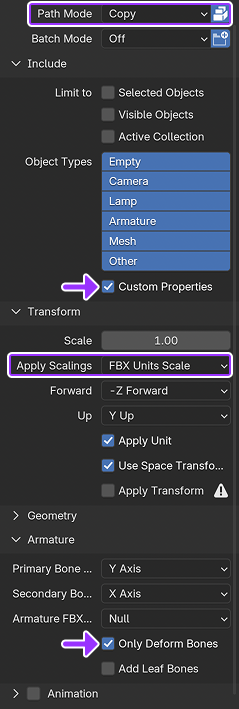
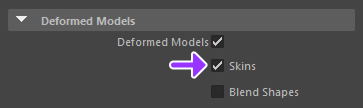
การตั้งค่าการส่งออก Blender ที่จำเป็นสำหรับการแต่งหน้า หากคุณใช้ Maya ให้ไปที่หน้าต่างเบราว์เซอร์การส่งออก ให้ไปที่ส่วน แบบจำลองที่เปลี่ยนแปลง จากนั้นเปิดการตั้งค่า Skins เพื่อให้แน่ใจว่าไฟล์ส่งออกของคุณรวมถึงข้อมูลการทำให้ผิวสำหรับคิ้วและขนตา
นำเข้า ไฟล์เทมเพลตไปยัง Studio Studio จะตรวจจับชื่อวัตถุเมชและพื้นที่ที่เกี่ยวข้องโดยอัตโนมัติและสร้างวัตถุ Decal

นำการสติกเกอร์แต่งหน้าหรืออุปกรณ์เสริมคิ้วและขนตาไปยังตัวละครในสถานที่ทดสอบโดยการวางวัสดุแต่งหน้าลงในโฟลเดอร์ Makeup หรือ Accessories ที่ถูกต้องของตัวละคร

คลิกที่ปุ่ม เล่น, แล้วไปที่ตัวละครที่มีวัสดุแต่งหน้าใหม่เพื่อดูตัวอย่าง

