Das plattformübergreifende Eingabeaktionssystem ermöglicht es Ihnen, Aktionen zu verbinden und Bindungen über verschiedene Hardwareeingaben zur Bearbeitungszeit anzuordnen. In Kombination mit Kontexten können Sie ein modulares Eingabesystem einfach konfigurieren und bearbeiten, das auf jedem Gerät in jeder Spielphase funktioniert. Anwendungsfälle sind unter anderem:
- Ein First-Person-Shooter-System, bei dem Aktionen dynamisch je nach Spielmodus des Spielers (Kampfmodus oder Zuschauermodus) ein- und ausgewechselt werden.
- Ein umfassendes Fahrsystem mit Beschleunigung/Verzögerung, Auto-Boostern und Tankstellen.
- Hotkeys für ein Fähigkeitssystem in einem Kampfspiel, um Bewegungen nahtlos auszutauschen, ohne dass die Spieler einen Schlag verpassen.
Eingabekontexte
Ein InputContext ist eine Sammlung von Aktionen, die verwandte Eingabeaktionen enthält, zum Beispiel PlayContext für die Steuerung von Charakteren im Spiel und NavContext für die Steuerung der Navigation in UI-Menüs. Sie können Kontexte aktivieren/deaktivieren (und deren entsprechende Aktionen) über die Enabled-Eigenschaft aktivieren, beispielsweise um den NavContext zu aktivieren, wenn ein Inventarmenü geöffnet ist, und dann zum PlayContext zu wechseln, wenn der Spieler das Menü schließt und zum Hauptspiel zurückkehrt.
Selbst wenn ein Spiel anfangs möglicherweise keine mehreren Eingabekontexte verwendet, wird empfohlen, einen primären Kontext auf der obersten Ebene eines jeden Eingabesystems zu erstellen, zum Beispiel die PlayContext-Instanz für Eingaben, die während des Spiels erfolgen.
- EMPFOHLENErstellen Sie einen Folder mit dem Namen Inputs innerhalb von ReplicatedStorage, um verschiedene Eingabekontexte zu speichern.

Fügen Sie einen neuen InputContext in den Ordner ein und benennen Sie ihn in PlayContext um.
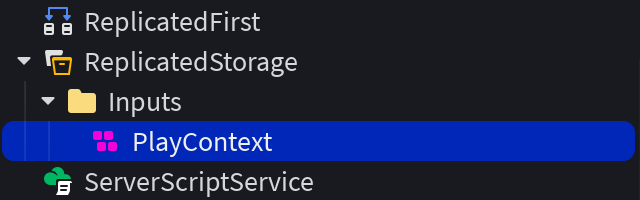
- OPTIONALStellen Sie im Eigenschaften-Fenster die Priority auf 2000 ein und aktivieren Sie Sink. Ein Kontext mit aktivierter Sink-Eigenschaft verbraucht Eingabeereignisse für seine gebundenen KeyCodes auf seiner Prioritätsebene und blockiert diese Eingaben, damit sie nicht in Kontexte mit niedrigerer Priorität gelangen. Dies ist praktisch für Anwendungsfälle wie einen Inventarbildschirm, der spezifische Gameplay-Eingaben unterdrücken sollte, während er geöffnet ist. In diesem Beispiel erhält PlayContext eine ausreichend hohe Priority, um seine gebundenen Eingaben zu sinken, bevor die Standardkontexte PlayerScripts sie verarbeiten.


Eingabeaktionen
Eine InputAction definiert eine Gameplay-Aktionsmechanik wie "Springen", "Sprinten" oder "Schießen". Diese Aktionen werden dann über Eingabebindungen auf Hardwareeingaben abgebildet.
Eine InputAction kann je nach ihrer Type-Eigenschaft (Enum.InputActionType) verschiedene Variationen aufweisen. Der Standardwert ist Bool, der dafür ausgelegt ist, true/false-Werte von Drücken/Loslassen von Eingaben wie ButtonA, E oder MouseLeftButton zu empfangen.
| Eingabeaktionsart | Beispielverwendung |
|---|---|
| Bool | Ausgelöste Aktionen wie Springen, Schießen, Sprinten usw. mit Unterstützung für gedrückte/losgelassene Schwellenwerte bei analogen Eingaben. |
| Direction1D | Variable Null-zu-Voll-Aktionen wie das Gaspedal eines Autos oder der Zoomlevel eines Sichtbereichs. |
| Direction2D | 2D-Richtungsbewegung wie Kamerarotation oder die Standardbewegung des Roblox-Charakters. |
| Direction3D | 3D-Richtungsbewegung wie ein fliegendes Fahrzeug, das auf- und absteigen, beschleunigen/abbremsen und nach links/rechts driften kann. |
| ViewportPosition | 2D-Viewport-Koordinaten wie Maus-Eingaben, z. B. für benutzerdefinierte Cursors oder Raycasting zur Auswahl von Weltobjekten. |
Um eine InputAction für einfaches Sprinten des Charakters zu testen:
- EMPFOHLENWählen Sie das oberste Workspace-Objekt im Explorer aus und setzen Sie dann im Eigenschaften-Fenster die PlayerScriptsUseInputActionSystem-Eigenschaft auf Enabled.
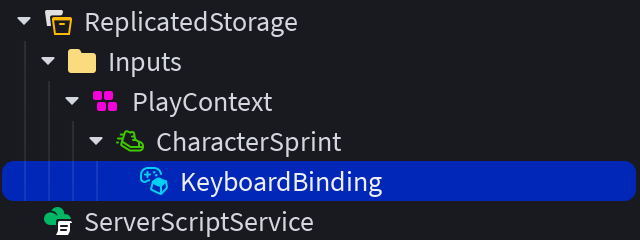
Erstellen Sie eine neue InputAction innerhalb des PlayContext-Kontexts in ReplicatedStorage. Benennen Sie sie in CharacterSprint um, um ihre spezifische Aktion anzuzeigen.

Stellen Sie im Eigenschaften-Fenster fest, dass der Typ der Aktion Type auf Bool (Standard) gesetzt ist. Dies ist ein logischer Typ für einfaches Sprinten des Charakters als boolesche true/false-Aktion (der Charakter sprintet entweder oder sprintet nicht).


Eingabebindungen
Eine InputBinding definiert, welche Hardwarebindung die übergeordnete InputAction auslösen sollte, z. B. ein Tastendruck, ein Gamepad-Button oder ein Tippen auf einem Touch-fähigen Gerät. Für die plattformspezifische Kompatibilität sollte jede InputAction eine InputBinding für Gamepad, Tastatur/Maus und Touch haben, wie hier dargestellt.

Roblox bietet standardmäßige Eingabebindungen für Bewegung, Kamerasteuerung und grundlegende Interaktion mit der Umgebung — Roblox-Spieler sind mit diesen Steuerungen vertraut, daher sollten Sie diese nur in bestimmten Fällen überschreiben. Bitte beachten Sie auch, dass die reservierten Eingaben nicht überschrieben werden können und immer mit ihrem vorgesehenen Zweck funktionieren.
| Aktion | Maus/Tastatur | Gamepad | Berührung |
|---|---|---|---|
| Öffne das Roblox-Menü | Esc | Start-Taste (ButtonStart) | N/A |
| Entwicklerkonsole | F9 | N/A | N/A |
| Vollbildmodus (Windows) Desktop anzeigen (Mac) | F11 | N/A | N/A |
| Video aufnehmen (Windows) | F12 | N/A | N/A |
| Bildschirmfoto aufnehmen | PrintScreen | N/A | N/A |
Die Type, die der übergeordneten InputAction zugewiesen ist, beeinflusst direkt, welche allgemeinen Eingabetypen (Taste/Knopf/Tipp, analoger Trigger, Daumenstick usw.) für untergeordnete InputBinding-Instanzen gültig sind. Im Gegenzug hängen die an die verbundenen Ereignisse der übergeordneten Aktion gesendeten Werte von dem gewählten Eingabetyp einer Bindung ab. Siehe Eingabeereignisse für Details zur Korrelation zwischen Aktionstypen, Bindungen und Rückgabewerten.
Um Bindungen für einfaches Sprinten des Charakters zu verbinden:
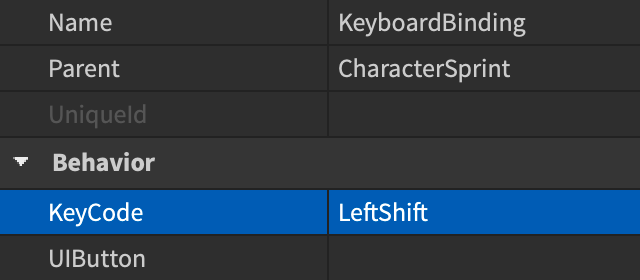
Fügen Sie eine neue InputBinding in die CharacterSprint-Aktion ein und benennen Sie sie in KeyboardBinding um. Setzen Sie dann die KeyCode-Eigenschaft der Bindung auf LeftShift.
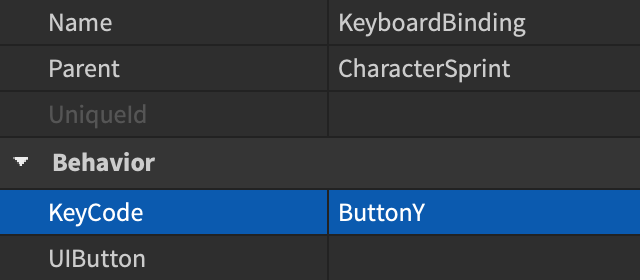
Fügen Sie eine zweite InputBinding in die CharacterSprint-Aktion ein und benennen Sie sie in GamepadBinding um. Setzen Sie dann die KeyCode-Eigenschaft der Bindung auf ButtonY.

Erstellen Sie innerhalb eines ScreenGui-Containers in StarterGui einen Bildschirmbutton, benennen Sie ihn in SprintButton um und positionieren/größern Sie ihn nach Wunsch.


Fügen Sie eine dritte InputBinding in die CharacterSprint-Aktion ein und benennen Sie sie in TouchBinding um. Setzen Sie dann im Eigenschaften-Fenster die UIButton-Eigenschaft der Bindung auf den SprintButton, den Sie zuvor innerhalb von StarterGui erstellt haben.


Eingabeereignisse
Die InputAction-Instanz hat drei integrierte Ereignisse, um die Eingaben der Spieler zu verarbeiten, die von InputBindings kommen.
- StateChanged — Dieses Ereignis wird für alle Eingabeaktionstypen ausgelöst, wann immer sich der Zustand ändert, es sei denn, der Zustand versucht, in denselben Zustand zu wechseln.
Je nach Type der Eingabeaktion (Bool, Direction1D, Direction2D, Direction3D oder ViewportPosition) und dem allgemeinen Eingabetyp, der von einer untergeordneten InputBinding kommt (Taste/Knopf/Tipp, analoger Trigger, Daumenstick usw.), werden unterschiedliche Werte an die Pressed, Released und StateChanged-Ereignishandler zurückgegeben. Untersuchen Sie die folgenden Tabellen, um die Korrelation besser zu verstehen.
Der Typ Bool eignet sich am besten für ausgelöste Aktionen wie Springen, Schießen, Sprinten usw. mit Unterstützung für gedrückte/losgelassene Schwellenwerte bei analogen Eingaben.
| Gültige Eingabetypen auf InputBindings | Zurückgegeben an die InputAction-Ereignisse |
|---|---|
| Boolean-Eingaben von Tastaturtasten oder einfachen Maus/Gamepad-Tasten über die KeyCode-Eigenschaft der Bindung oder einen GuiButton-Druck/Loslassen über die UIButton-Eigenschaft der Bindung. |
|
| Variable Eingabemengen von analogen Eingaben wie Gamepad-Trigger (ButtonL2/ButtonR2) über die KeyCode-Eigenschaft der Bindung. |
|
Um Ereignisse für einfaches Sprinten des Charakters zu verbinden:
Fügen Sie ein neues Script in den CharacterSprint-Baum ein, neben den verschiedenen Eingabebindungen. Setzen Sie dann den RunContext auf Client und benennen Sie es in OnActivate um.
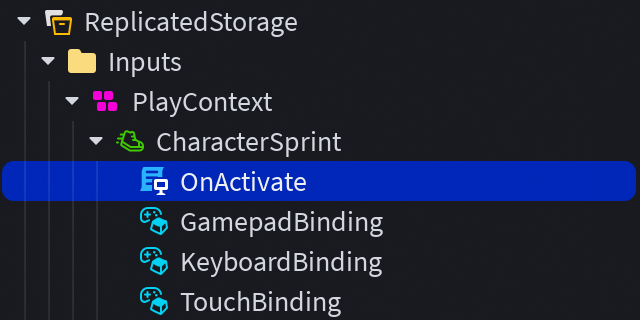
Fügen Sie den folgenden Code in das OnActivate-Skript ein. Beachten Sie die Verbindung des Pressed-Ereignisses in den Zeilen 13‑15, die die Gehgeschwindigkeit des Charakters verdoppelt, wenn eine Sprint-Eingabebindung gedrückt wird, und die entsprechende Verbindung des Released-Ereignisses in den Zeilen 16‑18, die die Gehgeschwindigkeit auf den Standardwert zurücksetzt, wenn eine Sprint-Eingabebindung losgelassen wird.
OnActivate (Client Script)local Players = game:GetService("Players")local player = Players.LocalPlayerlocal character = player.Characterif not character or character.Parent == nil thencharacter = player.CharacterAdded:Wait()endlocal humanoid = character:WaitForChild("Humanoid")local defaultWalkSpeed = humanoid.WalkSpeedlocal inputAction = script.ParentinputAction.Pressed:Connect(function()humanoid.WalkSpeed = defaultWalkSpeed * 2end)inputAction.Released:Connect(function()humanoid.WalkSpeed = defaultWalkSpeedend)Testen Sie Ihr Spiel und testen Sie die Sprintaktion des Charakters mit den Bindungen, die Sie zuvor gewählt haben: LeftShift für die Tastatur, ButtonY für das Gamepad und den Bildschirm-SprintButton für Touch-fähige Geräte. Denken Sie daran, dass Sie den Controller Emulator verwenden können, um Gamepad-Eingaben direkt in Roblox Studio zu testen.

Kontextänderungen
Sobald Sie einen Eingabekontext wie PlayContext haben, können Sie ihn während des Spiels über Skripting aktivieren/deaktivieren, seine Priority ändern, um zu bestimmen, welche Aktionen Vorrang vor anderen haben, und Sink-Eingaben daran hindern, in Kontexte mit niedrigerer Priorität verarbeitet zu werden.
Um es einfacher zu machen, Kontexte von anderen Skripten aus zu wechseln, fügen Sie ein neues BindableEvent in Ihren Eingabenordner innerhalb von ReplicatedStorage ein und benennen Sie es in ContextEvent um.

Erstellen Sie ein neues Script auf derselben Ebene, setzen Sie den RunContext auf Client und benennen Sie es in UpdateContext um.
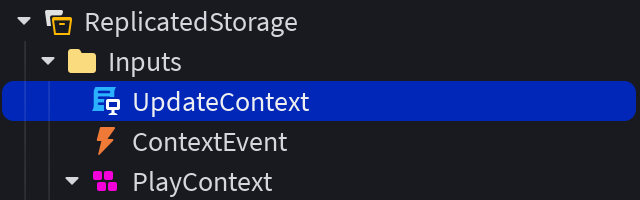
Fügen Sie im UpdateContext-Skript den folgenden Code ein:
UpdateContext (Client Script)local ReplicatedStorage = game:GetService("ReplicatedStorage")local inputsFolder = ReplicatedStorage:WaitForChild("Inputs")local contextEvent = inputsFolder:WaitForChild("ContextEvent")-- Verbinden Sie das bindbare EreigniscontextEvent.Event:Connect(function(targetContext, enabled)local context = inputsFolder:FindFirstChild(targetContext)if context thencontext.Enabled = enabledprint(context.Name .. ": " .. tostring(context.Enabled))elsewarn("InputContext nicht gefunden!")endend)Mit dem UpdateContext-Skript können Sie jetzt einen benannten InputContext aktualisieren, indem Sie das bindbare Ereignis auslösen, beispielsweise von einem LocalScript, das einen GuiButton innerhalb eines ScreenGui-Containers steuert.
 Button-Skriptlocal ReplicatedStorage = game:GetService("ReplicatedStorage")local inputsFolder = ReplicatedStorage:WaitForChild("Inputs")local contextEvent = inputsFolder:WaitForChild("ContextEvent")local button = script.Parentbutton.Activated:Connect(function()-- Fire bindbares Ereignis mit Ziel-Eingabekontext und aktivem ZustandcontextEvent:Fire("PlayContext", true)end)


Anzeigen von Bindungen
Sobald Sie Aktionen und Bindungen eingerichtet haben, müssen Sie den Spielern in der Regel über hilfreiche Hinweise auf dem Bildschirm anzeigen, welche Taste oder welcher Knopf jede Aktion auslöst:

Das Eingabeaktionssystem bietet zwei Ansätze:
- EMPFOHLENInputActionLabel — Ein No-Code, Drag-and-Drop GuiObject, das automatisch die korrekte Eingabe pro Plattform anzeigt.
- ZWISCHENSTUFEPreferredBinding — Eine schreibgeschützte InputAction-Eigenschaft für Ersteller, die vollständige Kontrolle darüber haben möchten, wie Bindungen in benutzerdefinierter UI angezeigt werden.
InputActionLabel ist ein GuiObject, das Sie in jedes ScreenGui oder SurfaceGui einfügen können. Sobald die InputAction-Eigenschaft auf eine vorhandene InputAction-Instanz verweist, löst sie automatisch die korrekte Tastenbindung für das aktuelle Eingabegerät des Spielers auf — kein Skripting erforderlich. Wenn der Spieler die Geräte wechselt (zum Beispiel, wenn er ein Gamepad aufnimmt, nachdem er eine Tastatur verwendet hat) oder eine Steuerung neu bindet, wird das Label sofort aktualisiert.
Um ein InputActionLabel hinzuzufügen:
Fügen Sie innerhalb eines ScreenGui-Containers in StarterGui ein InputActionLabel wie jedes andere GuiObject ein.
Stellen Sie im Eigenschaften-Fenster die InputAction-Eigenschaft auf die InputAction-Instanz ein, die Sie anzeigen möchten (zum Beispiel Ihre "Sprint"-Aktion unter ReplicatedStorage) und positionieren/größern Sie es nach Wunsch.
Wenn das Label auflöst, was angezeigt werden soll, überprüft es Folgendes in der Reihenfolge:
Benutzerdefinierte Bilder — Wenn untergeordnete InputBindings ihre DisplayImage-Eigenschaft gesetzt haben, rendert das Label diese Bilder direkt.
Plattform-Tastenbilder — Fehlen benutzerdefinierte Bilder, rendert das Label plattformbereitgestellte Bilder für untergeordnete InputBindings über UserInputService:GetImageForKeyCode(), sofern solche Bilder verfügbar sind. Zusammengesetzte Bindungen mit Modifikatoren zeigen mehrere Symbole mit +-Trennzeichen an.
Benutzerdefinierte Namen — Fehlen verfügbare Bilder, wenn untergeordnete InputBindings ihre DisplayName-Eigenschaft gesetzt haben, rendert das Label diesen Text unter Verwendung der Stil-Eigenschaften des Labels.
Plattform-Tastenstrings — Fehlen all diese, rendert das Label plattformbereitgestellte Strings über UserInputService:GetStringForKeyCode().
Wenn keine InputAction zugewiesen ist oder keine untergeordnete InputBinding existiert, rendert das Label ein Platzhalter-Symbol.
Eingabeaktionsmanager
Das Eingabeaktionsmanager-Tool ist eine einheitliche, matrixartige Schnittstelle zur Gestaltung, Überprüfung und Skalierung Ihrer Eingabearchitektur.
Um darauf zuzugreifen, navigieren Sie zum Menü Fenster in Studio und wählen Sie Eingabe ⟩ Eingabeaktionsmanager. Wenn Ihr Spiel bereits Eingabe-Kontexte, Aktionen oder Bindungen verwendet, scannt der Manager automatisch das DataModel und extrahiert diese vorhandenen Instanzen in das Editor-Raster. Alle neuen eingabebezogenen Instanzen werden automatisch in einen Inputs-Ordner innerhalb von ReplicatedStorage eingefügt.

Um ein Eingabesetup für Charakter Sprint gemäß den oben beschriebenen Abschnitten zu konfigurieren:
- EMPFOHLENWählen Sie das oberste Workspace-Objekt im Explorer aus und setzen Sie dann im Eigenschaften-Fenster die PlayerScriptsUseInputActionSystem-Eigenschaft auf Enabled.
Erstellen Sie innerhalb eines ScreenGui-Containers in StarterGui einen Bildschirmbutton, benennen Sie ihn in SprintButton um und positionieren/größern Sie ihn nach Wunsch.
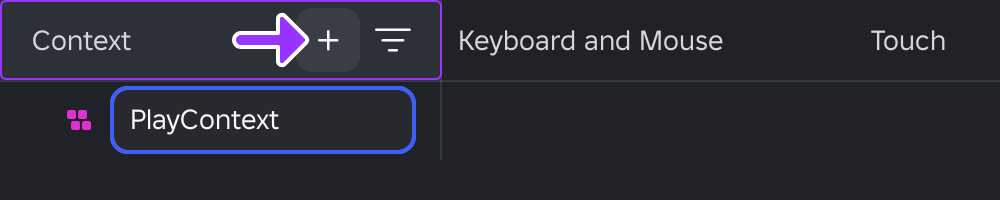
Bewegen Sie den Mauszeiger über die Kontext-Spaltenüberschrift im Eingabeaktionsmanager und klicken Sie auf die +-Schaltfläche. Geben Sie einen geeigneten Namen für den neuen Kontext ein, z. B. PlayContext, und drücken Sie Enter. Ein InputContext mit dem entsprechenden Namen erscheint in ReplicatedStorage.
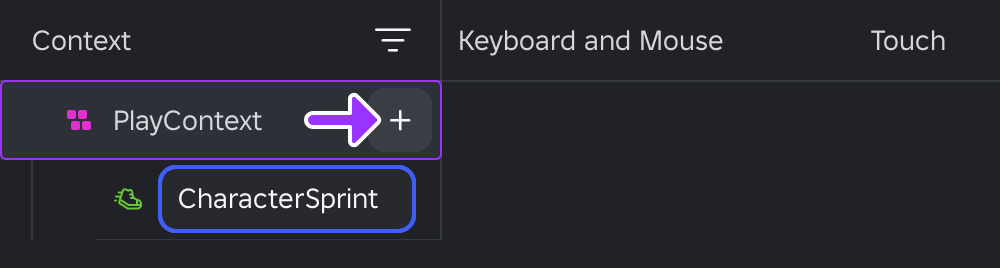
Bewegen Sie den Mauszeiger über den neuen Kontext und klicken Sie auf die +-Schaltfläche. Wählen Sie im Popup-Menü Bool, geben Sie CharacterSprint für den Aktionsnamen ein und drücken Sie Enter. Eine InputAction mit dem entsprechenden Namen erscheint unter dem Kontext.
Fügen Sie ein neues Script in den CharacterSprint-Baum ein, neben den verschiedenen Eingabebindungen. Setzen Sie dann den RunContext auf Client und benennen Sie es in OnActivate um.
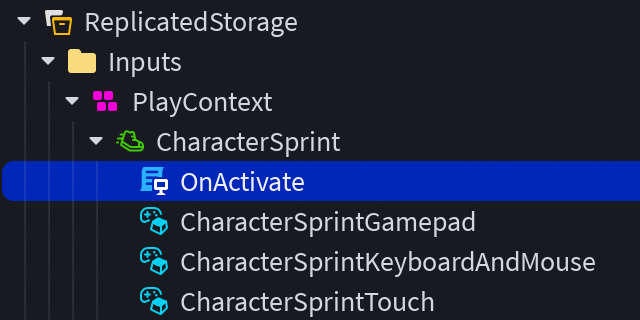
Fügen Sie den folgenden Code in das OnActivate-Skript ein. Beachten Sie die Verbindung des Pressed-Ereignisses in den Zeilen 13‑15, die die Gehgeschwindigkeit des Charakters verdoppelt, wenn eine Sprint-Eingabebindung gedrückt wird, und die entsprechende Verbindung des Released-Ereignisses in den Zeilen 16‑18, die die Gehgeschwindigkeit auf den Standardwert zurücksetzt, wenn eine Sprint-Eingabindung losgelassen wird.
OnActivate (Client Script)local Players = game:GetService("Players")local player = Players.LocalPlayerlocal character = player.Characterif not character or character.Parent == nil thencharacter = player.CharacterAdded:Wait()endlocal humanoid = character:WaitForChild("Humanoid")local defaultWalkSpeed = humanoid.WalkSpeedlocal inputAction = script.ParentinputAction.Pressed:Connect(function()humanoid.WalkSpeed = defaultWalkSpeed * 2end)inputAction.Released:Connect(function()humanoid.WalkSpeed = defaultWalkSpeedend)


