O Sistema de Ação de Entrada multiplataforma permite que você conecte ações e organize vinculações em vários dispositivos de hardware durante o tempo de edição. Combinado com contextos, você pode facilmente configurar e editar um sistema de entrada modular que funciona em qualquer dispositivo em qualquer fase de jogo. Exemplos de uso incluem:
- Um sistema de tiro em primeira pessoa com ações trocando dinamicamente dependendo se o jogador está no modo de batalha ou no modo espectador.
- Um sistema de direção abrangente equipado com aceleração/desaceleração, impulso de carro e estações de reabastecimento.
- Teclas de atalho para um sistema de habilidades em um jogo de luta para trocar movimentos sem que os jogadores percam um soco.
Contextos de entrada
Um InputContext é uma coleção de ações que contém ações de entrada relacionadas, por exemplo, PlayContext para controles de personagem no jogo e NavContext para controles de navegação em menus de UI. Você pode ativar/desativar contextos (e suas ações correspondentes) através da propriedade Enabled, como ativar o NavContext quando um menu de inventário está aberto e depois mudar para o PlayContext quando o jogador fecha o menu e retorna ao jogo principal.
Mesmo que um jogo possa não usar múltiplos contextos de entrada inicialmente, é recomendado criar um contexto primário no nível superior de qualquer sistema de entrada, por exemplo, a instância PlayContext para entradas que ocorrem durante o jogo.
- RECOMENDADOCrie uma Folder chamada Inputs dentro de ReplicatedStorage para armazenar vários contextos de entrada.

Insira um novo InputContext na pasta e renomeie-o para PlayContext.
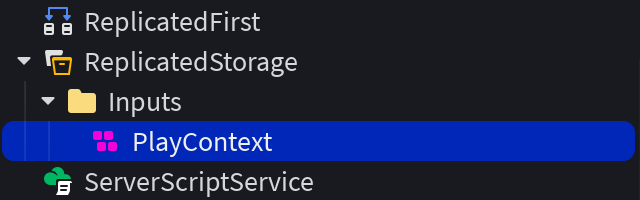
- OPCIONALNa janela de Propriedades, defina Priority para 2000 e ative Sink. Um contexto com Sink ativado consome eventos de entrada para seus KeyCodes vinculados em seu nível de prioridade, bloqueando essas entradas de alcançar contextos de prioridade inferior. Isso é prático para casos de uso como uma tela de inventário que deve suprimir entradas específicas de jogo enquanto está aberta. Neste exemplo, PlayContext recebe uma Priority alta o suficiente para afundar suas entradas vinculadas antes que os contextos padrão PlayerScripts as processem.


Ações de entrada
Um InputAction define uma mecânica de ação de jogo, como "Pular", "Correr" ou "Atirar". Essas ações são então mapeadas para entradas de hardware usando vinculações de entrada.
Um InputAction pode ter várias variações dependendo de sua propriedade Type (Enum.InputActionType). O padrão é Bool, projetado para receber valores true/false a partir da pressão/liberação de entradas como ButtonA, E ou MouseLeftButton.
| Tipo de Ação de Entrada | Exemplo de Uso |
|---|---|
| Bool | Ações acionadas como pular, atirar, correr, etc., com suporte para limiares de pressionado/liberado em entradas analógicas. |
| Direction1D | Ações variáveis de zero a total, como o pedal do acelerador de um carro ou o nível de zoom de um escopo de visão. |
| Direction2D | Movimento direcional 2D, como rotação de câmera ou o movimento padrão do personagem Roblox. |
| Direction3D | Movimento direcional 3D, como um veículo aéreo que pode levitar para cima/baixo, acelerar/desacelerar e desviar para a esquerda/direita. |
| ViewportPosition | Coordenadas de viewport 2D, como entrada do mouse, para cursores personalizados ou raycasting para selecionar objetos do mundo. |
Para testar um InputAction para corrida simples do personagem:
- RECOMENDADOSelecione o objeto Workspace de nível superior no Explorer e, em seguida, na janela de Propriedades, defina a propriedade PlayerScriptsUseInputActionSystem para Enabled.
Crie um novo InputAction dentro do contexto PlayContext em ReplicatedStorage. Renomeie-o para CharacterSprint para indicar sua ação dedicada.

Na janela de Propriedades, observe que o Type da ação é Bool (padrão). Este é um tipo lógico para corrida simples do personagem como uma ação booleana true/false (o personagem está correndo ou não).


Vinculações de entrada
Um InputBinding define qual vinculação de hardware deve acionar o InputAction pai, por exemplo, uma pressão de tecla, botão de gamepad ou toque em um dispositivo com tela sensível ao toque. Para compatibilidade multiplataforma, cada InputAction deve ter um InputBinding para gamepad, teclado/mouse e toque, como ilustrado aqui.

O Roblox fornece vinculações de entrada padrão para movimento, controle de câmera e interação básica com o ambiente — os jogadores do Roblox estão familiarizados com esses controles, portanto, você deve sobrescrevê-los apenas em casos específicos. Também note que as entradas reservadas não podem ser sobrescritas e sempre funcionarão com seu propósito pretendido.
| Ação | Mouse/Teclado | Gamepad | Toque |
|---|---|---|---|
| Abrir menu do Roblox | Esc | Iniciar botão (ButtonStart) | N/A |
| Console do Desenvolvedor | F9 | N/A | N/A |
| Modo tela cheia (Windows) Mostrar desktop (Mac) | F11 | N/A | N/A |
| Gravar vídeo (Windows) | F12 | N/A | N/A |
| Capturar tela | PrintScreen | N/A | N/A |
O Type atribuído ao InputAction pai afeta diretamente quais tipos de entrada gerais (tecla/botão/toque, gatilho analógico, thumbstick, etc.) são válidos para instâncias de InputBinding filhas. Por sua vez, os valores enviados para os eventos conectados da ação pai dependem do tipo de entrada escolhido de uma vinculação. Veja eventos de entrada para detalhes sobre a correlação entre tipos de ação, vinculações e valores de retorno.
Para conectar vinculações para corrida simples do personagem:
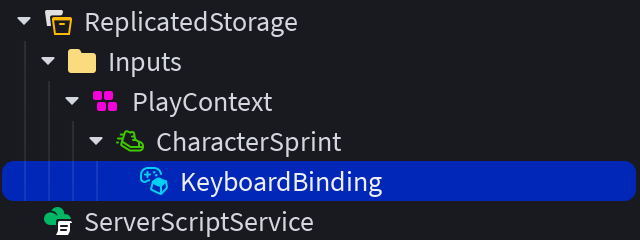
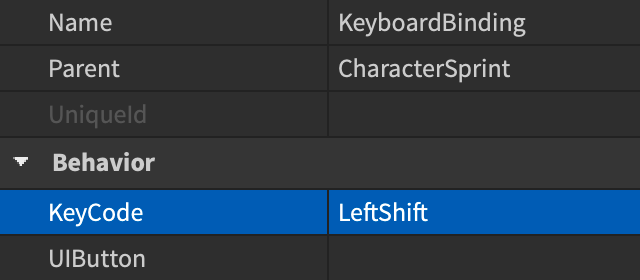
Insira uma nova InputBinding na ação CharacterSprint e renomeie-a para KeyboardBinding. Em seguida, defina a propriedade KeyCode da vinculação para LeftShift.
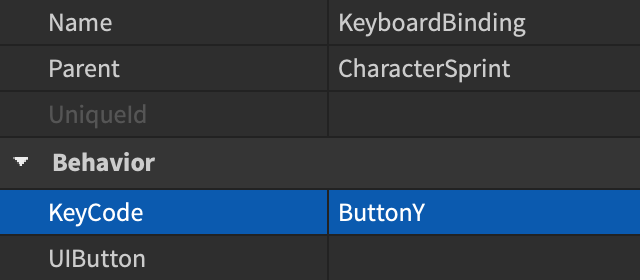
Insira uma segunda InputBinding na ação CharacterSprint e renomeie-a para GamepadBinding. Em seguida, defina a propriedade KeyCode da vinculação para ButtonY.

Dentro de um contêiner ScreenGui dentro de StarterGui, crie um botão na tela, renomeie-o para SprintButton e posicione/redimensione conforme desejado.


Insira uma terceira InputBinding na ação CharacterSprint e renomeie-a para TouchBinding. Em seguida, na janela de Propriedades, vincule a propriedade UIButton da vinculação ao botão SprintButton que você criou anteriormente dentro de StarterGui.


Eventos de entrada
A instância InputAction possui três eventos integrados para lidar com a entrada do jogador vinda de InputBindings.
- StateChanged — Este evento é acionado para todos os tipos de ação de entrada sempre que o estado muda, exceto se o estado tentar mudar para o mesmo estado.
Dependendo do Type da ação de entrada (Bool, Direction1D, Direction2D, Direction3D ou ViewportPosition) e do tipo de entrada geral vindo de uma InputBinding filha (tecla/botão/toque, gatilho analógico, thumbstick, etc.), diferentes valores são retornados para os manipuladores de eventos Pressed, Released e StateChanged. Examine as tabelas a seguir para entender melhor a correlação.
O tipo Bool é melhor para ações acionadas, como pular, atirar, correr, etc., com suporte para limiares de pressionado/liberado em entradas analógicas.
| Tipos de Entrada Válidos em InputBindings | Retornado para o(s) Evento(s) InputAction |
|---|---|
| Entradas booleanas de teclas de teclado ou botões básicos de mouse/gamepad através da propriedade KeyCode da vinculação, ou uma pressão/liberação de GuiButton através da propriedade UIButton da vinculação. |
|
| Quantidades de entrada variáveis de entradas analógicas, como gatilhos de gamepad (ButtonL2/ButtonR2) através da propriedade KeyCode da vinculação. |
|
Para conectar eventos para corrida simples do personagem:
Insira um novo Script na árvore CharacterSprint, ao lado das várias vinculações de entrada. Em seguida, defina seu RunContext para Client e renomeie-o para OnActivate.
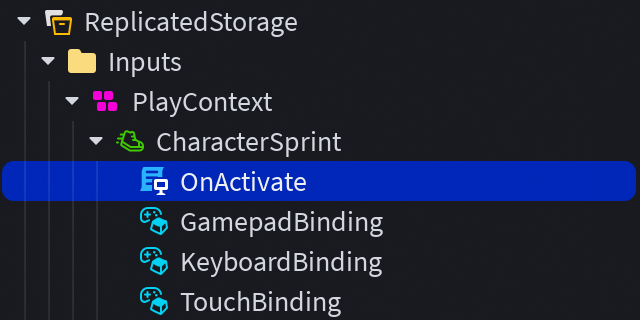
Cole o seguinte código no script OnActivate. Observe a conexão do evento Pressed nas linhas 13‑15, que dobra a velocidade de caminhada do personagem quando uma vinculação de entrada de corrida é pressionada, e a conexão correspondente do evento Released nas linhas 16‑18, que redefine a velocidade de caminhada para o padrão quando uma vinculação de entrada de corrida é liberada.
OnActivate (Script do Cliente)local Players = game:GetService("Players")local player = Players.LocalPlayerlocal character = player.Characterif not character or character.Parent == nil thencharacter = player.CharacterAdded:Wait()endlocal humanoid = character:WaitForChild("Humanoid")local defaultWalkSpeed = humanoid.WalkSpeedlocal inputAction = script.ParentinputAction.Pressed:Connect(function()humanoid.WalkSpeed = defaultWalkSpeed * 2end)inputAction.Released:Connect(function()humanoid.WalkSpeed = defaultWalkSpeedend)Teste seu jogo e teste a ação de corrida do personagem com as vinculações que você escolheu anteriormente: LeftShift para teclado, ButtonY para gamepad e o botão na tela SprintButton para dispositivos com tela sensível ao toque. Lembre-se de que você pode usar o Emulador de Controlador para testar entradas de gamepad diretamente no Roblox Studio.

Mudanças de contexto
Uma vez que você tenha um contexto de entrada como PlayContext, você pode ativá-lo/desativá-lo durante o jogo através de scripts, mudar sua Priority para determinar quais ações têm precedência sobre outras e Sink entradas para que não sejam processadas dentro de contextos de prioridade inferior.
Para facilitar a troca de contextos a partir de outros scripts, insira um novo BindableEvent na sua pasta de entradas dentro de ReplicatedStorage e renomeie-o para ContextEvent.

Crie um novo Script no mesmo nível, defina seu RunContext para Client e renomeie-o para UpdateContext.
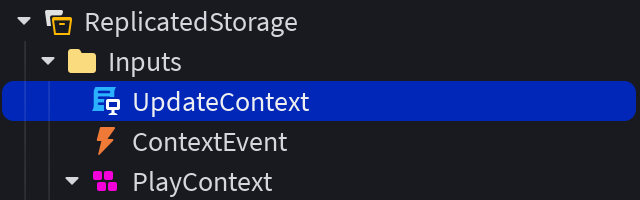
Dentro do script UpdateContext, cole o seguinte código:
UpdateContext (Script do Cliente)local ReplicatedStorage = game:GetService("ReplicatedStorage")local inputsFolder = ReplicatedStorage:WaitForChild("Inputs")local contextEvent = inputsFolder:WaitForChild("ContextEvent")-- Conectar evento vinculávelcontextEvent.Event:Connect(function(targetContext, enabled)local context = inputsFolder:FindFirstChild(targetContext)if context thencontext.Enabled = enabledprint(context.Name .. ": " .. tostring(context.Enabled))elsewarn("InputContext não encontrado!")endend)Com o script UpdateContext em funcionamento, você pode agora atualizar um InputContext nomeado disparando o evento vinculável, por exemplo, a partir de um LocalScript que alimenta um GuiButton dentro de um contêiner ScreenGui.
 Script do Botãolocal ReplicatedStorage = game:GetService("ReplicatedStorage")local inputsFolder = ReplicatedStorage:WaitForChild("Inputs")local contextEvent = inputsFolder:WaitForChild("ContextEvent")local button = script.Parentbutton.Activated:Connect(function()-- Disparar evento vinculável com o contexto de entrada alvo e estado ativadocontextEvent:Fire("PlayContext", true)end)


Exibindo vinculações
Uma vez que você tenha configurado ações e vinculações, você normalmente precisará mostrar aos jogadores, através de dicas assistivas na tela, qual tecla ou botão aciona cada ação:

O Sistema de Ação de Entrada fornece duas abordagens:
- RECOMENDADOInputActionLabel — Um GuiObject sem código, arraste e solte que exibe automaticamente a entrada correta por plataforma.
- INTERMEDIÁRIOPreferredBinding — Uma propriedade somente leitura InputAction para criadores que desejam controle total sobre como as vinculações são exibidas na UI personalizada.
InputActionLabel é um GuiObject que você pode inserir em qualquer ScreenGui ou SurfaceGui. Uma vez que sua propriedade InputAction é definida para referenciar uma instância existente de InputAction, ela resolve automaticamente e exibe a vinculação correta para o dispositivo de entrada atual do jogador — sem necessidade de script. Quando o jogador troca de dispositivos (por exemplo, pegando um gamepad após usar um teclado) ou reatribui um controle, o rótulo é atualizado instantaneamente.
Para adicionar um InputActionLabel:
Dentro de um contêiner ScreenGui dentro de StarterGui, insira um InputActionLabel como qualquer outro GuiObject.
Na janela de Propriedades, defina sua propriedade InputAction para a instância InputAction que você deseja exibir (por exemplo, sua ação "Correr" sob ReplicatedStorage) e posicione/redimensione conforme desejado.
Quando o rótulo resolve o que mostrar, ele verifica o seguinte em ordem:
Imagens Personalizadas — Se as InputBindings filhas tiverem sua propriedade DisplayImage definida, o rótulo renderiza essas imagens diretamente.
Imagens de Teclas da Plataforma — Na falta de imagens personalizadas, o rótulo renderiza imagens fornecidas pela plataforma para as InputBindings filhas através de UserInputService:GetImageForKeyCode(), se tais imagens estiverem disponíveis. Vinculações compostas com modificadores mostram vários ícones com separadores +.
Nomes Personalizados — Na falta de imagens disponíveis, se as InputBindings filhas tiverem sua propriedade DisplayName definida, o rótulo renderiza esse texto usando as propriedades de estilo do rótulo.
Strings de Teclas da Plataforma — Na falta de tudo acima, o rótulo renderiza strings fornecidas pela plataforma através de UserInputService:GetStringForKeyCode().
Se nenhuma InputAction estiver atribuída ou nenhuma InputBinding filha existir, o rótulo renderiza um ícone de espaço reservado.
Gerenciador de Ação de Entrada
A ferramenta Gerenciador de Ação de Entrada é uma interface unificada, estilo matriz, para projetar, auditar e escalar sua arquitetura de entrada.
Para acessá-la, navegue até o menu Janela no Studio e selecione Entrada ⟩ Gerenciador de Ação de Entrada. Se seu jogo já usa contextos, ações ou vinculações de entrada, o gerenciador irá automaticamente escanear o DataModel e extrair essas instâncias existentes para a grade do editor. Qualquer nova instância relacionada à entrada será automaticamente populada em uma pasta Inputs dentro de ReplicatedStorage.

Para configurar uma configuração de entrada para corrida do personagem conforme descrito nas seções acima:
- RECOMENDADOSelecione o objeto Workspace de nível superior no Explorer e, em seguida, na janela de Propriedades, defina a propriedade PlayerScriptsUseInputActionSystem para Enabled.
Dentro de um contêiner ScreenGui dentro de StarterGui, crie um botão na tela, renomeie-o para SprintButton e posicione/redimensione conforme desejado.
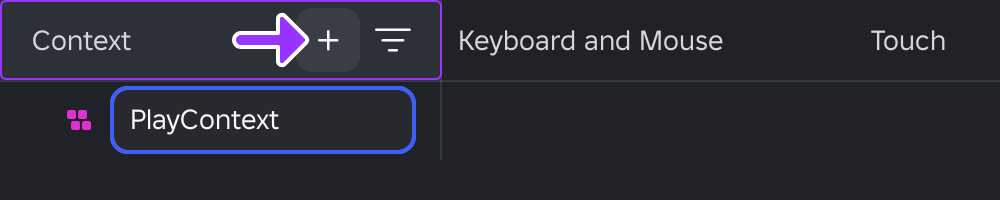
No Gerenciador de Ação de Entrada, passe o mouse sobre o cabeçalho da coluna Contexto e clique no botão +. Insira um nome apropriado para o novo contexto, como PlayContext, e pressione Enter. Um InputContext com o nome correspondente aparece em ReplicatedStorage.
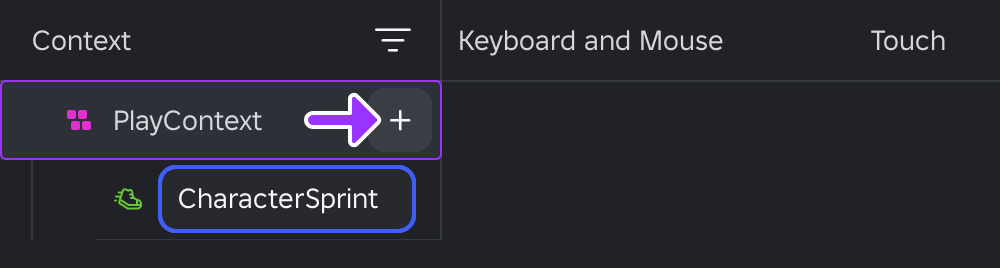
Passe o mouse sobre o novo contexto e clique no botão +. No menu pop-up, selecione Bool, insira CharacterSprint para o nome da ação e pressione Enter. Uma InputAction com o nome correspondente aparece sob o contexto.
Insira um novo Script na árvore CharacterSprint, ao lado das várias vinculações de entrada. Em seguida, defina seu RunContext para Client e renomeie-o para OnActivate.
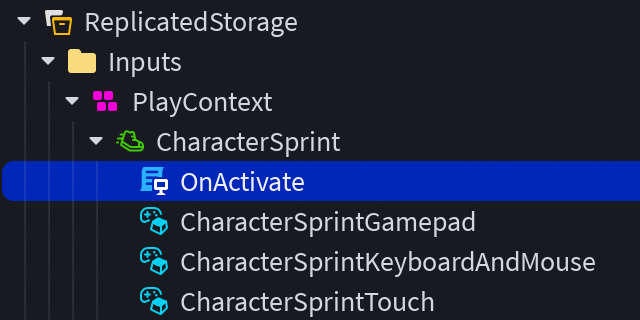
Cole o seguinte código no script OnActivate. Observe a conexão do evento Pressed nas linhas 13‑15, que dobra a velocidade de caminhada do personagem quando uma vinculação de entrada de corrida é pressionada, e a conexão correspondente do evento Released nas linhas 16‑18, que redefine a velocidade de caminhada para o padrão quando uma vinculação de entrada de corrida é liberada.
OnActivate (Script do Cliente)local Players = game:GetService("Players")local player = Players.LocalPlayerlocal character = player.Characterif not character or character.Parent == nil thencharacter = player.CharacterAdded:Wait()endlocal humanoid = character:WaitForChild("Humanoid")local defaultWalkSpeed = humanoid.WalkSpeedlocal inputAction = script.ParentinputAction.Pressed:Connect(function()humanoid.WalkSpeed = defaultWalkSpeed * 2end)inputAction.Released:Connect(function()humanoid.WalkSpeed = defaultWalkSpeedend)


