Studio的載入工具允許您將3D資產導入到您的項目中,如角色身體、化妝和剛性配件。以下說明詳細介紹了如何將剛性配件.fbx或.gltf檔案導入Studio作為Model物件,並將其轉換為您可以在遊戲中使用、上傳到市場或與其他創作者分享的Accessory物件。
雖然載入工具提供了物件預覽和錯誤檢查,以確保您的創作符合Roblox的一般3D要求,但確保您的角色模型也符合Roblox的剛性配件規範以使用或出售此資產作為準備好avatar的剛性配件是很重要的,否則您可能會在工作流程的不同階段遇到錯誤。
載入配件
要將資產作為剛性配件導入:
在首頁選項卡中,點擊載入按鈕以打開載入工具。會打開一個檔案瀏覽器。
選擇您的剛性配件的.fbx或.gltf檔案。載入工具將加載剛性配件的預覽。
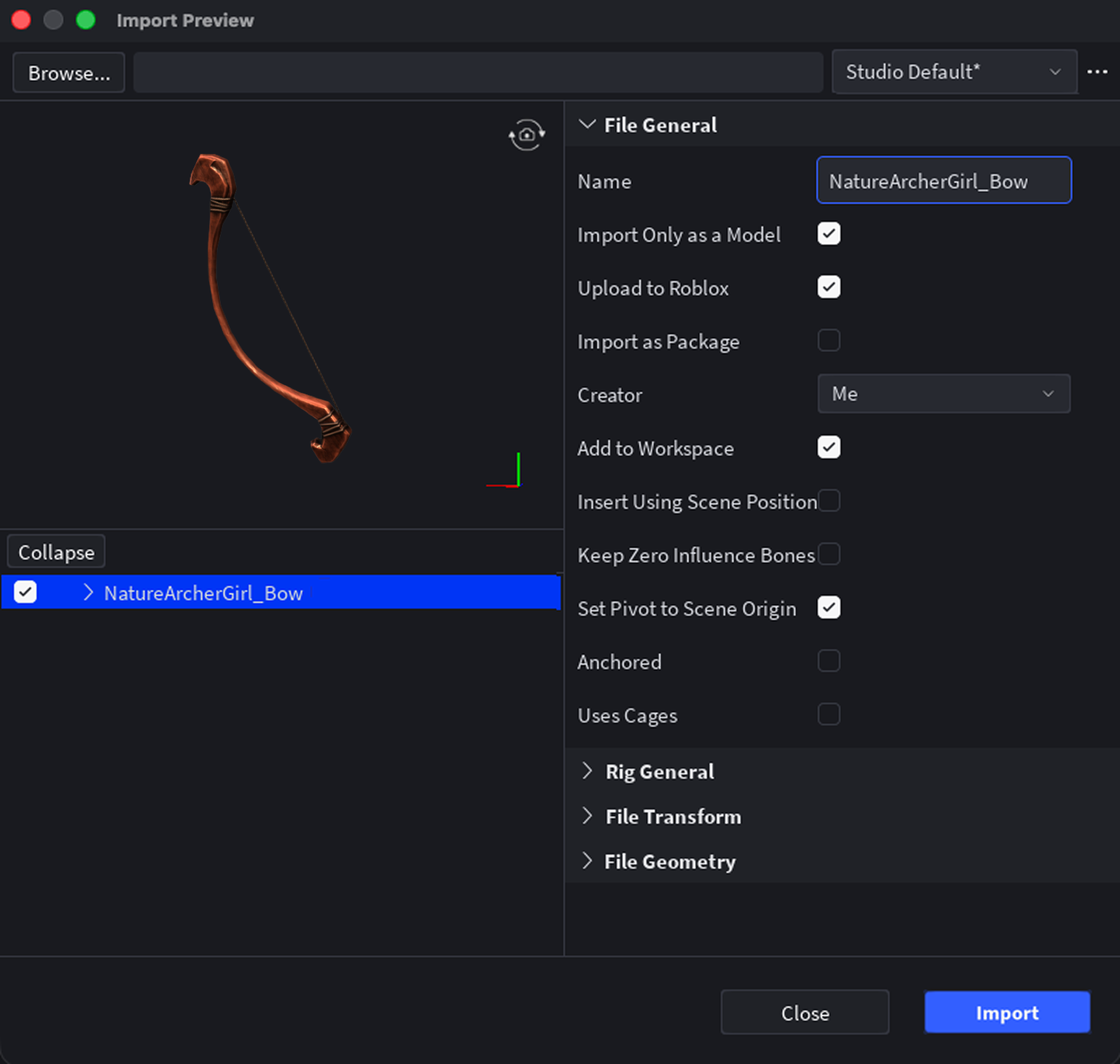
選擇導入。資產以Model填充到您的工作區中,並應用適當的材質作為SurfaceAppearance或MeshPart.TextureID。

如果您的材質未正確加載,您可以使用資產管理器手動導入它們:
在資產管理器中,點擊導入按鈕。如果您無法訪問資產管理器,請先保存並發佈您的遊戲。
上傳您的圖像檔案。
經過審核清除您的圖像後,選擇導入的Model中父級的MeshPart,然後向您的MeshPart添加SurfaceAppearance子級。

選擇SurfaceAppearance物件,然後在屬性窗口中,點擊每個屬性值並從資產下拉菜單中分配適當的材質圖像:
- 將ColorMap設置為**_ALB**材質圖像。
- 將MetalnessMap設置為**_MTL**材質圖像。
- 將NormalMap設置為**_NOR**材質圖像。
- 將RoughnessMap設置為**_RGH**材質圖像。


轉換剛性配件
將資產導入Studio後,您可以開始適合導入的物件到人體模特上並轉換Model物件為Accessory。在適合和轉換配件時,使用配件適配工具 (AFT)來正確預覽位置並為您的配件應用正確的配置是重要的。
要適合並生成您的剛性配件:
在工具欄的角色選項卡中,點擊配件以打開AFT。將顯示配件適配工具面板。
在資產類型頁面:
- 將資產類型設置為配件,然後使用下拉菜單選擇要將剛性配件附加到角色身體上的位置。
- 將身體類型設置為在創建過程中在雕刻和調整資產時確定的身體比例,然後點擊下一步按鈕。預覽面板顯示默認角色穿著您的剛性配件。

選擇其中一個人形角色作為人體模特:
在角色部分,選擇一個人形角色身體。
在預覽面板中,取消選擇之前的選擇。您的角色身體選擇會在預覽窗口中顯示。

使用AFT預覽窗口和視點調整剛性配件的位置、比例和旋轉。
使用AFT預覽窗口和人體模特作為您資產在角色上適合的準確預覽。視點中的服裝模特無法準確顯示剛性配件的附加方式。
在視點中,使用移動、縮放和旋轉工具來調整剛性配件的位置。
如果不小心選擇了其他物件,請再次點擊AFT面板以重新選擇配件,並繼續使用變換工具進行調整。
在預覽和適合您的資產後,點擊生成MeshPart配件按鈕。您的3D模型將作為Accessory物件填充到您的項目中。


使用此Accessory物件,您可以執行以下任何操作: