Niezależnie od tego, czy eksportujesz swoją postać do testów, czy wykonujesz ostateczny eksport z Blendera, musisz zastosować odpowiednie ustawienia eksportu, aby upewnić się, że Blender eksportuje właściwe dane postaci.
Eksportuj tekstury
W tym szablonie postaci, oprócz domyślnych tekstur PBR, znajdują się cztery oddzielne mapy obrazów, które tworzą jej wygląd powierzchni. W zależności od swojego przepływu pracy, możesz zdecydować się na osadzenie map obrazów w pliku eksportu lub eksportowanie tekstur osobno jako pliki graficzne. Obie metody mają swoje zalety:
- Osadzanie tekstur upraszcza eksport, pakując wszystkie tekstury w pojedynczym pliku .fbx.
- Eksportowanie obrazów tekstur bezpośrednio pozwala na szybki dostęp do tekstur obrazów, dzięki czemu możesz je testować i wymieniać szybciej.
Osadź tekstury
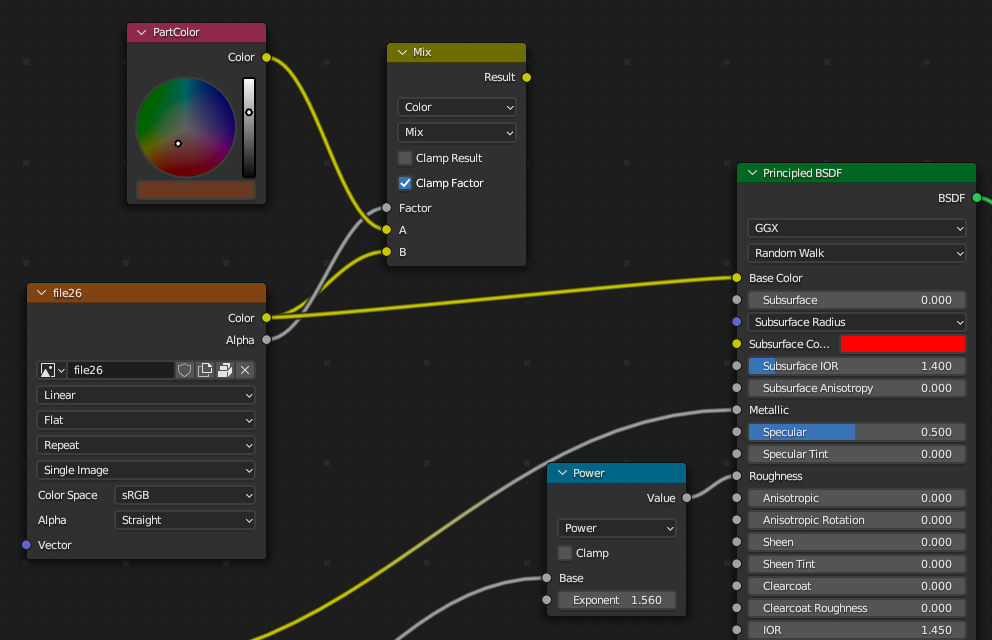
Osadzenie map tekstur w eksporcie .fbx może uprościć proces eksportu z Blendera i importu do Studio. Podczas osadzania tekstur z plikami szablonów Roblox, musisz dokonać szybkiej regulacji w węzłach shaderów dla niestandardowego odcienia skóry w pliku Blendera.


Aby przygotować swoje tekstury do osadzenia w eksporcie:
W trybie Obiekt wybierz dowolną część postaci.
Przejdź do zakładki Shading, a następnie w edytorze węzłów ustaw Typ Shadera na Obiekt.

Znajdź węzeł, który łączy się z węzłem Kolor Bazowy Principled BSDF.

Kliknij i przeciągnij linię z Koloru Bazowego, aby odłączyć węzeł.

Znajdź węzeł file26 z mapą tekstury koloru i kliknij oraz przeciągnij Kolor do węzła Kolor Bazowy Principled BSDF.


Rozpakuj pliki obrazów
Alternatywnie do osadzania tekstur, możesz eksportować swoje pliki tekstur jako oddzielne pliki graficzne .png, co pozwala na szybki dostęp i wymianę map obrazów tekstur.
Aby eksportować swoje pliki obrazów tekstur:
Przejdź do Plik > Dane zewnętrzne > Rozpakuj zasoby.
Wybierz Użyj plików w bieżącym katalogu, aby zapisać w tym samym katalogu co twój projekt. Blender eksportuje twoje pliki obrazów do katalogu tekstur w katalogu nadrzędnym twojego projektu.

