顔用アクセサリーは、頭に取り付けられる化粧品的なAccessoryで、髪、眉毛、眼鏡、ひげなどのアイテムを含むことができます。アニメーション可能な頭に対応した顔用アクセサリーを作成するには、顔用アクセサリーモデルが頭がポーズを取ったりアニメーションされたときに変形および伸縮できるように、レイヤー付き衣服と同様のデザインプロセスを使用します。
顔用アクセサリーを作成するには、以下の要件を満たす3Dモデルを作成するために、BlenderやMayaなどのサードパーティのモデリングツールを使用します。
- アクセサリーモデルは、Studioのメッシュ要件を満たす必要があります。
- モデルは、R15キャラクタリグに親子付け(Blender)またはバインド(Maya)されている必要があります。
- モデルには内側と外側のケージが含まれている必要があります。
このガイドでは、Create basic headsで参照されているCubieモデルを使用して、基本的なリファレンスモデルにリギングとケージデータを適用する基本プロセスについて説明します。
リファレンスファイル
以下はこのガイドからのすべての例ファイルを含む顔用アクセサリーのリファレンスファイルです。
| 名前 | 説明 |
|---|---|
| Cubie-Complete.fbx | 基本的な頭の作成からの完全なCubieリファレンスキャラクター。このファイルはStudioにインポートする準備が整っています。 |
| Cubie-Cage-Only.fbx | Cubieリファレンスキャラクターの全身ケージメッシュ。これには、内側と外側のケージメッシュが含まれています。 |
| Cubie-Eyebrow-Geo.fbx | Cubieモデル用に設計されたスタンドアロンの眉毛モデル。 |
| Cubie-Eyebrow-Rigged-And-Caged.fbx | このガイドの指示に従って正しくリギングおよびケージ化されたCubieの眉毛モデル。このファイルはStudioにインポートする準備が整っています。 |
| Cubie-Hawk-Hair.fbx | Cubieモデル用に設計された髪のモデルリファレンス。 |
| Creating-Face-Accessories-Reference-Files.zip | 提供されたすべてのリファレンスファイルのコレクション。 |
モデリング
このガイドでは、顔用アクセサリーを作成するデモとして簡単な眉毛リファレンスを使用しています。他のモデルのリギングおよびケージ化を行う場合は、あなたのモデルがStudioインポート用のキャラクター仕様を満たしていることを確認してください。

独自のモデルを作成する場合は、以下のガイドラインを考慮してください:
- 最良の結果とフィット感を得るために、キャラクターモデルと一緒にアクセサリーをモデルします。
- 可能な場合は、モデルジオメトリのエッジを基盤となる頭部トポロジーのエッジ/頂点に合わせるようにしてください。これにより、アクセサリーが基盤となる頭部モデルと共に適切に変形します。
- 眉毛のような一部のアクセサリーは、特定の化粧的外観を得るためにキャラクターモデルメッシュに少し交差させることができます。
- 眉毛のように複数のパーツを持つアクセサリーを使用する場合、モデリングおよびフィッティングが完了したらメッシュを単一のメッシュに結合します。
- 顔用アクセサリーメッシュには**_Geo**の命名規則は必要ありません。
リギング
アクセサリーをキャラクターの骨構造にリギングする必要があります。これにより、アクセサリーはキャラクターの顔のポーズに合わせて曲がったり変形したりすることができます。リギング後、モデリングツールでモデルをスキンするか、自動スキニング転送を使用して実行時にキャラクターからアクセサリーにスキニングデータを転送できます。
プロジェクトセットアップ
このガイドの例として、Create a basic headからの完成した基本的な頭モデルと新しいBlenderプロジェクト内のシンプルな眉毛モデルを使用しています。
Blenderプロジェクトを設定するには:
Blenderで新しい一般プロジェクトを開きます。
デフォルトの形状、カメラ、ライトを選択し、Deleteを押します。
アクセサリーを親子付けする予定のキャラクタリグをインポートします。この例では、Cubie-Complete.fbxです。

作業スペースを簡素化するために、R15の内側および外側のケージメッシュオブジェクトを削除できます。後でCagingステップで全身ケージをインポートします。
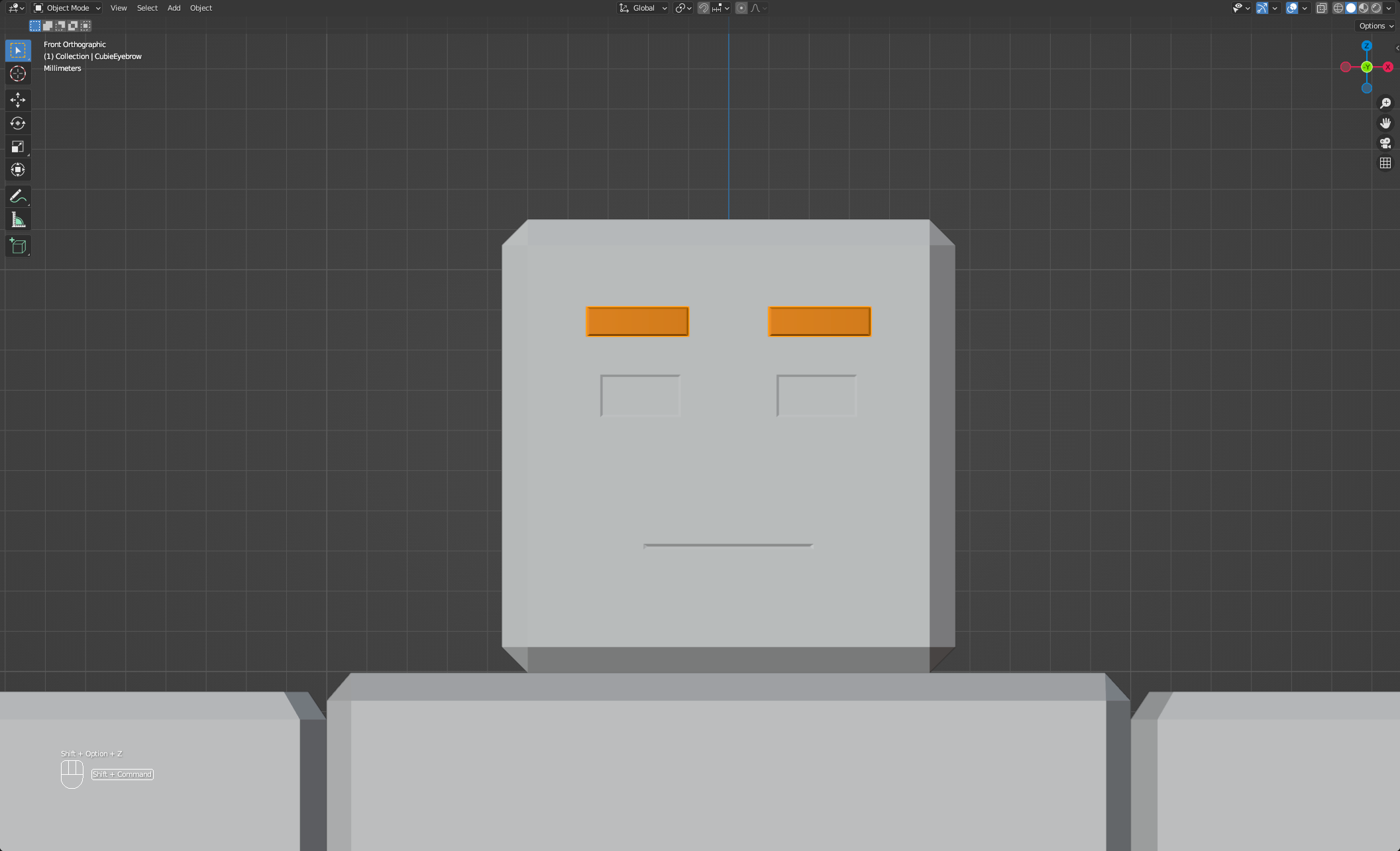
アクセサリーモデルをインポートします。この例では、CubieEyebrow_Geo.fbxです。
- 必要に応じて、アクセサリーモデルを顔の位置に再配置します。
- モデルの配置を確認するために、一時的にアーマチュアを非表示にします。

アーマチュアの親子付け
メッシュオブジェクトをキャラクターのアーマチュアに接続するには、アーマチュアをメッシュオブジェクトに親子付けします。アーマチュアを親子付けするには:
- オブジェクトモードで、Shiftを押しながらアクセサリーモデルとキャラクターボーンのいずれかをクリックします。
- 右クリックして親子を設定を選択し、次に自動ウェイトでを選択します。
オプショナルスキニング
多くの場合、あなたのアクセサリーのスキニングプロセスを省略し、Robloxの自動スキニング転送を代わりに使用できます。それでも、モデリングソフトウェアを通じて手動でスキニングを適用し、後で自動スキニング転送を使用することを選択できます。自動スキニング転送を使用すると、最終的な結果と品質は異なる場合があります。
手動でスキニングを適用する予定がない場合は、直接cagingに進みます。
ケージ化
顔用アクセサリーのケージ化プロセスは、レイヤー付き衣服のアクセサリーのケージ化と似ており、同じモデリングおよびケージング要件を共有します。リギング後、プロジェクトに全身の内側および外側のケージをインポートし、ケージの名前を変更し、最小限のスペースでアクセサリーモデルをカバーするようにアウトケージの頂点を伸ばします。
眉毛アクセサリーをケージ化するには:
Blenderの.fbxインポーターを使用して、Cubie-Cage-Only.fbxをインポートします。これには、Cubieモデルの単一の全身内側および外側ケージメッシュが含まれています。

ケージの名前を「CubieEyebrow」で始まるように変更し、_InnerCageおよび**_OuterCage**を付加します。
エディットモードで、最小限のスペースを持ってアクセサリーにフィットするようにアウトケージを延長します。さまざまなマテリアルおよび表示オプションを使用して、アウトケージ上の正しい頂点を簡単に操作します。

自動スキニング転送を使用している場合は、ケージの不要な部分を削除することにより、自動スキニング転送がアクセサリーの特定の部分にのみ適用されることを保証できます。詳細については、Automatic Skinning Transfer - Modify character cagesを参照してください。
エクスポート
アクセサリーモデルをStudioでテストする準備ができたら、または最終エクスポートの設定ができたらモデルをエクスポートします。顔用アクセサリーをエクスポートする際は、以下のガイドラインに留意してください:
- 最終アクセサリーモデルがStudioのモデリング要件に従っていることを確認し、メッシュおよびケージオブジェクトが適切に名前付けされています。
- アニメーションデータやライトとカメラのオブジェクトなどの不要なデータをエクスポートしないでください。
- PBRテクスチャをエクスポートする場合は、テクスチャソフトウェアからテクスチャ画像をエクスポートする際にテクスチャモデリング要件に従ってください。
エクスポートするには:
アクセサリーメッシュ、アーマチュアオブジェクト、およびケージメッシュのみがエクスポートされるようにします。他のオブジェクトは作業スペースから削除します。
GeoやAttと名付けられたオブジェクトを簡単にフィルタリングして迅速に削除できます。
StudioのBlender用エクスポート要件に従って、好みの場所にファイルを保存します。眉毛の最終エクスポートの.fbxがリファレンスとして利用可能です。
Studioでのテスト
エクスポートしたモデルをAccessoryとしてStudioで使用するには、Accessory Fitting Toolを使用してアクセサリーオブジェクトをテストおよび生成します。この時点でアクセサリーをヒューマノイドキャラクターに装備できます。実行時にキャラクターからアクセサリーモデルにスキニングデータを転送する予定がある場合、自動スキニング転送をアクセサリーに対して有効にすることができます。