在動畫中,補間是生成序列中兩個關鍵點之間的中間幀的過程。在設計用戶界面時,您可以使用補間將 GuiObject 從一個狀態平滑過渡到另一個狀態,例如:
- 當用戶選擇按鈕時,平滑地增加按鈕的大小。
- 從螢幕邊緣滑入和滑出 UI 菜單。
- 當用戶獲得健康增益時,逐漸在兩個寬度之間動畫化健康條。
單屬性補間
位置
要補間 GuiObject 的位置:
- 設定物件的 AnchorPoint。
- 將 TweenInfo 和目標位置傳遞給 TweenService:Create()。
- 使用 Tween:Play() 播放補間。
以下代碼片段將 ImageLabel 移動到 ScreenGui 的螢幕正中心:
local TweenService = game:GetService("TweenService")
local Players = game:GetService("Players")

local PlayerGui = Players.LocalPlayer:WaitForChild("PlayerGui")
local ScreenGui = PlayerGui:WaitForChild("ScreenGui")
local object = ScreenGui:WaitForChild("ImageLabel")

object.AnchorPoint = Vector2.new(0.5, 0.5)

local targetPosition = UDim2.new(0.5, 0, 0.5, 0)

local tweenInfo = TweenInfo.new(2)
local tween = TweenService:Create(object, tweenInfo, {Position = targetPosition})

tween:Play()
大小
要補間 GuiObject 的大小:
- 將 UIAspectRatioConstraint 附加到物件,以在補間時保持其設計的長寬比。
- 將 TweenInfo 和目標大小傳遞給 TweenService:Create()。
- 使用 Tween:Play() 播放補間。
以下代碼片段將 ImageLabel 在 ScreenGui 中縮放到螢幕寬度或高度的 40%(以較小者為準),從物件的中心錨點開始:
local TweenService = game:GetService("TweenService")
local Players = game:GetService("Players")

local PlayerGui = Players.LocalPlayer:WaitForChild("PlayerGui")
local ScreenGui = PlayerGui:WaitForChild("ScreenGui")
local object = ScreenGui:WaitForChild("ImageLabel")

object.AnchorPoint = Vector2.new(0.5, 0.5)

local aspectRatioConstraint = Instance.new("UIAspectRatioConstraint")
aspectRatioConstraint.Parent = object

local targetSize = UDim2.new(0.4, 0, 0.4, 0)

local tweenInfo = TweenInfo.new(2)
local tween = TweenService:Create(object, tweenInfo, {Size = targetSize})

tween:Play()
旋轉
要補間 GuiObject 的旋轉:
- 設定物件的 AnchorPoint 以便進行旋轉。
- 確定物件的目標 Rotation。
- 將 TweenInfo 和目標旋轉傳遞給 TweenService:Create()。
- 使用 Tween:Play() 播放補間。
local TweenService = game:GetService("TweenService")
local Players = game:GetService("Players")

local PlayerGui = Players.LocalPlayer:WaitForChild("PlayerGui")
local ScreenGui = PlayerGui:WaitForChild("ScreenGui")
local object = ScreenGui:WaitForChild("ImageLabel")

object.AnchorPoint = Vector2.new(0.5, 0.5)

local targetRotation = 45

local tweenInfo = TweenInfo.new(2)
local tween = TweenService:Create(object, tweenInfo, {Rotation = targetRotation})

tween:Play()
透明度
多個屬性控制 UI 透明度,具體取決於物件類型。您可以單獨或通過 多屬性補間 補間每個屬性。或者,您可以通過將物件放入 CanvasGroup 中並補間該組的 GroupTransparency 來補間物件的整體透明度。
local TweenService = game:GetService("TweenService")
local Players = game:GetService("Players")

local PlayerGui = Players.LocalPlayer:WaitForChild("PlayerGui")
local ScreenGui = PlayerGui:WaitForChild("ScreenGui")
local object = ScreenGui:WaitForChild("ImageLabel")

local targetTransparency = 0.8

local tweenInfo = TweenInfo.new(2)
local tween = TweenService:Create(object, tweenInfo, {ImageTransparency = targetTransparency})

tween:Play()local TweenService = game:GetService("TweenService")
local Players = game:GetService("Players")
local PlayerGui = Players.LocalPlayer:WaitForChild("PlayerGui")
local ScreenGui = PlayerGui:WaitForChild("ScreenGui")
local canvasGroup = ScreenGui:WaitForChild("CanvasGroup")
local targetTransparency = 0.8
local tweenInfo = TweenInfo.new(2)
local tween = TweenService:Create(canvasGroup, tweenInfo, {GroupTransparency = targetTransparency})
tween:Play()顏色
多個屬性控制 UI 顏色,具體取決於物件類型。您可以單獨或通過 多屬性補間 補間每個屬性。或者,您可以通過將物件放入 CanvasGroup 中並補間該組的 GroupColor3 來補間物件的整體顏色。
local TweenService = game:GetService("TweenService")
local Players = game:GetService("Players")

local PlayerGui = Players.LocalPlayer:WaitForChild("PlayerGui")
local ScreenGui = PlayerGui:WaitForChild("ScreenGui")
local object = ScreenGui:WaitForChild("ImageLabel")

local targetColor = Color3.fromRGB(255, 0, 0)

local tweenInfo = TweenInfo.new(2)
local tween = TweenService:Create(object, tweenInfo, {ImageColor3 = targetColor})

tween:Play()local TweenService = game:GetService("TweenService")
local Players = game:GetService("Players")
local PlayerGui = Players.LocalPlayer:WaitForChild("PlayerGui")
local ScreenGui = PlayerGui:WaitForChild("ScreenGui")
local canvasGroup = ScreenGui:WaitForChild("CanvasGroup")
local targetColor = Color3.fromRGB(255, 0, 0)
local tweenInfo = TweenInfo.new(2)
local tween = TweenService:Create(canvasGroup, tweenInfo, {GroupColor3 = targetColor})
tween:Play()描邊
多個屬性控制 UI 邊框,具體取決於物件類型。
另外,您可以應用 UIStroke 子物件並補間其厚度、顏色和/或透明度。
| UI 物件 | 屬性 |
|---|---|
| UIStroke | Color, Thickness, Transparency |
local TweenService = game:GetService("TweenService")
local Players = game:GetService("Players")

local PlayerGui = Players.LocalPlayer:WaitForChild("PlayerGui")
local ScreenGui = PlayerGui:WaitForChild("ScreenGui")
local object = ScreenGui:WaitForChild("TextLabel")

local stroke = Instance.new("UIStroke")
stroke.Color = Color3.fromRGB(255, 255, 255)
stroke.Thickness = 5
stroke.Parent = object

local targetColor = Color3.fromRGB(255, 0, 0)
local targetThickness = 10

local tweenInfo = TweenInfo.new(2)
local tween = TweenService:Create(stroke, tweenInfo, {Color = targetColor, Thickness = targetThickness})

tween:Play()
多屬性補間
您可以通過將多個目標屬性傳遞給 TweenService:Create() 將任何 單屬性補間 組合成更複雜的補間,例如 位置 + 旋轉 或 大小 + 透明度。
local TweenService = game:GetService("TweenService")
local Players = game:GetService("Players")

local PlayerGui = Players.LocalPlayer:WaitForChild("PlayerGui")
local ScreenGui = PlayerGui:WaitForChild("ScreenGui")
local object = ScreenGui:WaitForChild("ImageLabel")

object.AnchorPoint = Vector2.new(0.5, 0.5)

local targetPosition = UDim2.new(0.5, 0, 0.5, 0)
local targetRotation = 45

local tweenInfo = TweenInfo.new(2)
local tween = TweenService:Create(object, tweenInfo, {Position = targetPosition, Rotation = targetRotation})

tween:Play()local TweenService = game:GetService("TweenService")
local Players = game:GetService("Players")
local PlayerGui = Players.LocalPlayer:WaitForChild("PlayerGui")
local ScreenGui = PlayerGui:WaitForChild("ScreenGui")
local object = ScreenGui:WaitForChild("ImageLabel")
object.AnchorPoint = Vector2.new(0.5, 0.5)
local aspectRatioConstraint = Instance.new("UIAspectRatioConstraint")
aspectRatioConstraint.Parent = object
local targetSize = UDim2.new(0.4, 0, 0.4, 0)
local targetTransparency = 0.8
local tweenInfo = TweenInfo.new(2)
local tween = TweenService:Create(object, tweenInfo, {Size = targetSize, ImageTransparency = targetTransparency})
tween:Play()補間序列
您可以鏈接 UI 動畫,使其一個接一個地發生,通過在前一個補間的 Completed 事件上播放後續補間。例如,以下腳本將物件移動到螢幕中心,然後將其旋轉 45°。
local TweenService = game:GetService("TweenService")
local Players = game:GetService("Players")

local PlayerGui = Players.LocalPlayer:WaitForChild("PlayerGui")
local ScreenGui = PlayerGui:WaitForChild("ScreenGui")
local object = ScreenGui:WaitForChild("ImageLabel")

object.AnchorPoint = Vector2.new(0.5, 0.5)

local targetPosition = UDim2.new(0.5, 0, 0.5, 0)
local targetRotation = 45

local tweenInfo = TweenInfo.new(2)
local positionTween = TweenService:Create(object, tweenInfo, {Position = targetPosition})
local rotationTween = TweenService:Create(object, tweenInfo, {Rotation = targetRotation})

-- 最初播放位置補間
positionTween:Play()

-- 在位置補間完成後播放旋轉補間
positionTween.Completed:Connect(function()
	rotationTween:Play()
end)
樣式過渡
UI 物件也可以通過 樣式過渡 動畫化,這類似於 CSS 過渡,其中一個或多個 UI 屬性通過 StyleRule 定義進行補間。詳細信息請參見 樣式編輯器 指南。

緩動選項
使用 TweenInfo 的緩動選項,您可以控制 UI 動畫的緩動 樣式 和 方向。
樣式
Enum.EasingStyle 設定從開始到結束的插值速率。默認情況下,緩動樣式設置為 Enum.EasingStyle.Quad。
| 樣式 | 描述 |
|---|---|
| 線性 | 以恆定速度移動。 |
| 正弦 | 速度由正弦波決定,形成柔和的緩動運動。 |
| 二次 | 類似於 正弦,但基於二次插值的曲線稍微更陡。 |
| 三次 | 類似於 二次,但基於三次插值的曲線稍微更陡。 |
| 四次 | 類似於 三次,但基於四次插值的曲線更陡。 |
| 五次 | 類似於 四次,但基於五次插值的曲線更陡。 |
| 指數 | 基於指數插值的最陡曲線。 |
| 圓形 | 遵循圓弧,使加速更突然,減速更平緩,相較於 五次 或 指數。 |
| 回彈 | 稍微超過目標,然後回到原位。 |
| 彈跳 | 在達到目標後向後彈跳多次,然後最終穩定下來。 |
| 彈性 | 像是附著在橡皮筋上,超過目標幾次。 |

local tweenInfo = TweenInfo.new(2, Enum.EasingStyle.Cubic)
local tween = TweenService:Create(object, tweenInfo, {Rotation = 45})
方向
Enum.EasingDirection 定義 緩動樣式 插值如何應用於物件,默認為 Out。請注意,使用 線性 緩動樣式的補間不受影響,因為線性插值從開始到結束是恆定的。
| 方向 | 描述 |
|---|---|
| In | 緩動樣式向前應用。 |
| Out | 緩動樣式向後應用。 |
| InOut | 緩動樣式在前半段向前應用,後半段向後應用。 |
local tweenInfo = TweenInfo.new(2, Enum.EasingStyle.Cubic, Enum.EasingDirection.InOut)
local tween = TweenService:Create(object, tweenInfo, {Rotation = 45})
打字機效果
您可以輕鬆增強基於文本的 UI,例如過場橫幅、玩家指示和提示,使用動畫效果。 "打字機" 效果非常適合 TextLabels,用於講述故事、輸出 NPC 對話等。
在 ReplicatedStorage 中創建一個新的 ModuleScript。
將新腳本重命名為 AnimateUI。
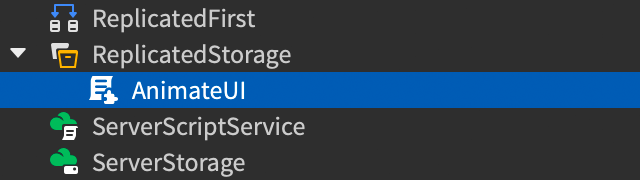
將以下代碼粘貼到腳本中:
ModuleScript - AnimateUIlocal LocalizationService = game:GetService("LocalizationService")local Players = game:GetService("Players")local SOURCE_LOCALE = "en"local translator = nillocal AnimateUI = {}function AnimateUI.loadTranslator()pcall(function()translator = LocalizationService:GetTranslatorForPlayerAsync(Players.LocalPlayer)end)if not translator thenpcall(function()translator = LocalizationService:GetTranslatorForLocaleAsync(SOURCE_LOCALE)end)endendfunction AnimateUI.typeWrite(guiObject, text, delayBetweenChars)guiObject.Visible = trueguiObject.AutoLocalize = falselocal displayText = text-- 如果可能,翻譯文本if translator thendisplayText = translator:Translate(guiObject, text)end-- 替換換行標籤,以便字形循環不會錯過這些字符displayText = displayText:gsub("<br%s*/>", "\n")-- 移除 RichText 標籤,因為逐字動畫會破壞標籤displayText = displayText:gsub("<[^<>]->", "")-- 在父物件上設置翻譯/修改後的文本guiObject.Text = displayTextlocal index = 0for first, last in utf8.graphemes(displayText) doindex += 1guiObject.MaxVisibleGraphemes = indextask.wait(delayBetweenChars)endendreturn AnimateUI插入一個新的 LocalScript 作為標籤的直接子物件,並粘貼以下代碼。請注意,每條消息都是通過調用 AnimateUI.typeWrite() 並傳遞父物件、要輸出的字符串和字符之間的延遲來輸出的。
LocalScriptlocal ReplicatedStorage = game:GetService("ReplicatedStorage")local AnimateUI = require(ReplicatedStorage:WaitForChild("AnimateUI"))local label = script.Parent-- 如果遊戲已本地化,則加載翻譯器--AnimateUI.loadTranslator()local message1 = [[這扇門後面是<br /><font size="46" color="rgb(255,50,25)">偉大的佐戈斯...</font> <font size="40">🗡</font>]]AnimateUI.typeWrite(label, message1, 0.05)task.wait(1)local message2 = [[...誰在這個地牢中 <font color="rgb(255,200,50)">無人挑戰地統治!</font> <font size="30">😈</font>]]AnimateUI.typeWrite(label, message2, 0.05)
