Studio的匯入工具讓您將3D資產匯入您的專案,比如虛擬人物服裝、飾品以及角色身體。以下說明將詳細介紹如何將角色身體的.fbx或.gltf文件匯入Studio,並作為Model物件使用,您可以在遊戲中使用、上傳到Marketplace或與其他創作者分享。
雖然匯入工具提供對象預覽和錯誤檢查,以確保您的創作符合Roblox的一般3D要求,但確認角色模型也符合Roblox的角色身體規範以便使用或銷售作為準備好虛擬角色模型是非常重要的,否則您可能會在工作流程的不同階段遇到錯誤。
要將您的資產匯入為角色身體模型:
在首頁標籤中,點擊匯入按鈕以打開3D匯入工具。將打開一個文件瀏覽器。
選擇匯入。資產將以Model的形式填入您的工作區,並應用適當的紋理作為SurfaceAppearance或MeshPart.TextureID。
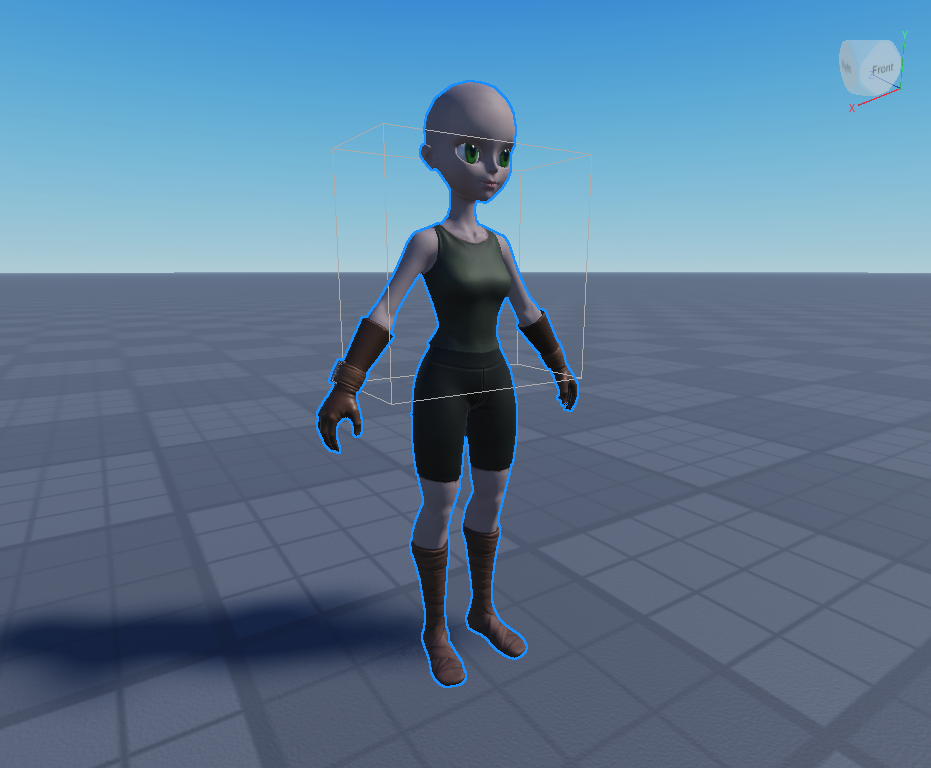
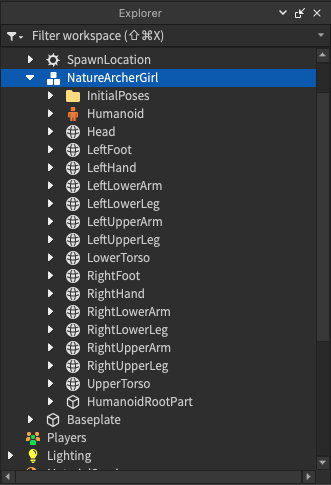


如果您的紋理未正確加載,您可以使用資產管理器手動匯入它們:
在資產管理器中,點擊匯入按鈕。如果您無法訪問資產管理器,請先保存並發布您的遊戲。
上傳您的圖像文件。
如果您使用的是單個基本紋理,請將MeshPart.TextureID屬性設置為您的上傳紋理圖像。
如果您使用的是PBR紋理:
為您的MeshPart添加一個SurfaceAppearance子項。

在SurfaceAppearance屬性中,點擊每個屬性值並從資產下拉中分配相應的紋理圖像:
- 將ColorMap設置為**_ALB**紋理圖像。
- 將MetalnessMap設置為**_MTL**紋理圖像。
- 將NormalMap設置為**_NOR**紋理圖像。
- 將RoughnessMap設置為**_RGH**紋理圖像。


使用這個新的角色Model,您可以執行以下操作:
如果您的角色包含高保真骨架,添加HumanoidRigDescription和/或DigitsRigDescription對象以滿足Marketplace和動畫要求。您可能需要使用Adaptive Animation插件來重新映射您的關節並設置基準t-pose參考,以更好地支持您的動畫。
開始將角色模型上傳和發布到Marketplace的過程。這涉及一些額外的驗證和審核步驟。
在您當前的遊戲中使用該模型,並使用HumanoidDescription修改模型的外觀。