Roblox 的 自適應動畫 系統允許動畫在擁有獨特身體類型、裝配和比例的自定義角色之間無縫播放。此功能利用 HumanoidRigDescription 和 DigitsRigDescription 物件在您的角色模型中,以便您可以自定義、修改和映射自定義角色的內部關節,以支援通用動畫。
在導入角色裝配後,您可以使用多個 Studio 工具來幫助您重新映射關節並設置基線 T 型姿勢參考,以更好地支持動畫。在配置完裝配後,您的自定義角色可以播放任何 R15 動畫,或任何已從具有 HumanoidRigDescription 和 DigitsRigDescription 物件的角色發布的動畫。


修改自定義角色裝配
當將裝配作為 Custom Humanoid 導入時,Studio 嘗試自動配置模型的 HumanoidRigDescription 和 DigitsRigDescription 物件。必要時,您可以使用關節分配和 T 型姿勢工具來微調或調整自動化的變更。
導入模型
使用 3D 導入器導入角色模型,然後使用自適應動畫系統添加 HumanoidRigDescription 和 DigitsRigDescription 物件:
- 在 Home 標籤中,單擊 Import 按鈕以打開 3D 導入器。一個文件瀏覽器將開啟。
- 選擇您的裝配角色的 .fbx 或 .gltf 文件。3D 導入器將加載角色模型的預覽。
- 在 Rig General 部分,將 Rig Type 設置為 Custom。
選擇 Import 按鈕。角色顯示在您的工作區中,作為 Model。
在 Avatar 標籤中,單擊 Adaptive Animation 按鈕。 Remap Rig 面板顯示。
在 Remap Rig 面板中,單擊 Create 按鈕。自適應動畫系統會為每隻手生成一個 HumanoidRigDescription 物件和一個 DigitsRigDescription。


分配關節
自適應動畫系統要求至少 15 個您角色的關節映射到 Roblox 的 標準化 15 個關節骨架。雖然自動導入過程會嘗試自動進行此分配,但您可以通過使用關節分配工具來驗證和重新分配關節。
當您選擇模型的 HumanoidRigDescription 或 DigitsRigDescription 物件時,關節分配工具的 視覺選取器 會顯示在 3D 視口的右上角,並顯示標準 Roblox 骨架的視圖。要分配關節,您可以單擊 3D 視口或視覺選取器中的關節,然後單擊另一個視圖中的相應關節。當關節被分配時,關節圖示在 3D 視口和視覺選取器中 變為橙色。
使用關節分配工具時,視覺選取器顯示:
- 所有 15 個標準關節分配作為填滿的灰色圓圈,這是您需要分配給角色裝配的。
- 所有額外的關節分配作為空圓形輪廓,這些並不是您必須分配給角色裝配的。如果您的裝配與這些額外的關節相容,您可以適當分配它們,以幫助改善動畫質量。

要訪問和使用關節分配工具:
- 在 Explorer 窗口中,展開您剛剛導入的模型,然後選擇子 HumanoidRigDescription。自適應動畫工具欄顯示並激活關節分配工具,您的角色的網格物件變為半透明,以便您查看其內部關節。
- 在 3D 視口中,單擊角色身體內的一個關節,然後在視覺選取器中選擇相應的關節。關節指示器變為橙色,以表示它已被分配。
- 如果您的角色的裝配包含可選的手部關節,
返回 Explorer 窗口,然後選擇模型的一個子 DigitsRigDescription 物件。視覺選取器會更新以顯示您角色的左手或右手的視圖。
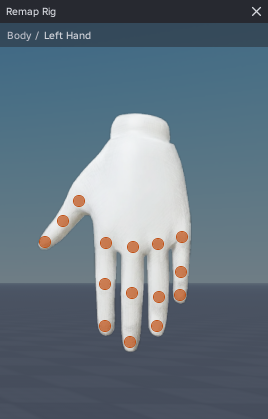
透過單擊手上的一個關節,然後在視覺選取器中選擇相應的關節來分配每個可選的關節。
對角色的另一個子 DigitsRigDescription 物件重複此過程。

創建 T 型姿勢
為了確保通用動畫支持,建立一個標準 T 型姿勢配置作為角色的基線參考是重要的。自適應動畫工具欄提供 T 型姿勢模式,具備工具可自動將您的角色定位以符合 T 型姿勢要求,或修改您的關節的位置和旋轉,以確保最佳動畫效果。


要使用 T 型姿勢模式創建 T 型姿勢:
在自適應動畫工具欄中,選擇 T-pose mode 按鈕以切換到 T 型姿勢模式。

選擇 Enforce T-pose 按鈕以自動定位您的角色以符合 T 型姿勢的要求。

如果您需要對角色的 T 型姿勢進行調整,
如果您想同時旋轉左右四肢,啟用左右對稱圖示。

選擇一個靠近肩膀的上臂關節。該關節變為藍色以表示已選擇。
使用 Rotate 工具將該關節旋轉到 T 型姿勢。
如有必要,調整腿部和身體的其他區域,直到您的裝配處於 T 型姿勢。
要測試您的裝配的 T 型姿勢,
- 前往自適應動畫工具欄,然後使用下拉選單選擇一個動畫。
- 按下播放圖示。如果動畫未正確播放,您可能需要重新映射或重新調整角色的裝配。


