วัตถุหมุน คือวัตถุที่หมุนรอบแกนหนึ่งหรือมากกว่าภายในพื้นที่ 3D โดยใช้พลังที่สร้างขึ้นในตัวของเอนจินการจำลองของ Roblox คุณสามารถทำให้วัตถุหมุนและมีปฏิสัมพันธ์กับสภาพแวดล้อมของพวกเขาในลักษณะที่เลียนแบบพฤติกรรมทางกายภาพในโลกจริงที่คุ้นเคยและเข้าใจได้สำหรับผู้เล่น เช่น แรงโน้มถ่วง อากาศพลศาสตร์ และแรงเสียดทาน
โดยใช้ไฟล์ Spinning Objects .rbxl เป็นข้อมูลอ้างอิง บทช่วยสอนนี้อธิบายว่ากำลังทางกายภาพมีผลต่อการเคลื่อนไหวเชิงมุมใน Studio อย่างไร และแสดงให้คุณเห็นเทคนิคต่างๆ ในการหมุนวัตถุในเกมของคุณด้วยพฤติกรรมการหมุนที่แตกต่างกัน รวมถึงคำแนะนำเกี่ยวกับ:
- การใช้ข้อจำกัด AngularVelocity mover เพื่อหมุนการประกอบทั้งหมดที่ความเร็วเชิงมุมคงที่
- การใช้ข้อจำกัด HingeConstraint ทางกลเพื่อหมุนส่วนหนึ่งภายในการประกอบที่ความเร็วเชิงมุมคงที่ในขณะที่การประกอบที่เหลือยังคงอยู่กับที่
- การใช้วิธี ApplyAngularImpulse เพื่อหมุนการประกอบด้วยแรงกระตุ้นเชิงมุมเริ่มต้นเพื่อให้การประกอบชะลอตัวลงเมื่อเวลาผ่านไป
การเคลื่อนไหวเชิงมุมและแรงทางกายภาพ
Roblox Studio เป็นเอนจินการจำลองในโลกจริงที่เลียนแบบพฤติกรรมทางกายภาพแบบเรียลไทม์ ดังนั้นเพื่อคาดการณ์พฤติกรรมของวัตถุหมุนในเกม จึงเป็นสิ่งสำคัญที่จะต้องมีความเข้าใจในระดับสูงเกี่ยวกับวิธีที่วัตถุหมุนในชีวิตจริงด้วยการเคลื่อนไหวเชิงมุม
การเคลื่อนไหวเชิงมุม หรือการเคลื่อนไหวแบบหมุน คือการเคลื่อนไหวรอบจุดหรือแกนที่แน่นอน ตัวอย่างเช่น เมื่อใบพัดมีการเคลื่อนไหวเชิงมุม มันจะหมุนรอบแกนหมุนที่อยู่กลางใบพัด

การเคลื่อนไหวเชิงมุมไม่สามารถเกิดขึ้นได้หากไม่มีแรงทางกายภาพภายนอกที่ผลักหรือดึงวัตถุให้หมุน ตามกฎ ข้อแรกของนิวตัน วัตถุที่อยู่นิ่งจะยังคงอยู่นิ่งและวัตถุที่เคลื่อนที่จะยังคงเคลื่อนที่ด้วยความเร็วคงที่ เว้นแต่จะมีแรงภายนอกกระทำต่อมัน ตัวอย่างเช่น ใบพัดที่อยู่นิ่งจะยังคงอยู่นิ่ง เว้นแต่จะมีแรงทางกายภาพ เช่น ลม ผลักมันให้หมุน
แรงบิด คือการวัดแรงทางกายภาพที่ทำให้วัตถุหมุน และมันมีหน้าที่ทำให้วัตถุได้รับการเร่งเชิงมุม แนวคิดนี้มีความสำคัญโดยเฉพาะสำหรับการหมุนวัตถุใน Studio; ยิ่งคุณใช้แรงบิดมากเท่าไร วัตถุก็จะยิ่งเร่งได้เร็วขึ้นเท่านั้น
นี่เป็นเพราะว่าแรงบิดต้อง มากกว่า แรงทางกายภาพในทิศทางใดๆ ที่ผลักกลับไปยังวัตถุ เช่น แรงโน้มถ่วงหรือแรงเสียดทาน ตัวอย่างเช่น หากคุณวางใบพัดในดิน แรงทางกายภาพของลมต้องเอาชนะแรงเสียดทานจากดินเพื่อให้สามารถเร่งใบพัดที่หมุนได้ หากแรงของลมไม่มากกว่าแรงเสียดทานจากดินมากนัก ใบพัดก็จะเร่ง แต่จะช้ากว่าตัวอย่างก่อนหน้านี้

ความเร็วเชิงมุม คือการวัดอัตราการหมุนของวัตถุ หรือความเร็วที่วัตถุหมุนรอบจุดหรือแกนที่แน่นอนในช่วงเวลาหนึ่ง Studio วัดความเร็วเชิงมุมตามจำนวน เรเดียน ที่วัตถุหมุนต่อวินาที มี 2π เรเดียน (6.283) ในการหมุนหนึ่งครั้ง ดังนั้นเพื่อให้วัตถุหมุนครบหนึ่งรอบต่อวินาที มันต้องมีแรงบิดเพียงพอในการหมุนประมาณ 6 เรเดียน การเข้าใจความเร็วเชิงมุมเป็นสิ่งสำคัญสำหรับการออกแบบการเล่นเกมในเกมของคุณ เพราะมันช่วยให้คุณกำหนดได้ว่าแรงบิดเท่าไหร่ที่คุณต้องการเพื่อให้ได้การเร่งที่เฉพาะเจาะจงสำหรับวัตถุหมุนของคุณ
ส่วนถัดไปจะเจาะลึกลงไปในแนวคิดเหล่านี้เมื่อคุณเรียนรู้วิธีการหมุนวัตถุที่ความเร็วเชิงมุมคงที่หรือเริ่มต้นด้วยแรงบิดที่จำเป็นเพื่อเอาชนะแรงทางกายภาพที่เป็นอุปสรรคภายในสภาพแวดล้อม เมื่อคุณตรวจสอบแนวคิดทางฟิสิกส์เหล่านี้พร้อมกับเทคนิคที่จะมาถึง คุณจะสามารถคาดการณ์ได้อย่างแม่นยำมากขึ้นว่าคุณจะปรับค่าคุณสมบัติอย่างไรเพื่อให้ได้พฤติกรรมการหมุนที่เหมาะสมใน Studio
รักษาแรงเชิงมุมคงที่
เพื่อให้วัตถุสามารถเข้าถึงและรักษาความเร็วเชิงมุมคงที่ได้ มันต้องการแรงเชิงมุมเพื่อเอาชนะแรงทางกายภาพที่เป็นอุปสรรคซึ่งทำให้ความเร็วเชิงมุมของวัตถุชะลอตัวลง หรือทำให้วัตถุอยู่นิ่ง ตัวอย่างเช่น หากคุณต้องการให้วัตถุมีความเร็วเชิงมุมที่ [0, 12, 0] ใน Studio คุณต้องมีแรงบิดเพียงพอเพื่อให้วัตถุสามารถเข้าถึงและรักษา 12 เรเดียนต่อวินาทีตามแกน Y ในสภาพแวดล้อมของมัน หรือประมาณสองรอบเต็มต่อวินาที
จำนวนแรงบิดที่คุณใช้กับวัตถุของคุณไม่เพียงขึ้นอยู่กับแรงทางกายภาพที่เป็นอุปสรรคภายในสภาพแวดล้อมเอง เช่น แรงโน้มถ่วงและแรงเสียดทาน แต่ยังขึ้นอยู่กับตัววัตถุเอง ตัวอย่างเช่น หากคุณมีวัตถุสองชิ้นที่มีรูปร่างเหมือนกันที่หมุนอยู่บนแกนเดียวกัน วัตถุที่ใหญ่กว่าซึ่งมี โมเมนต์ของความเฉื่อย ที่ใหญ่กว่าจะต้องการแรงบิดมากขึ้นเพื่อให้ได้การเร่งเชิงมุมเดียวกัน
ส่วนย่อยถัดไปใช้การประกอบที่มีรูปร่างและขนาดต่างกันเพื่อสอนวิธีการหมุนวัตถุทั้งหมดหรือเพียงแค่บางส่วนของวัตถุ เมื่อคุณทดลองกับค่าคุณสมบัติต่างๆ คุณจะเรียนรู้วิธีการประมาณจำนวนแรงบิดสูงสุดที่คุณต้องการสำหรับการประกอบในเกมของคุณเอง
ใช้ข้อจำกัด AngularVelocity
วัตถุ AngularVelocity เป็นประเภทของ ข้อจำกัด mover ที่ใช้แรงบิดกับการประกอบทั้งหมดเพื่อรักษาความเร็วเชิงมุมคงที่ เพื่อเริ่มหมุนการประกอบ ข้อจำกัด AngularVelocity ต้องการข้อมูลดังนี้:
- จุดและทิศทางบวกหรือลบในการใช้แรงเชิงมุม
- จำนวนเรเดียนที่คุณต้องการให้การประกอบหมุนต่อวินาที
- จำนวนแรงบิดสูงสุดที่เอนจินสามารถใช้เพื่อให้การประกอบเข้าถึงความเร็วเชิงมุมคงที่
เพื่อแสดงกระบวนการนี้ คุณจะเพิ่มบล็อกลงในพื้นที่ทำงานของคุณพร้อมกับการแนบที่ข้อจำกัด AngularVelocity อ้างอิงเพื่อหมุนบล็อก 6 เรเดียนต่อวินาทีตามแกน Y ของโลกที่ความเร็วเชิงมุมคงที่ หรือประมาณหนึ่งรอบเต็ม

เพิ่มการแนบ
คุณสามารถระบุจุดที่แน่นอนในการหมุนการประกอบโดยการเพิ่มวัตถุ Attachment ลงในการประกอบ จากนั้นกำหนดตำแหน่งของการแนบในพื้นที่ 3D เกมตัวอย่าง Spinning Objects วางการแนบไว้ที่กลางบล็อกเพื่อให้ข้อจำกัดสามารถหมุนชิ้นส่วนไปในทิศทางทวนเข็มนาฬิกาไปรอบๆ ศูนย์กลางของมันเอง
การแนบรวมถึงเครื่องมือช่วยในการมองเห็นเพื่อช่วยให้คุณมองเห็นแกนการหมุนของพวกเขา ลูกศรสีเหลืองแสดงถึงแกนหลักของการแนบ และลูกศรสีส้มแสดงถึงแกนรองของการแนบ ขณะที่แกนการหมุนทั้งสองนี้ไม่ส่งผลต่อการหมุนของบล็อกในขั้นตอนของเทคนิคนี้ แต่การเข้าใจเครื่องมือช่วยในการมองเห็นเหล่านี้มีความสำคัญสำหรับการอ้างอิงในอนาคต เพราะมันสามารถช่วยคุณในการกำหนดพฤติกรรมที่เหมาะสมสำหรับประเภทของข้อจำกัดต่างๆ เช่น HingeConstraint ในเทคนิคถัดไป

เพื่อเพิ่มการแนบ:
ในหน้าต่าง Explorer ให้แทรกชิ้นส่วน block ลงใน Workspace.

แทรกการแนบลงในชิ้นส่วนใหม่
- ในหน้าต่าง Explorer ให้เลื่อนเมาส์ไปที่ชิ้นส่วนและคลิกที่ปุ่ม ⊕ เมนูบริบทจะแสดงขึ้น
- จากเมนู ให้แทรก Attachment การแนบจะแสดงที่กลางชิ้นส่วน
- เปลี่ยนชื่อการแนบเป็น SpinAttachment.


กำหนดค่าข้อจำกัด
ตอนนี้บล็อกของคุณมีจุดที่แน่นอนในการหมุนบล็อก คุณสามารถกำหนดค่าคุณสมบัติของข้อจำกัด AngularVelocity เพื่อระบุทิศทางการหมุน แกนหรือแกนที่จะใช้ความเร็วเชิงมุมคงที่เป้าหมาย จำนวนเรเดียนที่คุณต้องการให้บล็อกหมุนต่อวินาที และจำนวนแรงบิดสูงสุดที่เอนจินสามารถใช้เพื่อให้บล็อกเข้าถึงความเร็วเชิงมุมคงที่
เกมตัวอย่าง Spinning Objects ใช้แรงเชิงมุมคงที่สูงสุดถึง 1000 Rowton-studs เพื่อหมุนบล็อก 6 เรเดียนต่อวินาทีตามแกน Y ของโลกที่ความเร็วเชิงมุมคงที่ Rowton-studs เป็นหน่วยทางกายภาพหลักของ Roblox สำหรับการวัดแรงบิด สำหรับข้อมูลอ้างอิงหน่วยทางกายภาพของ Roblox และวิธีการแปลงเป็นหน่วยเมตริก โปรดดูที่ Roblox Units.
ในการกำหนดค่าข้อจำกัด AngularVelocity:
เพื่อทำให้ข้อจำกัดมองเห็นได้ในมุมมองเพื่อให้คุณสามารถอ้างอิงทิศทางการหมุนของมันได้ ให้เปิดใช้งาน Show Constraint Details จากเมนู View ของ Studio
แทรกข้อจำกัด AngularVelocity ลงในชิ้นส่วน
- ในหน้าต่าง Explorer ให้เลื่อนเมาส์ไปที่ชิ้นส่วน จากนั้นคลิกที่ไอคอน ⊕ เมนูบริบทจะแสดงขึ้น
- จากเมนูบริบท ให้แทรก AngularVelocity เครื่องมือช่วยในการมองเห็นของข้อจำกัดจะแสดงที่กลางชิ้นส่วน
กำหนดการแนบของชิ้นส่วนไปยังข้อจำกัดใหม่
- ในหน้าต่าง Explorer ให้เลือกข้อจำกัด
- ในหน้าต่าง Properties,
- ตั้งค่า Attachment0 เป็น SpinAttachment.
- ตั้งค่า AngularVelocity เป็น 0, 6, 0 เพื่อหมุนชิ้นส่วน 6 เรเดียนต่อวินาทีตามแกน Y หมายเหตุว่าหากคุณตั้งค่าคุณสมบัตินี้เป็น 0, -6, 0 บล็อกจะหมุนตามเข็มนาฬิกา
- ตั้งค่า MaxTorque เป็น 1000 เพื่อใช้แรงเชิงมุมคงที่สูงสุดถึง 1000 Rowton-studs ต่อวินาทีเพื่อให้ได้ความเร็วเชิงมุมเป้าหมาย
- รักษา RelativeTo เป็น World เพื่อหมุนบล็อกสัมพันธ์กับตำแหน่งและการวางแนวของโลก
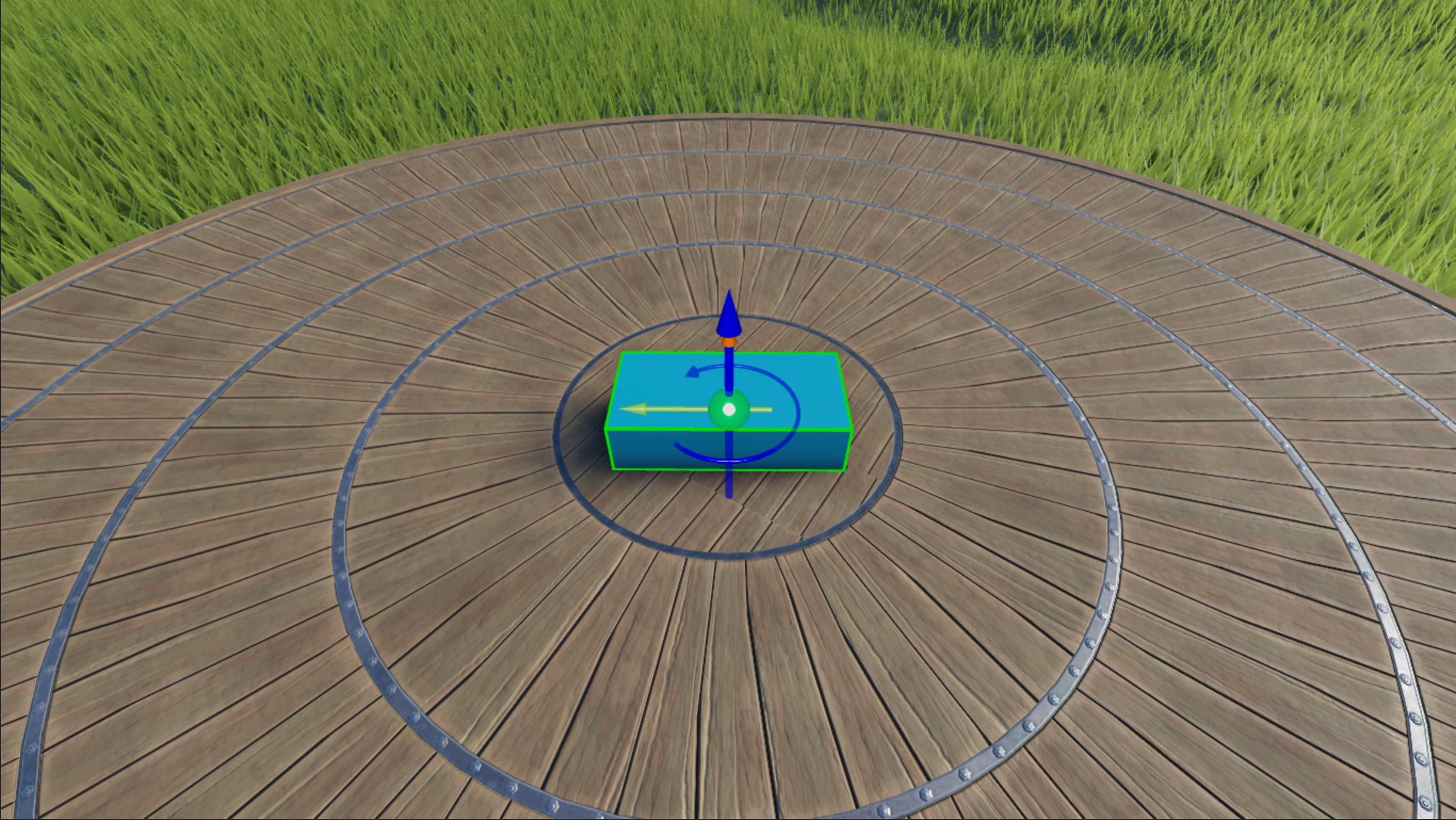
ตรวจสอบจำนวนแรงบิดที่คุณตั้งค่าเพื่อหมุนบล็อก 6 เรเดียนต่อวินาทีตามแกน Y ของโลก
เลือกโหมดการจำลอง Run จากเมนูดรอปดาวน์ของ mezzanine และคลิกที่ปุ่ม Play เพื่อเริ่มต้น Studio จะจำลองเกมที่ตำแหน่งกล้องปัจจุบันโดยไม่มีอวตารของคุณในพื้นที่ 3D


คุณอาจต้องปรับแรงบิดของคุณขึ้นอยู่กับขนาดของบล็อกและแรงทางกายภาพที่เป็นอุปสรรคในสภาพแวดล้อมของคุณ ตัวอย่างเช่น คุณสมบัติของข้อจำกัด AngularVelocity ในเกมตัวอย่างทำงานได้กับชิ้นส่วนบล็อกที่มีขนาดเริ่มต้น 4, 1, 2 บนแพลตฟอร์มเรียบที่มีวัสดุพลาสติก และสภาพแวดล้อมที่มีแรงโน้มถ่วงแบบคลาสสิก
อย่างไรก็ตาม หากบล็อกของคุณมีขนาดใหญ่ขึ้นและอยู่บนพื้นหญ้า คุณต้องเพิ่มคุณสมบัติ AngularVelocity.MaxTorque ของคุณ เพราะแรงเชิงมุมต้องเอาชนะทั้งมวลของบล็อกและแรงเสียดทานจากสภาพแวดล้อม ตัวอย่างเช่น ชิ้นส่วนบล็อกขนาดใหญ่ที่มีขนาดสี่เท่าของชิ้นส่วนในตัวอย่างต้องการแรงเชิงมุมคงที่อย่างน้อย 300000 Rowton-studs เพื่อให้ได้ความเร็วเชิงมุมที่ตั้งค่า!
ใช้ข้อจำกัด HingeConstraint
วัตถุ HingeConstraint เป็นประเภทของ ข้อจำกัดทางกล ที่อนุญาตให้การแนบสองชิ้นหมุนรอบแกนหนึ่ง โดยจำกัดการแนบให้มีตำแหน่งเดียวกันและแกนหลักของพวกเขาในทิศทางเดียวกัน เมื่อคุณตั้งค่า HingeConstraint.ActuatorType เป็น Motor ข้อจำกัดนี้จะใช้แรงบิดกับการแนบทั้งสองเพื่อให้การแนบสามารถเข้าถึงและรักษาความเร็วเชิงมุมคงที่
นอกจากนี้ เมื่อคุณวางการแนบลงในการประกอบที่มีวัตถุสองชิ้น วัตถุจะล็อคเข้าด้วยกันและพยายามหมุนไปด้วยกันตามแกนหลักที่แนบไว้ หากคุณยึดวัตถุหนึ่งในนั้น แรงเชิงมุมจะยังคงหมุนวัตถุอีกชิ้นหนึ่งที่ความเร็วเชิงมุมคงที่ในขณะที่การประกอบที่เหลือยังคงอยู่กับที่
ตัวอย่างเช่น เพื่อเริ่มหมุนวัตถุเฉพาะภายในการประกอบ ข้อจำกัด HingeConstraint ต้องการข้อมูลดังนี้:
- ตำแหน่งที่คุณต้องการให้การแนบทับซ้อนกัน
- จุดและทิศทางบวกหรือลบในการใช้แรงเชิงมุม
- จำนวนเรเดียนที่คุณต้องการให้การแนบหมุนต่อวินาที
- จำนวนแรงบิดสูงสุดที่เอนจินสามารถใช้เพื่อให้การแนบเข้าถึงความเร็วเชิงมุมคงที่
เพื่อแสดงกระบวนการนี้ คุณจะเพิ่มการประกอบใบพัดที่มีวัตถุสองชิ้นลงในพื้นที่ทำงานของคุณพร้อมกับการแนบในทั้งสองวัตถุที่ข้อจำกัด HingeConstraint อ้างอิงเพื่อหมุนใบพัด 3 เรเดียนต่อวินาที (ประมาณครึ่งรอบเต็มต่อวินาที) ตามแกน Y ที่ความเร็วเชิงมุมคงที่ในขณะที่ฐานของใบพัดยังคงอยู่กับที่

รับสินทรัพย์ใบพัด
Creator Store เป็นแท็บของ Toolbox ที่คุณสามารถใช้เพื่อค้นหาสินทรัพย์ทั้งหมดที่สร้างโดย Roblox และชุมชน Roblox สำหรับใช้ในโครงการของคุณ รวมถึงโมเดล รูปภาพ เมช เสียงปลั๊กอิน วิดีโอ และฟอนต์ คุณสามารถใช้ Creator Store เพื่อเพิ่มสินทรัพย์เดี่ยวหรือห้องสมุดสินทรัพย์โดยตรงลงในเกมที่เปิดอยู่
บทช่วยสอนนี้อ้างอิงถึงโมเดลใบพัดที่คุณสามารถใช้เมื่อคุณทำซ้ำแต่ละขั้นตอนของเทคนิค HingeConstraint ในการหมุนวัตถุ เพื่อรับสินทรัพย์ใบพัดนี้จากคลังของคุณไปยังเกมของคุณ:
เพิ่มใบพัดลงในคลังของคุณ
- ไปที่ หน้ารายละเอียด ของสินทรัพย์ใน Creator Store
- ที่มุมขวาบน คลิกที่ปุ่ม Get Model สินทรัพย์ใบพัดอยู่ในคลังของคุณแล้ว และคุณสามารถนำกลับมาใช้ใหม่ในโครงการใดๆ บนแพลตฟอร์ม
ใน Studio ให้ไปที่แท็บ Home จากนั้นคลิกที่ปุ่ม Toolbox หน้าต่าง Toolbox จะเปิดขึ้น

ในหน้าต่าง Toolbox คลิกที่แท็บ Inventory จัดเรียง My Models จะแสดงขึ้น
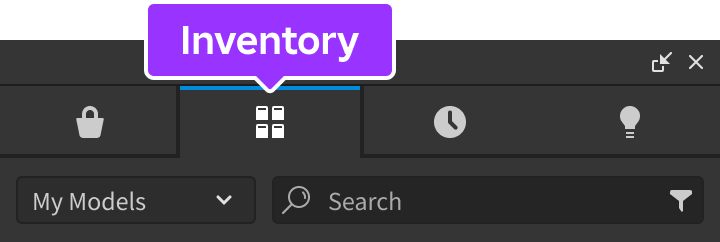
คลิกที่ Propeller tile โมเดลจะแสดงในมุมมองของคุณ


กำหนดค่าการแนบ
คุณสามารถระบุตำแหน่งที่คุณต้องการให้การแนบทับซ้อนกันและทิศทางของการเคลื่อนไหวแบบหมุนเพื่อหมุนวัตถุเฉพาะภายในการประกอบโดยการเพิ่มวัตถุ Attachment สองชิ้นลงในการประกอบ จากนั้นกำหนดการจัดแนวและการวางแนวในพื้นที่ 3D
เกมตัวอย่าง Spinning Objects จัดเรียงการแนบสองชิ้นใกล้ตำแหน่งที่ใบพัดที่ไม่ถูกยึดทับซ้อนกับฐานที่ถูกยึด และจัดแนวแกนหลักของการหมุนขึ้นไปเพื่อให้หมุนไปในทิศทางทวนเข็มนาฬิกา การแนบฐานไม่สามารถหมุนในตัวอย่างนี้ได้เพราะฐานถูกยึด
ในการกำหนดค่าการแนบสำหรับข้อจำกัด Hinge:
แทรกวัตถุ Attachment ลงใน Head และ Base
- ในหน้าต่าง Explorer ให้เลื่อนเมาส์ไปที่ Head และคลิกที่ปุ่ม ⊕ เมนูบริบทจะแสดงขึ้น
- จากเมนู ให้แทรก Attachment
- ทำซ้ำกระบวนการนี้สำหรับ Base
- เปลี่ยนชื่อการแนบเป็น HeadAttachment และ BaseAttachment ตามลำดับ

หมุน HeadAttachment และ BaseAttachment เพื่อให้แกนหลักของการแนบแต่ละชิ้นชี้ขึ้นไปตามแกน Y สิ่งนี้บอก Studio ว่าจะหมุนการแนบไปในทิศทางทวนเข็มนาฬิกา

ย้าย BaseAttachment ไปที่ด้านบนของ Base และ HeadAttachment ไปที่ขอบล่างของ Propeller สิ่งนี้บอก Studio ว่าจะเชื่อมต่อกับข้อจำกัดเองที่ไหน และทับซ้อนการแนบทั้งสองในระหว่างการทำงาน


กำหนดค่าข้อจำกัด
ตอนนี้การแนบของคุณมีตำแหน่งที่จะทับซ้อนกันและทิศทางของการเคลื่อนไหวแบบหมุน คุณสามารถกำหนดค่าคุณสมบัติของข้อจำกัด HingeConstraint เพื่อระบุจำนวนเรเดียนที่คุณต้องการให้การแนบหมุนต่อวินาที และจำนวนแรงบิดสูงสุดที่เอนจินสามารถใช้เพื่อให้การแนบเข้าถึงความเร็วเชิงมุมคงที่
คล้ายกับเทคนิคก่อนหน้านี้ เกมตัวอย่าง Spinning Objects ใช้แรงเชิงมุมคงที่สูงสุดถึง 1000 Rowton-studs เพื่อหมุนการแนบ 3 เรเดียนต่อวินาทีตามแกน Y ที่ความเร็วเชิงมุมคงที่ อย่างไรก็ตาม เนื่องจากการแนบฐานอยู่ในวัตถุที่ถูกยึด การแนบของใบพัดเท่านั้นที่สามารถหมุนได้
ในการกำหนดค่าข้อจำกัด Hinge:
แทรกวัตถุ HingeConstraint ลงใน Head
- ในหน้าต่าง Explorer ให้เลื่อนเมาส์ไปที่ Head จากนั้นคลิกที่ไอคอน ⊕ เมนูบริบทจะแสดงขึ้น
- จากเมนูบริบท ให้แทรก HingeConstraint
กำหนดการแนบของใบพัดไปยังข้อจำกัดใหม่เพื่อให้ใบพัดหมุนใน ความสัมพันธ์กับ ฐานที่ถูกยึด
- ในหน้าต่าง Explorer ให้เลือกข้อจำกัด
- ในหน้าต่าง Properties,
- ตั้งค่า Attachment0 เป็น BaseAttachment.
- ตั้งค่า Attachment1 เป็น HeadAttachment ข้อจำกัดจะแสดงในมุมมอง

ในหน้าต่าง Explorer ให้เลือกข้อจำกัด จากนั้นในหน้าต่าง Properties,
- ตั้งค่า ActuatorType เป็น Motor ฟิลด์คุณสมบัติใหม่จะแสดงขึ้น
- ตั้งค่า MotorMaxTorque เป็น 1000 เพื่อใช้แรงเชิงมุมคงที่สูงสุดถึง 1000 Rowton-studs เพื่อให้ได้ความเร็วเชิงมุมเป้าหมาย
- ตั้งค่า AngularVelocity เป็น 3 เพื่อหมุนหัวของใบพัด 3 เรเดียนต่อวินาที
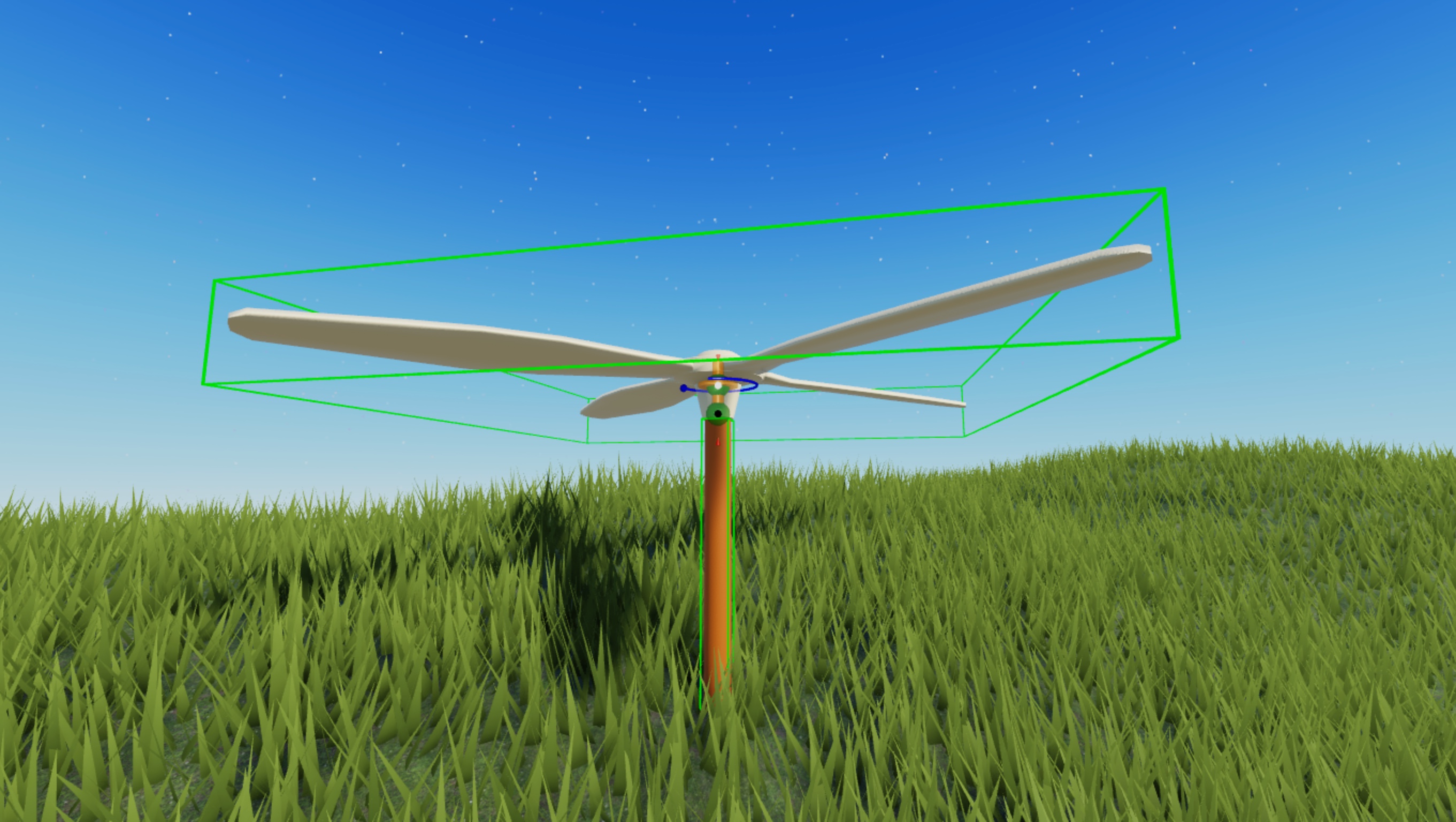
ตรวจสอบจำนวนแรงบิดที่คุณตั้งค่าเพื่อหมุนใบพัด 3 เรเดียนต่อวินาทีตามแกน Y
เลือกโหมดการจำลอง Run จากเมนูดรอปดาวน์ของ mezzanine และคลิกที่ปุ่ม Play เพื่อเริ่มต้น Studio จะจำลองเกมที่ตำแหน่งกล้องปัจจุบันโดยไม่มีอวตารของคุณในพื้นที่ 3D

ใช้แรงเชิงมุมเริ่มต้น
อีกวิธีหนึ่งในการเปลี่ยนความเร็วเชิงมุมของวัตถุคือการใช้แรงกระตุ้นเชิงมุม หลังจากแรงกระตุ้นเชิงมุม วัตถุจะชะลอตัวลงจนกระทั่งหยุดนิ่งหากมีแรงที่เป็นอุปสรรค เช่น แรงเสียดทาน หรือยังคงเคลื่อนที่ด้วยความเร็วคงที่หากไม่มีแรงที่เป็นอุปสรรค
เทคนิคนี้มีประโยชน์ในการหมุนวัตถุหลังจากเหตุการณ์การเล่นเกมหรือสภาพอากาศที่สำคัญ เช่น ลมแรง เพราะมันให้ข้อเสนอแนะแก่ผู้เล่นในทันที เพื่อแสดงให้เห็น ส่วนย่อยถัดไปจะสอนวิธีการหมุนการประกอบด้วยแรงเชิงมุมเริ่มต้นแบบสุ่มที่คุณสามารถปรับให้เข้ากับค่าที่ใหม่เพื่อให้ตรงกับความต้องการในการเล่นเกมของคุณ
ใช้ ApplyAngularImpulse
วิธี ApplyAngularImpulse ใช้แรงบิดกับการประกอบทั้งหมดเพื่อให้ได้ความเร็วเชิงมุมเริ่มต้นก่อนที่จะชะลอตัวลงจนหยุดนิ่ง เพื่อเริ่มหมุนการประกอบ วิธีนี้ต้องการข้อมูลดังนี้:
- การประกอบที่จะหมุน
- แกนที่จะใช้แรงบิดเพื่อให้ได้ความเร็วเชิงมุมเริ่มต้น
- จำนวนแรงบิดที่จะใช้กับแต่ละแกน
คุณสามารถกำหนดค่าทั้งหมดเหล่านี้ในสคริปต์ ตัวอย่างเช่น สคริปต์ตัวอย่างกำหนดการประกอบที่จะหมุนเป็นพ่อแม่ของสคริปต์ จากนั้นใช้แรงกระตุ้นเชิงมุมแบบสุ่มระหว่าง 0 ถึง 100 Rowton-studs ตามแกน Y
ในการหมุนการประกอบโดยใช้ ApplyAngularImpulse:
แทรกชิ้นส่วน sphere ลงใน Workspace ตัวอย่างใช้ทรงกลมที่มี MaterialVariant เพื่อให้คุณสามารถมองเห็นการเคลื่อนไหวของทรงกลมได้อย่างชัดเจน

แทรกสคริปต์ลงในชิ้นส่วนใหม่
- ในหน้าต่าง Explorer ให้เลื่อนเมาส์ไปที่ชิ้นส่วนและคลิกที่ปุ่ม ⊕ เมนูบริบทจะแสดงขึ้น
- จากเมนู ให้แทรก Script
แทนที่โค้ดเริ่มต้นด้วยโค้ดต่อไปนี้:

local part = script.Parent
local impulse = Vector3.new(0, math.random(0, 100), 0)
part:ApplyAngularImpulse(impulse)