Importer ของ Studio ช่วยให้คุณนำเข้าสินทรัพย์ 3D ลงในโปรเจกต์ของคุณ เช่น ร่างกายตัวละคร, เครื่องสำอาง, และของตกแต่งที่แข็ง คำแนะนำต่อไปนี้จะอธิบายวิธีการนำเข้าของตกแต่งที่แข็งไฟล์ .fbx หรือ .gltf ลงใน Studio เป็นวัตถุ Model และแปลงเป็นวัตถุ Accessory ที่คุณสามารถใช้ในเกมของคุณ, อัปโหลดไปยัง Marketplace, หรือแชร์กับผู้สร้างคนอื่น
ในขณะที่ Importer ให้การแสดงตัวอย่างวัตถุและการตรวจสอบข้อผิดพลาดเพื่อให้แน่ใจว่าสิ่งที่คุณสร้างตรงตาม ข้อกำหนด 3D ทั่วไป ของ Roblox, สิ่งสำคัญคือต้องแน่ใจว่ารูปแบบตัวละครของคุณยังตรงตาม ข้อกำหนดของของตกแต่งที่แข็ง ของ Roblox เพื่อใช้หรือขายสินทรัพย์นี้เป็นของตกแต่งที่พร้อมสำหรับอวตาร มิฉะนั้นคุณอาจพบข้อผิดพลาดในจุดต่างๆ ในกระบวนการทำงาน
นำเข้าของตกแต่ง
ในการนำเข้าสินทรัพย์ของคุณเป็นของตกแต่งที่แข็ง:
ในแท็บ Home ให้คลิกปุ่ม Import เพื่อเปิด Importer จะมีการเปิดเบราว์เซอร์ไฟล์
เลือกไฟล์ .fbx หรือ .gltf ของของตกแต่งที่แข็งของคุณ Importer จะโหลดการแสดงตัวอย่างของของตกแต่งที่แข็ง
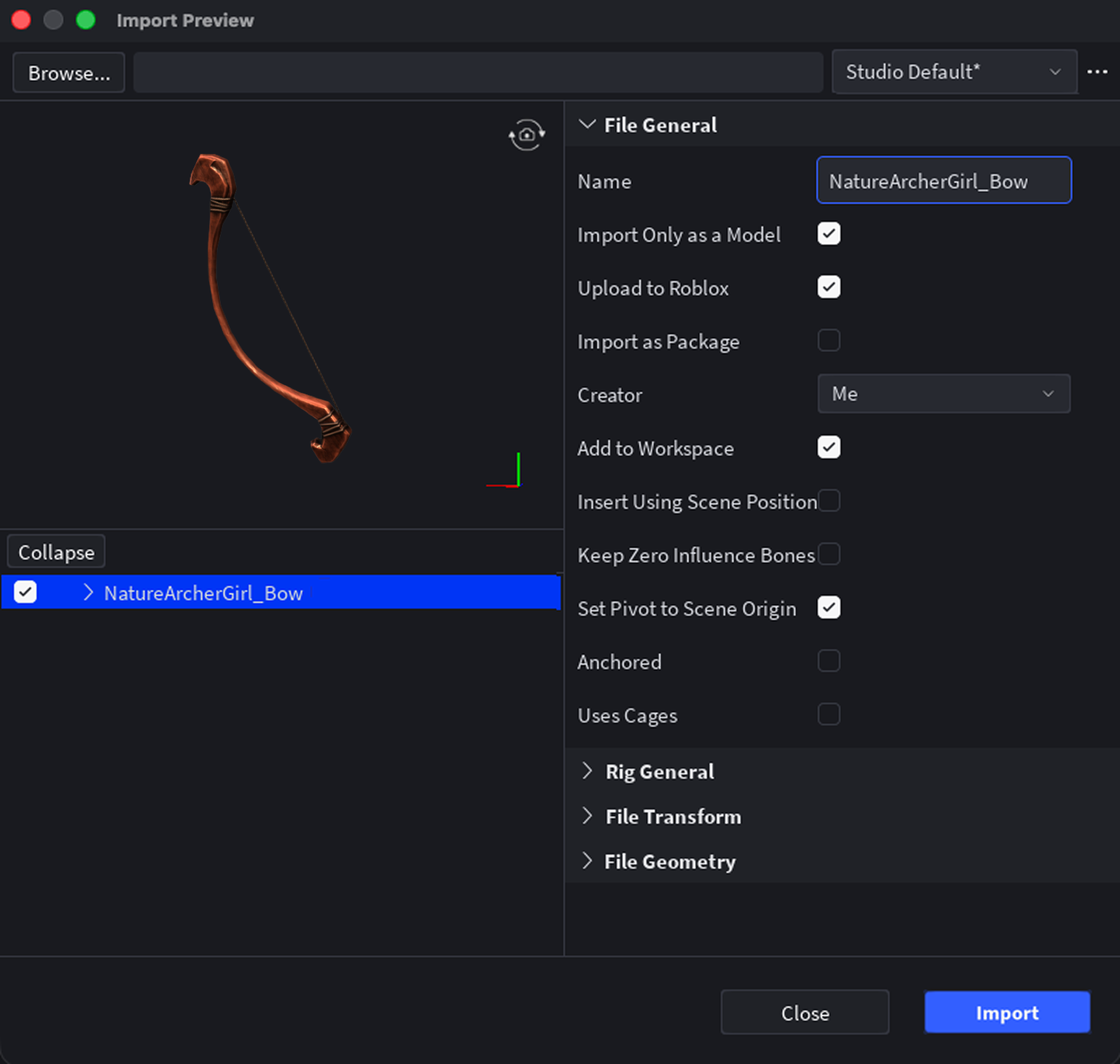
เลือก Import สินทรัพย์จะถูกเพิ่มลงในพื้นที่ทำงานของคุณเป็น Model พร้อมกับพื้นผิวที่เหมาะสมที่ถูกนำไปใช้เป็น SurfaceAppearance หรือ MeshPart.TextureID

หากพื้นผิวของคุณไม่โหลดอย่างถูกต้อง คุณสามารถนำเข้ามันด้วยตนเองโดยใช้ Asset Manager:
ใน Asset Manager ให้คลิกปุ่ม Import หากคุณไม่สามารถเข้าถึง Asset Manager ได้ ให้บันทึกและเผยแพร่เกมของคุณก่อน
อัปโหลดไฟล์ภาพของคุณ
หลังจากการตรวจสอบอนุญาตให้ภาพของคุณผ่าน ให้เลือก MeshPart ที่อยู่ภายใน Model ที่คุณนำเข้า จากนั้นเพิ่ม SurfaceAppearance เป็นลูกของ MeshPart

เลือกวัตถุ SurfaceAppearance จากนั้นในหน้าต่าง Properties ให้คลิกที่ค่าคุณสมบัติแต่ละค่าและกำหนดภาพพื้นผิวที่เหมาะสมจากดรอปดาวน์สินทรัพย์:
- ตั้งค่า ColorMap เป็นภาพพื้นผิว _ALB
- ตั้งค่า MetalnessMap เป็นภาพพื้นผิว _MTL
- ตั้งค่า NormalMap เป็นภาพพื้นผิว _NOR
- ตั้งค่า RoughnessMap เป็นภาพพื้นผิว _RGH


แปลงของตกแต่งที่แข็ง
หลังจากนำเข้าสินทรัพย์ของคุณลงใน Studio คุณสามารถเริ่ม ปรับขนาด วัตถุที่นำเข้าของคุณให้เข้ากับหุ่นจำลองและ แปลง วัตถุ Model เป็น Accessory เมื่อปรับขนาดและแปลงของตกแต่งของคุณ สิ่งสำคัญคือต้องใช้ เครื่องมือ Fitting ของอุปกรณ์ (AFT) เพื่อแสดงตัวอย่างการวางตำแหน่งอย่างถูกต้องและใช้การกำหนดค่าที่ถูกต้องกับของตกแต่งของคุณ
ในการปรับขนาดและสร้างของตกแต่งที่แข็งของคุณ:
ในแท็บ Avatar ของแถบเครื่องมือ ให้คลิก Accessory เพื่อเปิด AFT แผง Accessory Fitting Tool จะปรากฏขึ้น
ในแผง:
- กลับไปที่แผง คลิกปุ่ม Next หน้าจอ Asset Type จะปรากฏขึ้น

ในหน้าจอ Asset Type:
- ตั้งค่าประเภทสินทรัพย์เป็น Accessory จากนั้นใช้เมนูดรอปดาวน์เพื่อเลือกตำแหน่งที่คุณต้องการให้ของตกแต่งที่แข็งติดกับร่างกายของตัวละคร
- ตั้งค่าประเภทของร่างกายเป็น ขนาดร่างกาย ที่คุณกำหนดในขณะที่ปั้นและปรับขนาดสินทรัพย์ในระหว่างกระบวนการสร้าง จากนั้นคลิกปุ่ม Next แผงแสดงตัวอย่างจะปรากฏขึ้นพร้อมกับตัวละครเริ่มต้นที่สวมใส่ของตกแต่งที่แข็งของคุณ

เลือกหนึ่งในตัวละครมนุษย์เป็นหุ่นจำลอง:
ในส่วน Avatars ให้เลือกตัวละครมนุษย์
ในแผงแสดงตัวอย่าง ให้ยกเลิกการเลือกการเลือกก่อนหน้านี้ การเลือกตัวละครของคุณจะแสดงในหน้าต่างแสดงตัวอย่าง

ใช้ทั้งหน้าต่างแสดงตัวอย่าง AFT และมุมมองเพื่อปรับตำแหน่ง, ขนาด, และการหมุนของของตกแต่งที่แข็ง
ใช้หน้าต่างแสดงตัวอย่าง AFT และหุ่นจำลองของคุณเป็นการแสดงตัวอย่างที่ถูกต้องว่าทรัพย์สินของคุณพอดีกับตัวละครอย่างไร หุ่นจำลองเสื้อผ้าในมุมมองไม่แสดงให้เห็นอย่างถูกต้องว่าของตกแต่งที่แข็งติดอยู่
ในมุมมอง ใช้เครื่องมือ Move, Scale, และ Rotate เพื่อปรับตำแหน่งของของตกแต่งที่แข็งของคุณ
หากคุณเลือกสิ่งอื่นโดยไม่ตั้งใจ ให้คลิกกลับไปที่แผง AFT เพื่อเลือกของตกแต่งอีกครั้งและดำเนินการปรับขนาดของคุณต่อไปโดยใช้เครื่องมือการเปลี่ยนแปลง
หลังจากแสดงตัวอย่างและปรับขนาดสินทรัพย์ของคุณแล้ว ให้คลิกปุ่ม Generate MeshPart Accessory โมเดล 3D ของคุณจะถูกเพิ่มลงในโปรเจกต์ของคุณเป็นวัตถุ Accessory


ด้วยวัตถุ Accessory นี้ คุณสามารถทำสิ่งใดสิ่งหนึ่งต่อไปนี้:
เริ่มกระบวนการ อัปโหลดและเผยแพร่ ของตกแต่งที่แข็งไปยัง Marketplace
ใช้ของตกแต่งที่แข็งในเกมปัจจุบันของคุณโดยการติดตั้งให้กับโมเดลตัวละครด้วย HumanoidDescription หรือโดยการลากและวางของตกแต่งที่แข็งลงใต้วัตถุ Model ของตัวละครที่เหมาะสม
บันทึกของตกแต่งที่แข็งลงใน Toolbox ของคุณหรือทำให้มันสาธารณะใน Creator Store เพื่อใช้ในเกมใดๆ ของคุณหรือแชร์กับผู้สร้างคนอื่น