Configurazione dell'Avatar aiuta ad accelerare il processo di creazione del corpo del personaggio avatar, degli accessori rigidi e degli accessori stratificati elaborando automaticamente i modelli personalizzati in asset per avatar. Se i tuoi personaggi e gli accessori rigidi/stratificati non hanno tutti i componenti essenziali per la pubblicazione nel Marketplace, la Configurazione dell'Avatar può eseguire le seguenti operazioni per i tuoi modelli 3D:
- Rigging — Aggiunge un'armatura di rigging standard o di alta fedeltà al tuo modello di corpo per abilitare il movimento e l'animazione.
- Skinning — Aggiunge pesi e influenze a varie superfici della tua mesh, garantendo una flessibilità organica e naturale durante il movimento.
- Animazione facciale — Genera le pose FACS, il rigging facciale, lo skinning e i dati di animazione necessari per l'animazione facciale e la chat dell'avatar.
- Caging — Aggiunge le gabbie necessarie al tuo asset, consentendogli di supportare accessori stratificati.
- Partizionamento — Separa la mesh del corpo nelle 15 parti del corpo appropriate necessarie per un corpo del personaggio avatar.
- Creazione di attacchi — Aggiunge i punti di attacco appropriati che consentono al personaggio di indossare accessori rigidi.

Importa un asset 3D
Lo strumento Importatore consente di importare asset 3D personalizzati che hai creato in strumenti di modellazione di terze parti come Blender o Maya direttamente in Studio. Se i tuoi asset 3D personalizzati non includono tutti i componenti essenziali per avatar per il Marketplace, la Configurazione dell'Avatar aggiungerà eventuali componenti mancanti mentre elabora gli asset.
Per importare un asset 3D personalizzato utilizzando lo strumento Importatore:
- Naviga nella scheda Home, quindi seleziona Importa. Viene visualizzato un browser di file.
- Seleziona il modello .fbx, .obj o .gltf che desideri importare. Dopo alcuni istanti, si apre la finestra di Anteprima Importazione con un'anteprima del tuo asset.
- Nella sezione File Generale, disabilita l'opzione Carica su Roblox. Questa impostazione impedisce all'asset di essere salvato immediatamente nella tua Toolbox, evitando copie indesiderate di asset simili.
- OPZIONALEPer creare un preset di importazione per questo flusso di lavoro,
- In alto a destra della finestra di Anteprima Importazione, fai clic sul menu a discesa ⋯.
- Nel menu contestuale, fai clic su Salva come Nuovo.
- Verifica l'anteprima e eventuali avvisi o errori nel tuo modello. Alcuni avvisi e errori potrebbero richiedere di riadattare il modello nel software di terze parti che hai utilizzato per creare l'asset.
- Fai clic sul pulsante Importa per aggiungere il modello al tuo spazio di lavoro. Dopo un momento, viene visualizzato come un oggetto Model nella finestra Explorer.
Esegui la Configurazione dell'Avatar
Quando il tuo progetto ha l'oggetto Model appropriato nel tuo spazio di lavoro, puoi eseguire la Configurazione dell'Avatar per vedere se il tuo asset 3D richiede ulteriori componenti per avatar prima di poterlo pubblicare nel Marketplace come corpo del personaggio, accessorio rigido o accessorio stratificato. La Configurazione dell'Avatar supporta la conversione dei seguenti tipi di asset 3D da un base Model:
| Tipo di asset | Oggetto di input | Oggetto di output |
|---|---|---|
| Corpo del personaggio avatar | Model contenente uno o più oggetti MeshPart che soddisfano gli input del corpo supportati dalla Configurazione dell'Avatar. | Model che contiene 15 oggetti MeshPart associati e altri componenti avatar attesi. |
| Accessorio rigido | Model contenente uno o più oggetti MeshPart che soddisfano gli input per accessori rigidi supportati dalla Configurazione dell'Avatar. Deve essere raggruppato con un corpo avatar Model per la Configurazione dell'Avatar. | Accessory che include tutti i componenti per accessori rigidi attesi. |
| Accessorio stratificato | Model contenente uno o più oggetti MeshPart che soddisfano gli input per accessori supportati dalla Configurazione dell'Avatar. Può essere facoltativamente raggruppato con un corpo avatar Model per la Configurazione dell'Avatar. | Accessory che include tutti i componenti per accessori stratificati attesi. |
| Più accessori con un singolo corpo | Folder raggruppato contenente uno o più Model che soddisfano gli input supportati per accessori rigidi, accessori stratificati o corpi avatar. Deve essere raggruppato con un corpo del personaggio avatar Model per la Configurazione dell'Avatar. | Model corpo del personaggio e qualsiasi oggetto Accessory equipaggiabile. Tutti gli asset generati includono i componenti attesi per gli oggetti avatar. |
Per eseguire la Configurazione dell'Avatar:
Nella finestra Explorer, seleziona il modello o le mesh specifiche del modello. Se desideri selezionare più mesh contemporaneamente, espandi l'oggetto Model, quindi tieni premuto shift e fai clic sugli oggetti mesh individuali che desideri elaborare come asset per avatar.
Per un asset che soddisfa tutti questi requisiti di modello, scarica uno dei seguenti modelli di Configurazione dell'Avatar per il tuo riferimento e test:
Ragazza della Natura 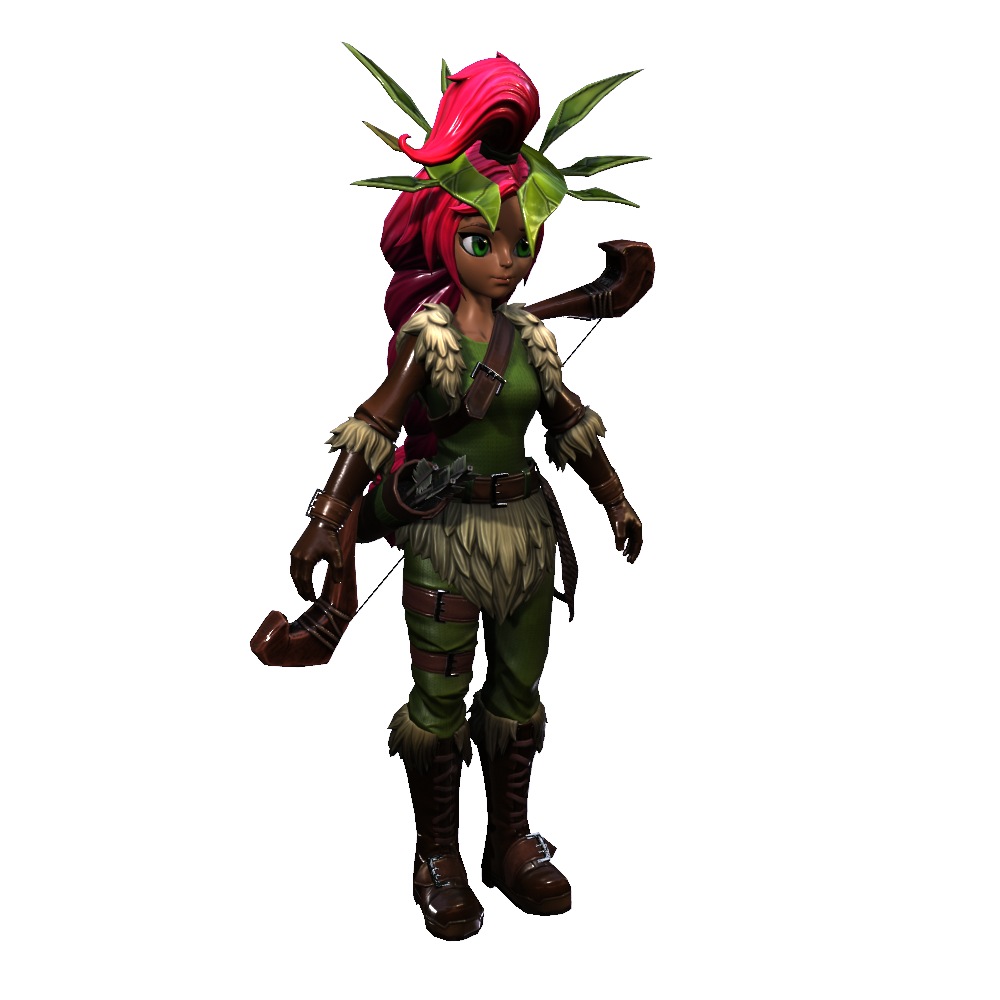
Una cartella completa .zip di un modello di personaggio pronto per la Configurazione dell'Avatar, inclusi asset per accessori rigidi e stratificati e texture PBR.
Questo modello non è compatibile con il flusso di lavoro tradizionale per la creazione di avatar.
Maschio Elegante 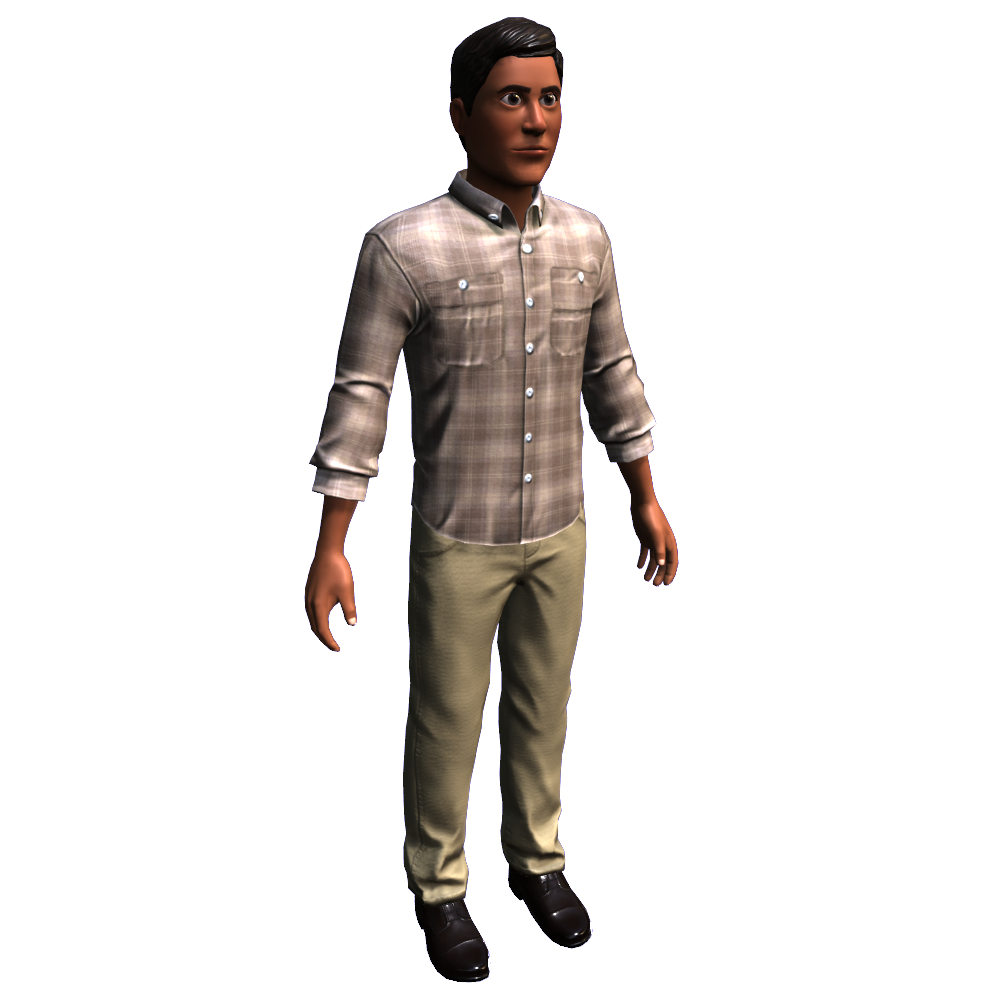
Una cartella completa .zip di un modello di personaggio pronto per la Configurazione dell'Avatar, inclusi il corpo base e le texture PBR associate.
Questo modello non è compatibile con il flusso di lavoro tradizionale per la creazione di avatar.
Con il modello o le mesh selezionate, naviga nella scheda Avatar, quindi seleziona Configurazione Avatar.
Nella sezione Configura Modelli,
Imposta Preset sulla categoria appropriata.
- Se desideri pubblicare i tuoi asset nel Marketplace affinché gli utenti possano acquistarli e utilizzarli in Roblox, seleziona Avatar Piattaforma. Questa opzione genera una configurazione più restrittiva necessaria per superare la validazione e la moderazione.
- Se desideri caricare i tuoi asset nel tuo inventario per personaggi non giocanti (NPC) o personaggi giocatori iniziali per i tuoi giochi, seleziona Avatar di Sviluppo. Questa opzione genera una configurazione meno restrittiva.

Imposta Tipo per ciascun asset sul corretto tipo di asset in modo che si muova e si animi correttamente nello spazio 3D.
- Per la geometria del corpo del personaggio, seleziona Corpo.
- Per gli asset per accessori stratificati, seleziona Stratificato.
- Per gli asset per accessori rigidi, seleziona Rigido.
- Per gli asset per sopracciglia e ciglia, seleziona Stratificato per Occhi.

- OPZIONALEVicino all'angolo in basso a sinistra, fai clic sull'icona dell'ingranaggio per configurare le impostazioni speciali per il tuo modello di personaggio.
Se il tuo personaggio ha un decalcomania per il viso e desideri abilitare la conversione della texture in una testa dinamica, abilita Gestisci il viso come decalcomania 2D. Questo processo ti consente di preservare la tua intenzione creativa rispettando la politica del Marketplace che richiede a tutti gli avatar di avere teste dinamiche.
Il processo di conversione di una decalcomania in una testa dinamica inferisce le regioni degli occhi e della bocca dalla tua texture esistente, genera gabbie e dati FACS, quindi mappa il risultato su un modello di testa dinamica. Per ottenere i migliori risultati, rivedi le seguenti indicazioni:
Esegui la Configurazione dell'Avatar con il corpo e la testa del personaggio
- Se esegui solo la Configurazione dell'Avatar con la testa del personaggio, questa impostazione speciale non avrà successo.
Verifica che il viso dell'avatar sia frontale
- Prima di eseguire la Configurazione dell'Avatar, verifica che il viso del tuo personaggio sia rivolto in avanti e visibile nell'anteprima. Ogni volta che posizioni manualmente il viso del tuo personaggio, assicurati di abilitare Allinea manualmente il fronte nelle impostazioni speciali della finestra di Configurazione dell'Avatar.
Elimina l'oggetto FaceControls
- La Configurazione dell'Avatar mantiene la tua attuale configurazione del viso ogni volta che rileva un oggetto FaceControls sotto il modello Head del tuo personaggio. Se esiste nel tuo personaggio, eliminalo prima di eseguire la Configurazione dell'Avatar.
Usa SurfaceAppearance invece di TextureID
- Quando hai solo oggetti TextureID o sia oggetti TextureID che SurfaceAppearance definiti per il tuo avatar, rimuovi o sostituisci gli oggetti TextureID con oggetti SurfaceAppearance per miglioramenti significativi della qualità della texture durante il rendering.
Se il tuo personaggio include un rig di alta fedeltà con giunti aggiuntivi, abilita Crea R15 con giunti opzionali.
Se desideri allineare manualmente la direzione frontale del tuo personaggio con l'asse Z negativo nello spazio mondiale, abilita Allinea Manualmente il Fronte. Anche se l'auto-configurazione lo fa automaticamente per te, a volte può fallire nel determinare correttamente il fronte del tuo personaggio.
Se desideri aggiungere un passaggio di post-elaborazione per migliorare significativamente l'allineamento della gabbia della testa del tuo personaggio con il modello della testa e le sue caratteristiche facciali, abilita Migliora il caging facciale. Questo è particolarmente importante se prevedi di utilizzare trucco con il tuo personaggio.
Se stai importando un avatar di sviluppo e desideri saltare la decimazione automatica delle mesh di input con risoluzione superiore ai budget di triangoli richiesti per il Marketplace, disabilita Riduci il numero di triangoli.

Vicino all'angolo in basso a destra, fai clic sul pulsante Configura.
- Se il tuo modello richiede l'auto-configurazione per componenti avatar mancanti, lo strumento inizia a elaborare il tuo modello. Questo può richiedere diversi minuti. Una volta completata l'auto-configurazione, lo strumento popola il tuo asset avatar nella finestra di Configurazione dell'Avatar.
- Se il tuo modello non richiede l'auto-configurazione, lo strumento popola il tuo asset avatar nella finestra di Configurazione dell'Avatar.


Strumenti di test
Dopo aver caricato con successo il tuo personaggio nella finestra di Configurazione dell'Avatar, puoi accedere a vari strumenti di test nella navigazione laterale della finestra per assicurarti che il tuo personaggio si muova, si animi e equipaggi accessori rigidi e stratificati correttamente.

In ciascuna di queste interfacce, puoi vedere quali oggetti sono attualmente equipaggiati al tuo personaggio sul lato destro della finestra di Configurazione dell'Avatar. Da qui, puoi:
- Disequipaggiare oggetti facendo clic con il tasto destro su un oggetto equipaggiato, quindi selezionando Disequipaggia Oggetto dal menu contestuale.
- Impostare l'ordine di indossamento trascinando e ordinando i vari accessori equipaggiati.
Se scopri eventuali problemi che non possono essere risolti con gli strumenti di test della Configurazione dell'Avatar, potrebbe essere necessario aggiornare il tuo modello di personaggio utilizzando il software di modellazione di terze parti che hai utilizzato per creare l'asset, quindi riprovare il processo di auto-configurazione.
Controlla il Corpo
L'interfaccia Controlla il Corpo contiene varie schede per controllare come il tuo modello di personaggio si anima, esprime emozioni, indossa accessori rigidi e stratificati e cambia il tono della pelle. Per saperne di più su cosa puoi fare con questa interfaccia, fai clic sulle seguenti schede.

La scheda Animazioni ti consente di testare come il tuo personaggio si anima ed esprime emozioni utilizzando ciascuna animazione predefinita che Roblox fornisce per ogni avatar, come l'animazione di camminata, salto e nuoto.
Se noti eventuali problemi con il corpo del tuo personaggio mentre si anima, puoi utilizzare gli strumenti di modifica della Configurazione dell'Avatar o la tua applicazione di modellazione 3D di terze parti preferita per regolare il rig del tuo personaggio fino a quando le animazioni non vengono riprodotte correttamente.
Controlla il Viso
L'interfaccia Controlla il Viso si avvicina al viso del personaggio e ti consente di testare varie pose facciali e cosmetici. Per saperne di più su cosa puoi fare con questa interfaccia, fai clic sulle seguenti schede.


La scheda Animazioni ti consente di testare le animazioni facciali del tuo personaggio e il range di movimento per diverse parti del viso, come gli occhi, le sopracciglia e la bocca del personaggio.
Se noti eventuali problemi con le espressioni facciali del tuo personaggio, puoi utilizzare gli strumenti di modifica della Configurazione dell'Avatar o la tua applicazione di modellazione 3D di terze parti preferita per regolare il tuo personaggio fino a quando le animazioni non vengono riprodotte correttamente.
Testa nell'Esperienza
La scheda Testa nell'Esperienza avvia il playtesting del gioco con il tuo modello di personaggio. Questo pulsante fa riferimento alla tua attuale modalità di playtesting e mantiene le modifiche che apporti nella finestra di Configurazione dell'Avatar.
Aggiungi oggetti di test
Oltre agli strumenti di test nella navigazione laterale, puoi aggiungere asset personalizzati al palette di test della Configurazione dell'Avatar che sono attivi nel tuo progetto attuale o tramite assetID. Per ulteriori informazioni su entrambi i metodi, consulta le schede qui sotto.
Per aggiungere un oggetto personalizzato attivo nel tuo progetto attuale al palette di test della Configurazione dell'Avatar:
Nella finestra Explorer o nel viewport, seleziona un asset di accessorio o parte del corpo valido.
Nella finestra di Configurazione dell'Avatar, naviga all'interfaccia Controlla il Corpo o Controlla il Viso, quindi fai clic sul pulsante più in basso nella colonna di selezione lungo il lato sinistro della finestra. L'oggetto appare nella sezione e sottosezione appropriate dell'interfaccia, come Accessori → Capelli.


Strumenti di modifica
Oltre alla finestra di Configurazione dell'Avatar, puoi utilizzare lo Strumento di Attacco e il Cage Brush della Configurazione dell'Avatar nel viewport per apportare regolazioni minori o moderate ai punti di attacco e alla gabbia del personaggio.

Strumento di Attacco
Lo Strumento di Attacco visualizza tutti i punti di attacco sul corpo del personaggio. Quando selezioni un punto di attacco, viene visualizzato lo strumento di spostamento, consentendoti di regolare la posizione del punto di attacco all'interno del corpo del personaggio.

Cage Brush
Il Cage Brush ti consente di modificare la mesh della gabbia del corpo del tuo personaggio e apportare regolazioni a come gli accessori stratificati si adattano al tuo personaggio. I seguenti controlli forniscono un controllo fine sulle modifiche alla gabbia:

- Modifiche simmetriche e speculari lungo l'asse X.
- Pennello con controlli di raggio e sfumatura.
- Visualizzazione della sfumatura del pennello sui vertici.
- Possibilità di nascondere o visualizzare accessori stratificati equipaggiati. Gli accessori stratificati si aggiorneranno in tempo reale nella finestra di anteprima dello strumento di Configurazione dell'Avatar.
Pubblica nel Marketplace
Il pulsante Salva apre la finestra di configurazione dell'asset, consentendoti di caricare l'avatar e qualsiasi oggetto accessorio nel tuo inventario o pubblicare tutto configurato come asset per avatar della piattaforma nel Marketplace.

Quando pubblichi i tuoi asset nel Marketplace, devi pagare una commissione di caricamento e superare la moderazione per aggiungere i tuoi asset al catalogo. Per ulteriori risorse sul processo di pubblicazione e sul Marketplace, consulta i seguenti link: