Il trucco è un elemento cosmetico che puoi applicare al viso di un avatar o di un personaggio non giocante per un'espressione creativa aggiuntiva, come l'arte del trucco tradizionale (ad esempio, ombretto, rossetto e fard), pittura per il viso, segni di battaglia e camouflage.
Il trucco è composto da più strati di texture specializzate incorporati in un oggetto Decal, e ogni strato di texture contiene un componente di trucco unico come la zona delle labbra o degli occhi. I giocatori possono acquistare il trucco come set sul Mercato e applicarlo come un aspetto completo e coeso, oppure sostituire singoli componenti di trucco con altri che corrispondono allo stile del proprio avatar.


Questa guida fornisce diversi modelli di trucco che puoi utilizzare nel tuo processo di creazione, come:
- Texture modello che puoi utilizzare in software di editing 2D per creare trucco.
- Teste modello che puoi utilizzare per visualizzare e testare il tuo trucco prima dell'esportazione.
- Gioco di riferimento che puoi utilizzare per importare e testare i tuoi materiali di trucco su personaggi con diverse tonalità di pelle e tipi di corpo.
Puoi utilizzare questi modelli come pure riferimento per vedere come funziona tutto, oppure puoi usarli tutti in ciascun passaggio del processo di creazione suggerito.


Componenti del trucco
Puoi applicare texture a tre zone primarie del viso: la zona degli occhi, la zona delle labbra e la zona del viso. Ciascuna zona ha superfici sovrapposte con altre zone per consentire look senza soluzione di continuità tra i componenti di trucco.


Inoltre, puoi includere sopracciglia e ciglia con le tue creazioni di trucco. Sopracciglia e ciglia sono oggetti Model che contengono oggetti MeshPart con dati di skinning e caging. Questo consente loro di animarsi correttamente mentre il volto del personaggio cambia espressione.


Quando importi la tua creazione di trucco dal tuo software di modellazione preferito nel gioco di riferimento, Studio rileva automaticamente i nomi dei mesh, quindi genera gli oggetti Decal necessari sotto il modello importato. Puoi quindi applicare rapidamente i tuoi oggetti e accessori Decal per il trucco trascinandoli dalla testa di riferimento importata nella cartella Trucco o Accessori di un personaggio.


Risorse
Le seguenti sono risorse scaricabili che puoi utilizzare nel processo di creazione:
- Vedi Texture modello per file immagine e progetto che puoi utilizzare in software di editing 2D come GIMP o Photoshop.
- Vedi Testa modello per modelli 3D necessari che puoi utilizzare per visualizzare e testare i tuoi materiali di trucco.
- Vedi Gioco di riferimento per importare e testare i tuoi materiali di trucco in Studio
Texture modello
Quando hai finito di apportare modifiche a qualsiasi delle seguenti immagini di texture modello:
Esporta le tue nuove texture.
Esportazione da PhotoshopEsportazione da Substance PainterEsportazione da ProcreatePer esportare texture da Procreate:
Naviga nel pannello Livelli, quindi nascondi tutto tranne il tuo primo strato di componente di trucco, come il tuo strato per gli occhi, labbra o viso.
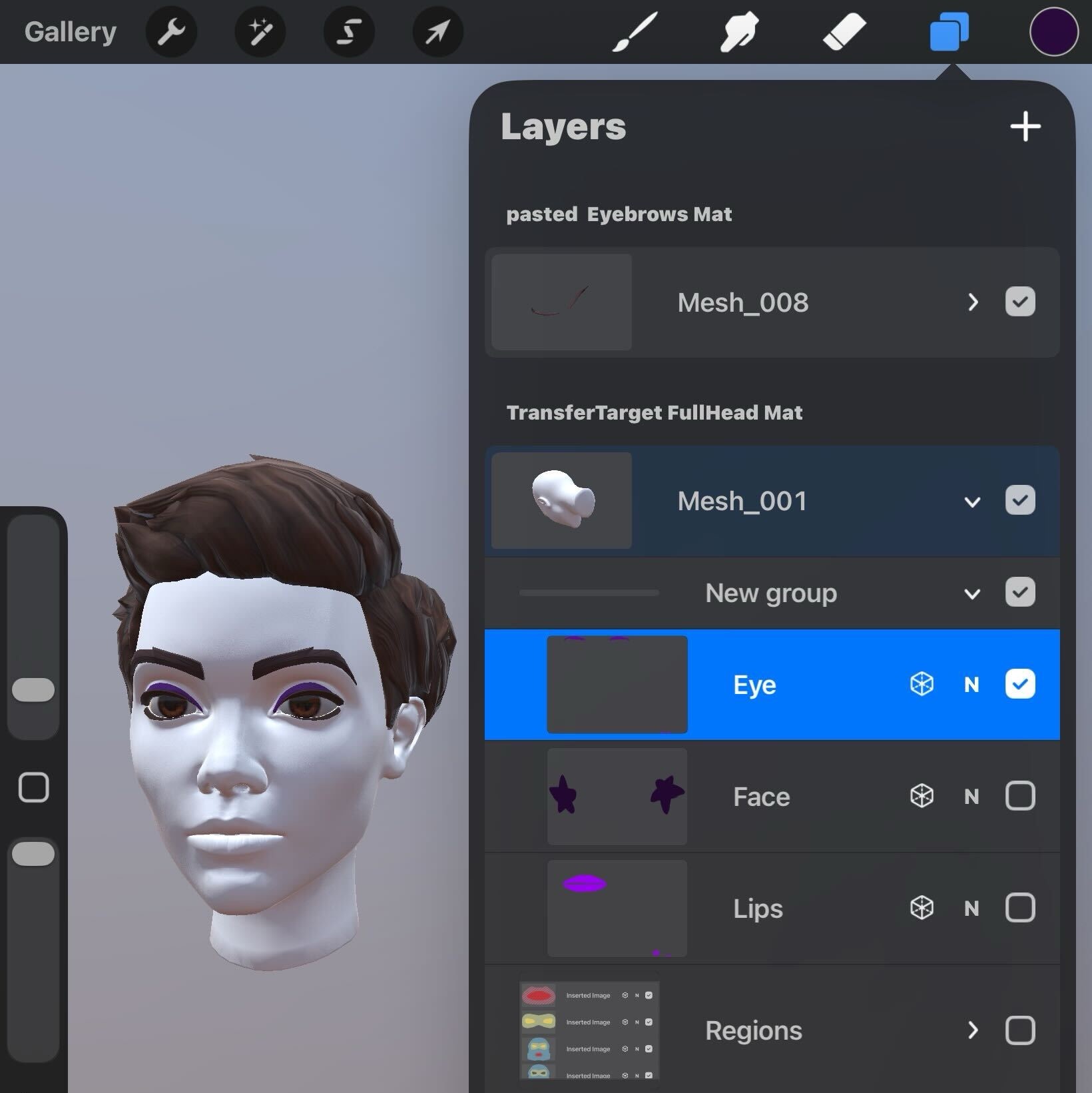
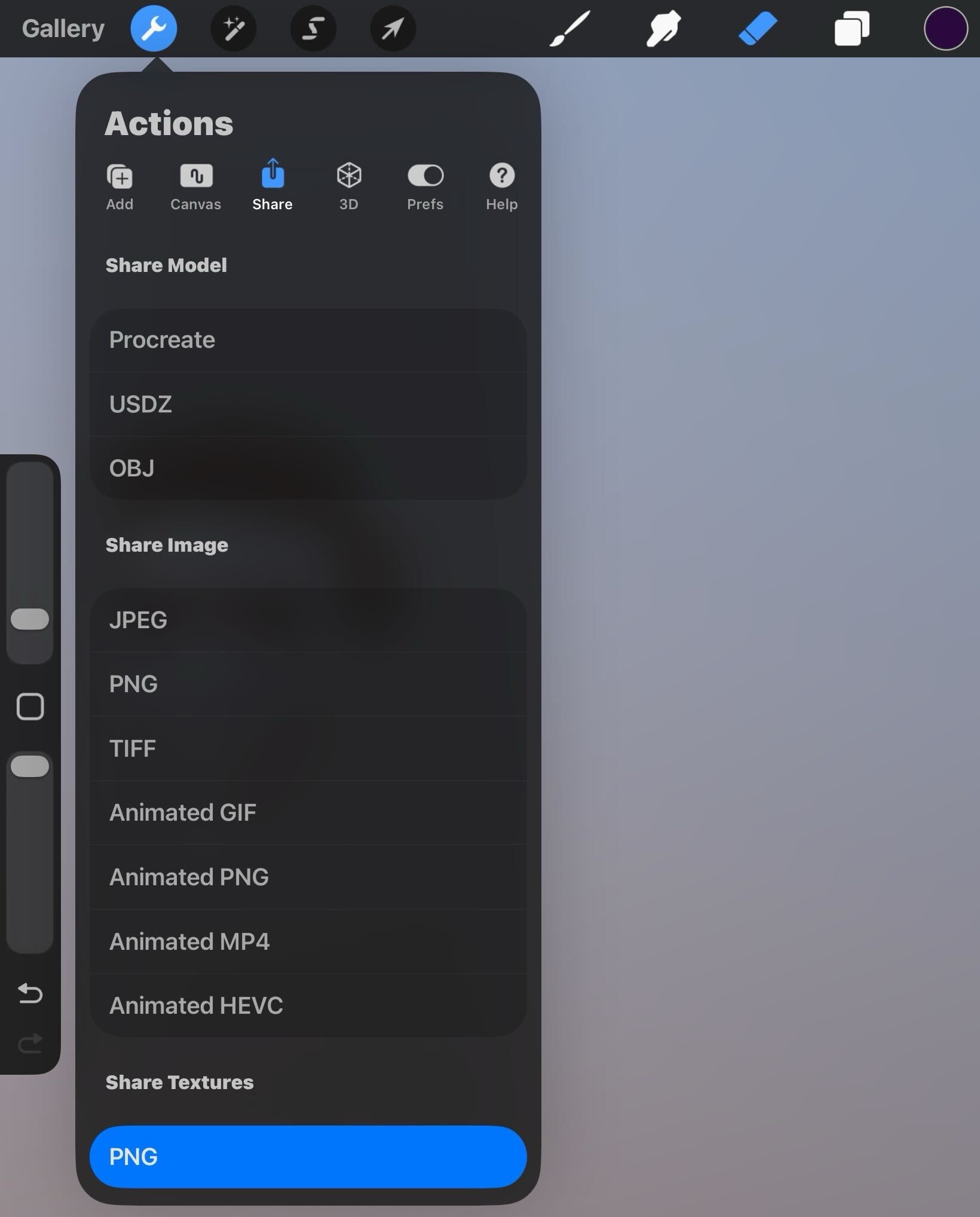
Con il tuo strato di componente di trucco attivo, naviga nel menu Azioni > scheda Condividi > Condividi Texture - PNG per salvare tutte le texture del tuo componente di trucco in una posizione sul tuo dispositivo.
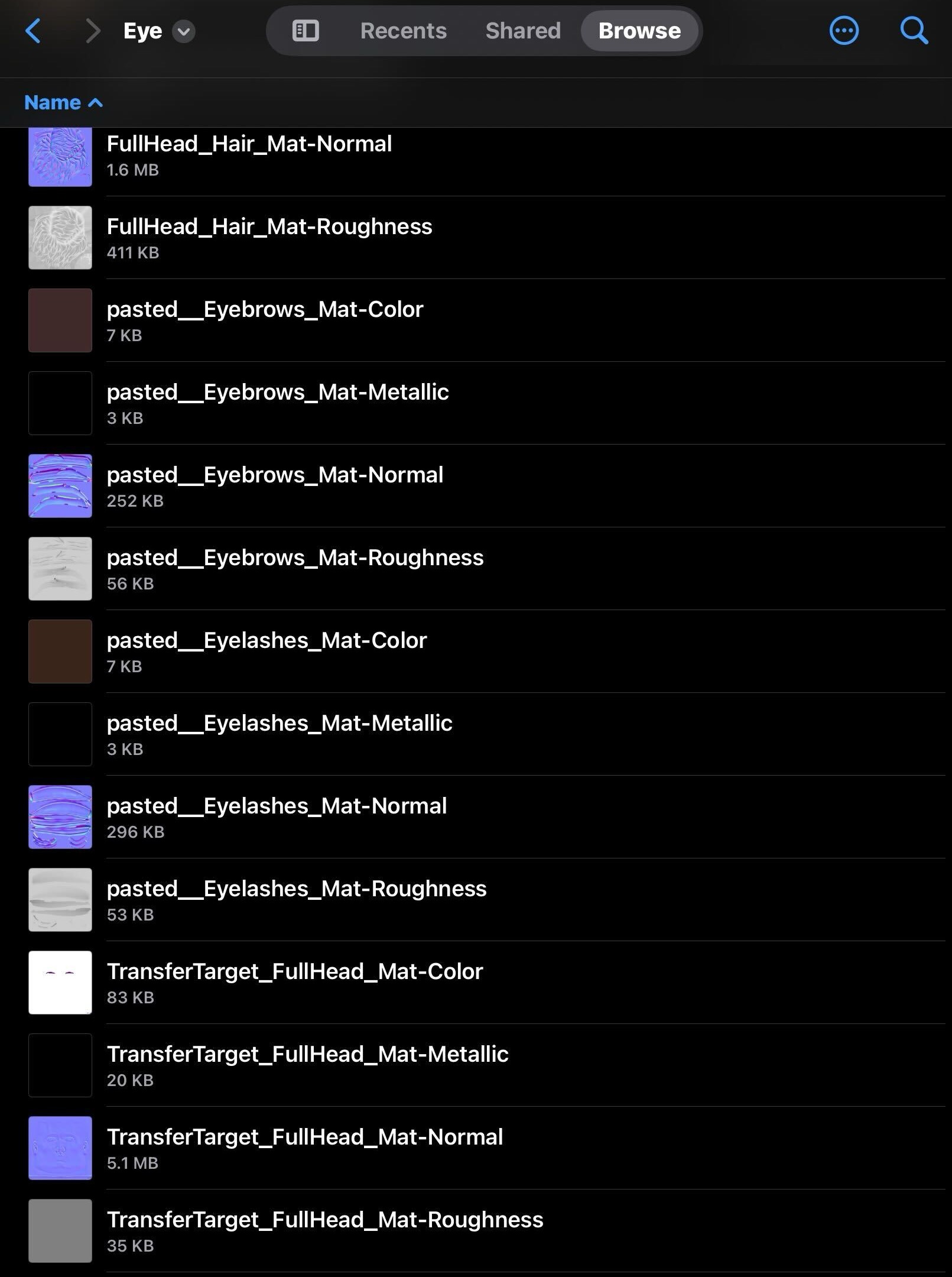
Elimina tutte le texture per la testa, sopracciglia e ciglia.
- Apri la posizione in cui hai salvato tutte le texture del tuo componente di trucco.
- Elimina tutto tranne le seguenti texture PBR:
- TransferTarget_FullHead_Mat-Color
- TransferTarget_FullHead_Mat-Metallic
- TransferTarget_FullHead_Mat-Roughness
Sostituisci lo strato TransferTarget_FullHead_Mat-Color del tuo componente di trucco con una versione che esporti la trasparenza nella texture di output.
Copia il tuo strato di componente di trucco attivo.
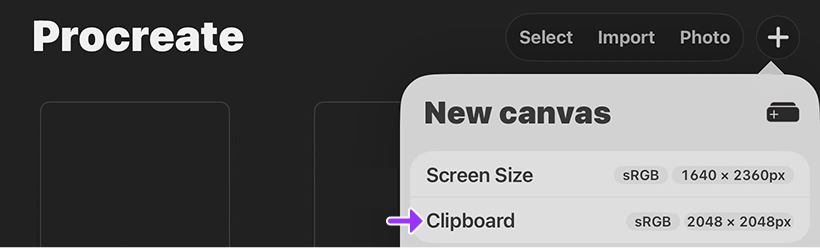
Naviga nella Galleria > icona Più > Appunti. Viene visualizzato un nuovo file Procreate con il tuo strato di componente di trucco.
Nel pannello Livelli, disabilita lo strato Colore di sfondo. Il tuo componente di trucco viene visualizzato senza uno sfondo.
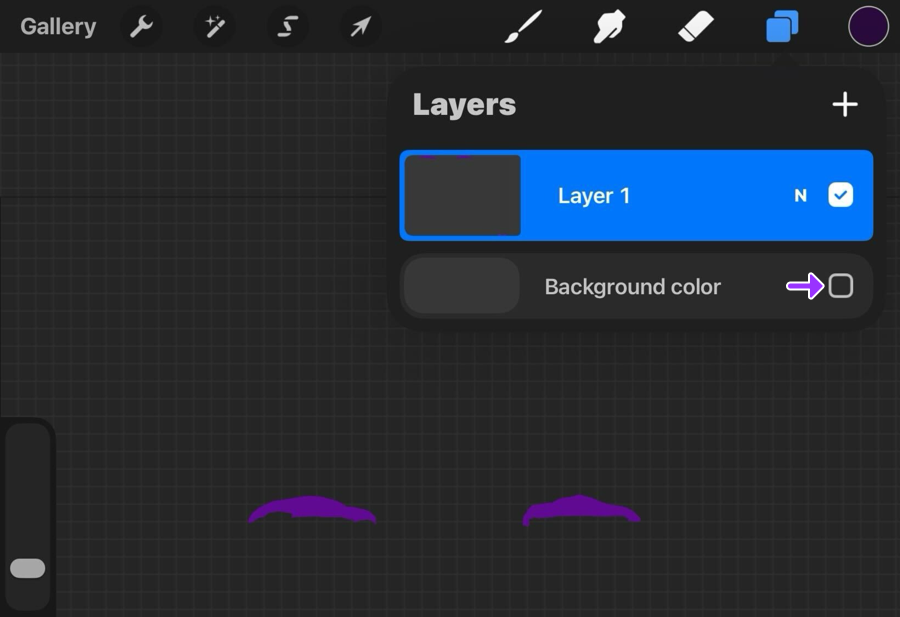
Con il tuo strato di componente di trucco attivo, naviga nel menu Azioni > scheda Condividi > Condividi immagine - PNG.
Nella finestra del browser dei file, naviga nella posizione sul tuo dispositivo con tutte le texture del tuo componente di trucco, quindi salva/sovrascrivi la texture TransferTarget_FullHead_Mat-Color.
Rinomina correttamente le texture PBR del tuo componente di trucco in modo da poter facilmente fare riferimento ai dati PBR di ciascun componente di trucco quando riassi e le tue texture in Blender o Maya. Ad esempio, se stai esportando le mappe texture per le labbra:
- Lips-Color
- Lips-Metallic
- Lips-Roughness
Ripeti questo processo per ogni componente di trucco che vuoi importare per il tuo aspetto di trucco.
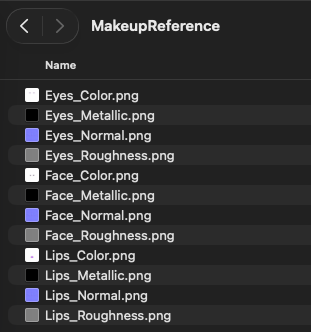
Riassegna le texture preimpostate in una testa modello con le tue nuove texture.
Importa la testa di riferimento con le tue nuove texture in Studio.


Una cartella .zip completa con immagini di texture realistiche da usare in Photoshop o nel tuo editor di immagini preferito.


Una cartella .zip completa con file di texture realistiche da usare in Substance Painter, un software di authoring PBR standard del settore.


Una cartella .zip completa con immagini di texture realistiche da usare in Procreate.

Una cartella .zip completa con immagini di texture blocky da usare in Photoshop o nel tuo editor di immagini preferito.

Una cartella .zip completa con file di texture blocky da usare in Substance Painter, un software di authoring PBR standard del settore.

Una cartella .zip completa con immagini di texture blocky da usare in Procreate.
Teste modello
Ogni testa modello include:
- Oggetto oppure oggetto mesh della testa finale
- Oggetti mesh per gli occhi, labbra e numerose aree del viso, completamente collegati a texture PBR di riferimento
- Oggetti mesh per sopracciglia e ciglia


Una cartella .zip completa di risorse Blender, che include più teste di riferimento realistiche preconfigurate per i test nel posto di prova del trucco o per la creazione del tuo trucco.


Una cartella .zip completa di risorse Maya, che include più teste di riferimento realistiche preconfigurate per i test nel posto di prova del trucco o per la creazione del tuo trucco.


Una cartella .zip completa di risorse .fbx e .gltf, incluse teste realistiche con varie opzioni di trucco pronte per essere implementate in Studio per scopi di test.

Una cartella .zip completa di risorse Blender, che include più teste di riferimento blocky preconfigurate per i test nel posto di prova del trucco o per la creazione del tuo trucco.

Una cartella .zip completa di risorse Maya, che include più teste di riferimento blocky preconfigurate per i test nel posto di prova del trucco o per la creazione del tuo trucco.

Una cartella .zip completa di risorse .fbx e .gltf, incluse teste blocky con varie opzioni di trucco pronte per essere implementate in Studio per scopi di test.
Gioco di riferimento

In questo momento, puoi testare il trucco solo sul file di luogo scaricabile.
In Github, seleziona l'icona di download sul lato destro per scaricare il file MakeupBeta.zip.
Processo di creazione


Sebbene tu possa facilmente scambiare oggetti Decal in Studio per apportare una rapida modifica al trucco di un personaggio, le seguenti istruzioni rappresentano le migliori pratiche per implementare texture basate su PBR nel trucco di Roblox su larga scala. Questo processo richiede:
- Qualsiasi software di texturing PBR, come Substance Painter, Materialize, o plugin come Ucupaint (Blender).
Come sempre con l'arte 3D e i flussi di lavoro di creazione, ci sono molti modi per raggiungere un obiettivo specifico, e il flusso di trucco e pubblicazione PBR non fa eccezione. È consigliabile provare prima il flusso di lavoro in questa guida, quindi aggiustarlo secondo le tue esigenze di creazione:
Scarica una testa modello di riferimento e aprila nel software di modellazione generale di tua scelta.
Utilizzando i tuoi strumenti di texturing o software di editing immagini, modifica le immagini di texture associate alle diverse zone: TransferTexture_Eyes, TransferTexture_Face, o TransferTexture_Lips.
Quando hai creato le tue nuove immagini di texture, utilizza Blender o Maya per riassegnare le texture di file esistenti nel modello. Per ulteriori informazioni, vedi Riassegna texture.
Rivedi le migliori pratiche per il cage del viso per indicazioni su come regolare i cage del viso in modo che il tuo trucco venga visualizzato correttamente per il tuo caso d'uso.
Esporta l'intero file modello come .fbx o .gltf. Tutti i requisiti di esportazione del modello 3D si applicano, ma ci sono alcune impostazioni specifiche per il trucco che devi configurare:
Se stai utilizzando Blender,
- Nella finestra del browser di esportazione, naviga nella sezione Include, quindi attiva l'interruttore Proprietà personalizzate per scopi di trasferimento dei dati UV del trucco.
- Nella sezione Armature, attiva Solo ossa di deformazione per garantire che il tuo file di esportazione includa dati di skinning per le sopracciglia e le ciglia.
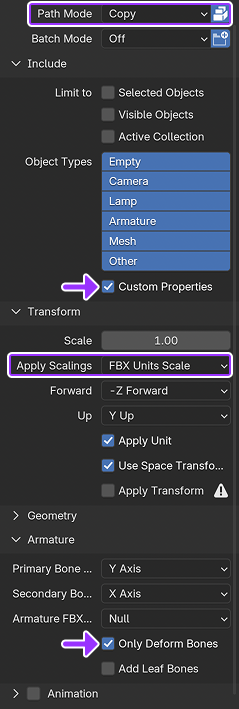
Tutte le impostazioni di esportazione necessarie di Blender per il trucco Se stai utilizzando Maya, nella finestra del browser di esportazione, naviga nella sezione Modelli deformati, quindi attiva l'interruttore Skin per garantire che il tuo file di esportazione includa dati di skinning per le sopracciglia e le ciglia.
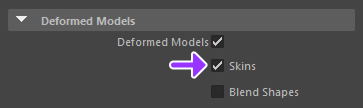
Importa il file modello in Studio. Studio rileva automaticamente i nomi dei tuoi oggetti mesh e texture associate e genera oggetti Decal.

Applica eventuali decalcomanie per trucco o accessori per sopracciglia e ciglia ai personaggi nel posto di prova trascinando i materiali di trucco nella cartella Makeup o Accessories appropriata di un personaggio.

Fai clic sul pulsante Gioca, quindi naviga verso il personaggio con i nuovi materiali di trucco per visualizzare in anteprima.

