Pengaturan Avatar membantu mempercepat proses pembuatan tubuh karakter avatar, aksesori kaku, dan aksesori berlapis dengan secara otomatis memproses model kustom menjadi aset avatar. Jika karakter dan aksesori kaku/berlapis Anda tidak memiliki semua komponen penting untuk diterbitkan ke Marketplace, Pengaturan Avatar dapat melakukan hal berikut untuk model 3D Anda:
- Rigging — Menambahkan armature rigging R15 ke model tubuh Anda untuk memungkinkan gerakan dan animasi.
- Skinning — Menambahkan bobot dan pengaruh ke berbagai permukaan mesh Anda, memastikan fleksibilitas yang organik dan alami selama gerakan.
- Animasi wajah — Menghasilkan pose FACS, rigging wajah, skinning, dan data animasi yang diperlukan untuk animasi wajah dan obrolan avatar.
- Caging — Menambahkan kandang yang diperlukan ke aset Anda, memungkinkan untuk mendukung aksesori berlapis.
- Partitioning — Memisahkan mesh tubuh menjadi 15 bagian tubuh yang sesuai yang diperlukan untuk tubuh karakter avatar.
- Membuat lampiran — Menambahkan titik lampiran yang sesuai memungkinkan karakter mengenakan aksesori kaku.

Impor aset 3D
Alat Importer memungkinkan Anda mengimpor aset 3D kustom yang Anda buat di alat pemodelan pihak ketiga seperti Blender atau Maya langsung ke Studio. Jika aset 3D kustom Anda tidak menyertakan semua komponen avatar penting untuk Marketplace, Pengaturan Avatar akan menambahkan komponen yang hilang saat memproses aset.
Untuk mengimpor aset 3D kustom menggunakan alat Importer:
- Navigasikan ke tab Home, lalu pilih Import. Sebuah browser file akan ditampilkan.
- Pilih model .fbx, .obj, atau .gltf yang ingin Anda impor. Setelah beberapa saat, jendela Prabaca Impor akan terbuka dengan prabaca aset Anda.
- Di bagian File Umum, nonaktifkan opsi Upload To Roblox. Pengaturan ini menghentikan aset dari segera disimpan ke Toolbox Anda, mencegah salinan yang tidak diinginkan dari aset serupa.
- OPTIONALUntuk membuat preset impor untuk alur kerja ini,
- Di sudut kanan atas jendela Prabaca Impor, klik dropdown ⋯.
- Di menu kontekstual, klik Simpan sebagai Baru.
- Verifikasi prabaca dan peringatan atau kesalahan di model Anda. Peringatan dan kesalahan tertentu mungkin memerlukan penyesuaian ulang model di perangkat lunak pihak ketiga yang Anda gunakan untuk membuat aset.
- Klik tombol Impor untuk menambahkan model ke ruang kerja Anda. Setelah beberapa saat, model akan ditampilkan sebagai objek Model di jendela Explorer.
Jalankan Pengaturan Avatar
Ketika proyek Anda memiliki objek Model yang sesuai di ruang kerja Anda, Anda dapat menjalankan Pengaturan Avatar untuk melihat apakah aset 3D Anda memerlukan komponen avatar tambahan sebelum Anda dapat menerbitkannya ke Marketplace sebagai tubuh karakter, aksesori kaku, atau aksesori berlapis. Pengaturan Avatar mendukung konversi dari jenis aset 3D berikut dari basis Model:
| Jenis aset | Objek input | Objek output |
|---|---|---|
| Tubuh karakter avatar | Model yang berisi satu atau lebih objek MeshPart yang memenuhi input tubuh yang didukung oleh Pengaturan Avatar. | Model yang menjadi induk dari 15 objek MeshPart terkait dan komponen avatar yang diharapkan lainnya. |
| Aksesori kaku | Model yang berisi satu atau lebih objek MeshPart yang memenuhi input aksesori kaku yang didukung oleh Pengaturan Avatar. Harus menggabungkan dengan tubuh avatar Model untuk Pengaturan Avatar. | Accessory yang mencakup semua komponen aksesori kaku yang diharapkan. |
| Aksesori berlapis | Model yang berisi satu atau lebih objek MeshPart yang memenuhi input aksesori yang didukung oleh Pengaturan Avatar. Dapat secara opsional menggabungkan dengan tubuh avatar Model untuk Pengaturan Avatar. | Accessory yang mencakup semua komponen aksesori berlapis yang diharapkan. |
| Beberapa aksesori dengan satu tubuh | Folder menggabungkan yang berisi satu atau lebih Model yang memenuhi input yang didukung untuk aksesori kaku, aksesori berlapis, atau tubuh avatar. Harus menggabungkan dengan tubuh karakter avatar Model untuk Pengaturan Avatar. | Model tubuh karakter dan item Accessory yang dapat dipakai. Semua aset yang dihasilkan mencakup komponen item avatar yang diharapkan. |
Untuk menjalankan Pengaturan Avatar:
Di jendela Explorer, pilih model atau mesh spesifik dari model tersebut. Jika Anda ingin memilih beberapa mesh sekaligus, perluas objek Model, lalu tahan shift dan klik pada objek mesh individu yang ingin Anda proses sebagai aset avatar.
Untuk aset yang memenuhi semua persyaratan model ini, unduh salah satu template Pengaturan Avatar berikut untuk referensi dan pengujian Anda sendiri:
Gadis Alam 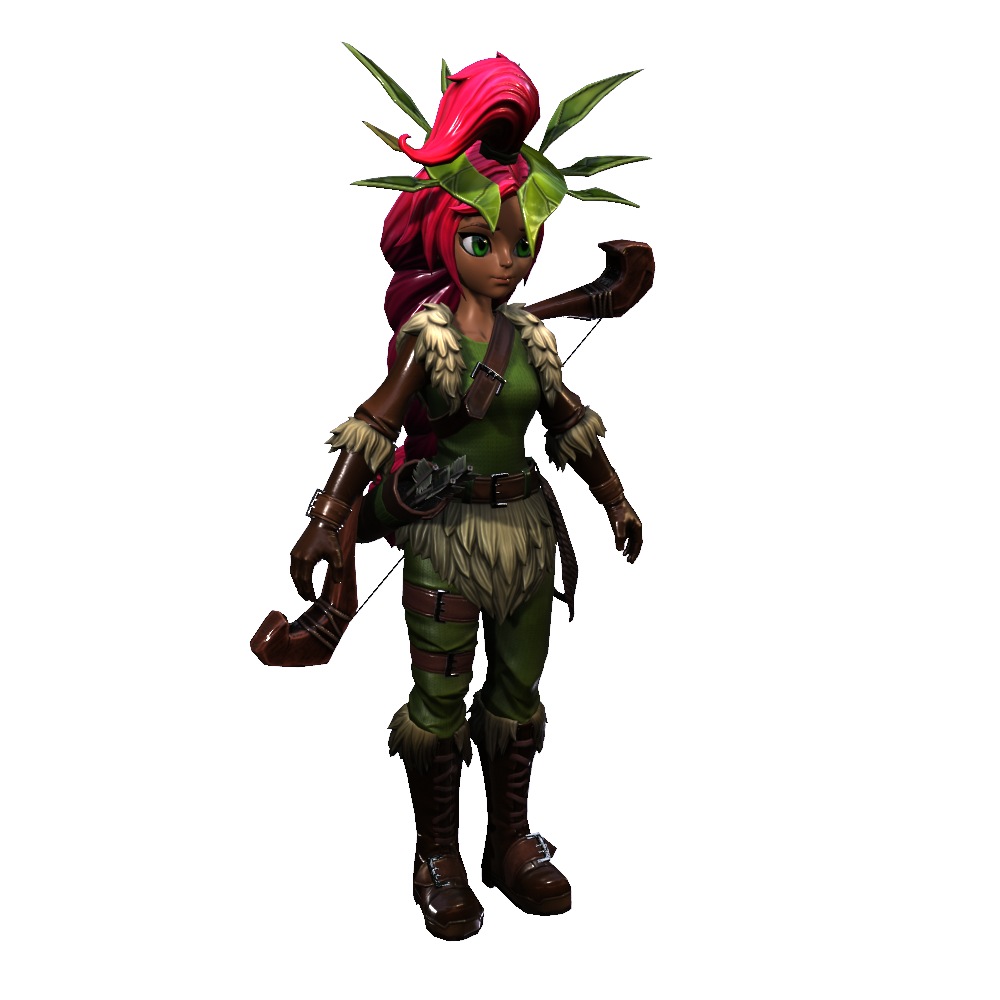
Folder komprehensif .zip dari model karakter siap Pengaturan Avatar, termasuk aset aksesori kaku dan berlapis serta tekstur PBR.
Template ini tidak kompatibel dengan alur kerja pembuatan avatar tradisional.
Pria Bergaya 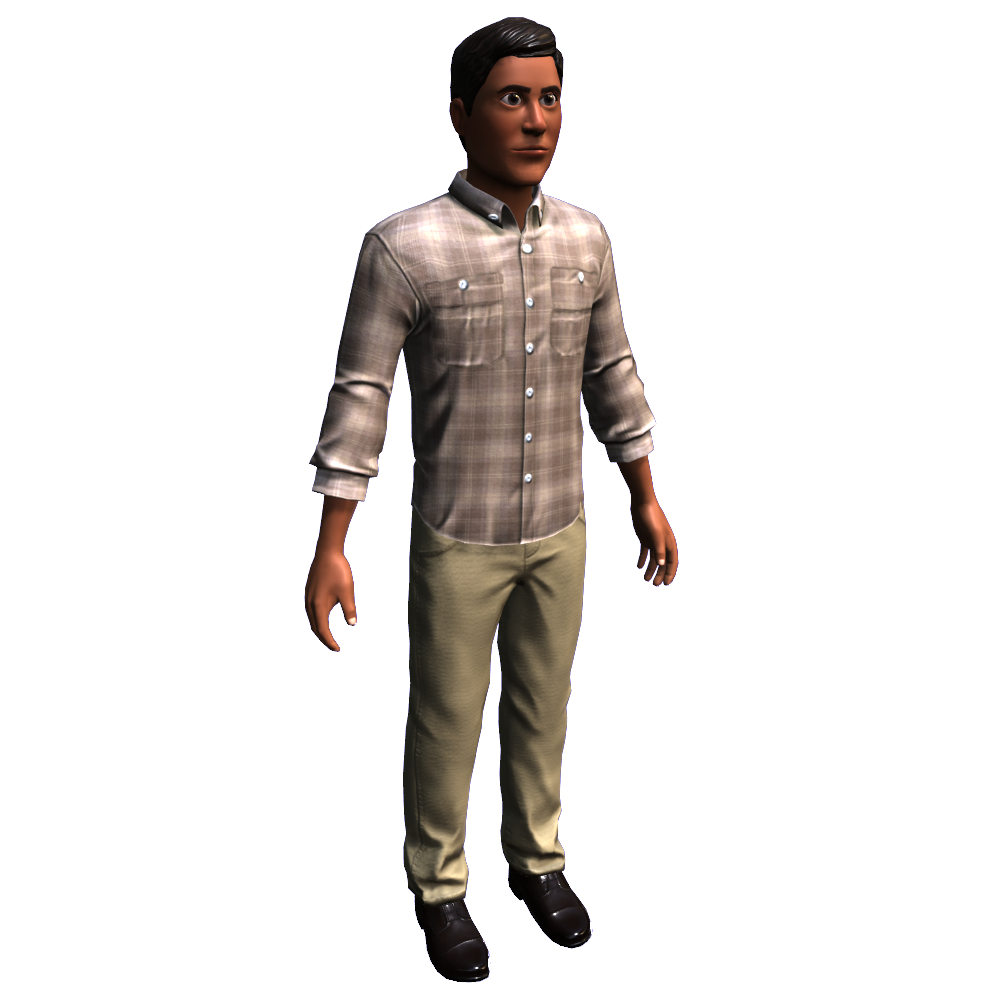
Folder komprehensif .zip dari model karakter siap Pengaturan Avatar, termasuk tubuh dasar dan tekstur PBR terkait.
Template ini tidak kompatibel dengan alur kerja pembuatan avatar tradisional.
Dengan model atau mesh yang dipilih, navigasikan ke tab Avatar, lalu pilih Pengaturan Avatar.
Di bagian Konfigurasi Model,
Atur Preset ke kategori yang sesuai.
- Jika Anda ingin menerbitkan aset Anda ke Marketplace agar pengguna dapat membeli dan menggunakannya di seluruh Roblox, pilih Platform Avatar. Opsi ini menghasilkan pengaturan yang lebih ketat yang diperlukan untuk melewati validasi dan moderasi.
- Jika Anda ingin mengunggah aset Anda ke inventaris Anda untuk karakter non-pemain (NPC) atau karakter pemain awal untuk permainan Anda, pilih Development Avatar. Opsi ini menghasilkan pengaturan yang kurang ketat.

Atur Type untuk setiap aset ke jenis aset yang benar agar dapat bergerak dan beranimasi dengan benar di ruang 3D.
- Untuk geometri tubuh karakter, pilih Body.
- Untuk aset aksesori berlapis, pilih Layered.
- Untuk aset aksesori kaku, pilih Rigid.
- Untuk aset alis dan bulu mata, pilih Eye Layered.

- OPTIONALDekat sudut kiri bawah, klik ikon roda gigi untuk mengonfigurasi pengaturan khusus untuk model karakter Anda.
Jika karakter Anda memiliki decal untuk wajahnya dan Anda ingin mengaktifkan konversi tekstur menjadi kepala dinamis, aktifkan Tangani wajah sebagai decal 2D. Proses ini memungkinkan Anda untuk mempertahankan niat kreatif Anda sambil mematuhi kebijakan Marketplace yang mengharuskan semua avatar memiliki kepala dinamis.
Proses mengonversi decal menjadi kepala dinamis menginferensikan daerah mata dan mulut dari tekstur yang ada, menghasilkan kandang dan data FACS, kemudian memetakan hasilnya ke template kepala dinamis. Untuk hasil terbaik, tinjau panduan berikut:
Jalankan Pengaturan Avatar dengan tubuh dan kepala karakter
- Jika Anda hanya menjalankan Pengaturan Avatar dengan kepala karakter, pengaturan khusus ini akan gagal.
Verifikasi wajah avatar menghadap ke depan
- Sebelum Anda menjalankan Pengaturan Avatar, verifikasi bahwa wajah karakter Anda menghadap ke depan dan terlihat di prabaca. Setiap kali Anda secara manual memposisikan wajah karakter Anda, pastikan Anda mengaktifkan Sesuaikan secara manual ke depan di pengaturan khusus jendela Pengaturan Avatar.
Hapus objek FaceControls
- Pengaturan Avatar mempertahankan pengaturan wajah Anda saat ini setiap kali mendeteksi objek FaceControls di bawah model Head karakter Anda. Jika ada, hapus dari sebelum menjalankan Pengaturan Avatar.
Gunakan SurfaceAppearance alih-alih TextureID
- Ketika Anda hanya memiliki objek TextureID atau baik objek TextureID dan SurfaceAppearance yang didefinisikan untuk avatar Anda, hapus atau ganti objek TextureID dengan objek SurfaceAppearance untuk perbaikan kualitas tekstur yang signifikan saat merender.
Jika karakter Anda menyertakan rig R15 canggih dengan sendi tambahan, aktifkan Buat R15 dengan sendi opsional.
Jika Anda ingin menyelaraskan arah depan karakter Anda secara manual dengan sumbu Z negatif di ruang dunia, aktifkan Sesuaikan Secara Manual ke Depan. Meskipun pengaturan otomatis melakukan ini secara otomatis untuk Anda, terkadang dapat gagal untuk menentukan dengan benar bagian depan karakter Anda.
Jika Anda ingin menambahkan langkah pemrosesan pasca untuk secara signifikan meningkatkan penyelarasan kandang kepala karakter Anda dengan model kepala dan fitur wajahnya, aktifkan Tingkatkan kandang wajah. Ini sangat penting jika Anda berencana menggunakan makeup dengan karakter Anda.
Jika Anda mengimpor avatar pengembangan dan ingin melewati pengurangan otomatis mesh input dengan resolusi di atas anggaran segitiga yang diperlukan untuk Marketplace, nonaktifkan Kurangi jumlah segitiga.

Dekat sudut kanan bawah, klik tombol Set Up.
- Jika model Anda memerlukan pengaturan otomatis untuk komponen avatar yang hilang, alat mulai memproses model Anda. Ini dapat memakan waktu beberapa menit. Setelah pengaturan otomatis selesai, alat akan mengisi aset avatar Anda di jendela Pengaturan Avatar.
- Jika model Anda tidak memerlukan pengaturan otomatis, alat akan mengisi aset avatar Anda di jendela Pengaturan Avatar.


Alat pengujian
Setelah Anda berhasil memuat karakter Anda ke dalam jendela Pengaturan Avatar, Anda dapat mengakses berbagai alat pengujian di navigasi samping jendela untuk memastikan karakter Anda bergerak, beranimasi, dan mengenakan aksesori kaku dan berlapis dengan benar.

Di setiap antarmuka ini, Anda dapat melihat item mana yang saat ini dipakai oleh karakter Anda di sisi kanan jendela Pengaturan Avatar. Dari sini, Anda dapat:
- Melepas item dengan mengklik kanan pada item yang dipakai, lalu memilih Melepas Item dari menu kontekstual.
- Mengatur urutan yang dipakai dengan menyeret dan mengurutkan berbagai aksesori yang dipakai.
Jika Anda menemukan masalah yang tidak dapat diselesaikan dengan alat pengujian Pengaturan Avatar, Anda mungkin perlu memperbarui model karakter Anda menggunakan perangkat lunak pemodelan 3D pihak ketiga yang Anda gunakan untuk membuat aset, lalu mencoba proses pengaturan otomatis lagi.
Periksa Tubuh
Antarmuka Periksa Tubuh berisi berbagai tab untuk memeriksa bagaimana model karakter Anda beranimasi, beremosi, mengenakan aksesori kaku dan berlapis, serta mengubah warna kulit. Untuk mempelajari lebih lanjut tentang apa yang dapat Anda lakukan dengan antarmuka ini, klik melalui tab berikut.

Tab Animasi memungkinkan Anda menguji bagaimana karakter Anda beranimasi dan beremosi menggunakan setiap animasi default yang disediakan Roblox untuk setiap avatar, seperti animasi berjalan, melompat, dan berenang.
Jika Anda melihat masalah dengan tubuh karakter Anda saat beranimasi, Anda dapat menggunakan alat pengeditan Pengaturan Avatar atau aplikasi pemodelan 3D pihak ketiga favorit Anda untuk menyesuaikan rig karakter Anda hingga animasi berjalan dengan baik.
Periksa Wajah
Antarmuka Periksa Wajah memperbesar wajah karakter dan memungkinkan Anda menguji berbagai pose wajah dan kosmetik. Untuk mempelajari lebih lanjut tentang apa yang dapat Anda lakukan dengan antarmuka ini, klik melalui tab berikut.


Tab Animasi memungkinkan Anda menguji animasi wajah karakter Anda dan rentang gerakan untuk berbagai bagian wajah, seperti bola mata, alis, dan mulut karakter.
Jika Anda melihat masalah dengan ekspresi wajah karakter Anda, Anda dapat menggunakan alat pengeditan Pengaturan Avatar atau aplikasi pemodelan 3D pihak ketiga favorit Anda untuk menyesuaikan karakter Anda hingga animasi berjalan dengan baik.
Uji dalam Pengalaman
Tab Uji dalam Pengalaman memulai pengujian permainan dengan model karakter Anda. Tombol ini merujuk pada mode pengujian aktif Anda dan mempertahankan perubahan yang Anda buat di jendela Pengaturan Avatar.
Tambahkan item uji
Selain alat pengujian navigasi samping, Anda dapat menambahkan aset kustom ke palet pengujian Pengaturan Avatar yang aktif dalam proyek Anda saat ini atau dengan assetID. Untuk informasi lebih lanjut tentang kedua metode, tinjau tab di bawah ini.
Untuk menambahkan item kustom yang aktif dalam proyek Anda saat ini ke palet pengujian Pengaturan Avatar:
Di jendela Explorer atau viewport, pilih aset aksesori atau bagian tubuh yang valid.
Di jendela Pengaturan Avatar, navigasikan ke antarmuka Periksa Tubuh atau Periksa Wajah, lalu klik tombol plus di bagian bawah kolom pemilihan di sisi kiri jendela. Item tersebut akan muncul di bagian dan subbagian yang sesuai dari antarmuka, seperti Aksesori → Rambut.


Alat pengeditan
Selain jendela Pengaturan Avatar, Anda dapat menggunakan Alat Lampiran dan Cage Brush Pengaturan Avatar di viewport untuk melakukan penyesuaian kecil hingga sedang pada titik lampiran dan kandang karakter.

Alat Lampiran
Alat Lampiran menampilkan semua titik lampiran di tubuh karakter. Ketika Anda memilih titik lampiran, alat Pindah akan ditampilkan, memungkinkan Anda untuk menyesuaikan posisi titik lampiran dalam tubuh karakter.

Cage Brush
Cage Brush memungkinkan Anda memodifikasi mesh kandang tubuh karakter Anda dan melakukan penyesuaian pada bagaimana aksesori berlapis pas di karakter Anda. Kontrol berikut memberikan kontrol halus pada pengeditan kandang Anda:

- Pengeditan simetris dan cermin di sepanjang sumbu X.
- Kuas dengan radius dan kontrol falloff.
- Visualisasi falloff kuas di atas verteks.
- Kemampuan untuk menyembunyikan atau menampilkan aksesori berlapis yang dipakai. Aksesori berlapis akan diperbarui secara real-time di jendela prabaca alat Pengaturan Avatar.
Terbitkan ke Marketplace
Tombol Simpan membuka dialog Konfigurasi Aset, memungkinkan Anda mengunggah avatar dan item aksesori ke inventaris Anda atau menerbitkan semuanya yang dikonfigurasi sebagai aset avatar platform ke Marketplace.

Saat menerbitkan aset Anda ke Marketplace, Anda harus membayar biaya unggah dan melewati moderasi untuk menambahkan aset Anda ke katalog. Untuk sumber daya tambahan tentang proses penerbitan dan Marketplace, lihat yang berikut ini: