Makeup adalah item kosmetik yang dapat Anda aplikasikan pada wajah avatar atau karakter non-playable untuk ekspresi kreatif tambahan, seperti seni makeup tradisional (misalnya, eyeshadow, lipstik, dan blush), cat wajah, tanda pertempuran, dan kamuflase.
Makeup terdiri dari beberapa lapisan tekstur khusus yang dibakar menjadi objek Decal, dan setiap lapisan tekstur berisi komponen makeup unik seperti daerah bibir atau mata. Pemain dapat membeli makeup sebagai satu set di Marketplace dan menerapkannya sebagai tampilan keseluruhan yang kohesif, atau menukar komponen makeup individu dengan yang lain yang cocok dengan gaya avatar mereka sendiri.


Panduan ini menyediakan beberapa template makeup yang dapat Anda gunakan dalam proses kreasi Anda, seperti:
- Tekstur template yang dapat Anda gunakan dalam perangkat lunak pengeditan 2D untuk membuat makeup.
- Kepala template yang dapat Anda gunakan untuk melihat dan menguji aset makeup Anda sebelum ekspor.
- Permainan referensi yang dapat Anda gunakan untuk mengimpor dan menguji aset makeup Anda pada karakter dengan berbagai nada kulit dan tipe tubuh.
Anda dapat menggunakan template ini sebagai referensi murni untuk melihat bagaimana semuanya bekerja, atau Anda dapat menggunakan semuanya di setiap langkah dari proses kreasi yang disarankan.


Komponen Makeup
Anda dapat menerapkan tekstur pada tiga wilayah utama wajah: wilayah mata, wilayah bibir, dan wilayah wajah. Setiap wilayah memiliki permukaan yang tumpang tindih dengan wilayah lain untuk memungkinkan tampilan yang mulus dan terus menerus antara komponen makeup.


Selain itu, Anda dapat menyertakan alis dan bulu mata dalam kreasi makeup Anda. Alis dan bulu mata adalah objek Model yang berisi objek MeshPart dengan data skinning dan penangkaran. Ini memungkinkan mereka untuk beranimasi dengan benar saat wajah karakter berubah ekspresi.


Saat Anda mengimpor kreasi makeup Anda dari perangkat lunak pemodelan pihak ketiga favorit Anda ke dalam permainan referensi, Studio secara otomatis mendeteksi nama mesh, kemudian menghasilkan objek Decal yang diperlukan di bawah model yang diimpor. Anda kemudian dapat dengan cepat menerapkan objek Decal makeup dan aksesori Anda dengan menyeretnya dari kepala referensi yang diimpor ke folder Makeup atau Accessories seorang karakter.


Sumber Daya
Berikut adalah sumber daya yang dapat diunduh yang dapat Anda gunakan dalam proses kreasi:
- Lihat Template tekstur untuk file gambar dan proyek yang dapat Anda gunakan dalam perangkat lunak pengeditan 2D seperti GIMP atau Photoshop.
- Lihat Kepala template untuk model 3D yang diperlukan yang dapat Anda gunakan untuk melihat dan menguji aset makeup Anda.
- Lihat Permainan referensi untuk mengimpor dan menguji aset makeup Anda ke dalam Studio.
Template tekstur
Ketika Anda selesai membuat perubahan pada salah satu gambar tekstur template berikut:
Ekspor tekstur baru Anda.
Ekspor dari PhotoshopEkspor dari Substance PainterEkspor dari ProcreateUntuk mengekspor tekstur dari Procreate:
Navigasikan ke panel Lapisan, lalu sembunyikan semuanya kecuali lapisan komponen makeup pertama Anda, seperti lapisan mata, bibir, atau wajah.
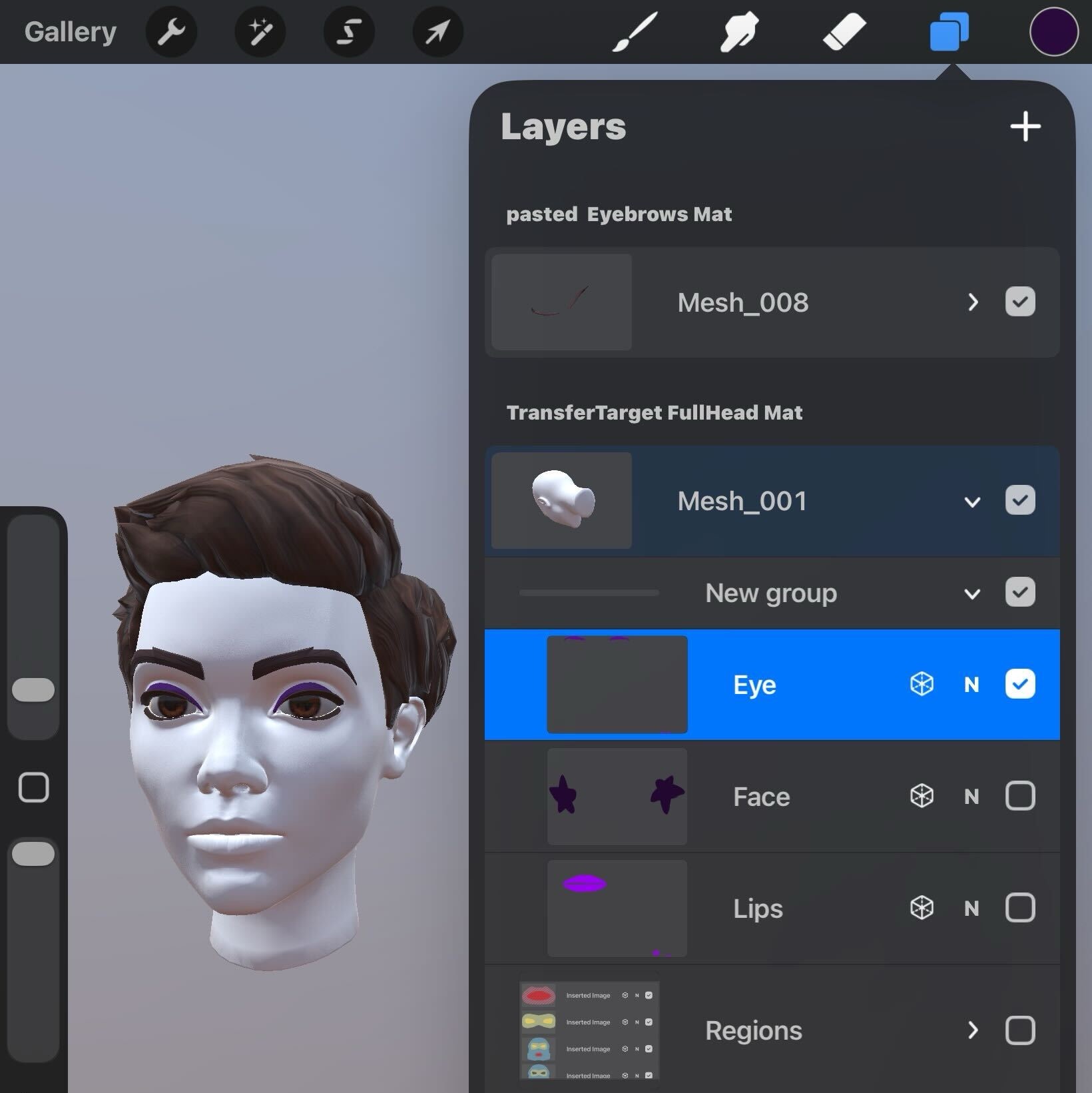
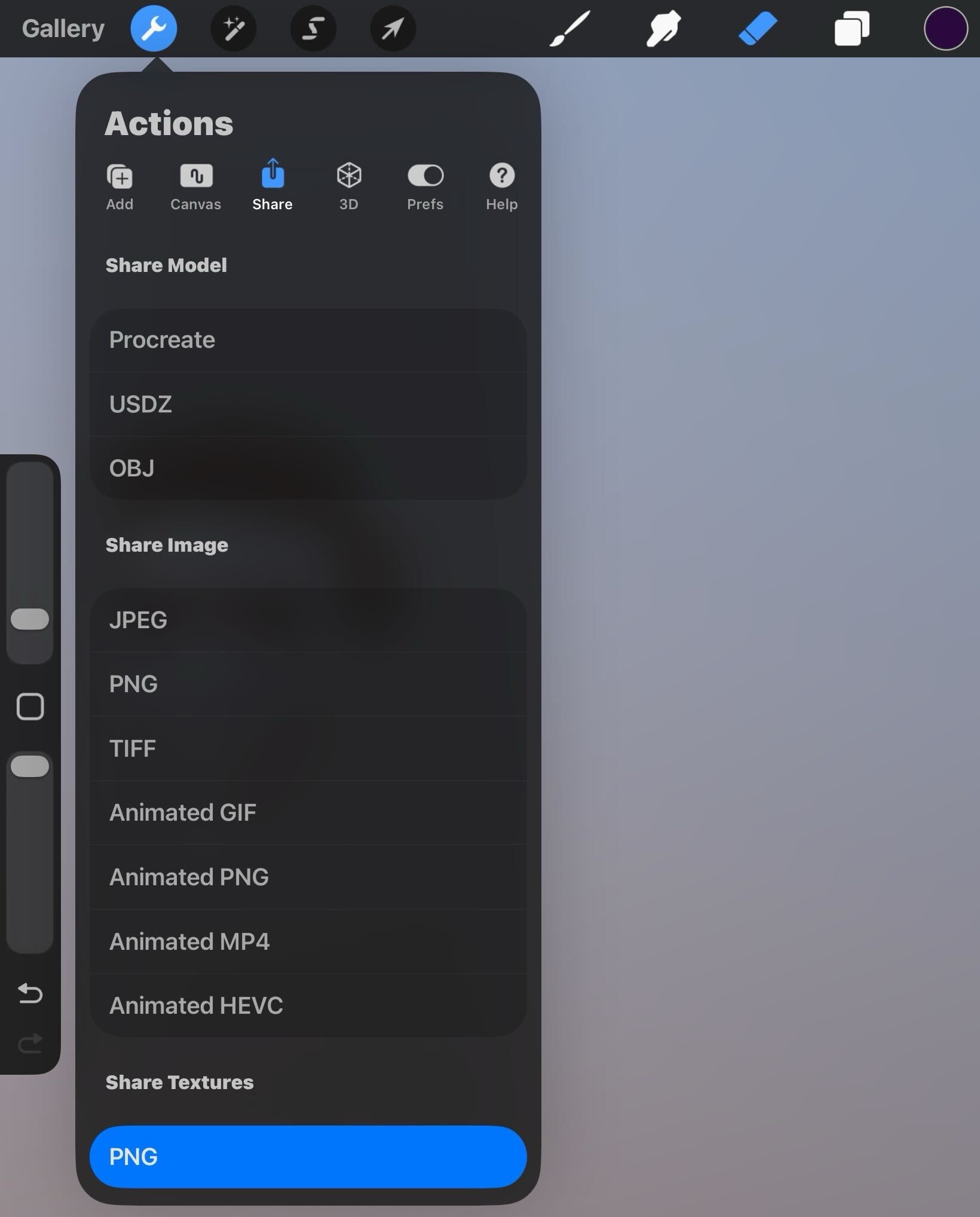
Dengan lapisan komponen makeup Anda aktif, navigasikan ke menu Aksi > tab Bagikan > Bagikan Tekstur - PNG untuk menyimpan semua tekstur komponen makeup Anda ke lokasi di perangkat Anda.
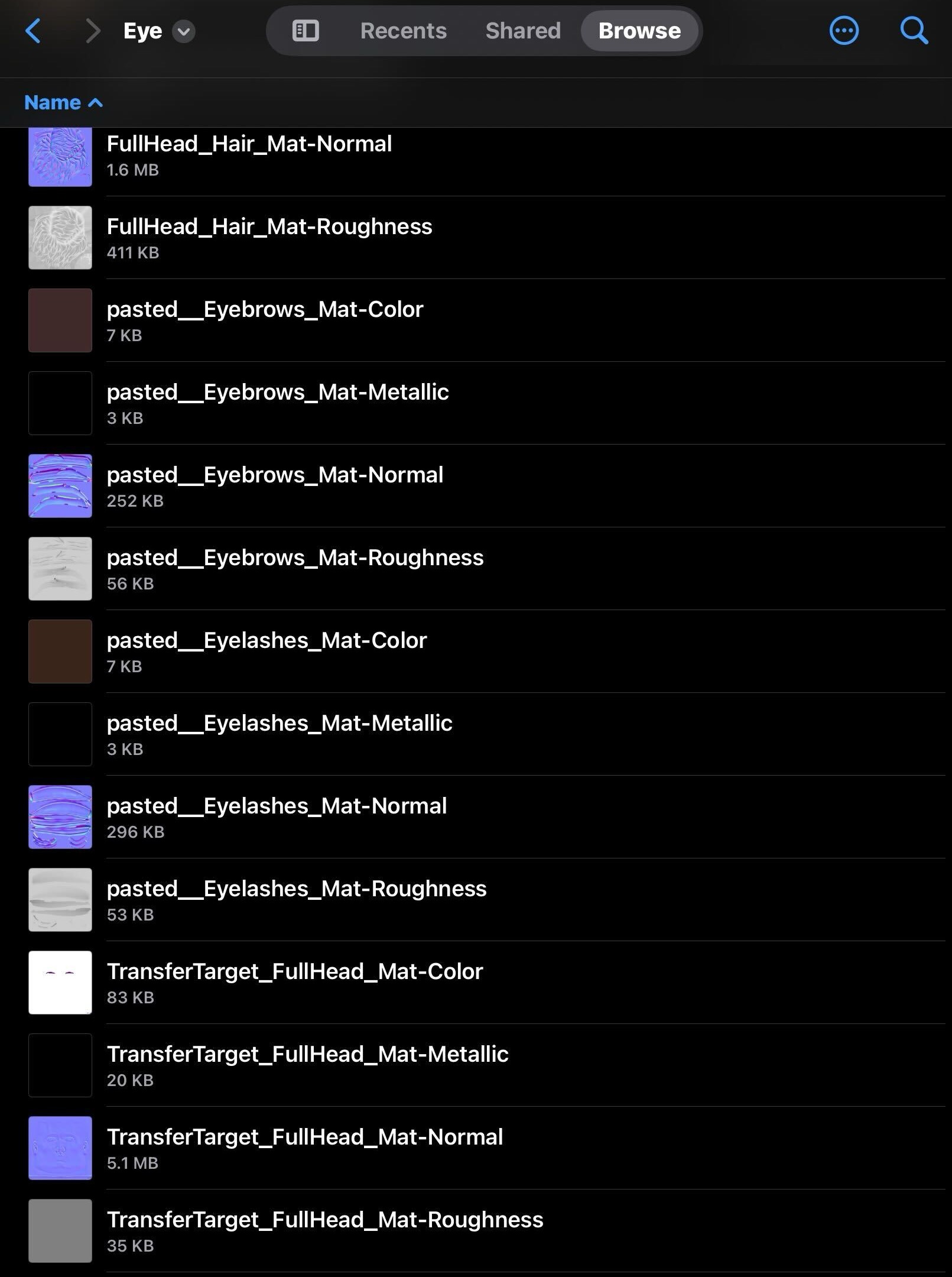
Hapus semua tekstur kepala, alis, dan bulu mata.
- Buka lokasi di mana Anda menyimpan semua tekstur komponen makeup Anda.
- Hapus semuanya kecuali untuk tekstur PBR berikut:
- TransferTarget_FullHead_Mat-Color
- TransferTarget_FullHead_Mat-Metallic
- TransferTarget_FullHead_Mat-Roughness
Ganti lapisan TransferTarget_FullHead_Mat-Color komponen makeup Anda dengan versi yang akan mengekspor transparansi dalam tekstur output.
Salin lapisan komponen makeup aktif Anda.
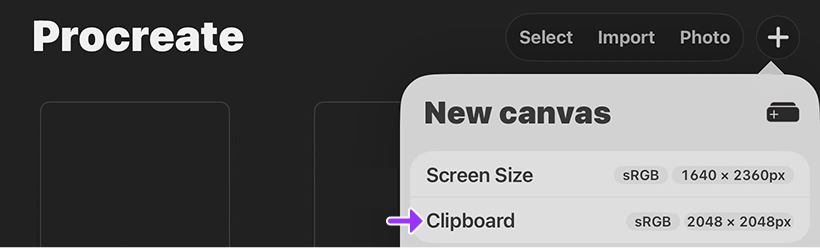
Navigasikan ke Galeri > ikon Plus > Papan Klip. File Procreate baru muncul dengan lapisan komponen makeup Anda.
Di panel Lapisan, nonaktifkan lapisan Warna Latar Belakang. Komponen makeup Anda ditampilkan tanpa latar belakang.
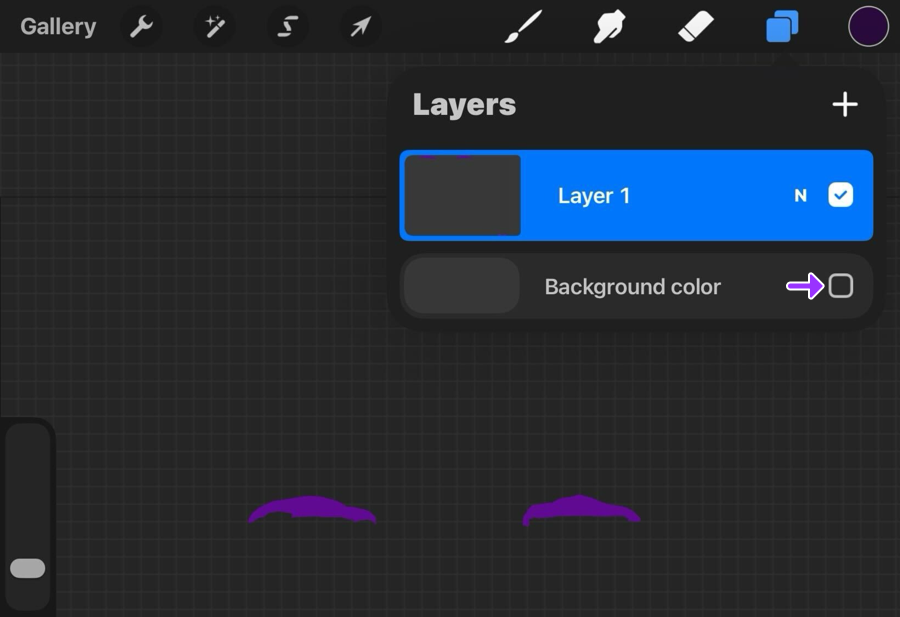
Dengan lapisan komponen makeup Anda aktif, navigasikan ke menu Aksi > tab Bagikan > Bagikan Gambar - PNG.
Di browser file, navigasikan ke lokasi di perangkat Anda dengan semua tekstur komponen makeup Anda, lalu simpan/gantikan tekstur TransferTarget_FullHead_Mat-Color.
Ubah nama tekstur PBR komponen makeup Anda dengan tepat sehingga Anda dapat dengan mudah merujuk data PBR setiap komponen makeup saat Anda menetapkan ulang tekstur Anda di Blender atau Maya. Misalnya, jika Anda mengekspor peta tekstur untuk bibir:
- Lips-Color
- Lips-Metallic
- Lips-Roughness
Ulangi proses ini untuk setiap komponen makeup yang ingin Anda impor untuk tampilan makeup Anda.
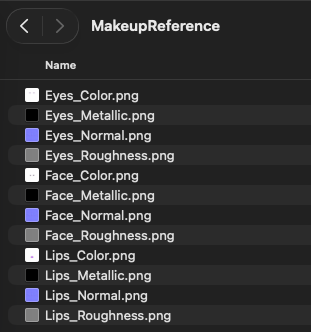
Tentukan ulang tekstur preset di kepala template dengan tekstur baru Anda.
Impor kepala referensi dengan tekstur baru Anda ke dalam Studio.


Folder .zip komprehensif dengan gambar tekstur realistis untuk digunakan dalam Photoshop atau pengedit gambar pilihan Anda.


Folder .zip komprehensif dengan file tekstur realistis untuk digunakan dalam Substance Painter, perangkat lunak pengarang PBR standar industri.


Folder .zip komprehensif dengan gambar tekstur realistis untuk digunakan dalam Procreate.

Folder .zip komprehensif dengan gambar tekstur blocky untuk digunakan dalam Photoshop atau pengedit gambar pilihan Anda.

Folder .zip komprehensif dengan file tekstur blocky untuk digunakan dalam Substance Painter, perangkat lunak pengarang PBR standar industri.

Folder .zip komprehensif dengan gambar tekstur blocky untuk digunakan dalam Procreate.
Kepala template
Setiap kepala template mencakup:
- Objek mesh kepala target atau objek mesh penangkaran kepala
- Objek mesh wilayah mata, bibir, dan beberapa wilayah wajah, sepenuhnya terhubung ke tekstur PBR referensi
- Objek mesh alis dan bulu mata


Folder .zip komprehensif dari aset Blender, termasuk beberapa kepala referensi realistis yang telah dikonfigurasi sebelumnya untuk pengujian di tempat uji Makeup atau untuk membuat makeup Anda sendiri.


Folder .zip komprehensif dari aset Maya, termasuk beberapa kepala referensi realistis yang telah dikonfigurasi sebelumnya untuk pengujian di tempat uji Makeup atau untuk membuat makeup Anda sendiri.


Folder .zip komprehensif dari aset .fbx dan .gltf, termasuk kepala realistis dengan berbagai contoh tampilan makeup yang siap diterapkan ke dalam Studio untuk tujuan pengujian.

Folder .zip komprehensif dari aset Blender, termasuk beberapa kepala referensi blocky yang telah dikonfigurasi sebelumnya untuk pengujian di tempat uji Makeup atau untuk membuat makeup Anda sendiri.

Folder .zip komprehensif dari aset Maya, termasuk beberapa kepala referensi blocky yang telah dikonfigurasi sebelumnya untuk pengujian di tempat uji Makeup atau untuk membuat makeup Anda sendiri.

Folder .zip komprehensif dari aset .fbx dan .gltf, termasuk kepala blocky dengan berbagai contoh tampilan makeup yang siap diterapkan ke dalam Studio untuk tujuan pengujian.
Permainan referensi

Saat ini, Anda hanya dapat menguji makeup di file tempat yang dapat diunduh.
Di Github, pilih ikon unduh di sisi kanan untuk mengunduh file MakeupBeta.zip tersebut.
Proses Kreasi


Sementara Anda dapat dengan mudah menukar objek Decal di Studio untuk membuat perubahan cepat pada makeup seorang karakter, instruksi berikut adalah praktik terbaik untuk menerapkan tekstur berbasis PBR ke makeup Roblox dalam skala besar. Proses ini memerlukan:
- Perangkat lunak teksturing PBR, seperti Substance Painter, Materialize, atau plugin seperti Ucupaint (Blender).
Seperti biasa dengan pekerjaan seni 3D dan alur kerja kreasi, ada banyak cara untuk mencapai tujuan tertentu, dan alur kerja makeup serta penerbitan PBR tidak terkecuali. Disarankan untuk mencoba alur kerja dalam panduan ini terlebih dahulu, lalu sesuaikan jika perlu untuk kebutuhan kreasi Anda sendiri:
Unduh kepala template referensi dan buka di perangkat lunak pemodelan umum yang Anda pilih.
Menggunakan alat teksturing atau perangkat lunak pengedit gambar Anda, modifikasi gambar tekstur yang terkait dengan wilayah yang berbeda: TransferTexture_Eyes, TransferTexture_Face, atau TransferTexture_Lips.
Ketika Anda telah membuat gambar tekstur baru Anda, gunakan Blender atau Maya untuk menetapkan ulang tekstur file yang ada di template. Untuk informasi lebih lanjut, lihat Tentukan ulang tekstur.
Tinjau Praktik Terbaik Penangkaran Wajah untuk panduan tentang cara menyesuaikan penangkaran wajah sehingga makeup Anda ditampilkan secara benar untuk kasus penggunaan Anda.
Ekspor seluruh file template sebagai .fbx atau .gltf. Semua persyaratan ekspor pemodelan 3D berlaku, tetapi ada beberapa pengaturan spesifik makeup yang harus Anda konfigurasi:
Jika Anda menggunakan Blender,
- Di jendela browser file ekspor, navigasikan ke bagian Sertakan, lalu aktifkan sakelar Properti Kustom untuk tujuan transfer data UV makeup.
- Di bagian Armature, aktifkan Hanya Deform Tulang untuk memastikan file ekspor Anda mencakup data skinning untuk alis dan bulu mata.
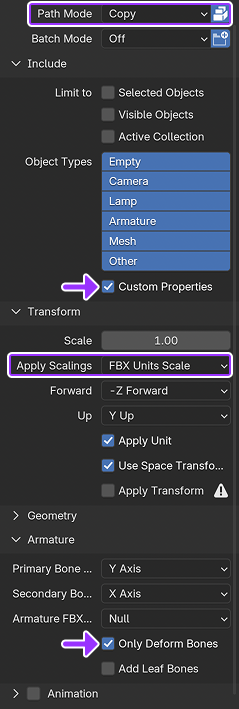
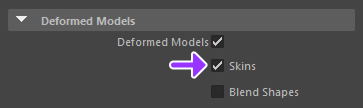
Semua pengaturan ekspor Blender yang diperlukan untuk makeup Jika Anda menggunakan Maya, di jendela browser file ekspor, navigasikan ke bagian Model yang Deformasi, lalu aktifkan sakelar Kulit untuk memastikan file ekspor Anda mencakup data skinning untuk alis dan bulu mata.
Impor file template ke dalam Studio. Studio secara otomatis mendeteksi nama objek mesh Anda dan tekstur terkaitnya, dan menghasilkan objek Decal.

Terapkan decal makeup atau aksesori alis dan bulu mata pada karakter di tempat uji dengan menjatuhkan aset makeup ke dalam folder Makeup atau Accessories karakter yang sesuai.

Klik tombol Main, lalu navigasikan ke karakter dengan aset makeup baru untuk pratinjau.

