Araç çubuğu ve mezzanin
Araç çubuğu ve mezzanin, Stüdyo'nun üst kısmında yer alır.

Mezzanin'in sol tarafında, kolayca erişilebilen test kontrolleri bulunmaktadır.

Mezzanin'in sağ tarafında, işbirliği, paylaşım, Asistan, yaratıcı bildirimleri ve hesap seçenekleri için düğmeler/menüler bulunmaktadır.

Mezzanin'in ortasında, Ana, Model, Avatar, UI, Script ve Eklentiler'in varsayılan araç sekmeleri bulunmaktadır. Ayrıca, özel ihtiyaçlarınız için özel sekmeler ekleyebilirsiniz.

Ana sekmesi, temel dönüştürme araçlarını, parça ekleyici, renk ve malzeme widget'larını, grup ve kilitleme araçlarını ve ankraj geçişini içerir. Ayrıca Arazi Editörü de bulunmaktadır.
Görünüm
Araç çubuğunun görünümünü, mezzanin/araç çubuğunda boş bir alana sağ tıklayarak ve aşağıdaki seçeneklerden birini seçerek özelleştirebilirsiniz:
Sekmeleri yönet — Aşağıdaki seçeneklerle bir açılır pencere gösterir:
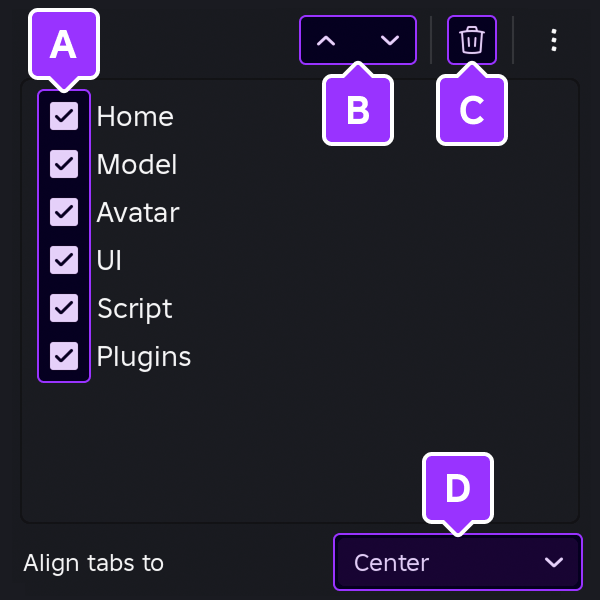
- Sekmeyi göster veya gizle.
- Bir sekme seçildiğinde, diğer sekmelere göre sırasını değiştir.
- Seçilen özel sekmeyi sil.
- Sekmelerin Merkez hizalamasını veya Sol hizalamasını (test kontrollerinin yanına) seç.
Araç çubuğunu daralt — Araç çubuğunu gizleyerek alanı maksimize ederken mezzanin görünür kalır. Mezzanin'deki bir sekmenin üzerine gelindiğinde, araç çubuğu geçici olarak görünür hale gelir.
Kompakt araç çubuğu — Araç çubuğunu daha küçük simgeler ve etiketlerle oldukça kompakt hale getirir; dizüstü bilgisayarlar veya daha küçük monitörler için idealdir.
Etiketleri göster — Araçların altındaki metin etiketlerini açma veya kapama geçişini sağlar.

Özel sekmeler
Varsayılan araç sekmelerinin ötesinde, özel ihtiyaçlarınız için özel sekmeler ekleyebilirsiniz; bu, Stüdyo'nun arayüzü aracılığıyla veya yerel .json dosyalarını düzenleyerek yapılabilir.
Özel sekmeler oluşturmanın en kolay yolu, Stüdyo'nun iş akışıdır.
Varsayılan sekmelerin sağındaki + düğmesine tıklayın, ardından yeni sekme için bir ad yazın ve Enter tuşuna basın.

Düğmeye tıklayın veya araç çubuğunda boş bir alana sağ tıklayın ve Araç ekle seçeneğini seçin.

Açılır pencerede bir arama yapın ve eklemek için onay kutusunu geçirin. Yeni araçlar diğer araçların sağında görünür, ancak herhangi bir araca sağ tıklayıp Sola Taşı veya Sağa Taşı seçeneğini seçerek sırasını değiştirebilirsiniz. Ayrıca, araç çubuğunda boş bir alana sağ tıklayıp Ayrıcı Ekle seçeneğini seçerek bir ayırıcı ekleyebilirsiniz.


3D görünüm
3D görünüm, bir yerin Workspace'ını temsil eder. Buradan, sanal dünyada kamerayı hareket ettirebilir, fare ile nesneleri manipüle edebilir ve Stüdyo'dan çıkmadan bir oyunu test edebilirsiniz.

Kamera kontrolleri
Görünüm alanında, kamerayı aşağıdaki kontrollerle hareket ettirebilirsiniz.
| Kısayollar/Tuşlar | İşlem |
|---|---|
| W A S D | Kamerayı ileri/sol/geri/sağ hareket ettirir. |
| Q E | Kamerayı aşağı/ü upstream hareket ettirir. |
| Shift | Herhangi bir hareket tuşu ile birlikte kullanıldığında, kamera hızını değiştirir. |
| F | Seçilen bir parçaya kamerayı odaklar. |
| Sağ Fare Tuşu | Basıldığında, fareyi sürüklemek kameranın görünümünü hareket ettirir. |
| Fare Kaydırma Tekerleği Ctrl= veya ⌘= Ctrl- veya ⌘- veya O | Kamerayı içeri veya dışarı zoomlar. Kamerayı içeri zoomlar. Kamerayı dışarı zoomlar. |
| , / . | Kamerayı sola/sağa döndürür. Eğer bir parça/model F kısayolu ile odaklanmışsa, kamera o odaklanmış nesne etrafında ters/sağ yönlü döner. |
| Orta Fare Tuşu | Basıldığında, fareyi sürüklemek kamerayı kaydırır. |
| Sağ Fare Tuşu & Fare Kaydırma Tekerleği | Sağ fare tuşuna basarken fare tekerleğini yukarı kaydırmak, kamera kaydırma hızını artırır. Tam tersine, sağ fare tuşuna basarken fare tekerleğini aşağı kaydırmak, kamera kaydırma hızını azaltır. |
Nesne seçimi
Görünüm alanında parçaların ve modellerin üzerine geldiğinizde, potansiyel seçimlerini göstermek için dış hatları belirginleşir. Dış hatları belirginleşen bir nesneyi seçmek için üzerine tıklayabilir veya birden fazla nesneyi seçmek için Shift, Ctrl veya ⌘ tuşuna basılı tutarak üzerine gelerek tıklayabilirsiniz.

Daha karmaşık ortamlarda veya yakınlaştırıldığında, nesneler genellikle önündeki diğer nesneler tarafından görünümünüzden gizlenir. Gizli nesneleri seçmek için kamerayı hareket ettirmeden, Alt veya ⌥ tuşuna basılı tutarak tıklayın ve mevcut seçili nesnenin arkasındaki bir sonraki nesneye seçim döngüsü gerçekleştirin.
Nesnelerin etrafındaki seçim çizgilerinin ve kutularının görünümünü özelleştirmek için, Stüdyo'nun ayarlarının Seçim panelindeki Seçim Görselleştirme bölümünde istediğiniz seçenekleri ayarlayın.

Görselleştirme seçenekleri
3D görünümün sağ üst köşesinde, ekran üzerindeki UI katmanları, ışık kaynakları, fizik simülasyonu, karakter yol bulma ve daha fazlasıyla ilgili yaygın görselleştirme seçeneklerini hızlıca geçiş yapabilir veya ayarlayabilirsiniz. Menü ayrıca kamera kaydırma hızını görüntüleme/ayarlama kontrolünü de içerir.

Sık kullanılan araçlar
Sık kullanılan pencereler arasında Explorer, Özellikler penceresi, Varlık Yöneticisi, Araç Kutusu ve diğerleri bulunmaktadır.
Explorer
Explorer penceresi, varsayılan olarak görünür ve Stüdyo'nun Pencere menüsünden veya Ana sekmesinden erişilebilir; yerin içindeki her nesne ve hizmetin hiyerarşik listesini gösterir ve bunlar topluca veri modeli olarak adlandırılır. Hiyerarşide sık kullanılan hizmetler arasında, 3D görünüm ile aynadaki Workspace, ReplicatedStorage ve ServerStorage bulunmaktadır.

Özellikler
Özellikler penceresi, varsayılan olarak görünür ve Stüdyo'nun Pencere menüsünden veya Ana sekmesinden erişilebilir; seçilen bir nesnenin görünümünü ve davranışını değiştirmek için özelliklerini ayarlamanıza olanak tanır. Nesne özellikleri bölümlere ayrılmıştır; örneğin, bir MeshPart, rengini, malzemesini, saydamlığını ve daha fazlasını değiştirmenize olanak tanıyan Görünüm gibi bölümler içerir.

Pencerenin alt kısmında, bir nesne için varsayılan özelliklerine benzer şekilde özel nitelikler tanımlayabilirsiniz. Nitelikler ve değerleri, yerinizle/varlıklarınızla birlikte kaydedilir ve bunlar, ekip üyelerinin çalışma zamanında farklı değerlerle denemeler yapması için ideal bir yoldur; bu, temel kodu anlamasalar bile mümkündür.

Varlık Yöneticisi
Varlık Yöneticisi, Stüdyo'nun Pencere menüsünden veya Ana sekmesinden erişilebilir; yerleri, resimleri, mesh'leri, sesleri ve daha fazlasını yönetmenizi sağlar. Ayrıca, büyük gruplar halinde varlıkları toplu olarak içe aktarmak için bir mekanizma sağlar.
Araç Kutusu
Araç Kutusu, Stüdyo'nun Pencere menüsünden veya Ana sekmesinden erişilebilir; Roblox veya Roblox topluluğu üyeleri tarafından oluşturulan modeller, resimler, mesh'ler, sesler, eklentiler, videolar ve yazı tipleri içeren bir seçki sunar. Ayrıca, kişisel olarak Yaratıcı Mağaza'da dağıttığınız tüm yaratımları veya ait olduğunuz gruplar tarafından dağıtılanları da içerir.

Çıktı
Çıktı penceresi, Stüdyo'nun Pencere menüsünden veya Script sekmesinden erişilebilir; çalışan scriptlerden yakalanan hataları, Roblox Motoru'ndan gelen mesajları, print() çağrılarından gelen mesajları ve warn() çağrılarından gelen hataları görüntüler.
Komut Çubuğu
Komut Çubuğu, Stüdyo'nun Script sekmesi araç çubuğundan veya Pencere ⟩ Script menüsünden erişilebilir; Luau kodunu scriptlerin dışında çalıştırmanıza olanak tanır. Herhangi bir zamanda komut çubuğuna hızlıca geçmek için Ctrl9 (Windows) veya ⌘9 (Mac) tuşlarına basın.

Özellikler şunları içerir:
Çok satırlı düzenleme — Yazarken yeni satırlar eklemek için Enter tuşuna basın. Çubuk, 2 satırla başlar, yeni satırlar eklendikçe 10 satıra kadar büyür ve satırlar silindikçe küçülür. Çubuğun içeriğini çalıştırmaya hazır olduğunuzda, Çalıştır düğmesine tıklayın veya kısayol olarak CtrlEnter (⌘Enter) tuşlarını kullanın.
Komut geçmişi — Son 10 çalıştırılan komut, Geçmiş düğmesine tıklanarak ve Son sekmesine gidilerek görülebilir. Listede bir komuta tıklamak, onu çubuğa yükler; ya da listeyi ↑/↓ ile gezebilir ve vurgulanan komutu Enter ile ekleyebilirsiniz. Alternatif olarak, komut çubuğu seçiliyken komutlar arasında geçiş yapmak için Ctrl/⌘ + ↑/↓ tuşlarını kullanabilirsiniz.
Kaydedilmiş komutlar — Komutları Kaydet düğmesi veya varsayılan kısayol CtrlB (⌘B) ile açıkça kaydedebilirsiniz. Kaydedilmiş komutlar, açılır listede Kaydedilmiş sekmesinden erişilebilir ve kaydedilmiş komutları listeden yükleme mekanizması, komut geçmişindekilerle aynıdır.
Script Editörü entegrasyonu — Komut çubuğu, gömülü bir script editörüdür ve Stüdyo'nun Script Editörü özelliklerinin geniş bir alt kümesini destekler; bunlar arasında otomatik tamamlama, Luau linting, tanıma git, fonksiyon filtreleme, Kod Yardımı ve çoklu imleç bulunmaktadır.
Düzen özelleştirme
Stüdyo'nun sürükle-bırak arayüzü, pencere düzenini iş akışlarınıza en uygun şekilde kolayca özelleştirmenizi sağlar.
Pencereleri yeniden konumlandırma
Herhangi bir pencereyi, başlık çubuğunu tıklayıp sürükleyerek yeniden konumlandırabilirsiniz. Pencereyi sürüklemeye başladığınızda, arayüz boş yerleştirme alanı bölgelerini gösterir. Fare imlecini herhangi bir boş bölgeye sürüklediğinizde, o bölgede yüzen bir konum seçici belirir. İmleci yüzen seçicinin "merkez" kısmının üzerine getirmek, sürüklenen pencerenin hedefi olarak boş bölgeyi hedef alır; bu, bölgenin kararması ve dış hatlarının belirginleşmesiyle gösterilir.

Eğer fare imlecini 3D görünüm gibi dolu bir bölgeye sürüklerseniz, pencerenin hedefi için birden fazla seçenekle yüzen bir konum seçici belirir. Örneğin, imleci "sol" simgesinin üzerine sürüklemek, pencereyi bölgenin sol tarafına yerleştirir.

Pencereleri gruplama
Bir pencereyi dolu bir bölgeye sürükleyip konum seçicinin "merkez" simgesini seçerseniz, sürüklenen pencere o bölgeye sekme olarak gruplanır. Bu, sık kullanılan pencerelerin sekme gruplarını ayarlamanıza olanak tanır.

Pencereleri sabitleme
3D görünüm için ekran alanını maksimize etmek amacıyla, pencereleri (veya bir grup pencereyi) Stüdyo penceresinin kenarlarına sabitleyebilirsiniz. Sabitlendikten sonra, herhangi bir pencereyi sekmesine tıklayarak geçici olarak açabilirsiniz; bu, diğer pencereleri etkilemez ve genişletilmiş pencere, başka bir pencereye tıkladığınızda veya sekmesine tekrar tıkladığınızda otomatik olarak daralır.

Bir pencereyi veya bir grup pencereyi sabitlemek için, "daralt" düğmesine tıklayın. Alternatif olarak, sabitlenmiş bir pencere/grubu serbest bırakmak için, sekmesine tıklayarak açın, ardından "genişlet" düğmesine tıklayın.

Pencereleri serbest bırakma
Bir pencereyi diğer pencerelerden bağımsız olarak serbest bırakmak için, yüzen konum seçiciden herhangi bir simge seçmeden sürükleyip bırakmanız yeterlidir.