Realistic iluminação é o estilo de iluminação mais avançado e poderoso LightingStyle que você pode usar para renderizar o ambiente 3D dentro de seus jogos. Ele oferece emissão de luz perfeita em pixels, sombras detalhadas e destaques especulares que imitam a iluminação do mundo real tanto para espaços internos quanto externos.
Usando o Lighting Indoors - Start arquivo .rbxl como ponto de partida e Lighting Indoors - Complete como referência, este tutorial mostra como utilizar a iluminação realista com configurações estratégicas de fontes de luz globais e locais para produzir um comportamento de iluminação interna realista e imersivo que guia os jogadores em direção à saída da cabine, incluindo orientações sobre:
- Garantir que superfícies brilhantes tenham reflexos precisos que se atualizam periodicamente à medida que o ambiente muda dinamicamente.
- Movendo o sol e a terra para novas posições para direcionar a luz do sol das janelas para superfícies específicas.
- Personalizando a tonalidade e a densidade do ambiente.
- Escolhendo fontes de luz para resolver preocupações ambientais únicas com desempenho e otimização em mente.
- Equilibrando suas fontes de luz com a forma como a câmera percebe seu comportamento de iluminação.
Se em algum momento você ficar preso no processo, pode usar Lighting Indoors - Complete como referência para comparar seu progresso.


Configurar iluminação global
A iluminação global é a luminescência do sol ou da lua em um jogo. Embora este tutorial se concentre em melhorar a iluminação dentro da cabine que está coberta pelo sol, é importante configurar a iluminação global porque ela impacta as partículas de ar dentro da atmosfera geral do jogo, independentemente de estarem internas ou externas.
Ao ajustar algumas propriedades padrão chave no serviço Lighting e seu objeto filho Atmosphere, você pode mudar dramaticamente como tanto a atmosfera quanto a luz do sol que entra pela janela aparecem para os jogadores, assim como como essa iluminação interage com qualquer outro objeto que você colocar no jogo.
Ativar iluminação realista
A propriedade LightingStyle determina o comportamento da iluminação global e local em seu jogo. O Studio começa cada jogo com iluminação Soft que renderiza uma aparência mais plana com luzes e sombras mais suaves. No entanto, para melhorar o ambiente e permitir que suas fontes de luz locais também produzam sombras, iluminação e destaques especulares precisos, você deve ativar a iluminação Realistic.
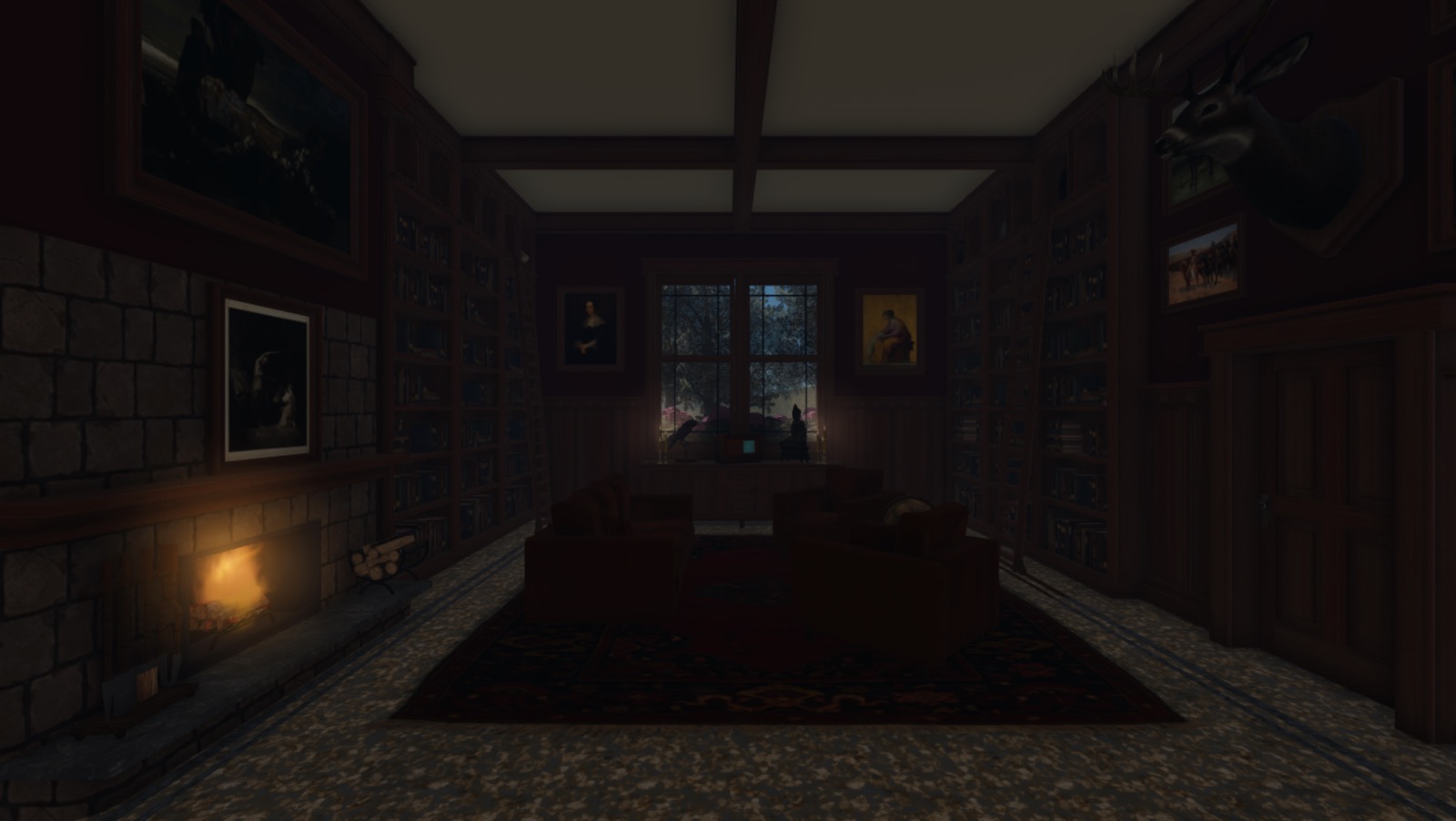
Essa configuração de iluminação permite que tanto sua iluminação global quanto local trabalhem juntas e forneçam visuais mais realistas e imersivos. Para demonstrar, revise como o comportamento da iluminação do rádio muda quando Lighting Indoors - Complete usa diferentes estilos de iluminação. A iluminação local da luz de vela e do rádio com o estilo de iluminação Soft não produz sombras como a iluminação global do sol, e os detalhes dos materiais de couro e madeira do rádio desaparecem.


É importante notar que, devido ao método pelo qual o sistema de iluminação Realistic detecta espaços internos para calcular e renderizar sombras aplicáveis, é melhor cercar os espaços internos com objetos Part com uma espessura de pelo menos 1 stud para evitar que a luz indesejada do exterior vaze para dentro da cabine. Por exemplo, para evitar que a iluminação interna e externa se misturem, o exemplo Lighting Indoors - Start usa partes com uma espessura mínima de 2,5 studs para cercar todas as paredes e tetos MeshPart sem obstruir a janela, para que a luz do sol ainda possa brilhar dentro do quarto.


Para ativar a iluminação Realistic:
Na janela Explorer, selecione Lighting.
Na janela Properties, clique no dropdown LightingStyle, e selecione Realistic.

Elevar reflexos metálicos
Uma vantagem fundamental de usar iluminação realista é sua capacidade de produzir destaques especulares em superfícies metálicas brilhantes. Isso aumenta o realismo dos ambientes internos porque emula o comportamento da iluminação do mundo real e fornece uma sensação de profundidade aos objetos no espaço 3D.
Por padrão, todos os materiais usam texturas baseadas em física (PBR) que permitem exibir superfícies realistas em vários cenários de iluminação usando múltiplos mapas de textura em um único objeto. Isso significa que, quando você usa os materiais integrados do Studio:
- A metalicidade e a rugosidade de uma superfície específica já estão definidas para você sem etapas adicionais.
- Objetos com materiais integrados do Studio reagem naturalmente de forma mais precisa à iluminação em seu ambiente com reflexos realistas.
Você pode aprimorar esse efeito com o estilo de iluminação realista aumentando as propriedades Lighting.EnvironmentDiffuseScale e Lighting.EnvironmentSpecularScale da iluminação global, especialmente quando você define cada propriedade como 1. Essa etapa é particularmente importante neste tutorial porque garante que quaisquer texturas PBR no jogo, incluindo aquelas de objetos MaterialVariants ou SurfaceAppearance, pareçam melhores e reflitam seu entorno com precisão.
Para demonstrar esse conceito, examine as bases metálicas da vela com diferentes valores das propriedades Lighting.EnvironmentDiffuseScale e Lighting.EnvironmentSpecularScale. Quando você aumenta esses valores, o metal reflete mais precisamente a luz das fontes de luz globais e locais, permitindo que o material seja mais tangível para os jogadores enquanto exploram o ambiente.


Para recriar os reflexos metálicos no arquivo de amostra Lighting Indoors - Complete:
- Na janela Explorer, selecione Lighting.
- Na janela Properties, certifique-se de que EnvironmentalDiffuseScale e EnvironmentSpecularScale estão definidos como 1. Se sim, o metal no jogo é refletivo com precisão.
Mudar a hora do dia
Além de personalizar a atmosfera geral do espaço 3D, a iluminação global é uma ferramenta poderosa para criar pontos de interesse dentro do ambiente que você deseja que os jogadores explorem. Quando você combina essa técnica com fontes de luz locais, pode guiar indiretamente os jogadores para cada seção da área de jogo e evitar que eles percam algo importante.
Para demonstrar esse processo, o exemplo Lighting Indoors - Complete reposiciona estrategicamente o sol para que sua luz brilhe na cabine em um ângulo, destacando a única porta da cabine. À medida que os jogadores escaneiam a sala, cada fonte de luz captura indiretamente a atenção do jogador e os puxa no sentido horário: primeiro em direção à fonte de luz local da lareira, em segundo lugar em direção às fontes de luz globais e locais perto da janela, e finalmente em direção à fonte de luz global que brilha na saída.

Para recriar a hora do dia no arquivo de amostra Lighting Indoors - Complete:
Na janela Explorer, selecione Lighting.
Na janela Properties,
- Defina ClockTime como 15.6. O sol se move para a posição aproximada que estaria às 15:45.
- OPCIONALDefina GeographicLatitude como 323.


Amplificar os raios do sol
Agora que o sol está em uma posição ideal no céu para brilhar através da janela e criar um ponto de interesse, você pode usar o objeto filho SunRays do serviço Lighting para exagerar a iluminação do sol amplificando seus raios individuais. Ao contrário de outros efeitos atmosféricos estáticos, os raios do sol mudam dinamicamente de forma à medida que objetos entram entre a câmera do jogador e o sol, criando visuais realistas de luz e sombra.
Para demonstrar, revise como a forma dos raios do sol muda quando você aumenta sua intensidade e dispersão. Enquanto os raios do sol usando a configuração padrão se aproximam sutilmente da janela, os raios do sol usando a configuração personalizada brilham dentro da cabine. Além de melhorar seus visuais, esse efeito também melhora o efeito de densidade das partículas de ar mais adiante no tutorial, pois os raios do sol destacam as densas partículas de ar de quase todos os ângulos enquanto os jogadores atravessam o espaço.


Para recriar os raios do sol na atmosfera no arquivo de amostra Lighting Indoors - Complete:
- Na janela Explorer, selecione o objeto filho SunRays do serviço Lighting.
- Na janela Properties,
- Defina Intensity como 0.023 para aumentar a opacidade do halo do sol.
- Defina Spread como 0.266 para alargar a dispersão dos raios do sol pelo céu.
Ajustar a cor da luz ambiente
Personalizar a cor da luz ambiente, ou a luz geral e indireta no espaço 3D, é um método comum para definir o clima de um ambiente e determinar se sua iluminação é quente ou fria. Existem duas propriedades Lighting que controlam a cor da iluminação ambiente:
- Lighting.OutdoorAmbient controla a iluminação ambiente onde o céu é visível.
- Lighting.Ambient controla a iluminação ambiente dentro de espaços onde algo bloqueia o céu, como ambientes internos.
Por padrão, ambas as propriedades são definidas para produzir uma tonalidade cinza fria, mas isso não combina com as fontes de luz dentro da cabine. Para resolver esse problema, o exemplo Lighting Indoors - Complete ajusta o Lighting.Ambient para produzir uma tonalidade laranja quente que combina com o calor do fogo na lareira e das velas, assim como o brilho do sol poente. Embora essa mudança seja sutil, você pode ver significativamente a diferença em áreas iluminadas indiretamente, como as sombras no chão.


Para recriar a cor da iluminação ambiente no arquivo de amostra Lighting Indoors - Complete:
Na janela Explorer, selecione Lighting.
Na janela Properties, defina Ambient como 83, 70, 57. A iluminação ambiente muda para uma tonalidade laranja quente e escura.


Escolher um skybox complementar
O serviço Lighting tem um objeto filho Sky com seis propriedades individuais que juntas criam o skybox que compõe o céu de um jogo. Skyboxes podem ter um grande impacto na aparência e sensação do que está em seu ambiente, então é importante considerar cuidadosamente como você pode escolher um skybox que melhore a qualidade visual do seu jogo, especialmente porque influencia a atmosfera geral que se infiltra em espaços internos.
Como o exemplo Lighting Indoors - Complete requer uma atmosfera quente, ele usa um skybox que prioriza principalmente tons quentes perto do horizonte, como amarelos brilhantes, laranjas vibrantes e alguns verdes claros. Para informações sobre como criar e personalizar skyboxes, veja Skyboxes.


Para recriar o skybox no arquivo de amostra Lighting Indoors - Complete:
Na janela Explorer, selecione o objeto filho Sky do serviço Lighting.
Na janela Properties,
- Defina SkyboxBk como rbxassetid://162001887.
- Defina SkyboxDn como rbxassetid://161998893.
- Defina SkyboxFt como rbxassetid://162001897.
- Defina SkyboxLf como rbxassetid://162001904.
- Defina SkyboxRt como rbxassetid://162001919.
- Defina SkyboxUp como rbxassetid://162001926.


Aumentar a densidade das partículas de ar
O serviço Lighting tem um objeto filho Atmosphere com propriedades que permitem simular ambientes realistas dispersando a luz do sol de maneiras únicas. Embora algumas dessas propriedades sejam mais evidentes em ambientes externos, como aquelas que impactam o contorno e a mistura de objetos distantes perto do horizonte, outras influenciam a densidade e a cor das partículas de ar presentes em todo o espaço 3D, independentemente de estarem internas ou externas.
Por exemplo, a propriedade Atmosphere.Density controla quantas partículas existem no ar do seu jogo. Quando você aumenta essa propriedade, a quantidade adicional de partículas cria uma sensação de espessura e peso no espaço 3D que é tangível para os jogadores que exploram seu mundo. Isso é útil para adicionar textura e iluminação indireta a um ambiente sem objetos de iluminação local distintos.
Para ilustrar essa técnica, revise as seguintes duas imagens da cabine Lighting Indoors - Complete com diferentes densidades de partículas de ar. Quando Atmosphere.Density é definido como 0, a cabine é fria e escura, apesar de ter fontes de luz locais, mas quando Atmosphere.Density é definido como 0.5, a cabine é quente e nebulosa. Esse efeito é particularmente impactante porque o objeto Atmosphere adiciona uma tonalidade laranja quente às partículas de ar com base nas cores de seu skybox.


Para recriar a densidade das partículas de ar da atmosfera no arquivo de amostra Lighting Indoors - Complete:
Na janela Explorer, selecione o objeto filho Atmosphere do serviço Lighting.
Na janela Properties, defina Density como 0.5. O ar se torna nebuloso.


Configurar iluminação local
A iluminação local é a luminescência de fontes de luz locais em seu jogo, como objetos PointLight, SpotLight e SurfaceLight. Depois de configurar sua iluminação global para atender aos requisitos gerais de iluminação e atmosfera do jogo, é importante utilizar essas fontes de luz locais para atender às necessidades específicas de iluminação de qualquer coisa na cena que você deseja iluminar dentro do espaço 3D.
As seções a seguir demonstram como criar cada tipo de fonte de luz local e ajustar algumas de suas propriedades padrão para alterar significativamente como a iluminação local complementa sua iluminação global e interage com o ambiente geral.
Iluminar as velas
Os primeiros objetos na cena que precisam iluminar o espaço são os agrupamentos de velas na cômoda perto da janela. Sua configuração padrão no exemplo Lighting Indoors - Start inclui os seguintes objetos ParticleEmitter para adicionar movimento suave às suas chamas:
- CandleFire - Produz partículas de luz em forma de cone para emular a chama da vela.
- CandleSmoke - Produz partículas escuras em forma de cone para emular a fumaça da vela.
- CandleFillLight - Produz partículas circulares para emular o brilho suave da vela.
Embora isso seja um excelente começo, as velas ainda não produzem um comportamento de iluminação realista que ilumine totalmente a área próxima ou se reflita em objetos ao redor. Para resolver essa necessidade de iluminação, o exemplo Lighting Indoors - Complete introduz um objeto PointLight no meio do agrupamento de velas.
Objetos PointLight emitem luz esfericamente de um único ponto em todas as direções, semelhante a um pequeno sol. Esse comportamento de iluminação os torna úteis para objetos que produzem luz omnidirecional, como lâmpadas descobertas, tochas e luz de vela. Para ilustrar, revise as seguintes duas imagens de como a cena muda com e sem uma luz pontual. A cena sem uma luz pontual produz uma iluminação suave que ilumina apenas a vela em si, mas a cena com uma luz pontual produz uma iluminação mais forte que ilumina a vela, as paredes próximas e os sutis detalhes da estátua.


Luzes pontuais podem ser mais intensivas em desempenho em dispositivos de baixo desempenho do que outras fontes de luz locais porque as luzes pontuais projetam em todas as direções. Para otimizar seu jogo, considere quantas luzes pontuais são necessárias sem comprometer seu comportamento de iluminação ideal. Por exemplo, o exemplo coloca apenas uma única luz pontual no meio da vela porque cada chama de vela é pequena o suficiente para que luzes pontuais individuais não melhorem notavelmente os visuais dentro da área de jogo.
Para recriar a iluminação local da vela no arquivo de amostra Lighting Indoors - Complete:
Insira uma luz pontual em um dos agrupamentos de velas.
- Na janela Explorer, expanda o modelo Candle_Group_A.
- Passe o mouse sobre a parte FillLight, e clique no ícone ⊕. Um menu contextual é exibido.
- No menu contextual, insira uma PointLight.
Selecione a nova luz pontual, e na janela Properties,
- Defina Brightness como 0.7 para reduzir a intensidade da luz para ser mais compatível com a luz de vela.
- Defina Color como 255, 202, 156 para tingir a luz de um tom pêssego e replicar o calor da fonte da vela.
- Ative Shadows para permitir que a luz da vela produza sombras.
Repita esse processo para Candle_Group_B.
- OPCIONALUsando a mesma técnica dos passos anteriores, adicione uma luz pontual com sua própria configuração para iluminar o fogo queimando na lareira.
Ligar a lâmpada da mesa
O segundo objeto na cena que precisa iluminar o espaço é a lâmpada da mesa perto do canto de trás da cabine. Ao decidir qual objeto de luz local você deseja usar, é importante revisar como o tipo e a forma da fonte de luz afetam como ela brilha na luz do mundo real. Por exemplo, como a lâmpada da mesa do exemplo Lighting Indoors - Start inclui uma lâmpada branca sob uma cúpula curva de cor verde escura, a lâmpada deve produzir dois tipos diferentes de luz:
- Luz branca brilhante que ilumina apenas na direção da mesa.
- Luz verde sutil que vaza pela cúpula verde escura em todas as outras direções, além da luz branca brilhante.
Para resolver a primeira necessidade de iluminação, o exemplo Lighting Indoors - Complete introduz um SpotLight na lâmpada da mesa para brilhar para fora de onde está descoberta pela cúpula da lâmpada. Objetos SpotLight emitem luz em uma única direção na forma de um cone com uma base esférica, e incluem uma propriedade Face que determina de qual face/eixo a luz emite. Isso torna seu comportamento de iluminação útil para objetos que produzem luz direcional, como postes de luz, lanternas e faróis.
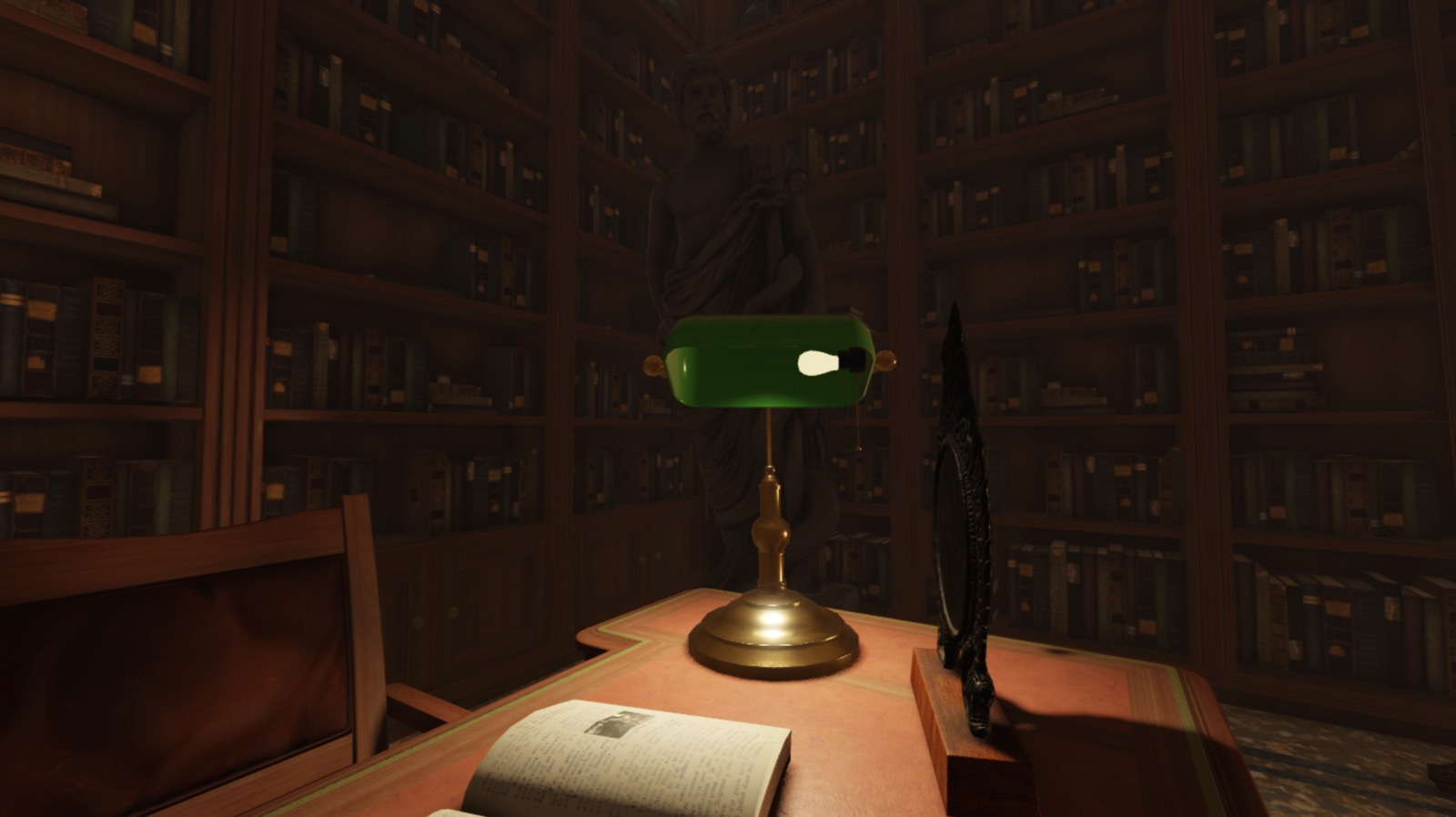
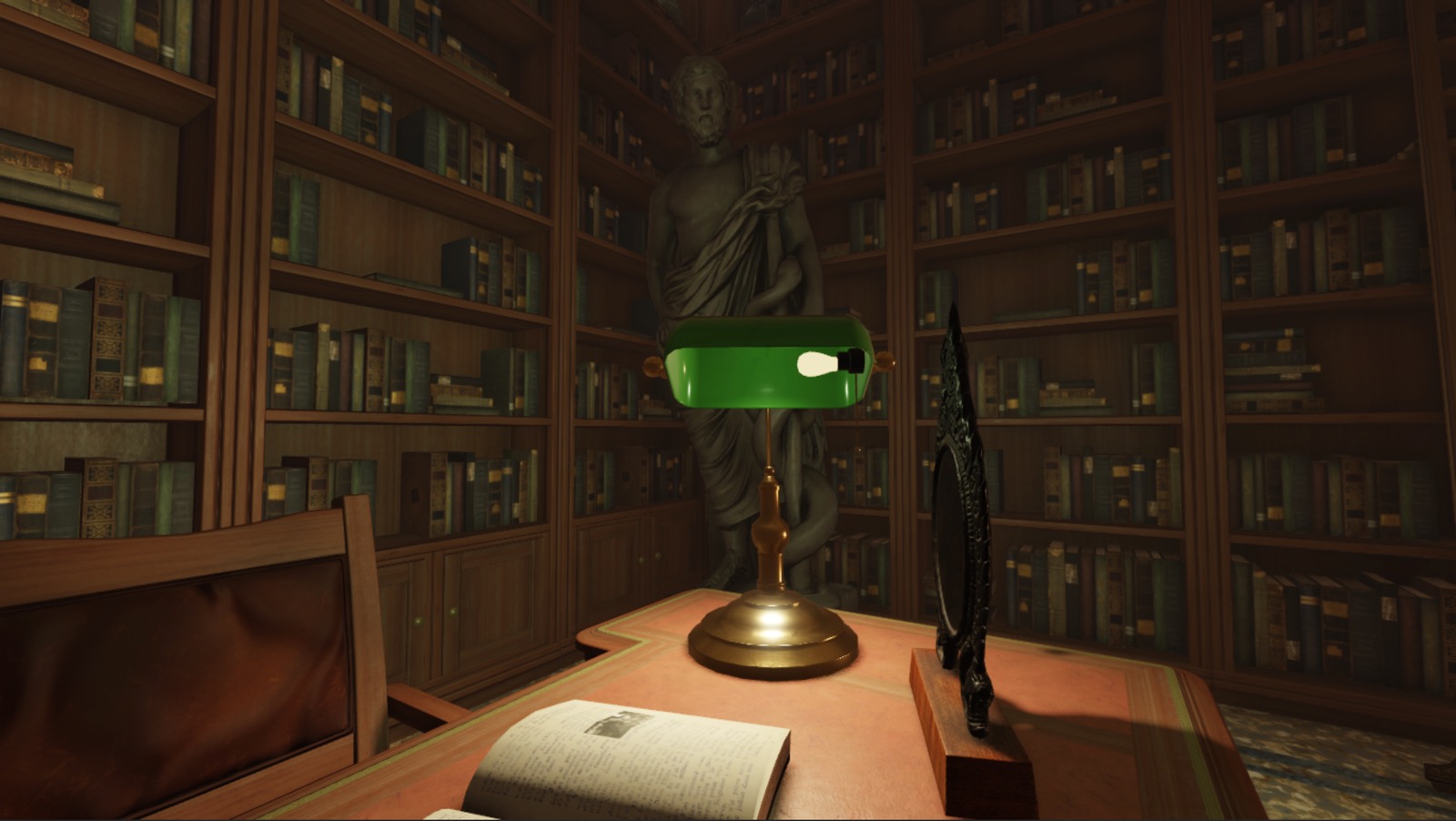
Para resolver a segunda necessidade de iluminação, o exemplo usa uma PointLight que produz uma luz verde suave que ilumina todo o canto da cabine sem ser significativamente perceptível dentro da luz branca brilhante. Para ilustrar, revise as seguintes duas imagens de como a cena muda com e sem uma luz pontual adicional. Ambas as cenas incluem luz branca brilhante comparável, mas a cena com a luz pontual cria um comportamento de iluminação realista que se reflete na estátua próxima e nas estantes de livros, tornando o canto da cabine visível e um ponto de interesse.


Para recriar a iluminação local da lâmpada no arquivo de amostra Lighting Indoors - Complete:
Insira um holofote em um dos agrupamentos de velas.
- Na janela Explorer, expanda o modelo Bankers_Lamp, depois a malha Lamp_Hood.
- Passe o mouse sobre a malha Lightbulb, e clique no ícone ⊕. Um menu contextual é exibido.
- No menu contextual, insira um SpotLight.

Selecione o novo holofote, e na janela Properties,
- Defina Face como Bottom para direcionar o holofote em direção à mesa.
- Defina Angle como 140 para projetar a luz em forma de hemisfério em vez de forma de cone.
- Defina Brightness como 4 para aumentar a intensidade da luz.
- Defina Color como 255, 238, 202 para tingir a luz de um tom bege claro e replicar o calor sutil da fonte da lâmpada.
- Defina Range como 12 para diminuir o tamanho da área que o holofote ilumina, de modo que toque o chão.
- Ative Shadows para permitir que a luz da lâmpada produza sombras e um efeito dramático.
Insira uma luz pontual que imite a iluminação verde indireta da cúpula da lâmpada.
- Na janela Explorer, passe o mouse sobre a parte FillLight, e clique no ícone ⊕. Um menu contextual é exibido.
- No menu contextual, insira uma PointLight.

Selecione a nova luz pontual, e na janela Properties,
- Defina Range como 12 para aumentar o tamanho da área que a luz pontual ilumina, de modo que possa iluminar as paredes atrás da mesa.
- Defina Color como 142, 157, 125 para tingir a luz de um tom verde musgo claro e reduzir indiretamente seu brilho.


Iluminar a tela do rádio
O último objeto na cena que precisa iluminar o espaço é o rádio clássico no meio das estátuas na cômoda. Semelhante à seção anterior, ao decidir qual objeto de luz local você deseja usar, é importante revisar como o tipo e a forma da fonte de luz não emitem luz no mundo real. Por exemplo, nenhum dos objetos de luz local anteriores funciona para este rádio porque sua tela não emitiria luz em todas as direções como um objeto PointLight, nem de um único ponto em uma direção como um SpotLight.


Em vez disso, para resolver essa iluminação, o exemplo Lighting Indoors - Complete introduz um objeto SurfaceLight no rádio para brilhar para fora de toda a superfície de sua tela. Objetos SurfaceLight emitem luz de um Attachment ou de uma face de um BasePart, e incluem uma propriedade Face que determina de qual face/eixo a luz emite. Isso torna seu comportamento de iluminação útil para objetos que produzem luz direcional de uma superfície quase plana, como telas de TV ou computador, outdoors e painéis fluorescentes.
É importante notar que, apesar de tanto as luzes de superfície quanto os holofotes usarem uma propriedade Face para determinar de qual superfície cúbica emitir luz, as luzes de superfície são distintas dos holofotes porque sua emissão de luz muda de acordo com o tamanho da superfície de seu objeto pai. Para demonstrar, revise as seguintes imagens para ver como a luz de superfície muda a forma como emite luz em relação ao tamanho de seu bloco pai.


Para recriar a luz de superfície do rádio no arquivo de amostra Lighting Indoors - Complete:
Insira uma luz de superfície na tela do rádio.
- Na janela Explorer, expanda o modelo Radio_Noise, depois seu modelo filho Radio.
- Passe o mouse sobre a malha Radio_Backglow, e clique no ícone ⊕. Um menu contextual é exibido.
- No menu contextual, insira uma SurfaceLight.

Selecione a nova luz de superfície, e na janela Properties,
- Defina Face como Left para brilhar a luz para longe da superfície do relógio.
- Defina Brightness como 2 para aumentar ligeiramente a intensidade da luz.
- Defina Color como 146, 255, 251 para tingir a luz de um tom azul teal.
- Defina Range como 4 para diminuir o tamanho da área que a luz de superfície ilumina, de modo que toque apenas a mesa.


Equilibrar fontes de luz
Iluminar um ambiente é um equilíbrio entre suas fontes de luz e a percepção da câmera sobre sua iluminação. Mesmo que suas fontes de luz tenham configurações apropriadas para como iluminariam o espaço no mundo real, você pode ter que ajustar e reequilibrar como a câmera percebe essa iluminação para alcançar seu comportamento de iluminação ideal.
Por exemplo, a cena em seu estado atual tem um brilho intencionalmente quente em toda a cabine, mas suas cores e sombras parecem tanto opacas quanto dessaturadas. Para resolver esse problema, o exemplo Lighting Indoors - Complete ajusta sua iluminação global para aumentar sua riqueza na câmera do jogador sem perder detalhes ou contraste entre tons claros e escuros em todo o espaço 3D.
Ajustar a exposição da luz
Semelhante a personalizar quanto tempo a lente de uma câmera da vida real permanece aberta para uma foto, a propriedade ExposureCompensation do serviço Lighting permite que você ajuste quanta luz chega à câmera. Usar essa propriedade é único em relação a ajustar a propriedade Brightness porque ExposureCompensation aplica um viés para aumentar o efeito das partes mais brilhantes do ambiente.
Por exemplo, examine as seguintes imagens para ver como a iluminação muda dependendo se você ilumina a cabine aumentando a propriedade Brightness da iluminação global ou a propriedade ExposureCompensation. A cabine com uma propriedade Brightness mais alta aumenta toda a luminosidade do espaço, incluindo a luminosidade dentro das sombras, o que leva a uma turvação não intencional na cabine. Por outro lado, a cabine com uma propriedade ExposureCompensation mais alta não aumenta a luminosidade de luz e sombras igualmente, permitindo que o espaço pareça mais brilhante sem desbotar completamente suas cores mais escuras.


Para recriar os níveis de exposição no arquivo de amostra Lighting Indoors - Complete:
Na janela Explorer, selecione Lighting.
Na janela Properties, defina ExposureCompensation como 0.5 para aplicar uma exposição extra à cena.


Ajustar o contraste de cores
Semelhante a aplicar um filtro sobre uma câmera, você pode adicionar um objeto de pós-processamento ColorCorrectionEffect ao serviço Lighting para ajustar como a câmera percebe a cor. Isso é útil quando você deseja fazer ajustes de cor que impactam todo o ambiente em vez de apenas um único objeto ou área de jogo.
O exemplo Lighting Indoors - Complete usa ColorCorrectionEffect para aumentar a vivacidade e o contraste entre todas as cores escuras e claras. Isso é útil para criar um espaço quente e saturado que é convidativo para os jogadores.
Para recriar como a câmera percebe a cor no arquivo de amostra Lighting Indoors - Complete:
Na janela Explorer, passe o mouse sobre o serviço Lighting, e clique no ícone ⊕. Um menu contextual é exibido.
No menu contextual, insira um ColorCorrectionEffect.
Selecione o novo efeito de pós-processamento, e na janela Properties,
- Defina Contrast como 0.05 para aumentar o contraste entre cores escuras e claras.
- Defina Saturation como 0.1 para tornar todas as cores mais vívidas.

