Barra de ferramentas e mezzanino
A barra de ferramentas e o mezzanino estão localizados na parte superior do Studio.

O lado esquerdo do mezzanino contém controles de teste de fácil acesso.

O lado direito do mezzanino contém botões/mensagens para colaboração, compartilhamento, Assistente, notificações para criadores e opções de conta.

No centro do mezzanino estão as abas de ferramentas padrão: Início, Modelo, Avatar, UI, Script e Plugins. Você também pode adicionar abas personalizadas para suas necessidades específicas.

A aba Início contém as ferramentas principais de transformação, inseridor de partes, os widgets de cor e material, as ferramentas de grupo e bloqueio, e o alternador de âncora. Também contém o Editor de Terreno.
Aparência
Você pode personalizar a aparência da barra de ferramentas clicando com o botão direito em uma área vazia dentro do mezzanino/barra de ferramentas e selecionando entre as seguintes opções:
Gerenciar abas — Revela uma janela pop-up com as seguintes opções:
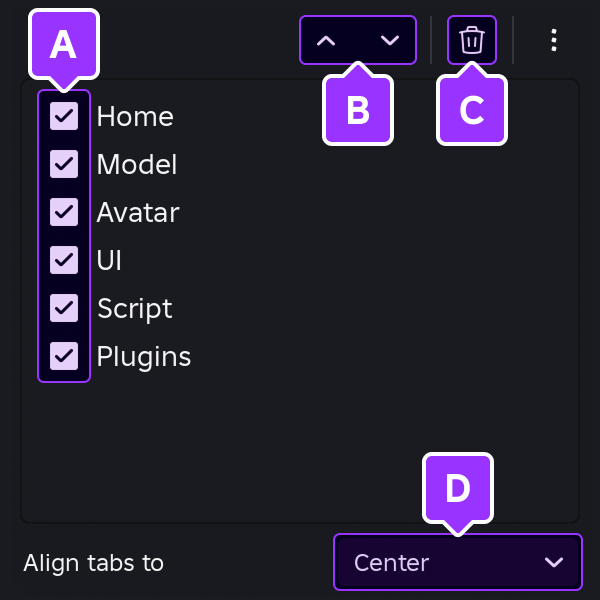
- Mostrar ou ocultar a aba.
- Com uma aba selecionada, reordene-a em relação às outras abas.
- Excluir uma aba personalizada selecionada.
Colapsar barra de ferramentas — Maximiza o espaço ocultando a barra de ferramentas enquanto mantém o mezzanino visível. Passar o mouse sobre uma aba no mezzanino revela temporariamente a barra de ferramentas.
Barra de ferramentas compacta — Torna a barra de ferramentas consideravelmente mais compacta através de ícones e rótulos menores, ideal para laptops ou monitores menores.
Mostrar rótulos — Alterna os rótulos de texto abaixo das ferramentas ativados ou desativados.

Abas personalizadas
Além das abas de ferramentas padrão, você pode adicionar abas personalizadas para suas necessidades específicas, seja através da interface do Studio ou editando arquivos locais .json.
A maneira mais fácil de criar abas personalizadas é através do fluxo de trabalho do Studio.
Clique no botão + à direita das abas padrão, digite um nome para a nova aba e pressione Enter.

Clique no botão ou clique com o botão direito em uma região vazia da barra de ferramentas e selecione Adicionar ferramentas.

Na janela pop-up, pesquise uma ferramenta e ative sua caixa de seleção para adicionar. Novas ferramentas aparecem à direita de outras ferramentas, mas você pode clicar com o botão direito em qualquer ferramenta e selecionar Mover para a esquerda ou Mover para a direita para reordená-la em relação a outras ferramentas. Você também pode inserir um divisor clicando com o botão direito em uma região vazia da barra de ferramentas e selecionando Adicionar divisor.


Visualização 3D
A visualização 3D representa o Workspace de um lugar. A partir daqui, você pode mover a câmera pelo mundo virtual, manipular objetos com o mouse e testar um jogo sem sair do Studio.

Controles da câmera
Dentro da visualização, você pode mover a câmera com os seguintes controles.
| Teclas/Atalhos | Ação |
|---|---|
| W A S D | Move a câmera para frente/esquerda/trás/direita. |
| Q E | Move a câmera para baixo/cima. |
| Shift | Em combinação com qualquer tecla de movimento, altera a velocidade da câmera. |
| F | Foca a câmera em uma parte selecionada. |
| Botão Direito do Mouse | Quando pressionado, arrastar o mouse move a vista da câmera. |
| Roda de Rolagem do Mouse Ctrl= ou ⌘= Ctrl- ou ⌘- ou O | Aproxima ou afasta a câmera. Aproxima a câmera. Afasta a câmera. |
| , / . | Gira a câmera para a esquerda/direita. Se uma parte/modelo estiver em foco através do atalho F, gira a câmera no sentido anti-horário/horário ao redor desse objeto focado. |
| Botão do Meio do Mouse | Quando pressionado, arrastar o mouse movimenta a câmera. |
| Botão Direito do Mouse & Roda de Rolagem do Mouse | Pressionar o botão direito do mouse e rolar a roda do mouse para cima aumenta a velocidade de rolagem da câmera. Inversamente, pressionar o botão direito do mouse e rolar a roda do mouse para baixo reduz a velocidade de rolagem da câmera. |
Seleção de objetos
À medida que você passa o mouse sobre partes e modelos na visualização, eles são contornados para indicar sua seleção potencial. Você pode selecionar um objeto contornado clicando nele, ou pode selecionar múltiplos objetos segurando Shift, Ctrl ou ⌘ enquanto passa o mouse sobre eles e clica.

Em ambientes mais complexos ou quando ampliado, objetos podem estar ocultos de sua visão por outros objetos à frente. Para selecionar objetos ocultos sem mover a câmera, segure Alt ou ⌥ e clique para realizar ciclo de seleção para o próximo objeto mais distante atrás do objeto atualmente selecionado.
Para personalizar a aparência das linhas e caixas de seleção ao redor dos objetos, defina suas opções desejadas na seção Visualização de Seleção dentro do painel Seleção das configurações do Studio.

Opções de visualização
No canto superior direito da visualização 3D, você pode rapidamente alternar ou definir opções comuns de visualização relacionadas a sobreposições de UI na tela, fontes de luz, simulação de física, caminhamento de personagens e mais. O menu também contém um controle para visualizar/definir a velocidade de rolagem da câmera.

Ferramentas frequentemente usadas
As janelas comumente usadas incluem a Explorer, a janela Propriedades, Gerenciador de Ativos, Caixa de Ferramentas e outras.
Explorer
A janela Explorer, visível por padrão e acessível pelo menu Janela do Studio ou pela aba Início, mostra uma lista hierárquica de cada objeto e serviço dentro do lugar, coletivamente referidos como seu modelo de dados. Os serviços frequentemente usados na hierarquia incluem Workspace, que espelha a visualização 3D, bem como ReplicatedStorage e ServerStorage.

Propriedades
A janela Propriedades, visível por padrão e acessível pelo menu Janela do Studio ou pela aba Início, permite que você ajuste as propriedades de um objeto selecionado para mudar como ele aparece e se comporta. As propriedades do objeto são divididas em seções; por exemplo, um MeshPart inclui seções como Aparência, que permite que você mude sua cor, material, transparência e mais.

Na parte inferior da janela, você pode definir atributos personalizados para um objeto, semelhantes às suas propriedades padrão. Atributos e seus valores são salvos com seu lugar/ativos e são uma maneira ideal para membros da equipe experimentarem diferentes valores durante a execução, mesmo que não entendam o código subjacente.

Gerenciador de Ativos
O Gerenciador de Ativos, acessível pelo menu Janela do Studio ou pela aba Início, permite que você gerencie lugares, imagens, malhas, áudio e mais. Ele também fornece um mecanismo para importar em massa grandes grupos de ativos.
Caixa de Ferramentas
A Caixa de Ferramentas, acessível pelo menu Janela do Studio ou pela aba Início, contém uma seleção de modelos, imagens, malhas, áudio, plugins, vídeos e fontes feitas pela Roblox ou membros da comunidade Roblox. Também inclui todas as criações que você pessoalmente distribuiu na Loja do Criador ou aquelas que foram distribuídas por grupos aos quais você pertence.

Saída
A janela Saída, acessível pelo menu Janela do Studio ou pela aba Script, exibe erros capturados da execução de scripts, mensagens do Roblox Engine, mensagens de chamadas para print(), e erros de chamadas para warn().
Barra de Comandos
A Barra de Comandos, acessível pela barra de ferramentas da aba Script do Studio ou pelo menu Janela ⟩ Script, permite que você execute código Luau fora dos scripts. Para pular rapidamente para a barra de comandos a qualquer momento, pressione Ctrl9 (Windows) ou ⌘9 (Mac).

Os recursos incluem:
Edição multilinha — Pressione Enter para inserir novas linhas enquanto digita. A barra começa com 2 linhas, cresce até 10 linhas à medida que novas linhas são inseridas e encolhe à medida que linhas são excluídas. Quando você estiver pronto para executar o conteúdo da barra, clique no botão Executar ou use o atalho CtrlEnter (⌘Enter).
Histórico de comandos — Os últimos 10 comandos executados são visíveis clicando no botão Histórico e navegando até a aba Recentes. Clicar em um comando na lista o carrega na barra, ou você pode navegar pela lista com ↑/↓ e inserir o comando destacado com Enter. Alternativamente, você pode percorrer os comandos com Ctrl/⌘ + ↑/↓ quando a barra de comandos estiver selecionada.
Comandos salvos — Você pode salvar explicitamente comandos com o botão Salvar ou o atalho padrão CtrlB (⌘B). Comandos salvos podem ser acessados através da aba Salvos na lista pop-up, e a mecânica de carregar comandos salvos da lista é a mesma que a do histórico de comandos.
Integração com o Editor de Scripts — A barra de comandos é um editor de scripts embutido e suporta um amplo subconjunto dos recursos do Editor de Scripts do Studio, incluindo autocompletar, linting Luau, ir para declaração, filtro de função, Assistente de Código, e multi-cursor.
Personalização do layout
A interface de arrastar e soltar do Studio permite que você personalize facilmente o layout das janelas para melhor se adequar aos seus fluxos de trabalho.
Reposicionar janelas
Você pode reposicionar qualquer janela arrastando sua barra de cabeçalho. À medida que você começa a arrastar a janela, a interface revela regiões de área de ancoragem vazias. Se você arrastar o ponteiro do mouse para qualquer região vazia, um seletor de posição flutuante aparece nessa região. Arrastar o ponteiro sobre o "centro" do seletor flutuante direciona a região vazia como o destino da janela arrastada, indicado pela região escurecendo e se tornando contornada.

Se você arrastar o ponteiro do mouse para uma região populada como a visualização 3D, um seletor de posição flutuante aparece com várias opções para o destino da janela. Por exemplo, arrastar o ponteiro sobre o ícone "esquerda" posicionará a janela no lado esquerdo da região.

Agrupar janelas
Se você arrastar uma janela para uma região populada e escolher o ícone "centro" do seletor de posição, a janela arrastada será agrupada nessa região como uma aba. Isso permite que você configure grupos de abas de janelas comumente usadas.

Fixar janelas
Para maximizar o espaço da tela para a visualização 3D, você pode fixar janelas (ou um grupo inteiro de janelas) nas bordas da janela geral do Studio. Uma vez fixadas, você pode abrir temporariamente qualquer janela clicando em sua aba — isso não perturba outras janelas, e a janela expandida será automaticamente recolhida quando você clicar em outra janela ou clicar novamente em sua aba.

Para fixar uma janela ou um grupo inteiro de janelas, clique no botão "recolher". Alternativamente, para desfixar uma janela/grupo fixado, abra-o clicando em sua aba e, em seguida, clique no botão "expandir".

Flutuar janelas
Para flutuar uma janela livremente de outras janelas, basta arrastá-la e soltá-la sem selecionar nenhum ícone do seletor de posição.