마이크로 프로파일러는 Roblox Studio와 Roblox 클라이언트에서 성능 최적화 및 문제 해결 도구입니다. 이 도구는 캐릭터 애니메이션, 물리 업데이트, 스크립트 실행 및 기하학 렌더링과 같은 프레임 동안 실행되는 모든 엔진 작업에 대한 자세하고 시각적인 타이밍 정보를 제공합니다. 어떤 작업이 어떤 프레임에서 실행되었는지, 이러한 작업이 실행되는 데 얼마나 걸렸는지, 그리고 어떤 작업이 프레임 시간 목표를 놓치게 했는지 식별할 수 있습니다.
프레임 시간
마이크로 프로파일러를 사용하려면 프레임 시간과 프레임 속도 간의 관계를 이해해야 합니다.
- 프레임 시간은 화면에 프레임을 렌더링하는 데 걸린 시간으로, 일반적으로 밀리초로 측정됩니다.
- 프레임 속도는 화면에 렌더링된 프레임의 수로, 일반적으로 초당 프레임 수(FPS)로 측정됩니다.
프레임 시간이 낮을수록 프레임 속도가 높아집니다. 1,000 밀리초(1초)를 프레임 시간으로 나누어 프레임 속도를 구할 수 있습니다.
| 평균 프레임 시간 | 초당 프레임 수 |
|---|---|
| 33.33 ms | 30 FPS |
| 16.67 ms | 60 FPS |
| 8.33 ms | 120 FPS |
| 4.17 ms | 240 FPS |
부드러운 게임 플레이를 위해서는 높은 프레임 속도만으로는 충분하지 않습니다. 일관된 프레임 시간이 필요합니다. 예를 들어, 59프레임이 10밀리초에 도착하고 하나의 프레임이 410밀리초에 도착하면, 플레이어는 게임이 60 FPS로 실행되고 있음에도 불구하고 큰 충격을 받는 끊김을 인식하게 됩니다. 모든 프레임이 대략 동일한 시간에 렌더링되면, 그 일관성 덕분에 게임이 더 부드럽게 느껴집니다, 특히 낮은 프레임 속도에서.
마이크로 프로파일러는 프레임 시간에 전적으로 집중합니다. 그 목적은 프레임 시간 스파이크와 그 원인을 식별하는 데 도움을 주는 것입니다.
마이크로 프로파일러 열기
마이크로 프로파일러를 여는 방법은 플랫폼에 따라 다릅니다:
모바일 클라이언트에서는 설정 메뉴를 열고 마이크로 프로파일러를 켜기로 변경합니다. 그런 다음 같은 네트워크에 있는 개발 머신에서 웹 브라우저를 사용하여 제공된 IP 주소와 포트로 이동합니다.
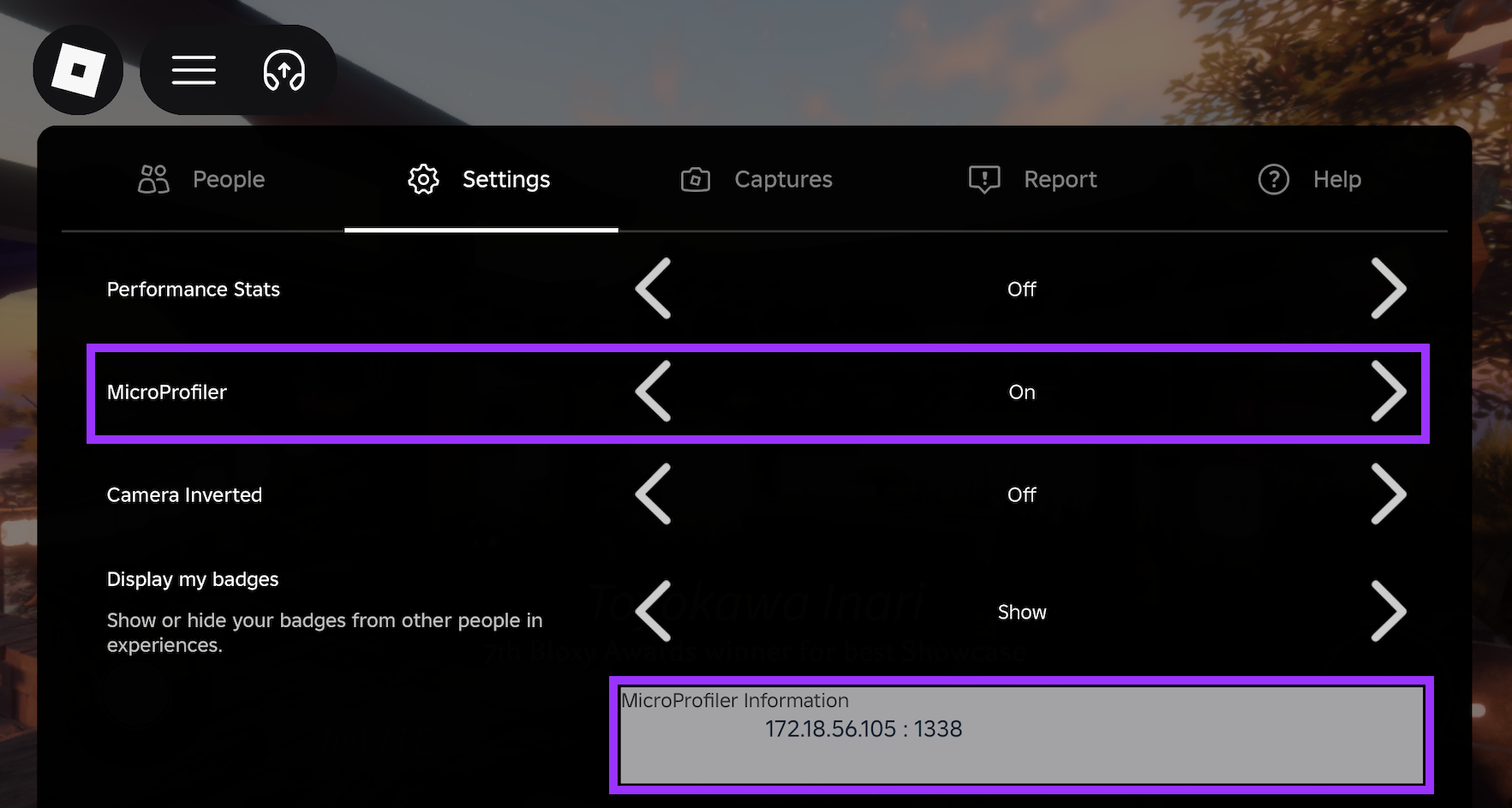
이 스크린샷은 172.18.56.105의 IP 주소와 1338의 포트를 보여주므로, 172.18.56.105:1338로 이동합니다. 장치의 네트워크 구성에 따라 여러 IP 주소가 표시될 수 있습니다. 하나가 작동하지 않으면 다음 것을 시도해 보십시오.
데스크탑 클라이언트에서는 CtrlF6 (⌘F6)를 누릅니다.
스튜디오에서는 CtrlF6 (⌘F6)를 누릅니다.

일반적으로 모바일 클라이언트가 게임을 프로파일링하기에 가장 좋은 장소입니다. Roblox의 대부분의 플레이어는 휴대폰과 태블릿을 사용하며, 이러한 장치는 성능을 제한하는 심각한 열 및 전력 제약이 있습니다. 중급 Android 태블릿에서 게임이 잘 실행된다면, 게임 데스크탑에서는 훨씬 더 잘 실행될 것입니다.
마이크로 프로파일러 기본 사항
마이크로 프로파일러는 두 가지 주요 구성 요소로 구성됩니다: 프레임 시간 막대 그래프와 상세 작업 타임라인.
- 프레임 시간 그래프는 인터페이스 상단에 위치하며 각 프레임이 렌더링되는 데 걸린 시간을 보여줍니다. 막대가 높을수록 프레임 시간이 길어집니다.
- 타임라인은 프레임 동안 실행된 모든 개별 작업을 보여줍니다. 넓은 막대는 실행되는 데 더 오랜 시간이 걸린 작업을 나타냅니다.
마이크로 프로파일러에서의 일반적인 작업 흐름은 프레임 시간 그래프를 사용하여 스파이크(더 높은 막대)를 식별한 다음 타임라인을 사용하여 어떤 작업이 스파이크를 유발했는지 식별하는 것입니다. 그런 다음 태그 참조에서 작업에 대한 정보와 성능을 개선하는 방법을 확인할 수 있습니다.

프레임 시간 그래프
각 막대의 높이는 프레임을 완료하는 데 걸린 밀리초 수를 나타냅니다. 최근 프레임은 오른쪽에 있습니다. 프레임 위에 마우스를 올리면 CPU 및 GPU 사용량에 대한 기본 정보를 확인할 수 있습니다.

파란색 막대는 렌더링 벽 시간이 작업 벽 시간을 초과하는 프레임입니다. 이러한 프레임에서는 주 렌더 스레드가 어떤 작업자 스레드보다 더 많은 시간을 소요했습니다.
게임이 프레임 시간 목표에 도달하지 못하고 많은 파란색 프레임이 있는 경우, 이는 렌더링 병목 현상을 나타냅니다. 일반적인 원인은 과도한 객체 밀도, 객체 이동 및 조명입니다. 성능 개선을 참조하십시오.
빨간색 막대는 두 가지 조건이 모두 참인 프레임입니다:
- 렌더링 벽 시간이 작업 벽 시간을 초과합니다.
- GPU 대기 시간이 2.5밀리초를 초과합니다.
빨간색 막대는 주황색 및 파란색보다 덜 일반적이며, 종종 과도한 객체 복잡성, 텍스처 크기 및 시각 효과의 결과입니다. 최적화는 파란색 막대와 유사합니다. 성능 개선을 참조하십시오.
프레임 끝의 작은 작업은 때때로 작업 벽 시간과 렌더링 벽 시간을 왜곡할 수 있으므로, 프레임 색상보다 프레임 시간에 더 집중하는 것이 좋습니다. "좋은" 색상을 목표로 할 필요는 없습니다. 주황색, 파란색 및 빨간색의 혼합은 프레임 시간 목표에 도달하고 있다면 문제가 되지 않습니다. 만약 프레임 시간 목표에 도달하지 못한다면, 색상이 최적화할 위치를 나타낼 수 있습니다.
타임라인
왼쪽 클릭하고 드래그하여 타임라인을 팬합니다. 많은 CPU 코어가 있는 머신에서는 특정 작업을 수행하는 스레드를 찾기 위해 위아래로 많이 팬해야 할 수 있습니다.
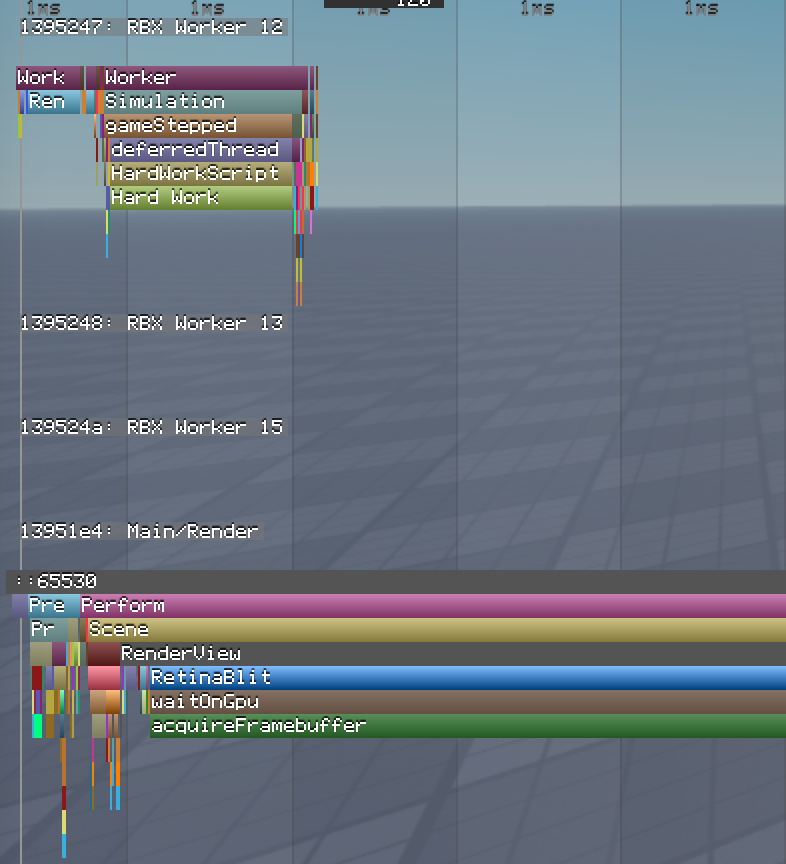
스크롤하면 타임라인이 확대 및 축소됩니다. 타임라인 상단의 밀리초 레이블과 결합하여 작업이 절대적으로 얼마나 걸렸는지, 다른 작업에 비해 얼마나 걸렸는지 감을 잡을 수 있습니다.
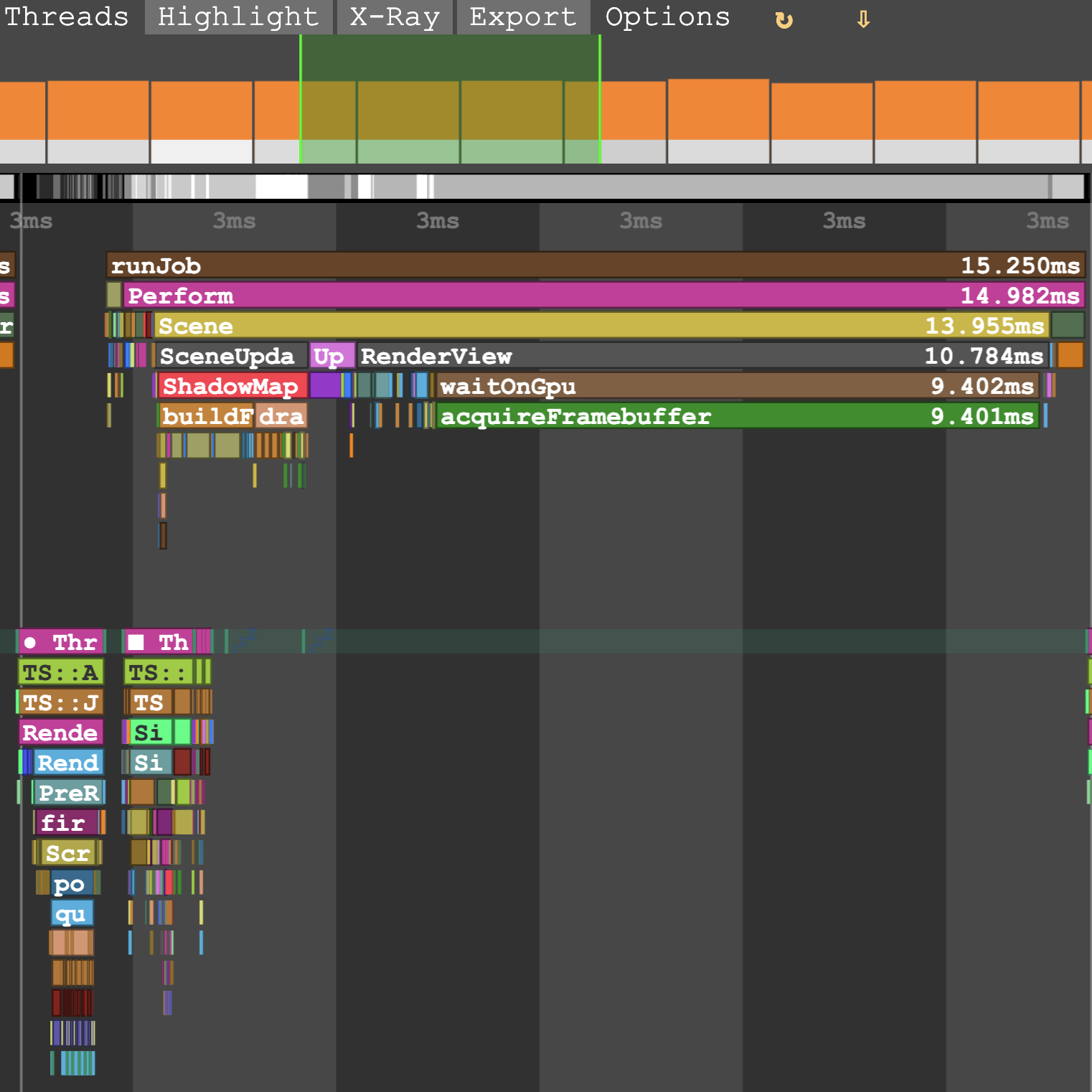
막대 그래프의 녹색 오버레이는 현재 타임라인에서 볼 수 있는 프레임 수—즉, 줌 수준을 나타냅니다. 프레임 막대를 왼쪽 클릭하면 타임라인에서 해당 위치로 점프합니다.
줌 수준을 조정해야 할 수도 있지만, 막대 위에 마우스를 올리면 타임라인에서 프레임이 강조 표시됩니다. 연한 회색 선이 프레임을 구분합니다.

다른 레이블 바로 아래에 나타나는 레이블은 상위 작업의 일부로 수행되는 작업을 나타냅니다.
일반적으로 부모 작업보다 성능이 가장 나쁜 자식 작업을 문제 해결하는 것이 좋습니다; 부모 작업은 자식 작업의 합보다 짧을 수 없습니다.
레이블을 오른쪽 클릭하면 타임라인을 해당 작업의 정확한 지속 시간으로 확대합니다.
정보의 양이 압도적이라면 그룹 또는 스레드 메뉴를 사용하여 타임라인을 필터링하십시오. 예를 들어, 메인 스레드에서 렌더 작업만 보고 싶을 수 있습니다.

CtrlF (⌘F)를 사용하여 덤프에서 가장 많은 시간을 차지하는 작업의 발생 위치로 점프합니다. 예를 들어, computeLightingPerform는 모든 클라이언트 프레임에서 실행됩니다. 128프레임의 덤프에서 이를 검색하면 가장 오랜 시간이 걸린 프레임으로 점프할 수 있습니다.


스레드
많은 프로그램과 마찬가지로 Roblox는 여러 스레드를 사용하여 동시에 작업 시퀀스를 수행합니다. 마이크로 프로파일러는 타임라인의 왼쪽에 스레드 이름을 표시합니다.

세 가지 중요한 스레드 유형이 있습니다:
메인 ("RBX Main"): CPU 기반 렌더링 작업을 처리합니다. 입력, Humanoids, 애니메이션/트윈, 물리 소유권, 사운드 및 대기 중인 스크립트 재개를 처리합니다. 또한 스튜디오 인터페이스를 업데이트하고 다른 스레드를 조정합니다.
작업자 ("RBX Worker"): 메인 스레드가 네트워킹, 물리 및 경로 찾기를 도와줍니다. 현대 CPU의 코어 수로 인해 많은 작업자 스레드가 있으며, 대부분은 항상 수면 상태에 있습니다.
렌더 ("GPU"): "준비, 수행, 표시" 논리를 따릅니다. 장치의 그래픽 처리 장치(GPU)와 통신합니다.
- 준비: 메인 스레드의 정보를 사용하여 렌더링 모델을 업데이트합니다.
- 수행: 2D 인터페이스를 포함한 렌더링 명령을 발행합니다.
- 표시: GPU와 동기화합니다.
사용자 정의 스크립트 프로파일
스크립트가 복잡한 작업을 실행하는 경우, 코드의 중요한 부분을 프로파일링하여 너무 오랜 시간이 걸리지 않도록 할 수 있습니다. debug.profilebegin() 및 debug.profileend()로 코드를 감싸서 해당 함수 호출 사이에 수행된 모든 작업의 시간을 측정하고 마이크로 프로파일러 타임라인에 레이블을 생성합니다.
local RunService = game:GetService("RunService")

local function onPreSimulation()
  debug.profilebegin("Hard Work")
  -- 예시로 두 변수를 200,000번 교환하는 작업
  local a, b = 0, 1
  for _ = 1, 200000 do
    a, b = b, a
  end
  debug.profileend()
end
RunService.PreSimulation:Connect(onPreSimulation)
타임라인에서의 지속 시간으로 볼 때, 이 함수는 다른 작업에 비해 많은 처리 시간을 사용하고 있음을 알 수 있습니다.
Assistant로 캡처 분석하기
스튜디오에서 Assistant에게 일시 정지된 마이크로 프로파일러 캡처를 자동으로 분석하고 성능 병목 현상을 식별하며 수정 사항을 제안하도록 요청할 수 있습니다.
- 스튜디오에서 CtrlF6 (⌘F6)를 눌러 마이크로 프로파일러를 엽니다.
- 프레임 시간 스파이크를 발견하면, 상단 메뉴에서 일시 정지를 눌러 캡처를 일시 정지하거나 CtrlP (⌘P)를 사용합니다.
- Assistant를 열고 캡처를 분석하도록 요청합니다. 예시 프롬프트는 다음과 같습니다:
- "마이크로 프로파일러에서 프레임 시간 스파이크를 캡처했습니다—분석해 주세요."
- "스파이크의 원인은 무엇인가요?"
- "물리 기반인가요, 스크립트 기반인가요?"
- "가장 높은 독점 시간을 가진 카테고리는 무엇인가요?"
- "내가 격납고에 있을 때 FPS가 떨어집니다. 문제를 재현하고, 마이크로 프로파일러를 사용하여 원인을 찾고, 수정한 후 재테스트하세요."
Assistant는 마이크로 프로파일러 API를 통해 일시 정지된 캡처를 읽고, 가능한 병목 현상에 대한 보고서를 반환하며, 적용할 수 있는 스크립트 또는 장면 변경 사항을 제안합니다.
이 기능은 스튜디오 MCP 서버를 통해서도 작동하므로, 마이크로 프로파일러 분석을 자신의 AI 에이전트나 에이전틱 루프에 통합하여 새로운 변경 사항이 게임 성능에 미치는 영향을 자동으로 피드백 받을 수 있습니다.
프레임 데이터 저장
나중에 검토하거나 다른 사람과 공유하기 위해 프레임 데이터 세트를 저장하려면 파일로 저장 버튼을 사용하십시오. 마이크로 프로파일러는 프레임 데이터를 microprofile-<date>-<time>.html이라는 독립 실행형 HTML 파일로 저장합니다.

데스크탑 클라이언트나 스튜디오에서는 덤프 메뉴를 사용하십시오. 두 경우 모두 마이크로 프로파일러는 파일을 Roblox 로그 디렉토리에 자동으로 저장합니다:
Windows에서는 %LOCALAPPDATA%\Roblox\logs를 확인하십시오.
Universal Windows Platform (UWP) 앱을 사용하는 경우, \Users\<username>\AppData\Local\Packages\ROBLOXCORPORATION.ROBLOX_<hash>\LocalState\logs\를 확인하십시오.
macOS에서는 ~/Library/Logs/Roblox를 확인하십시오.
서버 프로파일링
클라이언트를 프로파일링하는 것 외에도 서버 활동의 간단한 덤프를 캡처할 수 있습니다:
데스크탑 클라이언트에서 편집 권한이 있는 게임에 참여합니다.
CtrlF9 (⌘F9)를 눌러 개발자 콘솔을 엽니다.
드롭다운 메뉴에서 마이크로 프로파일러를 선택합니다.
서버 탭에서 캡처할 프레임 수(최대 60)와 캡처 시작 전 지연할 초 수(최대 4)를 지정합니다.

웹 전용 기능
마이크로 프로파일러는 두 가지 사용자 인터페이스를 가지고 있습니다: 웹 UI(모바일 및 덤프)와 데스크탑 UI(클라이언트 및 스튜디오). 가능한 경우 웹 UI를 사용하는 것이 좋습니다. 일반적으로 두 UI는 유사하게 작동하지만, 웹 UI에는 몇 가지 추가 기능이 있습니다:
X-Ray 메뉴를 사용하여 메모리 할당에 대한 색상 코딩을 활성화하거나 비활성화합니다.

- 메인 막대 그래프 내의 더 밝은 프레임은 더 높은 메모리 할당을 나타냅니다.
- 미리보기 막대의 더 밝은 부분과 타임라인의 더 밝은 레이블은 더 높은 메모리 할당이 있는 프레임의 부분을 나타냅니다.
- X-ray 모드에서 C를 눌러 메모리 할당의 총 크기를 표시합니다.
내보내기 메뉴를 사용하여 CPU 또는 메모리 플레임 그래프를 내보냅니다. 이는 덤프에 포함된 모든 호출 스택을 집계하고 부모-자식 계층을 유지하며 지속 시간에 따라 크기를 조정하는 특수한 시각화입니다. 플레임 그래프는 프레임 시간 목표를 놓치지 않도록 하는 작업(따라서 인식하기 어려운 작업)을 식별하는 데 특히 유용하지만, 너무 자주 실행되어 처리 시간이 중요해지는 작업을 식별하는 데 유용합니다.

스튜디오에서도 플레임 그래프를 생성할 수 있지만, 스크립트(실행 시간 및 메모리 할당)에 대해서만 가능합니다. 웹 기반 플레임 그래프와 비교할 때, 스튜디오의 플레임 그래프는 상향식이 아니라 하향식이며, 훨씬 더 긴 캡처 시간을 지원합니다.

두 번째 덤프 파일을 웹 UI에 드래그 앤 드롭하여 차이 플레임 그래프를 생성합니다. 이를 통해 시간이 지남에 따라 게임 성능의 개선 또는 퇴보를 식별할 수 있습니다. 결합 및 비교를 클릭하여 새로운 HTML 파일을 내보냅니다.

차이 플레임 그래프는 CPU 또는 메모리를 더 많이 소비하는 덤프(왼쪽 또는 오른쪽)를 강조 표시하며, 더 밝은 색상은 더 큰 차이를 나타냅니다.


데스크탑 전용 기능
데스크탑 타임라인에서 레이블을 왼쪽 클릭하면 오른쪽 하단의 선 그래프에 추가됩니다. 이 그래프는 각 프레임에서 작업이 소요되는 시간을 보여줍니다. 이 그래프를 사용하여 게임의 특정 작업 성능만 테스트할 수 있습니다. 작업이 끝나면 그래프를 오른쪽 클릭하여 숨깁니다.

이 그래프는 주요 프로파일러 막대와 동기화됩니다. 현재 선택된 프레임 범위는 그래프에서 녹색으로 강조 표시됩니다. 이 그래프의 아무 곳이나 클릭하여 주요 프로파일러 뷰를 해당 특정 프레임으로 재중심화할 수 있으며, 이는 상세 보기에서 스파이크를 찾는 데 유용합니다.
상세 보기 검색
데스크탑 클라이언트에서 상세 보기에서 이름으로 작업을 검색할 수 있습니다:
CtrlF6 (⌘F6)를 눌러 마이크로 프로파일러를 열고 상세 모드로 전환합니다.
CtrlF (⌘F)를 눌러 검색 상자를 엽니다.
작업 또는 레이블 이름의 일부를 입력합니다. 대소문자를 구분하지 않으며 이름의 어디에서나 텍스트를 찾습니다. 일치하는 레이블은 색상을 유지하고 다른 모든 레이블은 흐릿해집니다. 일치하는 프레임은 프레임 시간 그래프에서 강조 표시됩니다.
일치 항목 간 이동:
작업 단축키 다음 일치 항목 F3 또는 Enter 이전 일치 항목 ShiftF3 또는 ShiftEnter 검색 상자 옆의 < 및 > 버튼을 클릭할 수도 있습니다. 현재 일치 항목은 윤곽선이 그려지고 그 위에 삼각형으로 표시되며, 12 / 340과 같은 카운터가 모든 일치 항목 중에서의 위치를 보여줍니다. 일치 항목이 화면에 없으면 타임라인이 해당 항목으로 스크롤됩니다. 타임라인을 팬한 경우, 현재 보이는 일치 항목에서 탐색이 계속됩니다.
Esc를 누르거나 CtrlF (⌘F)를 다시 눌러 검색을 닫습니다. 검색을 닫아도 마이크로 프로파일러는 닫히지 않습니다.