スタジオのインポーターを使用すると、キャラクターのボディ、メイクアップ、レイヤー付きアクセサリーなど、3Dアセットをプロジェクトにインポートできます。以下の手順では、レイヤー付きアクセサリーの .fbx または .gltf ファイルをスタジオに Model オブジェクトとしてインポートし、それをゲームで使用したり、マーケットプレイスにアップロードしたり、他のクリエイターと共有したりできる Accessory オブジェクトに変換する方法を詳しく説明します。
インポーターは、あなたの作品がRobloxの一般的な3D要件を満たしていることを確認するために、オブジェクトのプレビューとエラーチェックを提供しますが、キャラクターモデルがRobloxのレイヤー付きアクセサリーの仕様を満たしていることを確認することも重要です。このアセットをアバター対応のレイヤー付きアクセサリーとして使用または販売するためには、そうでないとワークフローのさまざまなポイントでエラーが発生する可能性があります。
アクセサリーのインポート
レイヤー付きアクセサリーとしてアセットをインポートするには:
ホームタブで、インポートボタンをクリックしてインポーターを開きます。ファイルブラウザが開きます。
レイヤー付きアクセサリーの .fbx または .gltf ファイルを選択します。インポーターがレイヤー付きアクセサリーのプレビューを読み込みます。
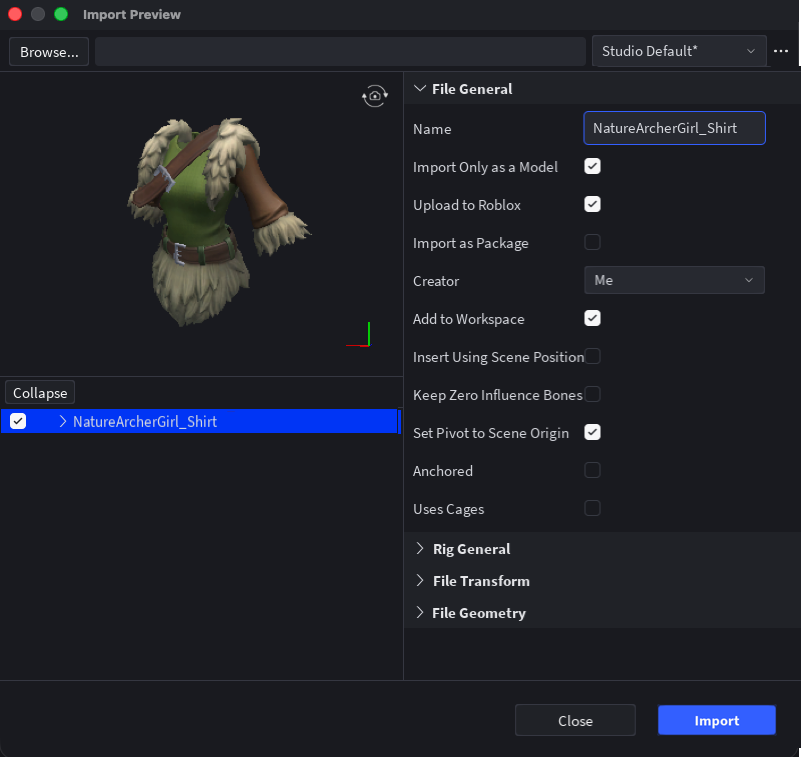
インポートを選択します。アセットが Model としてワークスペースに表示され、適切なテクスチャが SurfaceAppearance または MeshPart.TextureID として適用されます。

テクスチャが正しく読み込まれなかった場合は、アセットマネージャーを使用して手動でインポートできます:
アセットマネージャーで、インポートボタンをクリックします。アセットマネージャーにアクセスできない場合は、まずゲームを保存して公開してください。
画像ファイルをアップロードします。
単一の基本テクスチャを使用している場合は、MeshPart.TextureID プロパティをアップロードしたテクスチャ画像に設定します。
PBRテクスチャを使用している場合:
MeshPart に SurfaceAppearance 子を追加します。

SurfaceAppearance プロパティで、各プロパティ値をクリックし、アセットドロップダウンから適切なテクスチャ画像を割り当てます:
- ColorMap を _ALB テクスチャ画像に設定します。
- MetalnessMap を _MTL テクスチャ画像に設定します。
- NormalMap を _NOR テクスチャ画像に設定します。
- RoughnessMap を _RGH テクスチャ画像に設定します。


レイヤー付きアクセサリーの変換
アセットをスタジオにインポートした後、アクセサリーフィッティングツール (AFT) を使用して Model オブジェクトを Accessory に変換し、アバターキャラクターボディがレイヤー付きアクセサリーを装備できるようにします。
レイヤー付きアクセサリーを生成するには:
ツールバーの アバター タブで、アクセサリー をクリックして AFT を開きます。アクセサリーフィッティングツールパネルが表示されます。
パネルで:
- パネルに戻り、次へボタンをクリックします。アセットタイプページが表示されます。

アセットタイプページで:
- アセットタイプを 衣服 に設定し、ドロップダウンメニューを使用してレイヤー付きアクセサリーの衣服タイプを選択します。
- 次へボタンをクリックします。デフォルトのキャラクターがレイヤー付きアクセサリーを着用しているプレビューパネルが表示されます。

テストを行い、さまざまなサンプルキャラクターとアニメーションを試して、レイヤー付き衣服が正しく変形し、動いていることを確認します。
- 必要に応じて、編集機能を使用して小さなケージ調整を行います。大きなケージの変更は、サードパーティのモデリングソフトウェアに戻り、アセットを再エクスポートする必要があるかもしれません。
アセットのプレビューが完了したら、メッシュパートアクセサリーを生成ボタンをクリックします。あなたの3Dモデルが Accessory オブジェクトとしてプロジェクトに表示されます。


この Accessory オブジェクトを使用して、次のいずれかの操作を行うことができます:
レイヤー付きアクセサリーをマーケットプレイスにアップロードして公開するプロセスを開始します。
現在のゲームでレイヤー付きアクセサリーを使用し、HumanoidDescriptionを使用してキャラクターモデルに装備させるか、レイヤー付きアクセサリーを適切なキャラクターの Model オブジェクトの下にドラッグアンドドロップします。