Der Importer von Studio ermöglicht es dir, 3D-Assets in deine Projekte zu importieren, wie z. B. Charakterkörper, Make-up und starre Accessoires. Die folgenden Anweisungen erläutern, wie du eine starre Accessoire-Datei .fbx oder .gltf in Studio als Model-Objekt importierst und in ein Accessory-Objekt umwandelst, das du in deinen Spielen verwenden, im Marketplace hochladen oder mit anderen Erstellern teilen kannst.
Während der Importer Objektvorschauen und Fehlerprüfungen bietet, um sicherzustellen, dass deine Kreation den allgemeinen 3D-Anforderungen von Roblox entspricht, ist es wichtig, sicherzustellen, dass dein Charaktermodell auch den Spezifikationen für starre Accessoires von Roblox entspricht, um dieses Asset als avatarbereites starres Accessoire verwenden oder verkaufen zu können. Andernfalls kannst du an verschiedenen Punkten im Arbeitsablauf auf Fehler stoßen.
Accessoires importieren
Um dein Asset als starres Accessoire zu importieren:
Klicke im Tab Start auf die Schaltfläche Importieren, um den Importer zu öffnen. Ein Datei-Browser öffnet sich.
Wähle die .fbx- oder .gltf-Datei deines starren Accessoires aus. Der Importer lädt eine Vorschau des starren Accessoires.
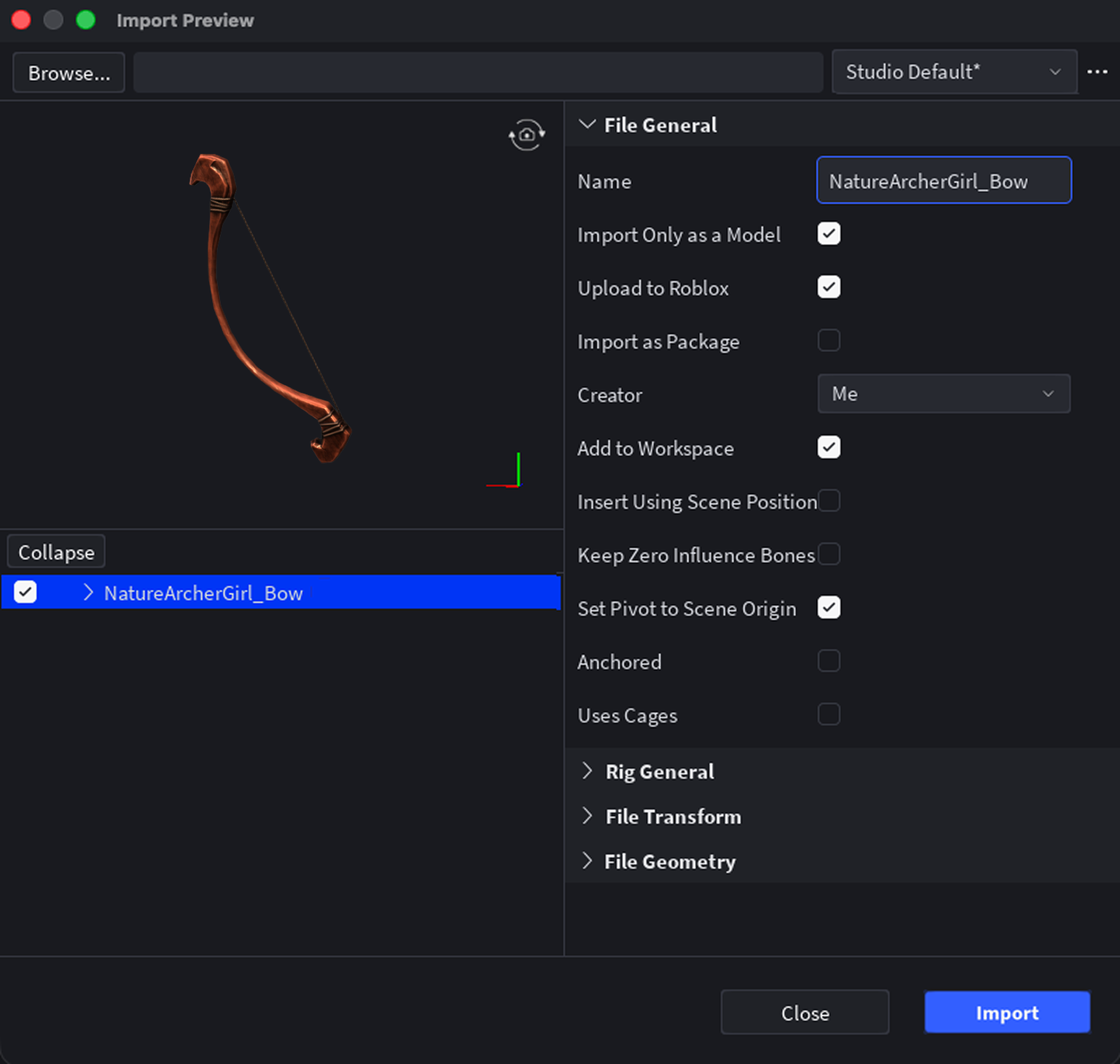
Wähle Importieren. Das Asset wird in deinem Arbeitsbereich als Model mit den entsprechenden Texturen, die als SurfaceAppearance oder MeshPart.TextureID angewendet sind, angezeigt.

Wenn deine Texturen nicht korrekt geladen wurden, kannst du sie manuell über den Asset Manager importieren:
Klicke im Asset Manager auf die Schaltfläche Importieren. Wenn du nicht auf den Asset Manager zugreifen kannst, speichere und veröffentliche zuerst dein Spiel.
Lade deine Bilddateien hoch.
Nachdem die Moderation deine Bilder genehmigt hat, wähle das MeshPart, das innerhalb deines importierten Model eingebettet ist, und füge ein SurfaceAppearance-Kind zu deinem MeshPart hinzu.

Wähle das SurfaceAppearance-Objekt aus, und klicke im Fenster Eigenschaften auf jeden Eigenschaftswert, um das entsprechende Texturbild aus dem Dropdown-Menü auszuwählen:
- Setze die ColorMap auf das _ALB-Texturbild.
- Setze die MetalnessMap auf das _MTL-Texturbild.
- Setze die NormalMap auf das _NOR-Texturbild.
- Setze die RoughnessMap auf das _RGH-Texturbild.


Starre Accessoires umwandeln
Nachdem du dein Asset in Studio importiert hast, kannst du beginnen, dein importiertes Objekt an eine Schaufensterpuppe anzupassen und das Model-Objekt in ein Accessory umzuwandeln. Bei der Anpassung und Umwandlung deines Accessoires ist es wichtig, das Accessory Fitting Tool (AFT) zu verwenden, um die Platzierung korrekt vorzuschauen und die richtigen Konfigurationen auf dein Accessoire anzuwenden.
Um dein starres Accessoire anzupassen und zu generieren:
Klicke im Avatar-Tab der Symbolleiste auf Accessory, um das AFT zu öffnen. Das Panel Accessory Fitting Tool wird angezeigt.
Im Panel:
- Klicke im Panel auf die Schaltfläche Weiter. Die Seite Asset Type wird angezeigt.

Auf der Seite Asset Type:
- Setze den Assettyp auf Accessory und wähle im Dropdown-Menü den Ort aus, an dem das starre Accessoire am Körper eines Charakters befestigt werden soll.
- Setze den Körpertyp auf den Körpermaßstab, den du während des Sculpting- und Größenprozesses des Assets bestimmt hast, und klicke dann auf die Schaltfläche Weiter. Ein Vorschaufenster wird angezeigt, in dem ein Standardcharakter dein starres Accessoire trägt.

Wähle einen der humanoiden Charaktere als Schaufensterpuppe aus:
Wähle im Bereich Avatare einen humanoiden Charakterkörper aus.
Deaktiviere im Vorschaufenster die vorherige Auswahl. Deine Charakterkörperauswahl wird im Vorschaufenster angezeigt.

Verwende sowohl das AFT-Vorschaufenster als auch die Ansicht, um die Position, den Maßstab und die Drehung des starren Accessoires anzupassen.
Verwende das AFT-Vorschaufenster und deine Schaufensterpuppe als genaue Vorschau, wie dein Asset am Charakter passt. Die Kleidungs-Schaufensterpuppe in der Ansicht zeigt nicht genau, wie starre Accessoires angebracht werden.
Verwende in der Ansicht die Werkzeuge Verschieben, Skalieren und Drehen, um die Position deines starren Accessoires anzupassen.
Wenn du versehentlich etwas anderes auswählst, klicke zurück in das AFT-Panel, um das Accessoire erneut auszuwählen und deine Anpassungen mit den Transformationswerkzeugen fortzusetzen.
Nachdem du dein Asset angesehen und angepasst hast, klicke auf die Schaltfläche MeshPart Accessory generieren. Dein 3D-Modell wird in deinem Projekt als Accessory-Objekt angezeigt.


Mit diesem Accessory-Objekt kannst du Folgendes tun:
Beginne den Prozess des Hochladens und Veröffentlichens des starren Accessoires im Marketplace.
Verwende das starre Accessoire in deinem aktuellen Spiel, indem du es Charaktermodellen mit der HumanoidDescription anlegst oder das starre Accessoire unter das entsprechende Charakter-Model-Objekt ziehst und ablegst.
Speichere das starre Accessoire in deinem Toolbox oder mache es öffentlich im Creator Store, um es in einem deiner Spiele zu verwenden oder mit anderen Erstellern zu teilen.