Der Importer von Studio ermöglicht es Ihnen, 3D-Assets in Ihre Projekte zu importieren, wie z.B. Charakterkörper, Make-up und geschichtete Accessoires. Die folgenden Anweisungen erläutern, wie Sie eine geschichtete Accessoire-Datei .fbx oder .gltf in Studio als Model-Objekt importieren und in ein Accessory-Objekt umwandeln, das Sie in Ihren Spielen verwenden, im Marketplace hochladen oder mit anderen Erstellern teilen können.
Während der Importer Objektvorschauen und Fehlerüberprüfungen bereitstellt, um sicherzustellen, dass Ihre Kreation den allgemeinen 3D-Anforderungen von Roblox entspricht, ist es wichtig, sicherzustellen, dass Ihr Charaktermodell auch den Spezifikationen für geschichtete Accessoires von Roblox entspricht, um dieses Asset als avatarbereites geschichtetes Accessoire zu verwenden oder zu verkaufen. Andernfalls können an verschiedenen Stellen im Workflow Fehler auftreten.
Accessoires importieren
Um Ihr Asset als geschichtetes Accessoire zu importieren:
Klicken Sie im Start-Tab auf die Schaltfläche Importieren, um den Importer zu öffnen. Ein Datei-Browser öffnet sich.
Wählen Sie die .fbx- oder .gltf-Datei Ihres geschichteten Accessoires aus. Der Importer lädt eine Vorschau des geschichteten Accessoires.
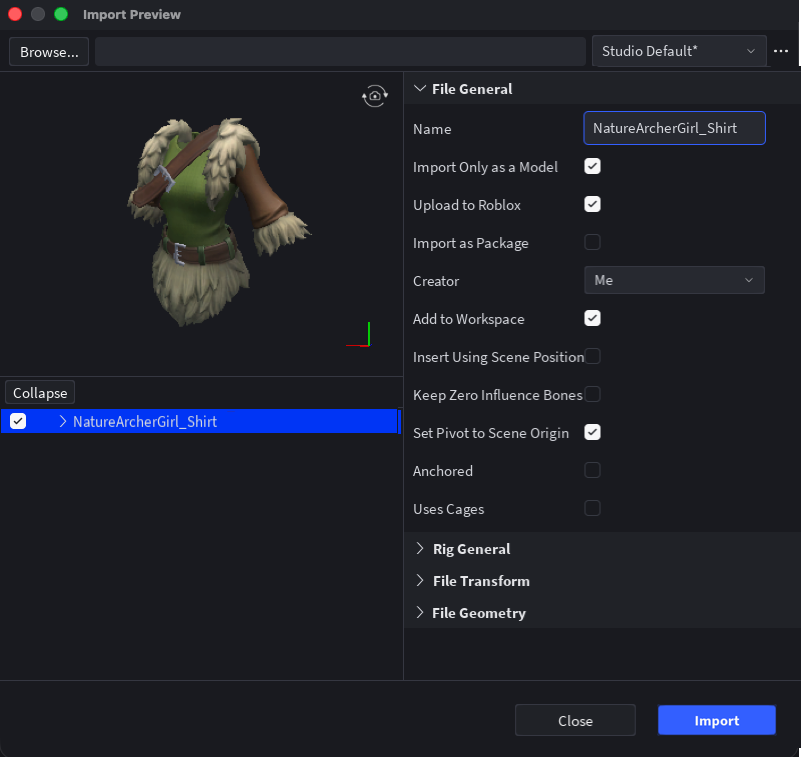
Wählen Sie Importieren. Das Asset wird in Ihrem Arbeitsbereich als Model mit den entsprechenden Texturen als SurfaceAppearance oder MeshPart.TextureID angezeigt.

Wenn Ihre Texturen nicht korrekt geladen wurden, können Sie sie manuell über den Asset Manager importieren:
Klicken Sie im Asset Manager auf die Schaltfläche Importieren. Wenn Sie nicht auf den Asset Manager zugreifen können, speichern und veröffentlichen Sie zuerst Ihr Spiel.
Laden Sie Ihre Bilddateien hoch.
Wenn Sie eine einzelne grundlegende Textur verwenden, setzen Sie die MeshPart.TextureID-Eigenschaft auf Ihr hochgeladenes Texturbild.
Wenn Sie PBR-Texturen verwenden:
Fügen Sie Ihrem MeshPart ein SurfaceAppearance-Kind hinzu.

Klicken Sie in den Eigenschaften von SurfaceAppearance auf jeden Eigenschaftswert und weisen Sie das entsprechende Texturbild aus dem Asset-Dropdown zu:
- Setzen Sie die ColorMap auf das _ALB-Texturbild.
- Setzen Sie die MetalnessMap auf das _MTL-Texturbild.
- Setzen Sie die NormalMap auf das _NOR-Texturbild.
- Setzen Sie die RoughnessMap auf das _RGH-Texturbild.


Geschichtete Accessoires umwandeln
Nachdem Sie Ihr Asset in Studio importiert haben, können Sie beginnen, das Model-Objekt in ein Accessory-Objekt mit dem Accessory Fitting Tool (AFT) umzuwandeln, damit die Charakterkörper des Avatars Ihr geschichtetes Accessoire ausrüsten können.
Um Ihr geschichtetes Accessoire zu generieren:
Klicken Sie im Avatar-Tab der Symbolleiste auf Accessoire, um das AFT zu öffnen. Das Panel Accessory Fitting Tool wird angezeigt.
Wählen Sie im Panel:
- Wählen Sie das Feld Part und wählen Sie im Explorer-Fenster das geschichtete Accessoire MeshPart-Objekt aus.
- Klicken Sie im Panel auf die Schaltfläche Weiter. Die Seite Asset-Typ wird angezeigt.

Auf der Seite Asset-Typ:
- Setzen Sie den Asset-Typ auf Kleidung und wählen Sie dann im Dropdown-Menü den Kleidungstyp Ihres geschichteten Accessoires aus.
- Klicken Sie auf die Schaltfläche Weiter. Ein Vorschau-Panel wird angezeigt, in dem ein Standardcharakter Ihr geschichtetes Accessoire trägt.

Testen Sie verschiedene Beispielcharaktere und Animationen, um sicherzustellen, dass Ihre geschichtete Kleidung sich korrekt verformt und bewegt.
- Falls erforderlich, nehmen Sie kleinere Anpassungen am Käfig mit den Bearbeitungsfunktionen vor. Größere Änderungen am Käfig erfordern möglicherweise, dass Sie zu Ihrer Drittanbieter-Modellierungssoftware zurückkehren und das Asset erneut exportieren.
Nachdem Sie Ihr Asset in der Vorschau angesehen haben, klicken Sie auf die Schaltfläche MeshPart Accessory generieren. Ihr 3D-Modell wird als Accessory-Objekt in Ihr Projekt eingefügt.


Mit diesem Accessory-Objekt können Sie Folgendes tun:
Beginnen Sie den Prozess des Hochladens und Veröffentlichens des geschichteten Accessoires im Marketplace.
Verwenden Sie das geschichtete Accessoire in Ihrem aktuellen Spiel, indem Sie es Charaktermodellen mit HumanoidDescription anlegen oder indem Sie das geschichtete Accessoire unter das entsprechende Charakter-Model-Objekt ziehen und ablegen.
Speichern Sie das geschichtete Accessoire in Ihrer Toolbox oder machen Sie es öffentlich im Creator Store, um es in einem Ihrer Spiele zu verwenden oder mit anderen Erstellern zu teilen.