Realistic ánh sáng là kiểu ánh sáng tiên tiến và mạnh mẽ nhất LightingStyle mà bạn có thể sử dụng để kết xuất môi trường 3D trong các trò chơi của bạn. Nó cung cấp phát sáng pixel hoàn hảo, bóng chi tiết và điểm nhấn phản chiếu giống như ánh sáng thực tế cho cả không gian trong nhà và ngoài trời.
Sử dụng tệp Lighting Indoors - Start .rbxl làm điểm khởi đầu và Lighting Indoors - Complete làm tài liệu tham khảo, hướng dẫn này cho bạn biết cách sử dụng ánh sáng thực tế với các cấu hình nguồn sáng toàn cầu và cục bộ chiến lược để tạo ra hành vi ánh sáng trong nhà thực tế và hấp dẫn, dẫn dắt người chơi đến lối thoát của cabin, bao gồm hướng dẫn về:
- Đảm bảo các bề mặt bóng có phản chiếu chính xác được cập nhật định kỳ khi môi trường thay đổi động.
- Di chuyển mặt trời và trái đất đến các vị trí mới để ánh sáng mặt trời từ cửa sổ chiếu vào các bề mặt cụ thể.
- Tùy chỉnh màu sắc và độ dày của bầu không khí.
- Chọn nguồn sáng để giải quyết các vấn đề môi trường độc đáo với hiệu suất và tối ưu hóa trong tâm trí.
- Cân bằng các nguồn sáng của bạn với cách mà camera nhận thấy hành vi ánh sáng của chúng.
Nếu bạn gặp khó khăn trong quá trình này, bạn có thể sử dụng Lighting Indoors - Complete làm tài liệu tham khảo để so sánh tiến trình của bạn.


Cấu hình ánh sáng toàn cầu
Ánh sáng toàn cầu là ánh sáng từ mặt trời hoặc mặt trăng trong một trò chơi. Trong khi hướng dẫn này tập trung vào việc nâng cao ánh sáng bên trong cabin được che khuất khỏi ánh sáng mặt trời, điều quan trọng là cấu hình ánh sáng toàn cầu vì nó ảnh hưởng đến các hạt không khí trong bầu không khí chung của trò chơi, bất kể chúng ở trong nhà hay ngoài trời.
Bằng cách điều chỉnh một vài thuộc tính mặc định chính trong dịch vụ Lighting và đối tượng con Atmosphere, bạn có thể thay đổi đáng kể cách mà cả bầu không khí và ánh sáng mặt trời chiếu qua cửa sổ xuất hiện với người chơi, cũng như cách ánh sáng này tương tác với bất kỳ đối tượng nào khác mà bạn đặt trong trò chơi.
Bật ánh sáng thực tế
Thuộc tính LightingStyle xác định hành vi của cả ánh sáng toàn cầu và cục bộ trong trò chơi của bạn. Studio bắt đầu mỗi trò chơi với ánh sáng Soft tạo ra một cái nhìn phẳng hơn với ánh sáng và bóng mềm hơn. Tuy nhiên, để nâng cao môi trường và cho phép các nguồn sáng cục bộ của bạn cũng tạo ra bóng, ánh sáng và điểm nhấn phản chiếu chính xác, bạn phải bật ánh sáng Realistic.
Cấu hình ánh sáng này cho phép cả ánh sáng toàn cầu và cục bộ của bạn hoạt động cùng nhau và cung cấp hình ảnh thực tế và hấp dẫn hơn. Để minh họa, hãy xem cách hành vi ánh sáng của radio thay đổi khi Lighting Indoors - Complete sử dụng các kiểu ánh sáng khác nhau. Ánh sáng cục bộ từ ánh sáng nến và radio với kiểu ánh sáng Soft không tạo ra bóng như ánh sáng toàn cầu từ mặt trời, và các chi tiết từ vật liệu da và gỗ của radio biến mất.


Điều quan trọng cần lưu ý là do phương pháp mà hệ thống ánh sáng Realistic phát hiện các không gian trong nhà để tính toán và kết xuất các bóng áp dụng, tốt nhất là bao quanh các không gian trong nhà bằng các đối tượng Part có độ dày ít nhất 1 stud để ngăn ánh sáng ngoài trời không mong muốn rò rỉ vào cabin. Ví dụ, để tránh ánh sáng trong nhà và ngoài trời hòa trộn, mẫu Lighting Indoors - Start sử dụng các phần có độ dày tối thiểu 2.5 studs để bao quanh tất cả các đối tượng tường và trần MeshPart mà không cản trở cửa sổ để ánh sáng mặt trời vẫn có thể chiếu vào phòng.


Để bật ánh sáng Realistic:
Trong cửa sổ Explorer, chọn Lighting.
Trong cửa sổ Properties, nhấp vào menu thả xuống LightingStyle, sau đó chọn Realistic.

Nâng cao phản chiếu kim loại
Một lợi thế cốt lõi của việc sử dụng ánh sáng thực tế là khả năng tạo ra các điểm nhấn phản chiếu trên các bề mặt kim loại bóng. Điều này tăng cường tính thực tế của các môi trường trong nhà vì nó mô phỏng hành vi ánh sáng thực tế, và nó cung cấp cảm giác chiều sâu cho các đối tượng trong không gian 3D.
Theo mặc định, tất cả các vật liệu sử dụng kết xuất dựa trên vật lý (PBR) cho phép bạn hiển thị các bề mặt thực tế trong các kịch bản ánh sáng khác nhau bằng cách sử dụng nhiều bản đồ kết cấu trên một đối tượng duy nhất. Điều này có nghĩa là khi bạn sử dụng các vật liệu tích hợp của Studio:
- Độ kim loại và độ nhám của một bề mặt cụ thể đã được xác định sẵn cho bạn mà không cần thêm bước nào.
- Các đối tượng với các vật liệu tích hợp của Studio phản ứng tự nhiên chính xác hơn với ánh sáng trong môi trường của bạn với các phản chiếu thực tế.
Bạn có thể tăng cường hiệu ứng này với kiểu ánh sáng thực tế bằng cách tăng các thuộc tính Lighting.EnvironmentDiffuseScale và Lighting.EnvironmentSpecularScale của ánh sáng toàn cầu, đặc biệt khi bạn đặt mỗi thuộc tính thành 1. Bước này đặc biệt quan trọng trong hướng dẫn này vì nó đảm bảo rằng bất kỳ kết cấu PBR nào trong trò chơi, bao gồm cả những kết cấu từ MaterialVariants hoặc SurfaceAppearance đều trông đẹp nhất và phản chiếu môi trường xung quanh một cách chính xác.
Để minh họa khái niệm này, hãy xem các đế kim loại của nến với các giá trị thuộc tính khác nhau của Lighting.EnvironmentDiffuseScale và Lighting.EnvironmentSpecularScale. Khi bạn tăng các giá trị này, kim loại phản chiếu chính xác hơn ánh sáng từ cả nguồn sáng toàn cầu và cục bộ, cho phép vật liệu trở nên hữu hình hơn với người chơi khi họ khám phá môi trường.


Để tái tạo phản chiếu kim loại trong mẫu Lighting Indoors - Complete tệp:
- Trong cửa sổ Explorer, chọn Lighting.
- Trong cửa sổ Properties, đảm bảo rằng EnvironmentalDiffuseScale và EnvironmentSpecularScale được đặt thành 1. Nếu vậy, kim loại trong trò chơi sẽ phản chiếu chính xác.
Thay đổi thời gian trong ngày
Ngoài việc tùy chỉnh bầu không khí chung của không gian 3D, ánh sáng toàn cầu là một công cụ mạnh mẽ trong việc tạo ra các điểm thú vị trong môi trường mà bạn muốn người chơi khám phá. Khi bạn kết hợp kỹ thuật này với các nguồn sáng cục bộ, bạn có thể gián tiếp dẫn dắt người chơi đến từng phần của khu vực chơi và ngăn họ bỏ lỡ bất kỳ điều gì quan trọng.
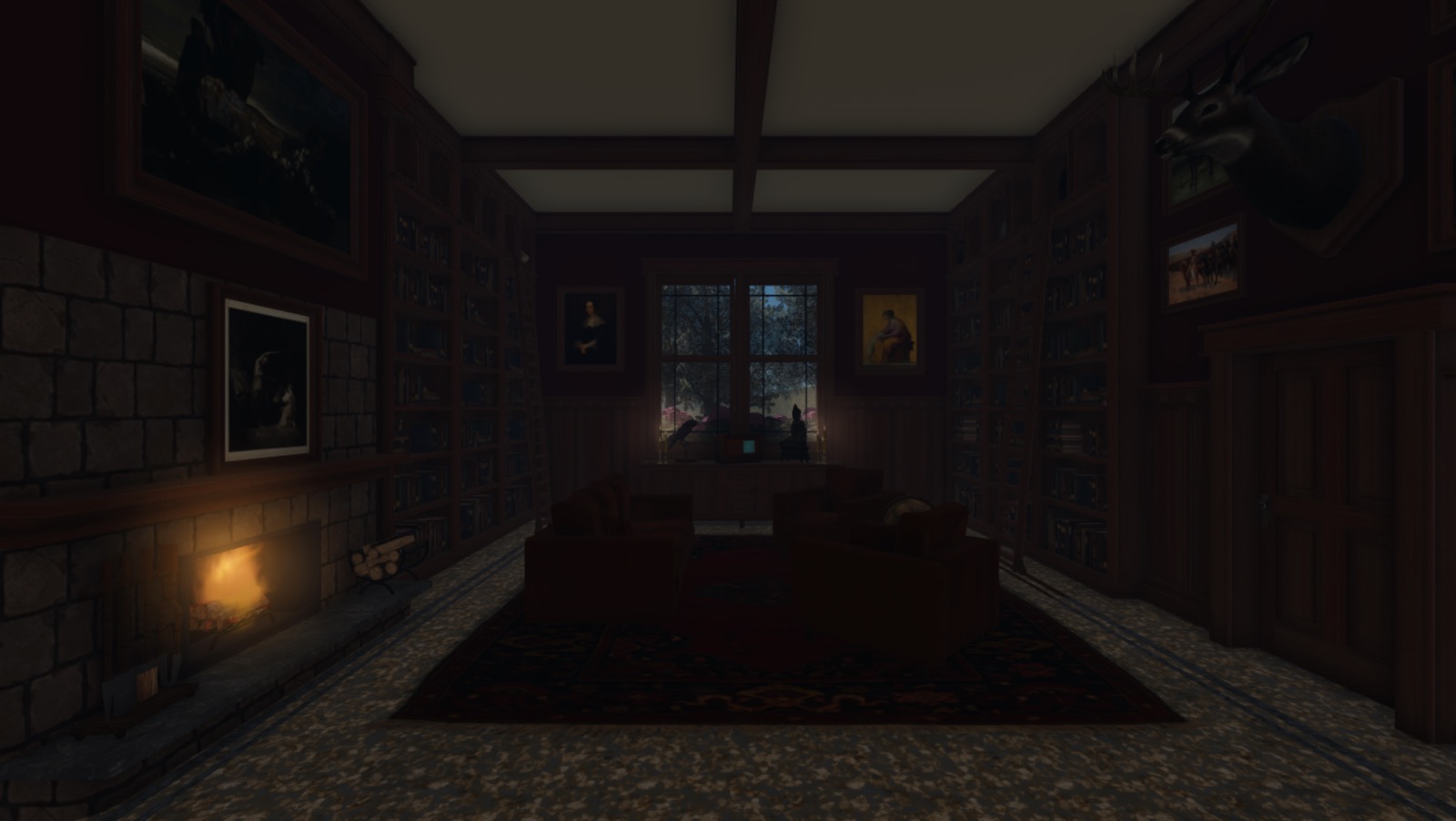
Để minh họa quy trình này, mẫu Lighting Indoors - Complete đã định vị lại mặt trời một cách chiến lược để ánh sáng của nó chiếu vào cabin theo một góc, làm nổi bật cửa duy nhất của cabin. Khi người chơi quét qua phòng, mỗi nguồn sáng gián tiếp thu hút sự chú ý của người chơi và kéo họ theo chiều kim đồng hồ: đầu tiên về phía nguồn sáng cục bộ của lò sưởi, thứ hai về phía các nguồn sáng toàn cầu và cục bộ gần cửa sổ, và cuối cùng về phía nguồn sáng toàn cầu chiếu vào lối thoát.

Để tái tạo thời gian trong ngày trong mẫu Lighting Indoors - Complete tệp:
Trong cửa sổ Explorer, chọn Lighting.
Trong cửa sổ Properties,
- Đặt ClockTime thành 15.6. Mặt trời di chuyển đến vị trí gần đúng mà nó sẽ ở vào lúc 3:45 chiều.
- TÙY CHỌNĐặt GeographicLatitude thành 323.


Tăng cường ánh sáng mặt trời
Bây giờ mặt trời đã ở vị trí lý tưởng trên bầu trời để chiếu ánh sáng vào cửa sổ và tạo ra một điểm thú vị, bạn có thể sử dụng đối tượng con SunRays của dịch vụ Lighting để phóng đại ánh sáng của mặt trời bằng cách khuếch đại các tia nắng riêng lẻ của nó. Khác với các hiệu ứng khí quyển tĩnh khác, các tia nắng thay đổi hình dạng một cách động khi các đối tượng đi giữa camera của người chơi và mặt trời, tạo ra hình ảnh ánh sáng và bóng thực tế.
Để minh họa, hãy xem cách hình dạng của các tia nắng thay đổi khi bạn tăng cường độ và độ lan tỏa của chúng. Trong khi các tia nắng sử dụng cấu hình mặc định tiếp cận cửa sổ một cách tinh tế, các tia nắng sử dụng cấu hình tùy chỉnh chiếu vào cabin. Ngoài việc nâng cao hình ảnh của bạn, hiệu ứng này cũng cải thiện hiệu ứng độ dày hạt không khí sau này trong hướng dẫn vì các tia nắng làm nổi bật các hạt không khí dày đặc từ gần như mọi góc độ khi người chơi di chuyển qua không gian.


Để tái tạo các tia nắng trong bầu không khí trong mẫu Lighting Indoors - Complete tệp:
- Trong cửa sổ Explorer, chọn đối tượng con SunRays của dịch vụ Lighting.
- Trong cửa sổ Properties,
- Đặt Intensity thành 0.023 để tăng độ mờ của hào quang mặt trời.
- Đặt Spread thành 0.266 để mở rộng độ lan tỏa của các tia nắng trên bầu trời.
Điều chỉnh màu sắc của ánh sáng môi trường
Tùy chỉnh màu sắc của ánh sáng môi trường, hoặc ánh sáng gián tiếp chung trong không gian 3D, là một phương pháp phổ biến để cả thiết lập tâm trạng của một môi trường và xác định xem ánh sáng của nó là ấm hay lạnh. Có hai thuộc tính Lighting điều khiển màu sắc của ánh sáng môi trường:
- Lighting.OutdoorAmbient điều khiển ánh sáng môi trường nơi bầu trời có thể nhìn thấy.
- Lighting.Ambient điều khiển ánh sáng môi trường trong các không gian nơi bất kỳ thứ gì chặn bầu trời, chẳng hạn như môi trường trong nhà.
Theo mặc định, cả hai thuộc tính đều được thiết lập để tạo ra một màu xám lạnh, nhưng điều này không phù hợp với các nguồn sáng trong cabin. Để giải quyết vấn đề này, mẫu Lighting Indoors - Complete điều chỉnh Lighting.Ambient để tạo ra một màu cam ấm áp phù hợp với độ ấm của lửa trong lò sưởi và nến, cũng như ánh sáng của mặt trời lặn. Mặc dù sự thay đổi này là tinh tế, bạn có thể thấy sự khác biệt rõ rệt trong các khu vực được chiếu sáng gián tiếp, chẳng hạn như bóng trên sàn.


Để tái tạo màu sắc của ánh sáng môi trường trong mẫu Lighting Indoors - Complete tệp:
Trong cửa sổ Explorer, chọn Lighting.
Trong cửa sổ Properties, đặt Ambient thành 83, 70, 57. Ánh sáng môi trường sẽ chuyển sang màu cam ấm và tối hơn.


Chọn một skybox bổ sung
Dịch vụ Lighting có một đối tượng con Sky với sáu thuộc tính riêng lẻ tạo thành skybox tạo nên bầu trời của một trò chơi. Skybox có thể có tác động lớn đến hình thức và cảm giác của những gì có trong môi trường của bạn, vì vậy điều quan trọng là xem xét cẩn thận cách bạn có thể chọn một skybox nâng cao chất lượng hình ảnh của trò chơi, đặc biệt là nó ảnh hưởng đến bầu không khí tổng thể thấm vào các không gian trong nhà.
Vì mẫu Lighting Indoors - Complete yêu cầu một bầu không khí ấm áp, nó sử dụng một skybox mà chủ yếu ưu tiên các tông màu ấm gần đường chân trời, chẳng hạn như vàng sáng, cam rực rỡ và một số màu xanh lá cây nhạt. Để biết thêm thông tin về cách tạo và tùy chỉnh skybox, hãy xem Skyboxes.


Để tái tạo skybox trong mẫu Lighting Indoors - Complete tệp:
Trong cửa sổ Explorer, chọn đối tượng con Sky của dịch vụ Lighting.
Trong cửa sổ Properties,
- Đặt SkyboxBk thành rbxassetid://162001887.
- Đặt SkyboxDn thành rbxassetid://161998893.
- Đặt SkyboxFt thành rbxassetid://162001897.
- Đặt SkyboxLf thành rbxassetid://162001904.
- Đặt SkyboxRt thành rbxassetid://162001919.
- Đặt SkyboxUp thành rbxassetid://162001926.


Tăng cường độ dày hạt không khí
Dịch vụ Lighting có một đối tượng con Atmosphere với các thuộc tính cho phép bạn mô phỏng các môi trường thực tế bằng cách phân tán ánh sáng mặt trời theo những cách độc đáo. Trong khi một số thuộc tính này rõ ràng hơn trong các môi trường ngoài trời, chẳng hạn như những thuộc tính ảnh hưởng đến hình dáng và sự hòa trộn của các đối tượng xa gần đường chân trời, những thuộc tính khác ảnh hưởng đến độ dày và màu sắc của các hạt không khí có mặt trong không gian 3D, bất kể chúng ở trong nhà hay ngoài trời.
Ví dụ, thuộc tính Atmosphere.Density điều khiển số lượng hạt tồn tại trong không khí của trò chơi của bạn. Khi bạn tăng thuộc tính này, số lượng hạt bổ sung tạo ra cảm giác dày đặc và nặng nề trong không gian 3D mà người chơi có thể cảm nhận được khi khám phá thế giới của bạn. Điều này hữu ích để thêm kết cấu và ánh sáng gián tiếp cho một môi trường mà không cần các đối tượng ánh sáng cục bộ rõ ràng.
Để minh họa kỹ thuật này, hãy xem hai hình ảnh sau đây của cabin Lighting Indoors - Complete với các độ dày hạt không khí khác nhau. Khi Atmosphere.Density được đặt thành 0, cabin lạnh và tối mặc dù có các nguồn sáng cục bộ, nhưng khi Atmosphere.Density được đặt thành 0.5, cabin trở nên ấm áp và mờ ảo. Hiệu ứng này đặc biệt mạnh mẽ vì đối tượng Atmosphere thêm một tông màu cam ấm vào các hạt không khí dựa trên màu sắc của skybox của nó.


Để tái tạo độ dày của các hạt không khí trong bầu khí quyển trong mẫu Lighting Indoors - Complete tệp:
Trong cửa sổ Explorer, chọn đối tượng con Atmosphere của dịch vụ Lighting.
Trong cửa sổ Properties, đặt Density thành 0.5. Không khí trở nên mờ ảo.


Cấu hình ánh sáng cục bộ
Ánh sáng cục bộ là ánh sáng từ các nguồn sáng cục bộ trong trò chơi của bạn, chẳng hạn như các đối tượng PointLight, SpotLight, và SurfaceLight. Sau khi bạn cấu hình ánh sáng toàn cầu của mình để đáp ứng các yêu cầu ánh sáng và bầu không khí chung của trò chơi, điều quan trọng là sử dụng các nguồn sáng cục bộ này để đáp ứng các nhu cầu ánh sáng cụ thể của bất kỳ thứ gì trong cảnh mà bạn muốn chiếu sáng trong không gian 3D.
Các phần sau đây minh họa cách tạo từng loại nguồn sáng cục bộ và điều chỉnh một vài thuộc tính mặc định của nó để thay đổi đáng kể cách mà ánh sáng cục bộ bổ sung cho ánh sáng toàn cầu của bạn và tương tác với toàn bộ môi trường.
Chiếu sáng nến
Các đối tượng đầu tiên trong cảnh cần chiếu sáng không gian là các nhóm nến trên bàn trang điểm gần cửa sổ. Cấu hình mặc định của chúng trong mẫu Lighting Indoors - Start bao gồm các đối tượng ParticleEmitter sau đây để thêm chuyển động nhẹ cho ngọn lửa của chúng:
- CandleFire - Tạo ra các hạt ánh sáng hình nón để mô phỏng ngọn lửa của nến.
- CandleSmoke - Tạo ra các hạt tối hình nón để mô phỏng khói của nến.
- CandleFillLight - Tạo ra các hạt tròn để mô phỏng ánh sáng mềm mại của nến.
Mặc dù đây là một khởi đầu tuyệt vời, nhưng các nến vẫn không tạo ra hành vi ánh sáng thực tế hoàn toàn chiếu sáng khu vực gần đó hoặc phản chiếu lên các đối tượng xung quanh. Để giải quyết nhu cầu ánh sáng này, mẫu Lighting Indoors - Complete giới thiệu một đối tượng PointLight ở giữa nhóm nến.
Các đối tượng PointLight phát ra ánh sáng hình cầu từ một điểm duy nhất theo mọi hướng, tương tự như một mặt trời nhỏ. Hành vi ánh sáng này làm cho chúng hữu ích cho các đối tượng tạo ra ánh sáng đa hướng, chẳng hạn như bóng đèn không che, đuốc và ánh sáng nến. Để minh họa, hãy xem hai hình ảnh sau đây về cách cảnh thay đổi với và không có ánh sáng điểm. Cảnh không có ánh sáng điểm tạo ra ánh sáng mềm mại chỉ chiếu sáng nến, nhưng cảnh có ánh sáng điểm tạo ra ánh sáng mạnh hơn chiếu sáng nến, các bức tường gần đó và các chi tiết tinh tế của bức tượng.


Ánh sáng điểm có thể tiêu tốn hiệu suất nhiều hơn trên các thiết bị cấp thấp hơn so với các nguồn sáng cục bộ khác vì ánh sáng điểm phát ra theo mọi hướng. Để tối ưu hóa trò chơi của bạn, hãy xem xét số lượng ánh sáng điểm cần thiết mà không làm giảm hành vi ánh sáng lý tưởng của bạn. Ví dụ, mẫu chỉ đặt một ánh sáng điểm ở giữa nến vì mỗi ngọn lửa nến đủ nhỏ để các ánh sáng điểm riêng lẻ không làm tăng đáng kể hình ảnh trong khu vực chơi.
Để tái tạo ánh sáng cục bộ của nến trong mẫu Lighting Indoors - Complete tệp:
Chèn một ánh sáng điểm vào một trong các nhóm nến.
- Trong cửa sổ Explorer, mở rộng mô hình Candle_Group_A.
- Di chuột qua phần FillLight, sau đó nhấp vào biểu tượng ⊕. Một menu ngữ cảnh hiển thị.
- Từ menu ngữ cảnh, chèn một PointLight.
Chọn ánh sáng điểm mới, sau đó trong cửa sổ Properties,
- Đặt Brightness thành 0.7 để giảm cường độ ánh sáng cho phù hợp hơn với ánh sáng nến.
- Đặt Color thành 255, 202, 156 để nhuộm ánh sáng thành màu đào và tái tạo độ ấm của nguồn nến.
- Bật Shadows để cho phép ánh sáng nến tạo ra bóng.
Lặp lại quy trình này cho Candle_Group_B.
- TÙY CHỌNSử dụng cùng một kỹ thuật từ các bước trước, thêm một ánh sáng điểm với cấu hình của riêng bạn để chiếu sáng ngọn lửa đang cháy trong lò sưởi.
Bật đèn bàn
Đối tượng thứ hai trong cảnh cần chiếu sáng không gian là đèn bàn gần góc phía sau của cabin. Khi bạn quyết định loại đối tượng ánh sáng cục bộ nào bạn muốn sử dụng, điều quan trọng là xem xét cách loại và hình dạng của nguồn sáng ảnh hưởng đến cách nó chiếu sáng trong thế giới thực. Ví dụ, vì đèn bàn trong mẫu Lighting Indoors - Start bao gồm một bóng đèn trắng dưới một chao tối màu xanh lá cây cong, đèn phải tạo ra hai loại ánh sáng khác nhau:
- Ánh sáng trắng sáng chỉ chiếu sáng theo hướng của bàn.
- Ánh sáng xanh lá cây nhẹ nhàng rò rỉ qua chao tối màu xanh lá cây theo mọi hướng khác ngoài ánh sáng trắng sáng.
Để giải quyết nhu cầu ánh sáng đầu tiên, mẫu Lighting Indoors - Complete giới thiệu một SpotLight vào đèn bàn để chiếu ra ngoài từ nơi nó không bị che khuất bởi chao của đèn. Các đối tượng SpotLight phát ra ánh sáng theo một hướng duy nhất dưới dạng hình nón với một đáy hình cầu, và chúng bao gồm thuộc tính Face xác định mặt/đường nào ánh sáng phát ra. Điều này làm cho hành vi ánh sáng của chúng hữu ích cho các đối tượng tạo ra ánh sáng định hướng, chẳng hạn như đèn đường, đèn pin và đèn pha.
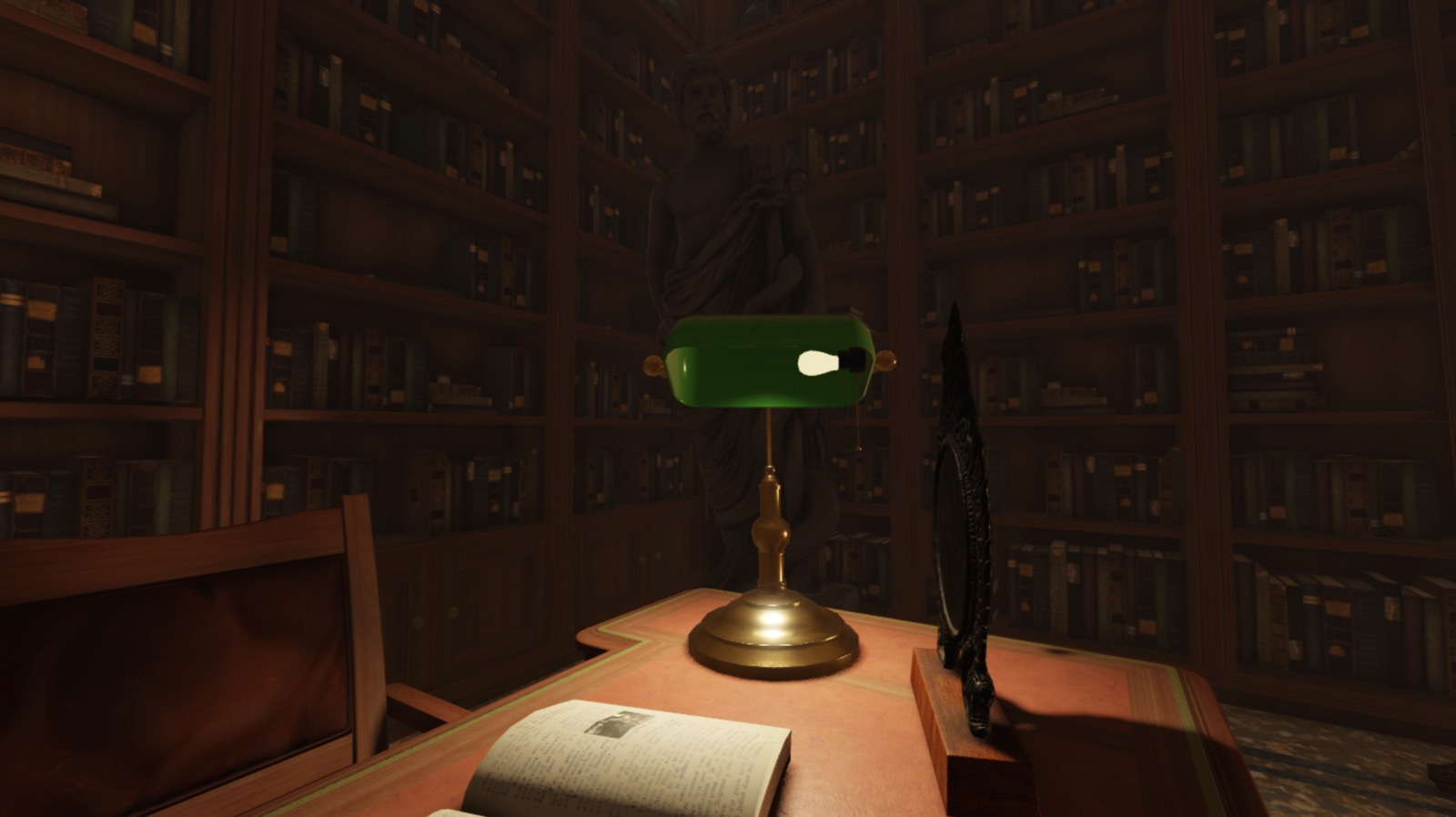
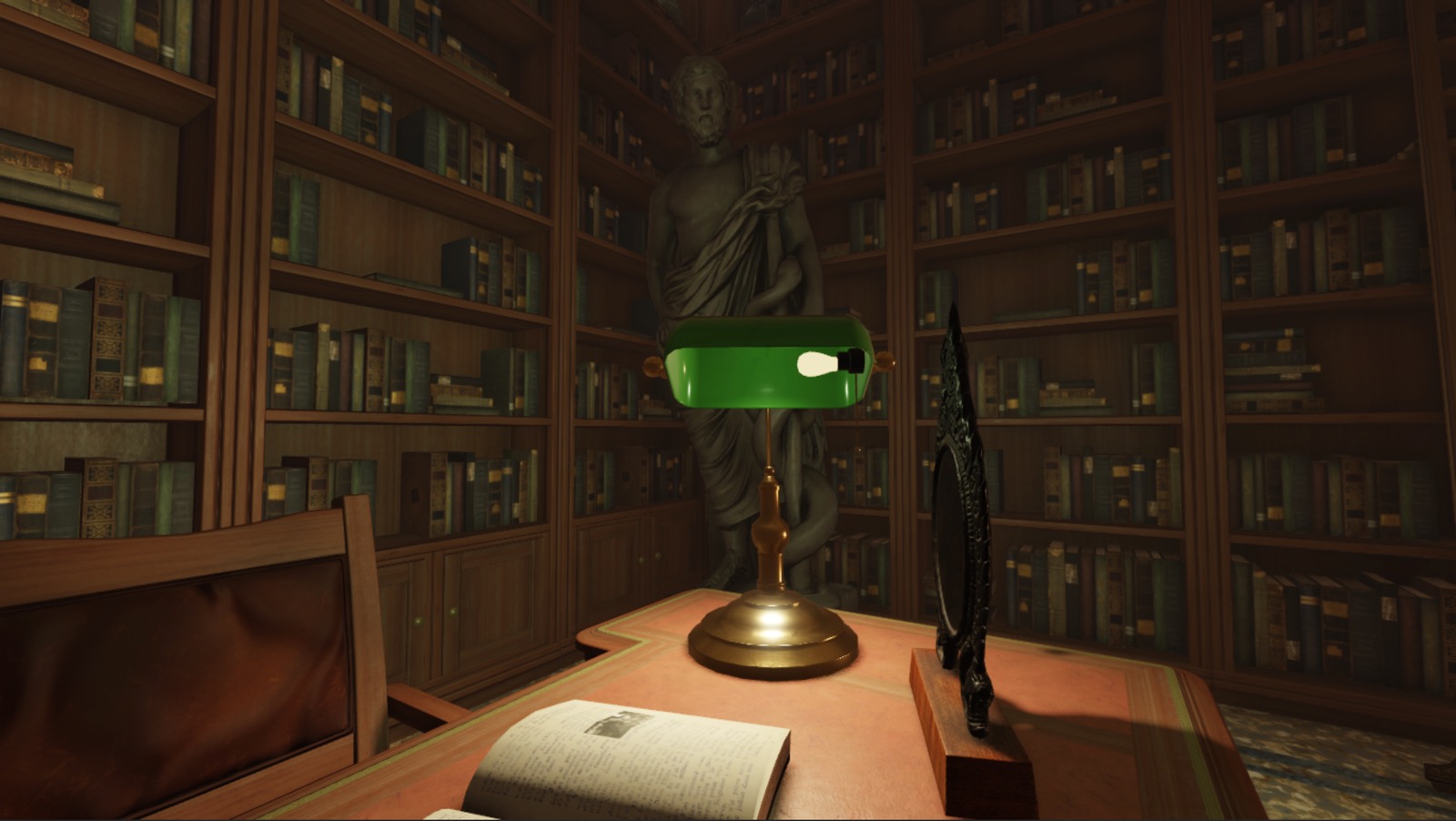
Để giải quyết nhu cầu ánh sáng thứ hai, mẫu sử dụng một PointLight tạo ra ánh sáng xanh lá cây nhẹ nhàng chiếu sáng toàn bộ góc cabin mà không bị chú ý nhiều trong ánh sáng trắng sáng. Để minh họa, hãy xem hai hình ảnh sau đây về cách cảnh thay đổi với và không có ánh sáng điểm bổ sung. Cả hai cảnh đều bao gồm ánh sáng trắng sáng tương đương, nhưng cảnh có ánh sáng điểm tạo ra hành vi ánh sáng thực tế phản chiếu lên bức tượng gần đó và các kệ sách để làm cho góc cabin trở nên rõ ràng và là một điểm thú vị.


Để tái tạo ánh sáng cục bộ của đèn trong mẫu Lighting Indoors - Complete tệp:
Chèn một ánh sáng chiếu vào một trong các nhóm nến.
- Trong cửa sổ Explorer, mở rộng mô hình Bankers_Lamp, sau đó là lưới Lamp_Hood.
- Di chuột qua lưới Lightbulb, sau đó nhấp vào biểu tượng ⊕. Một menu ngữ cảnh hiển thị.
- Từ menu ngữ cảnh, chèn một SpotLight.

Chọn ánh sáng chiếu mới, sau đó trong cửa sổ Properties,
- Đặt Face thành Bottom để chiếu ánh sáng về phía bàn.
- Đặt Angle thành 140 để chiếu ánh sáng theo hình bán cầu thay vì hình nón.
- Đặt Brightness thành 4 để tăng cường độ sáng của ánh sáng.
- Đặt Color thành 255, 238, 202 để nhuộm ánh sáng thành màu nâu nhạt và tái tạo độ ấm nhẹ của nguồn đèn.
- Đặt Range thành 12 để giảm kích thước khu vực mà ánh sáng chiếu sáng để nó chạm sàn.
- Bật Shadows để cho phép ánh sáng đèn tạo ra bóng và hiệu ứng kịch tính.
Chèn một ánh sáng điểm mô phỏng ánh sáng xanh gián tiếp từ chao của đèn.
- Trong cửa sổ Explorer, di chuột qua phần FillLight, sau đó nhấp vào biểu tượng ⊕. Một menu ngữ cảnh hiển thị.
- Từ menu ngữ cảnh, chèn một PointLight.

Chọn ánh sáng điểm mới, sau đó trong cửa sổ Properties,
- Đặt Range thành 12 để tăng kích thước khu vực mà ánh sáng điểm chiếu sáng để nó có thể chiếu sáng các bức tường phía sau bàn.
- Đặt Color thành 142, 157, 125 để nhuộm ánh sáng thành màu xanh lá cây nhạt và gián tiếp giảm độ sáng của nó.


Chiếu sáng màn hình radio
Đối tượng cuối cùng trong cảnh cần chiếu sáng không gian là radio cổ điển ở giữa các bức tượng trên bàn trang điểm. Tương tự như phần trước, khi quyết định loại đối tượng ánh sáng cục bộ nào bạn muốn sử dụng, điều quan trọng là xem xét cách loại và hình dạng của nguồn sáng không phát ra ánh sáng trong thế giới thực. Ví dụ, không có đối tượng ánh sáng cục bộ nào trước đó hoạt động cho radio này vì màn hình của nó sẽ không phát ra ánh sáng theo mọi hướng như một đối tượng PointLight, cũng như không phát ra từ một điểm duy nhất theo một hướng như một SpotLight.


Thay vào đó, để giải quyết ánh sáng này, mẫu Lighting Indoors - Complete giới thiệu một đối tượng SurfaceLight vào radio để chiếu sáng ra từ toàn bộ bề mặt của màn hình nó. Các đối tượng SurfaceLight phát ra ánh sáng từ một Attachment hoặc một mặt của BasePart, và chúng bao gồm thuộc tính Face xác định mặt/đường nào ánh sáng phát ra. Điều này làm cho hành vi ánh sáng của chúng hữu ích cho các đối tượng phát ra ánh sáng định hướng từ một bề mặt gần như phẳng, chẳng hạn như màn hình TV hoặc máy tính, biển quảng cáo và các tấm fluorescent.
Điều quan trọng cần lưu ý là mặc dù cả ánh sáng bề mặt và ánh sáng chiếu đều sử dụng thuộc tính Face để xác định bề mặt hình khối nào phát ra ánh sáng, ánh sáng bề mặt khác với ánh sáng chiếu ở chỗ phát ra ánh sáng của chúng thay đổi theo kích thước bề mặt của đối tượng cha. Để minh họa, hãy xem các hình ảnh sau đây để thấy cách ánh sáng bề mặt thay đổi cách phát ra ánh sáng tương đối với kích thước của khối cha của nó.


Để tái tạo ánh sáng bề mặt của radio trong mẫu Lighting Indoors - Complete tệp:
Chèn một ánh sáng bề mặt vào màn hình của radio.
- Trong cửa sổ Explorer, mở rộng mô hình Radio_Noise, sau đó là mô hình con Radio.
- Di chuột qua lưới Radio_Backglow, sau đó nhấp vào biểu tượng ⊕. Một menu ngữ cảnh hiển thị.
- Từ menu ngữ cảnh, chèn một SurfaceLight.

Chọn ánh sáng bề mặt mới, sau đó trong cửa sổ Properties,
- Đặt Face thành Left để chiếu ánh sáng ra khỏi bề mặt của đồng hồ.
- Đặt Brightness thành 2 để tăng cường độ sáng của ánh sáng một chút.
- Đặt Color thành 146, 255, 251 để nhuộm ánh sáng thành màu xanh teal.
- Đặt Range thành 4 để giảm kích thước khu vực mà ánh sáng bề mặt chiếu sáng để nó chỉ chạm vào bàn.


Cân bằng các nguồn sáng
Chiếu sáng một môi trường là một sự cân bằng giữa các nguồn sáng của bạn và cách mà camera nhận thấy ánh sáng của chúng. Ngay cả khi các nguồn sáng của bạn có các thiết lập phù hợp cho cách chúng sẽ chiếu sáng không gian trong thế giới thực, bạn có thể cần điều chỉnh và cân bằng lại cách mà camera nhận thấy ánh sáng đó để đạt được hành vi ánh sáng lý tưởng của bạn.
Ví dụ, cảnh trong trạng thái hiện tại có một ánh sáng ấm áp cố ý trong toàn bộ cabin, nhưng màu sắc và bóng của nó có vẻ nhạt và không bão hòa. Để giải quyết vấn đề này, mẫu Lighting Indoors - Complete điều chỉnh ánh sáng toàn cầu của nó để tăng cường độ phong phú trong camera của người chơi mà không làm mất đi chi tiết hoặc độ tương phản giữa các tông màu sáng và tối trong không gian 3D.
Điều chỉnh độ phơi sáng
Tương tự như việc tùy chỉnh thời gian mà ống kính của một camera thực tế mở ra để chụp một bức ảnh, thuộc tính Lighting của dịch vụ ExposureCompensation cho phép bạn điều chỉnh lượng ánh sáng đến camera. Việc sử dụng thuộc tính này khác với việc điều chỉnh thuộc tính Brightness vì ExposureCompensation áp dụng một thiên lệch để tăng cường hiệu ứng của các phần sáng hơn của môi trường.
Ví dụ, hãy xem các hình ảnh sau đây để thấy cách ánh sáng thay đổi tùy thuộc vào việc bạn làm sáng cabin bằng cách tăng thuộc tính Brightness của ánh sáng toàn cầu hoặc thuộc tính ExposureCompensation. Cabin với thuộc tính Brightness cao hơn làm tăng tất cả độ sáng của không gian, bao gồm cả độ sáng trong bóng tối, dẫn đến một sự mờ đục không mong muốn trong cabin. Ngược lại, cabin với thuộc tính ExposureCompensation cao hơn không làm tăng độ sáng của ánh sáng và bóng tối một cách đồng đều, cho phép không gian trông sáng hơn mà không hoàn toàn làm mất đi màu sắc tối hơn của nó.


Để tái tạo các mức độ phơi sáng trong mẫu Lighting Indoors - Complete tệp:
Trong cửa sổ Explorer, chọn Lighting.
Trong cửa sổ Properties, đặt ExposureCompensation thành 0.5 để áp dụng độ phơi sáng bổ sung cho cảnh.


Điều chỉnh độ tương phản màu sắc
Tương tự như việc áp dụng một bộ lọc lên một camera, bạn có thể thêm một đối tượng xử lý hậu kỳ ColorCorrectionEffect vào dịch vụ Lighting để điều chỉnh cách mà camera nhận thấy màu sắc. Điều này hữu ích khi bạn muốn thực hiện các điều chỉnh màu sắc ảnh hưởng đến toàn bộ môi trường thay vì chỉ một đối tượng hoặc khu vực chơi duy nhất.
Mẫu Lighting Indoors - Complete sử dụng ColorCorrectionEffect để tăng cường độ sống động và độ tương phản giữa tất cả các màu tối và sáng. Điều này hữu ích để tạo ra một không gian ấm áp, bão hòa mà mời gọi người chơi.
Để tái tạo cách mà camera nhận thấy màu sắc trong mẫu Lighting Indoors - Complete tệp:
Trong cửa sổ Explorer, di chuột qua dịch vụ Lighting, sau đó nhấp vào biểu tượng ⊕. Một menu ngữ cảnh hiển thị.
Từ menu ngữ cảnh, chèn một ColorCorrectionEffect.
Chọn hiệu ứng xử lý hậu kỳ mới, sau đó trong cửa sổ Properties,
- Đặt Contrast thành 0.05 để tăng cường độ tương phản giữa các màu tối và sáng.
- Đặt Saturation thành 0.1 để làm cho tất cả các màu sắc trở nên sống động hơn.

