Stüdyo'nun İçe Aktarma Aracı, karakter gövdeleri, makyaj ve sert aksesuarlar gibi projelerinize 3D varlıklar aktarmanıza olanak tanır. Aşağıdaki talimatlar, bir sert aksesuar .fbx veya .gltf dosyasını Stüdyoya Model nesnesi olarak aktarma ve bunu oyunlarınızda kullanabileceğiniz, Pazar'a yükleyebileceğiniz veya diğer içerik üreticileriyle paylaşabileceğiniz bir Accessory nesnesine dönüştürme işlemine ayrıntılı bir şekilde açıklamaktadır.
İçe Aktarma Aracı, oluşturduğunuz nesnenin Roblox'un genel 3D gereksinimlerini karşıladığından emin olmak için nesne önizlemeleri ve hata kontrolü sağlarken, karakter modelinizin de bu varlığı avatar hazır bir sert aksesuar olarak kullanmak veya satmak için Roblox'un sert aksesuar spesifikasyonlarını karşıladığından emin olmak önemlidir; aksi takdirde iş akışının farklı noktalarında hatalarla karşılaşabilirsiniz.
Aksesuarları içe aktar
Varlığınızı sert bir aksesuar olarak içe aktarmak için:
Ana Sayfa sekmesinde, İçe Aktarma Aracını açmak için İçe Aktar butonuna tıklayın. Bir dosya yöneticisi açılır.
Sert aksesuarınızın .fbx veya .gltf dosyasını seçin. İçe Aktarma Aracı, sert aksesuarın önizlemesini yükler.
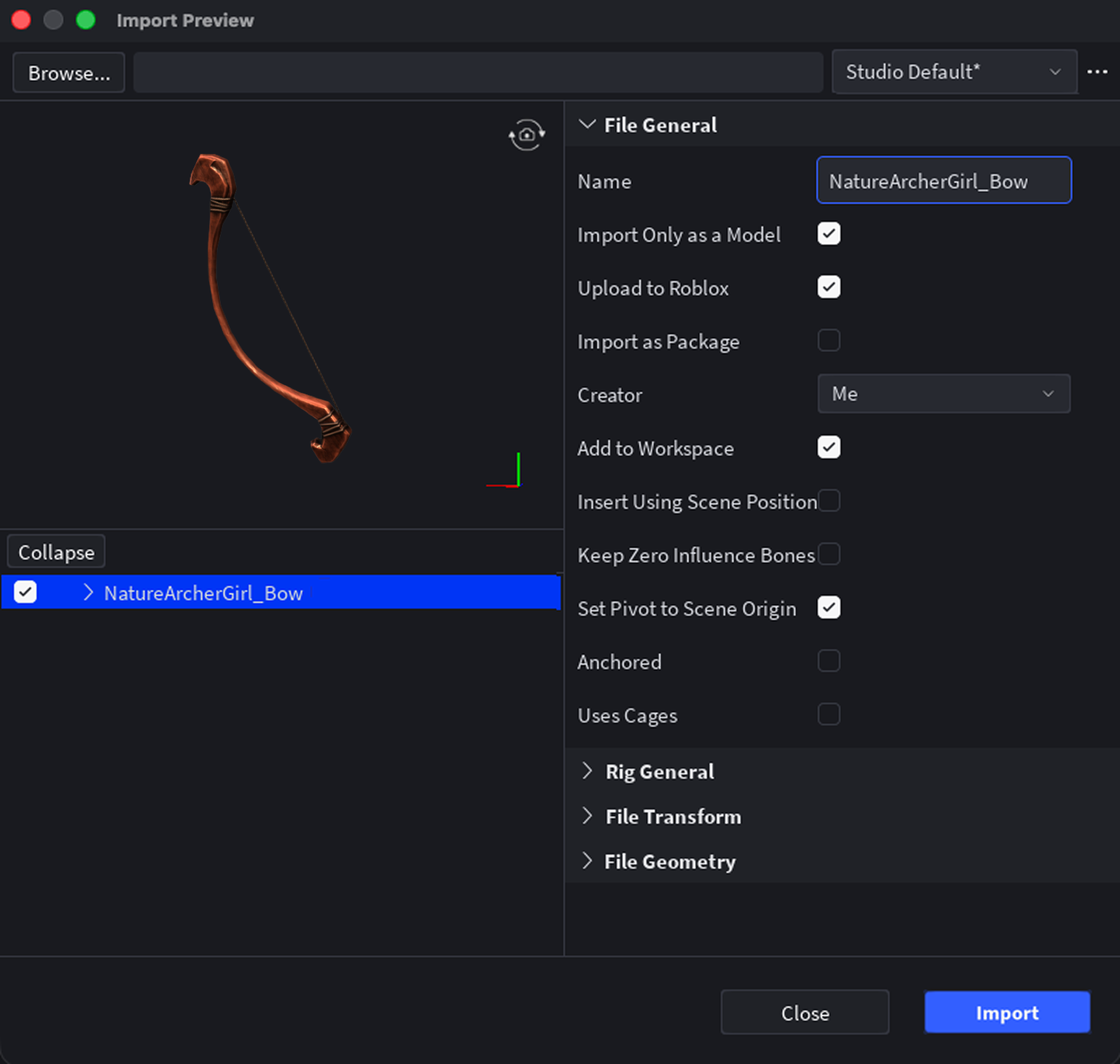
İçe Aktar'ı seçin. Varlık, uygun dokular SurfaceAppearance veya MeshPart.TextureID olarak uygulanmış bir Model olarak çalışma alanınıza yerleştirilir.

Eğer dokularınız düzgün yüklenmediyse, bunları Varlık Yöneticisi kullanarak manuel olarak içe aktarabilirsiniz:
Varlık Yöneticisi'nde, İçe Aktar butonuna tıklayın. Varlık Yöneticisi'ne erişemiyorsanız, önce oyununuzu kaydedip yayınlayın.
Resim dosyalarınızı yükleyin.
Moderasyon resimlerinizi onayladıktan sonra, içe aktarılan Model'ünüz içinde bulunan MeshPart nesnesini seçin, ardından MeshPart'in altına bir SurfaceAppearance çocuğu ekleyin.

SurfaceAppearance nesnesini seçin, ardından Özellikler penceresinde, her özellik değerine tıklayıp varlık açılır listesinden uygun doku resmini atayın:
- ColorMap'i _ALB doku resmi olarak ayarlayın.
- MetalnessMap'i _MTL doku resmi olarak ayarlayın.
- NormalMap'i _NOR doku resmi olarak ayarlayın.
- RoughnessMap'i _RGH doku resmi olarak ayarlayın.


Sert aksesuarları dönüştür
Varlığınızı Stüdyoya aktardıktan sonra, içe aktarılan nesnenizi bir mankenle uygulamaya ve Model nesnesini bir Accessory nesnesine dönüştürmeye başlayabilirsiniz. Aksesuarınızı uydururken ve dönüştürürken, aksesuarınızın doğru yerleştirilmesini önizlemek ve doğru yapılandırmaları uygulamak için Aksesuar Fitting Aracı (AFT) kullanmanız önemlidir.
Sert aksesuarınızı uyarlayıp oluşturmak için:
Araç çubuğundaki Avatar sekmesinde, AFT'yi açmak için Aksesuar'a tıklayın. Aksesuar Fitting Aracı paneli görüntülenir.
Panelede:
- Panelede, İleri butonuna tıklayın. Varlık Türü sayfası görüntülenir.

Varlık Türü sayfasında:
- varlık türünü Aksesuar olarak ayarlayın, ardından sert aksesuarın bir karakterin vücuduna nerede takılacağını seçmek için açılır menüyü kullanın.
- Varlığı oluşturma sürecinde oluşturma ve boyutlandırma sırasında belirlediğiniz vücut ölçeğine göre vücut tipini ayarlayın, ardından İleri butonuna tıklayın. Öntasarım paneli, sert aksesuarınızı takmış varsayılan bir karakterle görüntülenir.

Manken olarak bir insan karakteri seçin:
Avatarlar bölümünde, bir humanoid karakter gövdesini seçin.
Öntasarım panelinde, önceki seçimi iptal edin. Seçtiğiniz karakterin vücut görüntüsü önizleme penceresinde görüntülenir.

Hem AFT önizleme penceresini hem de görüntüleme alanını kullanarak sert aksesuarın konumunu, ölçeğini ve dönüşünü ayarlayın.
AFT önizleme penceresini ve mankeninizi, varlığınızın karakter üzerinde nasıl göründüğünü doğru bir şekilde önizlemek için kullanın. Görüntüleme penceresindeki kıyafet mankeni, sert aksesuarların nasıl takıldığını doğru bir şekilde göstermez.
Görüntüleme penceresinde, sert aksesuarın konumunu ayarlamak için Taşı, Ölçek ve Döndür araçlarını kullanın.
Eğer yanlışlıkla başka bir şeyi seçerseniz, AFT paneline geri tıklayarak aksesuarı yeniden seçin ve dönüşüm araçlarını kullanarak ayarlamalarınıza devam edin.
Varlığınızı önizledikten ve uydurduktan sonra, MeshPart Aksesuarı Oluştur butonuna tıklayın. 3D modeliniz proje içinde bir Accessory nesnesi olarak eklenir.


Bu Accessory nesnesi ile aşağıdakilerden herhangi birini gerçekleştirebilirsiniz:
Sert aksesuarı Pazar'a yükleme ve yayınlama işlemini başlatın.
Sert aksesuarı oyun alanında HumanoidDescription ile karakter modellerine takarak kullanın veya sert aksesuarı uygun karakter Model nesnesinin altına sürükleyip bırakarak kullanın.
Sert aksesuarı Araç Kutusu‘na kaydedin veya Yaratıcı Mağazası‘nda herkese açık hale getirin, böylece bunu oyunlarınızda kullanabilir veya diğer içerik üreticileriyle paylaşabilirsiniz.