Avatar Ayarı, avatar karakter vücudu, sert aksesuar ve katmanlı aksesuar oluşturma sürecini hızlandırmaya yardımcı olur; özel modelleri otomatik olarak avatar varlıklarına işleyerek. Karakterleriniz ve sert/katmanlı aksesuarlarınız, Pazar Yeri için yayınlamak üzere gerekli tüm bileşenlere sahip değilse, Avatar Ayarı 3D modelleriniz için aşağıdakileri gerçekleştirebilir:
- Rigging — Vücut modelinize hareket ve animasyon sağlamak için bir R15 rigging iskeleti ekler.
- Skinning — Ağırlıklar ve etkiler ekleyerek, ağzın çeşitli yüzeylerine organik ve doğal bir esneklik sağlar.
- Yüz animasyonu — Yüz animasyonu ve avatar sohbeti için gerekli FACS pozlarını, yüz rigging'ini, skinning'i ve animasyon verilerini oluşturur.
- Caging — Katmanlı aksesuarları desteklemek için varlığınıza gerekli kafesleri ekler.
- Partitioning — Vücut ağını, bir avatar karakter vücudu için gerekli olan 15 vücut parçasına ayırır.
- Ekleme noktaları oluşturma — Karakterin sert aksesuarları takabilmesi için uygun ekleme noktalarını ekler.

3D varlık içe aktarma
İçe Aktarıcı aracı, üçüncü taraf modelleme araçları (Blender veya Maya gibi) ile oluşturduğunuz özel 3D varlıkları doğrudan Stüdyo'ya aktarmanıza olanak tanır. Özel 3D varlıklarınız, Pazar Yeri için gerekli tüm avatar bileşenlerini içermiyorsa, Avatar Ayarı eksik bileşenleri varlıkları işlerken ekleyecektir.
İçe Aktarıcı aracı kullanarak özel bir 3D varlık içe aktarmak için:
- Ana Sayfa sekmesine gidin, ardından İçe Aktar'ı seçin. Bir dosya tarayıcısı görüntülenir.
- İçe aktarmak istediğiniz .fbx, .obj veya .gltf modelini seçin. Birkaç saniye sonra, varlığınızın önizlemesi ile birlikte İçe Aktarma Önizleme penceresi açılır.
- Dosya Genel bölümünde, Roblox'a Yükle seçeneğini devre dışı bırakın. Bu ayar, varlığın hemen Araç Kutunuza kaydedilmesini durdurur ve benzer varlıkların istenmeyen kopyalarını önler.
- İSTEĞE BAĞLIBu iş akışı için bir içe aktarma ön ayarı oluşturmak için,
- İçe Aktarma Önizleme penceresinin sağ üst köşesinde, ⋯ açılır menüsüne tıklayın.
- Bağlam menüsünde, Yeni Olarak Kaydet'i tıklayın.
- Önizlemeyi ve modelinizdeki uyarıları veya hataları doğrulayın. Belirli uyarılar ve hatalar, varlığı oluşturmak için kullandığınız üçüncü taraf yazılımında modelin yeniden ayarlanmasını gerektirebilir.
- Modeli çalışma alanınıza eklemek için İçe Aktar düğmesine tıklayın. Bir süre sonra, Keşfet penceresinde Model nesnesi olarak görüntülenir.
Avatar Ayarını Çalıştırma
Projenizde uygun Model nesnesi varsa, Avatar Ayarını çalıştırarak 3D varlığınızın Pazar Yeri'nde bir karakter vücudu, sert aksesuar veya katmanlı aksesuar olarak yayınlamadan önce ek avatar bileşenlerine ihtiyaç duyup duymadığını görebilirsiniz. Avatar Ayarı, aşağıdaki 3D varlık türlerinin bir temel Model'den dönüştürülmesini destekler:
| Varlık türü | Girdi nesnesi | Çıktı nesnesi |
|---|---|---|
| Avatar karakter vücudu | Model içeren bir veya daha fazla MeshPart nesnesi, Avatar Ayarı'nın desteklediği vücut girdileri ile uyumlu olmalıdır. | Model, ilişkili 15 MeshPart nesnesini ve diğer beklenen avatar bileşenlerini içerir. |
| Sert aksesuar | Model içeren bir veya daha fazla MeshPart nesnesi, Avatar Ayarı'nın desteklediği sert aksesuar girdileri ile uyumlu olmalıdır. Avatar Ayarı için bir avatar vücudu Model ile paketlenmelidir. | Accessory, tüm beklenen sert aksesuar bileşenlerini içerir. |
| Katmanlı aksesuar | Model içeren bir veya daha fazla MeshPart nesnesi, Avatar Ayarı'nın desteklediği aksesuar girdileri ile uyumlu olmalıdır. İsteğe bağlı olarak, Avatar Ayarı için bir avatar vücudu Model ile paketlenebilir. | Accessory, tüm beklenen katmanlı aksesuar bileşenlerini içerir. |
| Tek vücut ile birden fazla aksesuar | Folder paket içeren bir veya daha fazla Model, sert aksesuarlar, katmanlı aksesuarlar veya avatar vücutları için desteklenen girdilere uyumlu olmalıdır. Avatar Ayarı için bir avatar karakter vücudu Model ile paketlenmelidir. | Model karakter vücudu ve herhangi bir Accessory takılabilir öğe. Tüm üretilen varlıklar, beklenen avatar öğesi bileşenlerini içerir. |
Avatar Ayarını çalıştırmak için:
Keşfet penceresinde, modeli veya modelin belirli ağlarını seçin. Birden fazla ağı aynı anda seçmek istiyorsanız, Model nesnesini genişletin, ardından işlem yapmak istediğiniz bireysel ağ nesnelerine tıklamak için shift tuşunu basılı tutun.
Bu model gereksinimlerinin tümünü karşılayan bir varlık için, kendi referansınız ve testiniz için aşağıdaki Avatar Ayarı şablonlarından birini indirin:
Doğa Kızı 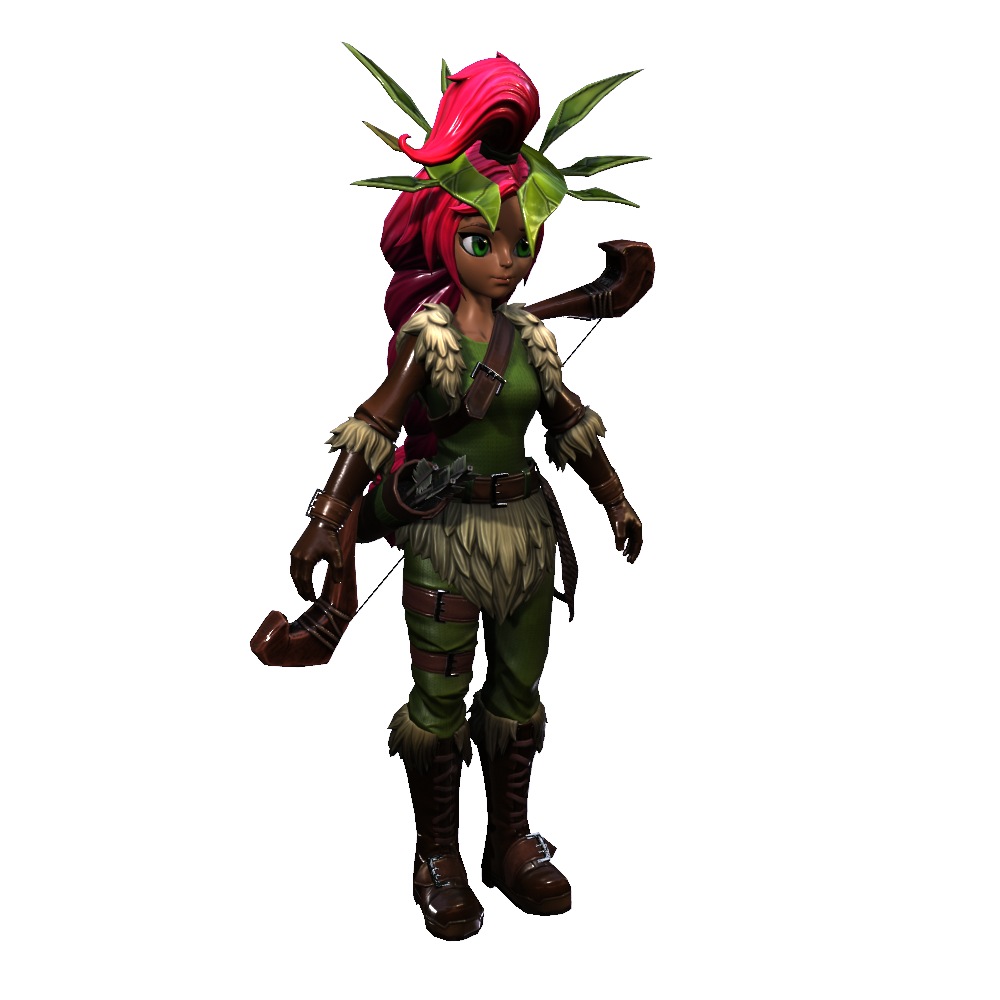
Sert ve katmanlı aksesuar varlıkları ve PBR dokuları içeren, Avatar Ayarı'na hazır bir karakter modelinin kapsamlı .zip klasörü.
Bu şablon, geleneksel avatar oluşturma iş akışı ile uyumlu değildir.
Şık Erkek 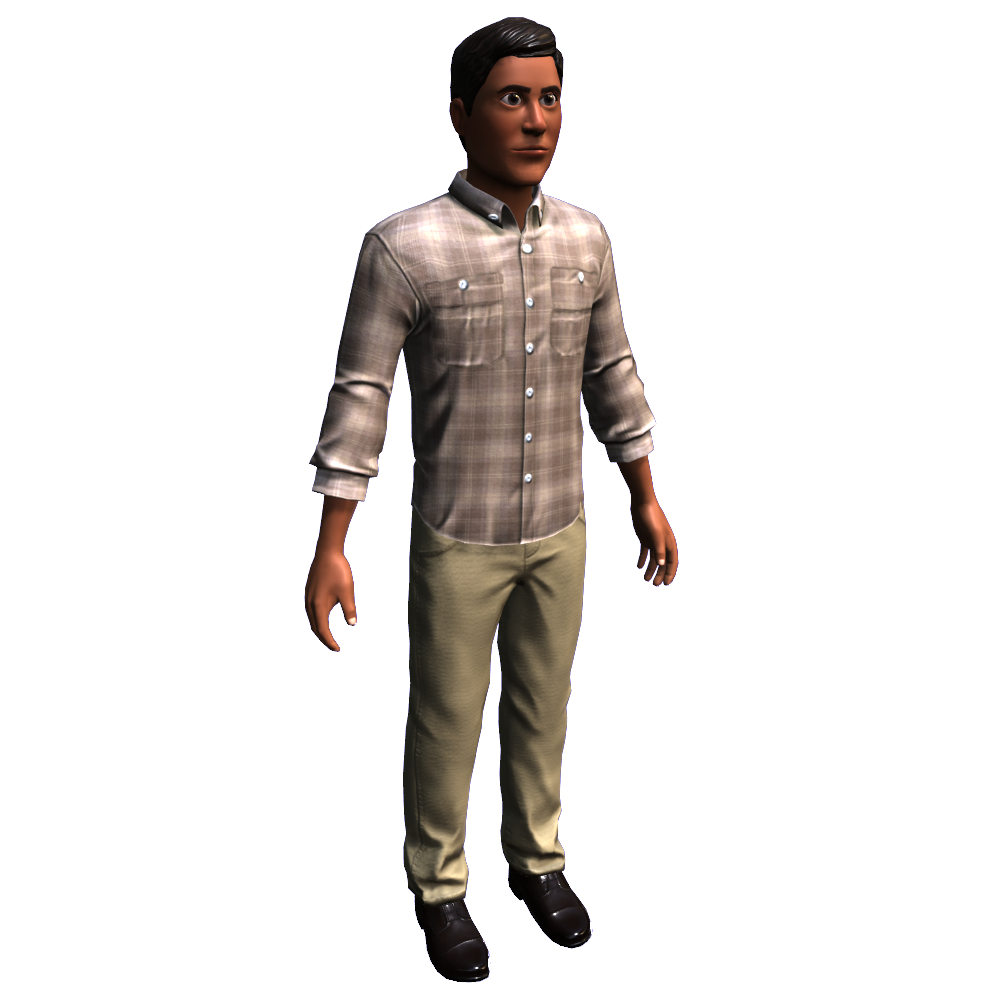
Temel vücut ve ilişkili PBR dokuları içeren, Avatar Ayarı'na hazır bir karakter modelinin kapsamlı .zip klasörü.
Bu şablon, geleneksel avatar oluşturma iş akışı ile uyumlu değildir.
Model veya ağlar seçili iken, Avatar sekmesine gidin, ardından Avatar Ayarı'nı seçin.
Modelleri Yapılandır bölümünde,
Ön Ayar'ı uygun kategoriye ayarlayın.
- Varlıklarınızı Pazar Yeri'nde kullanıcıların satın alması ve Roblox genelinde kullanması için yayınlamak istiyorsanız, Platform Avatarı'nı seçin. Bu seçenek, doğrulama ve moderasyondan geçmek için gerekli olan daha kısıtlayıcı bir ayar oluşturur.
- Varlıklarınızı oyunlarınız için oyuncu olmayan karakterler (NPC'ler) veya başlangıç oyuncu karakterleri için envanterinize yüklemek istiyorsanız, Geliştirme Avatarı'nı seçin. Bu seçenek, daha az kısıtlayıcı bir ayar oluşturur.

Her varlık için Tür'ü doğru varlık türüne ayarlayın, böylece 3D alanda doğru bir şekilde hareket eder ve animasyon yapar.
- Karakter vücudu geometrisi için Vücut'u seçin.
- Katmanlı aksesuar varlıkları için Katmanlı'yı seçin.
- Sert aksesuar varlıkları için Sert'i seçin.
- Kaş ve kirpik varlıkları için Göz Katmanlı'yı seçin.

- İSTEĞE BAĞLISol alt köşede, karakter modeliniz için özel ayarları yapılandırmak üzere dişli simgesine tıklayın.
Karakterinizin yüzünde bir çıkartma varsa ve dokunun dinamik bir kafa haline dönüştürülmesini istiyorsanız, Yüzü 2D çıkartma olarak işleme seçeneğini etkinleştirin. Bu işlem, tüm avatarların dinamik başlara sahip olmasını gerektiren Pazar Yeri politikasına uyarak yaratıcı niyetinizi korumanıza olanak tanır.
Bir çıkartmayı dinamik bir kafa haline dönüştürme süreci, mevcut dokunuzdan göz ve ağız bölgelerini çıkarır, kafesler ve FACS verileri oluşturur, ardından sonucu dinamik bir kafa şablonuna haritalar. En iyi sonuçlar için aşağıdaki kılavuzu gözden geçirin:
Karakterin vücudu ve kafası ile Avatar Ayarını çalıştırın
- Eğer sadece karakterin kafası ile Avatar Ayarını çalıştırırsanız, bu özel ayar başarısız olacaktır.
Avatar yüzünün öne bakmasını doğrulayın
- Avatar Ayarını çalıştırmadan önce, karakterinizin yüzünün öne baktığından ve önizlemede görünür olduğundan emin olun. Karakterinizin yüzünü manuel olarak konumlandırdığınızda, Avatar Ayarı penceresinin özel ayarlarında Öne Manuel Hizala seçeneğini etkinleştirdiğinizden emin olun.
FaceControls nesnesini silin
- Avatar Ayarı, karakterinizin Head modelinin altında bir FaceControls nesnesi tespit ettiğinde mevcut yüz ayarınızı korur. Eğer karakterinizde böyle bir nesne varsa, Avatar Ayarını çalıştırmadan önce onu silin.
SurfaceAppearance kullanın, TextureID yerine
- Avatarınız için yalnızca TextureID veya hem TextureID hem de SurfaceAppearance nesneleri tanımlı olduğunda, TextureID nesnelerini kaldırın veya SurfaceAppearance nesneleri ile değiştirin; bu, render sırasında önemli dokusal kalite iyileştirmeleri sağlar.
Karakterinizde ek eklemlerle gelişmiş R15 rig varsa, Seçenekel eklemlerle R15 oluştur seçeneğini etkinleştirin.
Karakterinizin ön yönünü dünya uzayında negatif Z ekseni ile manuel olarak hizalamak istiyorsanız, Öne Manuel Hizala seçeneğini etkinleştirin. Otomatik ayar bunu sizin için otomatik olarak yapar, ancak bazen karakterinizin önünü doğru bir şekilde belirlemekte başarısız olabilir.
Karakterinizin kafa kafesinin kafa modeli ve yüz özellikleri ile hizalamasını önemli ölçüde iyileştirmek için bir post işleme adımı eklemek istiyorsanız, Yüz kafesini iyileştir seçeneğini etkinleştirin. Bu, karakterinizle makyaj kullanmayı planlıyorsanız özellikle önemlidir.
Bir geliştirme avatarı içe aktarıyorsanız ve Pazar Yeri için gerekli üçgen bütçesinin üzerindeki çözünürlüğe sahip girdi ağlarının otomatik azaltılmasını atlamak istiyorsanız, Üçgen sayısını azalt seçeneğini devre dışı bırakın.

Sağ alt köşede, Kur düğmesine tıklayın.
- Modelinizin eksik avatar bileşenleri için otomatik ayar gerektiriyorsa, araç modelinizi işlemeye başlar. Bu birkaç dakika sürebilir. Otomatik ayar tamamlandığında, araç Avatar Ayarı penceresinde avatar varlığınızı doldurur.
- Modeliniz otomatik ayar gerektirmiyorsa, araç Avatar Ayarı penceresinde avatar varlığınızı doldurur.


Test araçları
Karakterinizi Avatar Ayarı penceresine başarıyla yükledikten sonra, karakterinizin doğru bir şekilde hareket ettiğinden, animasyon yaptığından ve sert ve katmanlı aksesuarları takabildiğinden emin olmak için pencerenin yan navigasyonunda çeşitli test araçlarına erişebilirsiniz.

Bu arayüzlerin her birinde, Avatar Ayarı penceresinin sağ tarafında karakterinize şu anda takılı olan öğeleri görebilirsiniz. Buradan:
- Eşyaları çıkarın; takılı bir öğeye sağ tıklayın, ardından bağlam menüsünden Eşyayı Çıkar'ı seçin.
- Takım sırasını ayarlayın; çeşitli takılı aksesuarları sürükleyerek ve sıralayarak.
Avatar Ayarı test araçları ile çözülemeyen herhangi bir sorun keşfederseniz, varlık oluşturmak için kullandığınız üçüncü taraf modelleme yazılımını kullanarak karakter modelinizi güncellemeniz ve ardından otomatik ayar sürecini yeniden denemeniz gerekebilir.
Vücut Kontrolü
Vücut Kontrolü arayüzü, karakter modelinizin nasıl animasyon yaptığını, duygularını, sert ve katmanlı aksesuarları nasıl taktığını ve cilt tonunu nasıl değiştirdiğini kontrol etmek için çeşitli sekmeler içerir. Bu arayüzle neler yapabileceğinizi öğrenmek için aşağıdaki sekmelere göz atın.

Animasyonlar sekmesi, karakterinizin her bir varsayılan animasyonu kullanarak nasıl animasyon yaptığını ve duygularını test etmenizi sağlar; yürüyüş, zıplama ve yüzme animasyonu gibi.
Karakterinizin vücudu animasyon yaparken herhangi bir sorun fark ederseniz, Avatar Ayarı'nın düzenleme araçlarını veya favori üçüncü taraf 3D modelleme uygulamanızı kullanarak karakterinizin rigini ayarlayabilirsiniz.
Yüz Kontrolü
Yüz Kontrolü arayüzü, karakterin yüzüne daha yakın bir zoom yapar ve çeşitli yüz pozlarını ve kozmetik ürünlerini test etmenize olanak tanır. Bu arayüzle neler yapabileceğinizi öğrenmek için aşağıdaki sekmelere göz atın.


Animasyonlar sekmesi, karakterinizin yüz animasyonlarını ve yüzün farklı bölümlerinin hareket aralığını test etmenizi sağlar; karakterin gözleri, kaşları ve ağzı gibi.
Karakterinizin yüz ifadelerinde herhangi bir sorun fark ederseniz, Avatar Ayarı'nın düzenleme araçlarını veya favori üçüncü taraf 3D modelleme uygulamanızı kullanarak karakterinizi ayarlayabilirsiniz.
Deneyimde Test Et
Deneyimde Test Et sekmesi, karakter modelinizle oyunu test etmeye başlar. Bu düğme, aktif oyun testi modunuzu referans alır ve Avatar Ayarı penceresinde yaptığınız değişiklikleri korur.
Test öğeleri ekle
Yan navigasyon test araçlarının yanı sıra, Avatar Ayarı'nın test paletine, mevcut projenizde aktif olan veya assetID ile özel varlıklar ekleyebilirsiniz. Her iki yöntem hakkında daha fazla bilgi için aşağıdaki sekmeleri gözden geçirin.
Mevcut projenizde aktif olan özel bir öğeyi Avatar Ayarı test paletine eklemek için:
Keşfet penceresinde veya görünüm alanında, geçerli bir aksesuar veya vücut parçası varlığını seçin.
Avatar Ayarı penceresinde, Vücut Kontrolü veya Yüz Kontrolü arayüzüne gidin, ardından pencerenin sol tarafındaki seçim sütununun altındaki artı butonuna tıklayın. Öğenin, arayüzün uygun bölümünde ve alt bölümünde, örneğin Aksesuarlar → Saç olarak görünmesi gerekir.


Düzenleme araçları
Avatar Ayarı penceresinin yanı sıra, Avatar Ayarı'nın Ekleme Aracı ve Kafes Fırçasını görünüm alanında kullanarak karakterin ekleme noktaları ve kafesi üzerinde küçükten orta düzeye ayarlamalar yapabilirsiniz.

Ekleme Aracı
Ekleme Aracı, karakterin vücudundaki tüm ekleme noktalarını görüntüler. Bir ekleme noktasını seçtiğinizde, Hareket aracı görüntülenir ve ekleme noktasının konumunu karakterin vücudu içinde ayarlamanıza olanak tanır.

Kafes Fırçası
Kafes Fırçası, karakterinizin vücut kafes ağını değiştirmenize ve katmanlı aksesuarların karakterinize nasıl uyduğunu ayarlamanıza olanak tanır. Aşağıdaki kontroller, kafes düzenlemeleriniz üzerinde ince ayar yapmanıza olanak tanır:

- X ekseni boyunca simetrik ve ayna düzenlemeleri.
- Yarıçap ve düşüş kontrolleri ile fırça.
- Düşüş görselleştirmesi, kenar noktaları üzerinde.
- Takılı katmanlı aksesuarları gizleme veya gösterme yeteneği. Katmanlı aksesuarlar, Avatar Ayarı aracının önizleme penceresinde gerçek zamanlı olarak güncellenir.
Pazar Yerine Yayınlama
Kaydet düğmesi, varlığı ve herhangi bir aksesuar öğesini envanterinize yüklemenizi veya her şeyi platform avatar varlıkları olarak Pazar Yeri'ne yayınlamanızı sağlayan Varlık Yapılandırma iletişim kutusunu açar.

Varlıklarınızı Pazar Yeri'ne yayınlarken, varlıklarınızı katalogda eklemek için bir yükleme ücreti ödemeniz ve moderasyondan geçmeniz gerekir. Yayınlama süreci ve Pazar Yeri hakkında ek kaynaklar için aşağıdakilere göz atın: