Makyaj, bir avatarın veya oynanabilir olmayan bir karakterin yüzüne ek yaratıcı ifade katmak için uygulayabileceğiniz bir kozmetik üründür; geleneksel makyaj sanatı (örneğin, göz farı, ruj ve allık), yüz boyası, savaş işaretleri ve kamuflaj gibi.
Makyaj, Decal nesnesine yerleştirilmiş birden fazla özel doku katmanından oluşur ve her doku katmanı, dudaklar veya gözler gibi benzersiz bir makyaj bileşeni içerir. Oyuncular, makyajı Pazar Yeri üzerinden bir set olarak satın alabilir ve bunu tam bir uyumlu görünüm olarak uygulayabilir veya kendi avatarlarının stiline uyan bireysel makyaj bileşenlerini değiştirebilirler.


Bu kılavuz, yaratım sürecinizde kullanabileceğiniz birkaç makyaj şablonu sunmaktadır, örneğin:
- Makyaj oluşturmak için 2D düzenleme yazılımlarında kullanabileceğiniz şablon dokular.
- Makyajınızı dışa aktarmadan önce görüntülemek ve test etmek için kullanabileceğiniz şablon başlar.
- Farklı cilt tonları ve vücut tiplerine sahip karakterlerde makyaj varlıklarınızı içe aktarıp test edebileceğiniz referans oyunu.
Bu şablonları, her şeyin nasıl çalıştığını görmek için saf bir referans olarak kullanabilir veya önerilen yaratım sürecinin her adımında hepsini kullanabilirsiniz.


Makyaj bileşenleri
Yüze üç ana bölgeye doku uygulayabilirsiniz: göz bölgesi, dudak bölgesi ve yüz bölgesi. Her bölge, makyaj bileşenleri arasında kesintisiz, sürekli görünümler sağlamak için diğer bölgelerle örtüşen yüzeylere sahiptir.


Ayrıca, makyaj yaratımlarınıza kaş ve kirpikler de ekleyebilirsiniz. Kaşlar ve kirpikler, ciltleme ve kafesleme verileri içeren Model nesneleridir. Bu, karakterin yüzü ifadeleri değiştikçe doğru bir şekilde animasyon yapmalarını sağlar.


Makyaj yaratımınızı en sevdiğiniz üçüncü taraf modelleme yazılımından referans oyuna içe aktardığınızda, Studio otomatik olarak ağ adlarını algılar ve ardından içe aktarılan modelin altında gerekli Decal nesnelerini oluşturur. Daha sonra, makyaj Decal nesnelerinizi ve aksesuarlarınızı, içe aktarılan referans başından bir karakterin Makyaj veya Aksesuarlar klasörüne sürükleyerek hızlı bir şekilde uygulayabilirsiniz.


Kaynaklar
Aşağıdakiler, yaratım sürecinde kullanabileceğiniz indirilebilir kaynaklardır:
- 2D düzenleme yazılımlarında kullanabileceğiniz Şablon dokular için görüntü ve proje dosyalarına bakın.
- Makyaj varlıklarınızı görüntülemek ve test etmek için kullanabileceğiniz Şablon başlar için gerekli 3D modellere bakın.
- Studio'ya makyaj varlıklarınızı içe aktarıp test etmek için Referans oyunu inceleyin.
Şablon dokular
Aşağıdaki şablon doku görüntülerinde değişiklik yapmayı tamamladığınızda:
Yeni dokularınızı dışa aktarın.
Photoshop'tan dışa aktarmaSubstance Painter'dan dışa aktarmaProcreate'den dışa aktarmaProcreate'den dokuları dışa aktarmak için:
Katmanlar paneline gidin, ardından ilk makyaj bileşen katmanınız olan göz, dudak veya yüz katmanınız hariç her şeyi gizleyin.
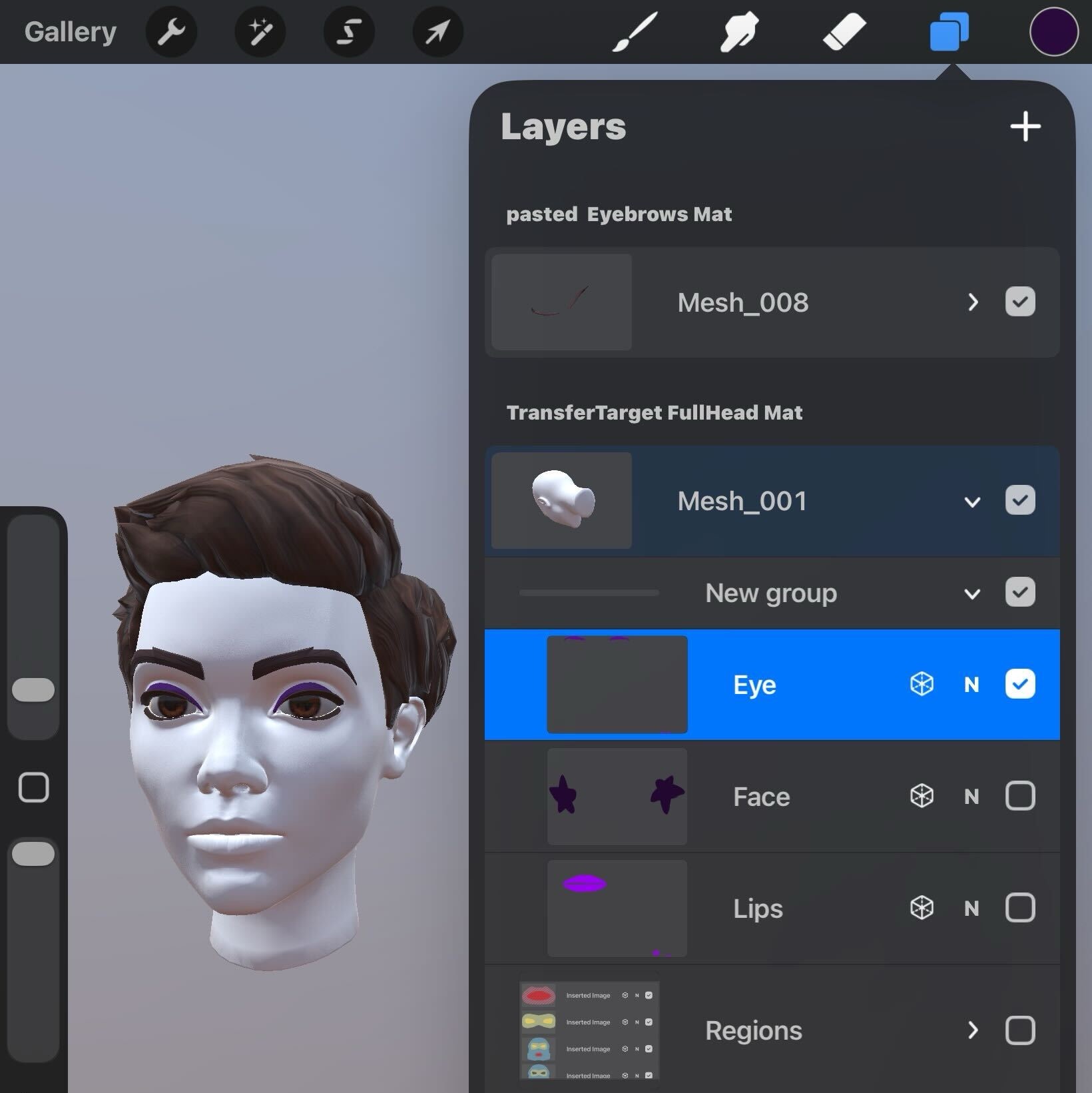
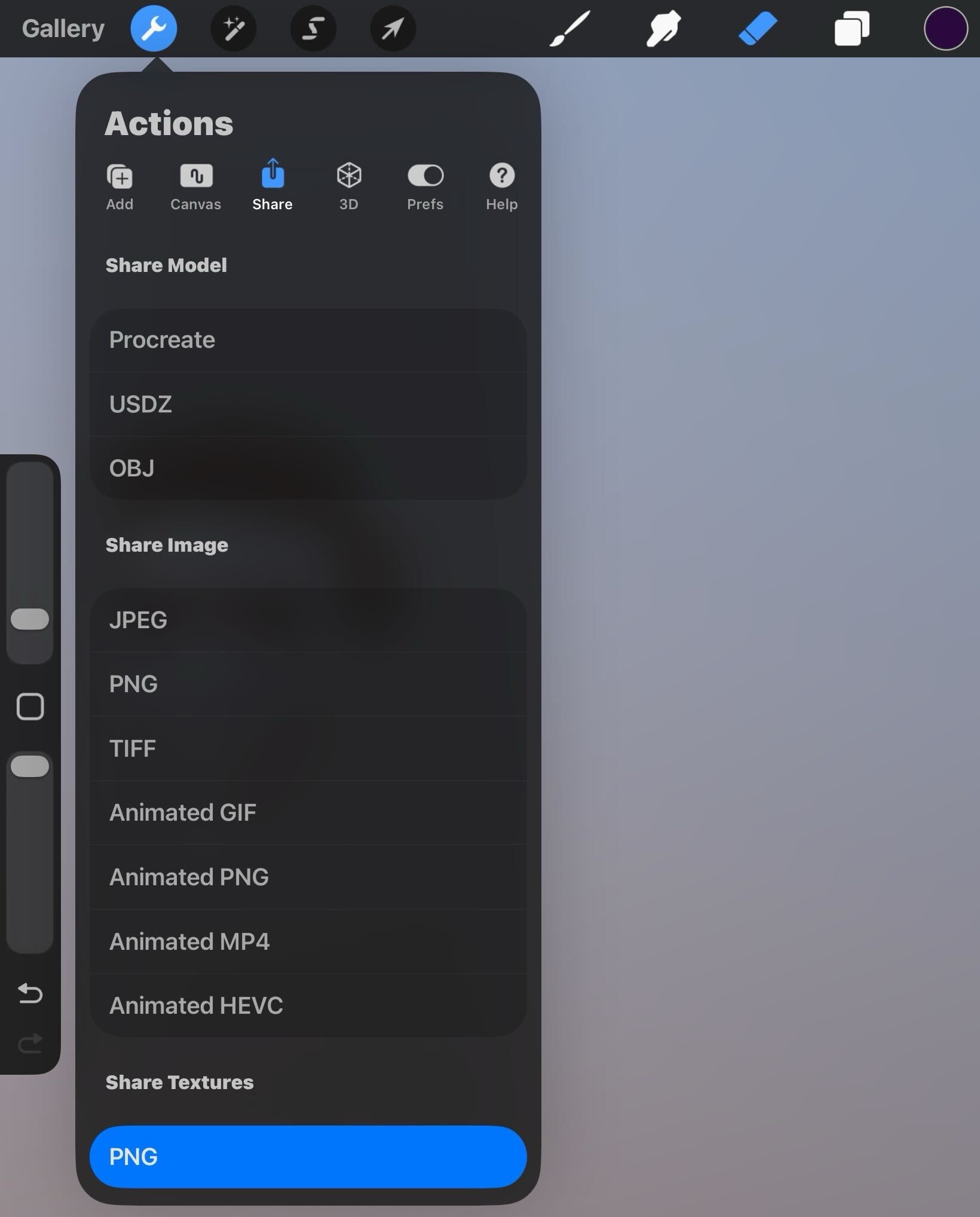
Makyaj bileşen katmanınız aktifken, Eylemler menüsüne gidin > Paylaş sekmesi > Dokuları Paylaş - PNG seçeneği ile makyaj bileşeninizin dokularını cihazınızdaki bir konuma kaydedin.
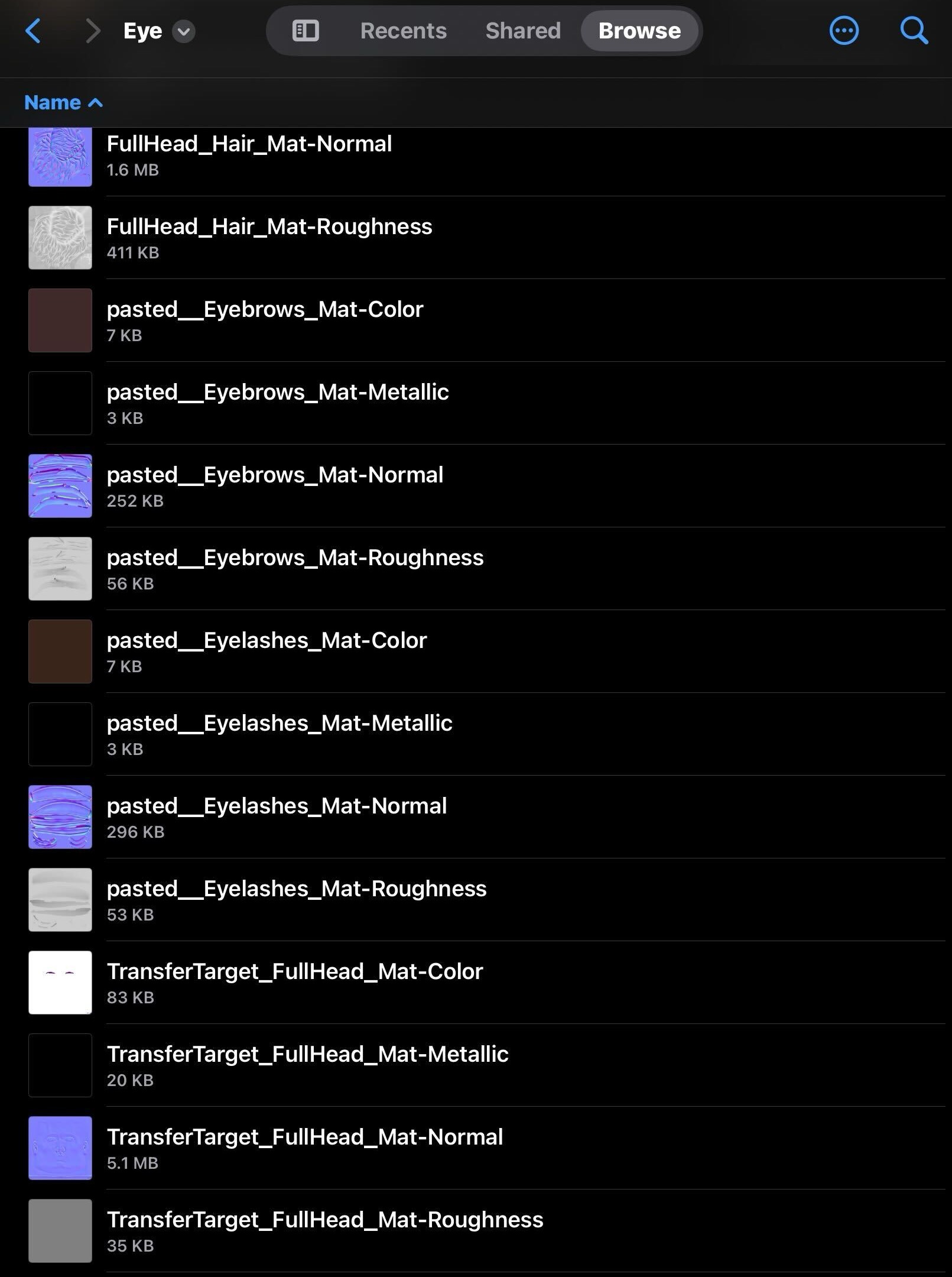
Tüm baş, kaş ve kirpik dokularını silin.
- Makyaj bileşeninizin dokularını kaydettiğiniz konuma gidin.
- Aşağıdaki PBR dokuları hariç her şeyi silin:
- TransferTarget_FullHead_Mat-Color
- TransferTarget_FullHead_Mat-Metallic
- TransferTarget_FullHead_Mat-Roughness
Makyaj bileşeninizin TransferTarget_FullHead_Mat-Color katmanını, çıktı dokusunda şeffaflık dışa aktaracak bir versiyonla değiştirin.
Aktif makyaj bileşen katmanınızı kopyalayın.
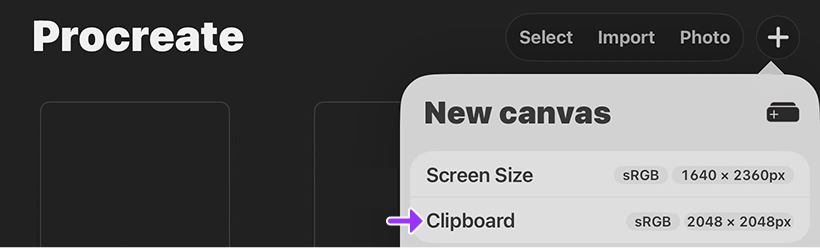
Galeri > Artı simgesi > Panoya gidin. Makyaj bileşen katmanınızla yeni bir Procreate dosyası görüntülenir.
Katmanlar panelinde, Arka plan rengi katmanını devre dışı bırakın. Makyaj bileşeniniz arka plansız görüntülenir.
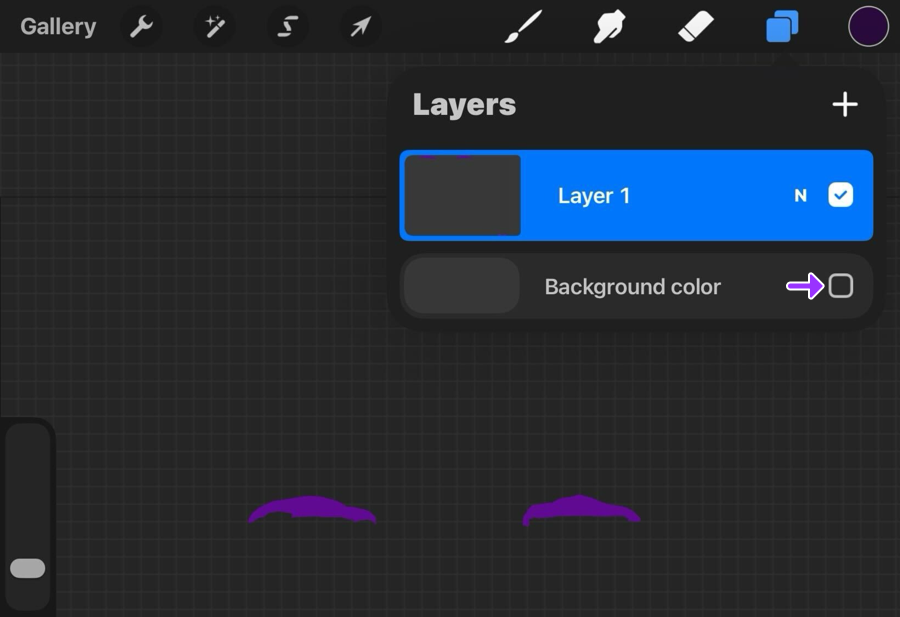
Makyaj bileşen katmanınız aktifken, Eylemler menüsüne gidin > Paylaş sekmesi > Görüntüyü Paylaş - PNG seçeneğine tıklayın.
Dosya tarayıcısında, makyaj bileşeninizin tüm dokularının bulunduğu konuma gidin ve ardından TransferTarget_FullHead_Mat-Color dokusunu kaydedin/üstüne yazın.
Makyaj bileşeninizin PBR dokularını uygun şekilde yeniden adlandırın, böylece dokularınızı Blender veya Maya'da yeniden atadığınızda her makyaj bileşeninin PBR verilerini kolayca referans alabilirsiniz. Örneğin, dudaklar için dokularınızı dışa aktarıyorsanız:
- Lips-Color
- Lips-Metallic
- Lips-Roughness
Makyaj görünümünüz için içe aktarmak istediğiniz her makyaj bileşeni için bu işlemi tekrarlayın.
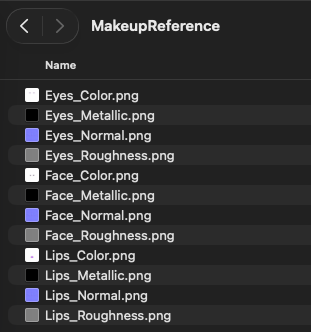
Önceden ayarlanmış dokuları yeni dokularınızla bir şablon başa yeniden atayın.
Referans başı yeni dokularınızla Studio'ya içe aktarın.


Photoshop veya tercih ettiğiniz görüntü düzenleyicide kullanmak için gerçekçi doku görüntüleri içeren kapsamlı bir .zip klasörü.


Substance Painter'da kullanmak için gerçekçi doku dosyaları içeren kapsamlı bir .zip klasörü, endüstri standardı bir PBR oluşturma yazılımıdır.


Procreate'da kullanmak için gerçekçi doku görüntüleri içeren kapsamlı bir .zip klasörü.

Photoshop veya tercih ettiğiniz görüntü düzenleyicide kullanmak için bloklu doku görüntüleri içeren kapsamlı bir .zip klasörü.

Substance Painter'da kullanmak için bloklu doku dosyaları içeren kapsamlı bir .zip klasörü, endüstri standardı bir PBR oluşturma yazılımıdır.

Procreate'da kullanmak için bloklu doku görüntüleri içeren kapsamlı bir .zip klasörü.
Şablon başlar
Her şablon başı şunları içerir:
- Hedef baş ağ nesnesi veya baş kafes ağ nesnesi
- Göz, dudak ve birden fazla yüz bölgesi ağ nesneleri, referans PBR dokularına tamamen bağlı
- Kaş ve kirpik ağ nesneleri


Makyaj test alanında test etmek veya kendi makyajınızı oluşturmak için önceden yapılandırılmış birden fazla gerçekçi referans başı içeren kapsamlı bir .zip klasörü.


Makyaj test alanında test etmek veya kendi makyajınızı oluşturmak için önceden yapılandırılmış birden fazla gerçekçi referans başı içeren kapsamlı bir .zip klasörü.


.fbx ve .gltf varlıklarının kapsamlı bir .zip klasörü, test amaçları için Studio'ya uygulanmaya hazır çeşitli makyaj görünümleri ile gerçekçi başlar içerir.

Makyaj test alanında test etmek veya kendi makyajınızı oluşturmak için önceden yapılandırılmış birden fazla bloklu referans başı içeren kapsamlı bir .zip klasörü.

Makyaj test alanında test etmek veya kendi makyajınızı oluşturmak için önceden yapılandırılmış birden fazla bloklu referans başı içeren kapsamlı bir .zip klasörü.

.fbx ve .gltf varlıklarının kapsamlı bir .zip klasörü, test amaçları için Studio'ya uygulanmaya hazır bloklu başlar içerir.
Referans oyunu

Şu anda, makyajı yalnızca indirilebilir alan dosyasında test edebilirsiniz.
Github'da, MakeupBeta.zip dosyasını indirmek için sağ taraftaki indirme simgesini seçin.
Yaratım süreci


Studio'da Decal nesnelerini kolayca değiştirerek bir karakterin makyajında hızlı bir değişiklik yapabilirsiniz, ancak aşağıdaki talimat, Roblox makyajına PBR tabanlı dokuları ölçekli bir şekilde uygulamak için en iyi uygulamadır. Bu süreç şunları gerektirir:
3D sanat ve yaratım iş akışlarında her zaman belirli bir hedefe ulaşmanın birçok yolu vardır ve makyaj ve PBR yayın akışı da istisna değildir. Bu kılavuzdaki iş akışını önce denemeniz, ardından kendi yaratım gereksinimlerinize göre ayarlamanız önerilir:
Referans şablon başı indirin ve seçtiğiniz genel modelleme yazılımında açın.
Doku araçlarınızı veya görüntü düzenleme yazılımınızı kullanarak, farklı bölgelerle ilişkili doku görüntülerini değiştirin: TransferTexture_Eyes, TransferTexture_Face veya TransferTexture_Lips.
Yeni doku görüntülerinizi oluşturduğunuzda, Blender veya Maya kullanarak şablondaki mevcut dosya dokularını yeniden atayın. Daha fazla bilgi için Dokuları yeniden atama konusuna bakın.
Makyajınızın kullanım durumunuza göre doğru bir şekilde görüntülenmesi için yüz kafeslerini ayarlama konusunda rehberlik için Yüz kafesleme en iyi uygulamaları konusunu gözden geçirin.
Tüm şablon dosyasını .fbx veya .gltf olarak dışa aktarın. Tüm 3D modelleme dışa aktarma gereksinimleri geçerlidir, ancak yapılandırmanız gereken birkaç makyaj spesifik ayar vardır:
Blender kullanıyorsanız,
- Dışa aktarma dosyası tarayıcı penceresinde, Dahil Et bölümüne gidin ve makyaj UV verisi aktarımı için Özel Özellikler geçişini etkinleştirin.
- Armature bölümünde, kaşlar ve kirpikler için dışa aktarma dosyanızın ciltleme verilerini içermesini sağlamak için Sadece Deformasyon Kemikleri seçeneğini etkinleştirin.
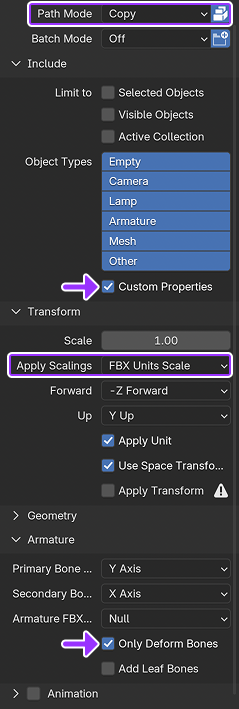
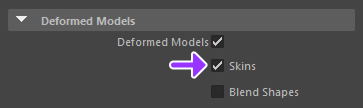
Makyaj için gerekli tüm Blender dışa aktarma ayarları Maya kullanıyorsanız, dışa aktarma dosyası tarayıcı penceresinde, Deforme Modeller bölümüne gidin ve kaşlar ve kirpikler için dışa aktarma dosyanızın ciltleme verilerini içermesini sağlamak için Ciltler geçişini etkinleştirin.
İçe aktarın şablon dosyasını Studio'ya. Studio, ağ nesne adlarınızı ve ilişkili dokuları otomatik olarak algılar ve Decal nesnelerini oluşturur.

Test alanındaki karakterlere makyaj varlıklarını uygun karakterin Makyaj veya Aksesuarlar klasörüne bırakmak suretiyle herhangi bir makyaj çıkartması veya kaş ve kirpik aksesuarı uygulayın.

Oynat düğmesine tıklayın, ardından yeni makyaj varlıklarına sahip karaktere önizlemek için gidin.

