แถบเครื่องมือและ mezzanine
แถบเครื่องมือ และ mezzanine ตั้งอยู่ที่ด้านบนของ Studio

ด้านซ้ายของ mezzanine ประกอบด้วย การควบคุมการทดสอบ ที่เข้าถึงได้ง่าย

ด้านขวาของ mezzanine ประกอบด้วยปุ่ม/เมนูสำหรับ การทำงานร่วมกัน, การแชร์, ผู้ช่วย, การแจ้งเตือนของผู้สร้าง และตัวเลือกบัญชี

ตรงกลางของ mezzanine คือแท็บเครื่องมือเริ่มต้นของ Home, Model, Avatar, UI, Script, และ Plugins คุณยังสามารถเพิ่ม แท็บที่กำหนดเอง สำหรับความต้องการเฉพาะของคุณ

แท็บ Home ประกอบด้วยเครื่องมือ การแปลง หลัก, การแทรกชิ้นส่วน, วิดเจ็ต สี และ วัสดุ, เครื่องมือ กลุ่ม และ ล็อค, และการสลับ ยึด นอกจากนี้ยังมี Terrain Editor
รูปลักษณ์
คุณสามารถปรับแต่งรูปลักษณ์ของแถบเครื่องมือโดยการคลิกขวาในพื้นที่ว่างภายใน mezzanine/แถบเครื่องมือและเลือกจากตัวเลือกต่อไปนี้:
จัดการ แท็บ — แสดงหน้าต่างป๊อปอัพพร้อมตัวเลือกต่อไปนี้:
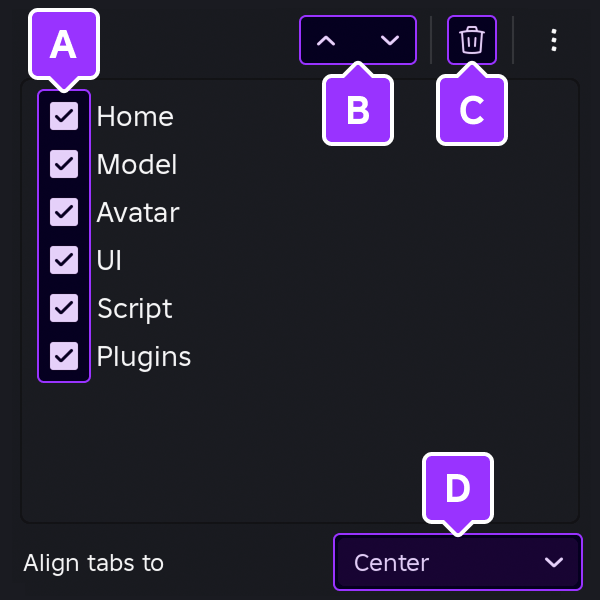
- แสดงหรือซ่อนแท็บ
- เมื่อเลือกแท็บแล้ว ให้จัดเรียงใหม่ตามแท็บอื่น ๆ
- ลบ แท็บที่กำหนดเอง ที่เลือก
ยุบแถบเครื่องมือ — เพิ่มพื้นที่โดยการซ่อนแถบเครื่องมือในขณะที่ยังคงให้เห็น mezzanine อยู่ Hovering บนแท็บใน mezzanine จะทำให้แถบเครื่องมือปรากฏขึ้นชั่วคราว
แถบเครื่องมือแบบกะทัดรัด — ทำให้แถบเครื่องมือมีขนาดกะทัดรัดมากขึ้นด้วยไอคอนและป้ายชื่อที่เล็กลง เหมาะสำหรับแล็ปท็อปหรือจอภาพขนาดเล็ก
แสดงป้ายชื่อ — สลับป้ายชื่อข้อความด้านล่างเครื่องมือเปิดหรือปิด

แท็บที่กำหนดเอง
นอกเหนือจากแท็บเครื่องมือเริ่มต้นแล้ว คุณสามารถเพิ่ม แท็บที่กำหนดเอง สำหรับความต้องการเฉพาะของคุณได้ทั้งผ่านส่วนติดต่อของ Studio หรือโดยการแก้ไขไฟล์ .json ท้องถิ่น
วิธีที่ง่ายที่สุดในการสร้างแท็บที่กำหนดเองคือผ่านการทำงานของ Studio
คลิกปุ่ม + ที่ด้านขวาของแท็บเริ่มต้น จากนั้นพิมพ์ชื่อสำหรับแท็บใหม่และกด Enter

คลิกปุ่มหรือคลิกขวาในพื้นที่ว่างของแถบเครื่องมือและเลือก Add tools

ในหน้าต่างป๊อปอัพ ค้นหาเครื่องมือและสลับช่องทำเครื่องหมายของมันเพื่อเพิ่ม เครื่องมือใหม่จะปรากฏทางด้านขวาของเครื่องมืออื่น ๆ แต่คุณสามารถคลิกขวาที่เครื่องมือใด ๆ และเลือก Move left หรือ Move right เพื่อจัดเรียงใหม่ตามเครื่องมืออื่น ๆ คุณยังสามารถแทรกตัวแบ่งโดยการคลิกขวาในพื้นที่ว่างของแถบเครื่องมือและเลือก Add divider


มุมมอง 3D
มุมมอง 3D แสดงถึง Workspace ของสถานที่ จากที่นี่คุณสามารถเคลื่อนกล้องไปรอบ ๆ โลกเสมือน, จัดการวัตถุด้วยเมาส์, และทดสอบเกมโดยไม่ต้องออกจาก Studio

การควบคุมกล้อง
ภายในมุมมอง คุณสามารถเคลื่อนกล้องด้วยการควบคุมต่อไปนี้
| ปุ่มลัด/คีย์ | การกระทำ |
|---|---|
| W A S D | เคลื่อนที่กล้องไปข้างหน้า/ซ้าย/กลับ/ขวา. |
| Q E | เคลื่อนที่กล้องลง/ขึ้น. |
| Shift | ร่วมกับปุ่มเคลื่อนไหวใด ๆ จะเปลี่ยนความเร็วของกล้อง. |
| F | ตั้งกล้องไปที่ชิ้นส่วนที่เลือก. |
| ปุ่มเมาส์ขวา | เมื่อกดแล้ว การลากเมาส์จะทำให้มุมมองกล้องเคลื่อนไหว. |
| ล้อเลื่อนเมาส์ Ctrl= หรือ ⌘= Ctrl- หรือ ⌘- หรือ O | ซูมกล้องเข้าออก. ซูมกล้องเข้า. ซูมกล้องออก. |
| , / . | หมุนกล้องไปทางซ้าย/ขวา หากมีชิ้นส่วน/โมเดลโฟกัสผ่านทางลัด F จะหมุนกล้องในทิศทางทวนเข็มนาฬิกา/ตามเข็มนาฬิกาไปรอบ ๆ วัตถุนั้น. |
| ปุ่มเมาส์กลาง | เมื่อกดแล้ว การลากเมาส์จะเคลื่อนกล้อง. |
| ปุ่มเมาส์ขวา & ล้อเลื่อนเมาส์ | การกดปุ่มเมาส์ขวาและเลื่อนล้อเมาส์ ขึ้น จะทำให้ความเร็วการเลื่อนกล้องเพิ่มขึ้น ในทางตรงกันข้าม การกดปุ่มเมาส์ขวาและเลื่อนล้อเมาส์ ลง จะลดความเร็วการเลื่อนกล้อง. |
การเลือกวัตถุ
เมื่อคุณเลื่อนเมาส์ไปที่ชิ้นส่วนและโมเดลในมุมมอง พวกมันจะถูกขีดเส้นเพื่อระบุการเลือกที่เป็นไปได้ คุณสามารถเลือกวัตถุที่ขีดเส้นโดยการคลิกที่มัน หรือคุณสามารถเลือกวัตถุหลาย ๆ ชิ้นโดยการกด Shift, Ctrl, หรือ ⌘ ขณะที่คุณเลื่อนเมาส์ไปที่และคลิกที่พวกมัน

ในสภาพแวดล้อมที่ซับซ้อนมากขึ้นหรือเมื่อซูมเข้า วัตถุจะถูกซ่อนจากมุมมองของคุณโดยวัตถุอื่น ๆ ที่อยู่ข้างหน้า เพื่อเลือกวัตถุที่ซ่อนอยู่โดยไม่ต้องเคลื่อนกล้องไปรอบ ๆ ให้กด Alt หรือ ⌥ และคลิกเพื่อทำ การเลือก หมุนเวียน ไปยังวัตถุถัดไปที่อยู่ด้านหลังวัตถุที่เลือกในปัจจุบัน
เพื่อปรับแต่งรูปลักษณ์ของเส้นและกล่องการเลือกรอบ ๆ วัตถุ ให้ตั้งค่าตัวเลือกที่คุณต้องการในส่วน Selection Visualization ภายในแผง Selection ของการตั้งค่าของ Studio

ตัวเลือกการแสดงผล
ที่มุมขวาบนของมุมมอง 3D คุณสามารถสลับหรือกำหนดตัวเลือกการแสดงผลทั่วไปที่เกี่ยวข้องกับ UI บนหน้าจอ การซ้อนทับ, แหล่งกำเนิดแสง, การจำลองฟิสิกส์, การค้นหาเส้นทาง ของตัวละคร, และอื่น ๆ เมนูยังมีการควบคุมสำหรับการดู/ตั้งค่าความเร็วในการเลื่อนกล้อง

เครื่องมือที่ใช้บ่อย
หน้าต่างที่ใช้บ่อยรวมถึงหน้าต่าง Explorer, หน้าต่าง Properties, Asset Manager, Toolbox, และอื่น ๆ
Explorer
หน้าต่าง Explorer ซึ่งมองเห็นได้ตามค่าเริ่มต้นและเข้าถึงได้จากเมนู Window ของ Studio หรือแท็บ Home แสดงรายการเชิงลำดับชั้นของวัตถุและบริการทุกอย่างภายในสถานที่ ซึ่งรวมเรียกว่า data model ของมัน บริการที่ใช้บ่อยในลำดับชั้นรวมถึง Workspace ซึ่งสะท้อนถึง มุมมอง 3D รวมถึง ReplicatedStorage และ ServerStorage

Properties
หน้าต่าง Properties ซึ่งมองเห็นได้ตามค่าเริ่มต้นและเข้าถึงได้จากเมนู Window ของ Studio หรือแท็บ Home ช่วยให้คุณปรับแต่งคุณสมบัติของวัตถุที่เลือกเพื่อเปลี่ยนแปลงรูปลักษณ์และพฤติกรรมของมัน คุณสมบัติของวัตถุแบ่งออกเป็นหมวดหมู่; ตัวอย่างเช่น MeshPart รวมถึงหมวดหมู่เช่น Appearance ซึ่งช่วยให้คุณเปลี่ยนสี, วัสดุ, ความโปร่งใส, และอื่น ๆ

ที่ด้านล่างของหน้าต่าง คุณสามารถกำหนด attributes ที่กำหนดเองสำหรับวัตถุ ซึ่งคล้ายกับคุณสมบัติเริ่มต้นของมัน Attributes และค่าของพวกมันจะถูกบันทึกพร้อมกับสถานที่/ทรัพย์สินของคุณ และเป็นวิธีที่เหมาะสำหรับสมาชิกในทีมในการทดลองใช้ค่าต่าง ๆ ในระหว่างการทำงาน แม้ว่าพวกเขาจะไม่เข้าใจโค้ดพื้นฐานก็ตาม

Asset Manager
Asset Manager ซึ่งเข้าถึงได้จากเมนู Window ของ Studio หรือแท็บ Home ช่วยให้คุณจัดการสถานที่, รูปภาพ, โมเดล, เสียง, และอื่น ๆ นอกจากนี้ยังมีวิธีการนำเข้าทรัพย์สินจำนวนมากในคราวเดียว
Toolbox
Toolbox ซึ่งเข้าถึงได้จากเมนู Window ของ Studio หรือแท็บ Home ประกอบด้วยการเลือกโมเดล, รูปภาพ, โมเดล, เสียง, ปลั๊กอิน, วิดีโอ, และฟอนต์ที่สร้างโดย Roblox หรือสมาชิกในชุมชน Roblox นอกจากนี้ยังรวมถึงการสร้างทั้งหมดที่คุณได้ แจกจ่ายใน Creator Store หรือที่แจกจ่ายโดย กลุ่ม ที่คุณเป็นสมาชิก

Output
หน้าต่าง Output ซึ่งเข้าถึงได้จากเมนู Window ของ Studio หรือแท็บ Script แสดงข้อผิดพลาดที่ถูกจับจากการรันสคริปต์, ข้อความจาก Roblox Engine, ข้อความจากการเรียกใช้ print(), และข้อผิดพลาดจากการเรียกใช้ warn()
Command Bar
Command Bar ซึ่งเข้าถึงได้จากแถบเครื่องมือแท็บ Script ของ Studio หรือเมนู Window ⟩ Script ช่วยให้คุณสามารถรันโค้ด Luau นอกเหนือจากสคริปต์ได้ เพื่อกระโดดไปยังแถบคำสั่งได้อย่างรวดเร็วในทุกเวลา ให้กด Ctrl9 (Windows) หรือ ⌘9 (Mac)

ฟีเจอร์รวมถึง:
การแก้ไขหลายบรรทัด — กด Enter เพื่อแทรกบรรทัดใหม่ขณะพิมพ์ แถบเริ่มต้นด้วย 2 บรรทัด ขยายสูงสุดถึง 10 บรรทัดเมื่อมีการแทรกบรรทัดใหม่ และหดตัวเมื่อมีการลบบรรทัด เมื่อคุณพร้อมที่จะรัน/ดำเนินการเนื้อหาของแถบ ให้คลิกปุ่ม Run หรือใช้ทางลัด CtrlEnter (⌘Enter)
ประวัติคำสั่ง — คำสั่งที่ดำเนินการล่าสุด 10 คำสั่งจะแสดงโดยการคลิกปุ่ม History และไปที่แท็บ Recent การคลิกที่คำสั่งในรายการจะโหลดมันเข้าสู่แถบ หรือคุณสามารถนำทางรายการด้วย ↑/↓ และแทรกคำสั่งที่เน้นด้วย Enter นอกจากนี้คุณยังสามารถเลื่อนผ่านคำสั่งด้วย Ctrl/⌘ + ↑/↓ เมื่อแถบคำสั่งถูกเลือก
คำสั่งที่บันทึก — คุณสามารถบันทึกคำสั่งอย่างชัดเจนด้วยปุ่ม Save หรือทางลัดเริ่มต้น CtrlB (⌘B) คำสั่งที่บันทึกสามารถเข้าถึงได้ผ่านแท็บ Saved ในรายการป๊อปอัพ และกลไกในการโหลดคำสั่งที่บันทึกจากรายการจะเหมือนกับในประวัติคำสั่ง
การรวมกับ Script Editor — แถบคำสั่งเป็นตัวแก้ไขสคริปต์ที่ฝังอยู่และสนับสนุนชุดย่อยที่กว้างของฟีเจอร์ Script Editor ของ Studio รวมถึง การเติมอัตโนมัติ, การตรวจสอบ, ไปยังการประกาศ, การกรองฟังก์ชัน, Code Assist, และ หลายเคอร์เซอร์
การปรับแต่งเลย์เอาต์
ส่วนติดต่อแบบลากและวางของ Studio ช่วยให้คุณปรับแต่งเลย์เอาต์ของหน้าต่างได้ง่ายเพื่อให้เหมาะสมที่สุดกับการทำงานของคุณ
การเปลี่ยนตำแหน่งหน้าต่าง
คุณสามารถเปลี่ยนตำแหน่งหน้าต่างใด ๆ โดยการลาก แถบหัวเรื่อง ของมัน ขณะที่คุณเริ่มลากหน้าต่าง อินเทอร์เฟซจะแสดง พื้นที่ยึดว่าง หากคุณลากตัวชี้เมาส์ไปยังพื้นที่ว่างใด ๆ ตัวเลือก ตำแหน่ง จะปรากฏในพื้นที่นั้น การลากตัวชี้ไปที่ "กลาง" ของตัวเลือกลอยจะกำหนดเป้าหมายพื้นที่ว่างนั้นเป็นจุดหมายปลายทางของหน้าต่างที่ลาก โดยมีการระบุพื้นที่นั้นด้วยการมืดลงและมีเส้นขอบ

หากคุณลากตัวชี้เมาส์ไปยังพื้นที่ ที่มีประชากร เช่นมุมมอง 3D ตัวเลือกตำแหน่งลอยจะปรากฏขึ้นพร้อมตัวเลือกหลายอย่างสำหรับจุดหมายปลายทางของหน้าต่าง ตัวอย่างเช่น การลากตัวชี้ไปที่ไอคอน "ซ้าย" จะวางหน้าต่างไว้ที่ด้านซ้ายของพื้นที่นั้น

การจัดกลุ่มหน้าต่าง
หากคุณลากหน้าต่างไปยังพื้นที่ ที่มีประชากร และเลือกไอคอน "กลาง" ของ ตัวเลือกตำแหน่ง หน้าต่างที่ลากจะถูกรวมเข้ากับพื้นที่นั้นในฐานะแท็บ ซึ่งช่วยให้คุณตั้งค่ากลุ่มแท็บของหน้าต่างที่ใช้บ่อย

การตรึงหน้าต่าง
เพื่อเพิ่มพื้นที่หน้าจอสำหรับมุมมอง 3D คุณสามารถ ตรึง หน้าต่าง (หรือ กลุ่ม หน้าต่าง ทั้งหมด) ไปยังขอบของหน้าต่าง Studio โดยรวม เมื่อถูกตรึง คุณสามารถเปิดหน้าต่างใด ๆ ชั่วคราวโดยการคลิกที่แท็บของมัน — สิ่งนี้จะไม่รบกวนหน้าต่างอื่น ๆ และหน้าต่างที่ขยายจะหดตัวโดยอัตโนมัติเมื่อคุณคลิกในหน้าต่างอื่นหรือคลิกแท็บของมันอีกครั้ง

ในการตรึงหน้าต่างหรือกลุ่ม หน้าต่าง ทั้งหมด ให้คลิกที่ปุ่ม "ยุบ" หรือหากต้องการยกเลิกการตรึงหน้าต่าง/กลุ่มที่ตรึงไว้ ให้เปิดมันโดยการคลิกที่แท็บของมัน จากนั้นคลิกที่ปุ่ม "ขยาย"

ลอยหน้าต่าง
เพื่อให้หน้าต่างลอยได้อย่างอิสระจากหน้าต่างอื่น ๆ เพียงแค่ลากและวางมันโดยไม่เลือกไอคอนใด ๆ จาก ตัวเลือกตำแหน่ง ที่ลอยอยู่
การจับภาพหน้าจอของหน้าต่าง
คุณสามารถจับภาพภาพของหน้าต่าง Studio แต่ละหน้าต่าง เช่น หน้าต่าง Output, หน้าต่างของปลั๊กอิน, หรือมุมมอง โดยไม่จับภาพส่วนที่เหลือของ Studio สิ่งนี้มีประโยชน์สำหรับการแชร์หน้าต่าง Output ทั้งหมดกับทีมของคุณหรือรายงานปัญหากับผู้สร้างปลั๊กอิน
- กด CtrlShift2 หรือรันการกระทำ Screenshot Plugin จากการกระทำด่วนของ Studio
- เลือกหน้าต่างที่คุณต้องการจับภาพ ภาพที่จับจะถูกคัดลอกไปยังคลิปบอร์ดของคุณ ไม่สามารถจับภาพกล่องโต้ตอบได้