Importer ของ Studio ช่วยให้คุณนำเข้าสินทรัพย์ 3D ลงในโปรเจกต์ของคุณ เช่น ร่างตัวละคร, เครื่องสำอาง, และอุปกรณ์ที่มีเลเยอร์ คำแนะนำต่อไปนี้จะอธิบายวิธีการนำเข้าไฟล์อุปกรณ์ที่มีเลเยอร์ .fbx หรือ .gltf ลงใน Studio เป็นวัตถุ Model และแปลงเป็นวัตถุ Accessory ที่คุณสามารถใช้ในเกมของคุณ, อัปโหลดไปยัง Marketplace, หรือแชร์กับผู้สร้างคนอื่น
ในขณะที่ Importer ให้การแสดงตัวอย่างวัตถุและการตรวจสอบข้อผิดพลาดเพื่อให้แน่ใจว่าสิ่งที่คุณสร้างตรงตาม ข้อกำหนด 3D ทั่วไป ของ Roblox, สิ่งสำคัญคือต้องแน่ใจว่ารูปแบบตัวละครของคุณยังตรงตาม ข้อกำหนดอุปกรณ์ที่มีเลเยอร์ ของ Roblox เพื่อใช้หรือขายสินทรัพย์นี้เป็นอุปกรณ์ที่พร้อมสำหรับอวตาร มิฉะนั้นคุณอาจพบข้อผิดพลาดในจุดต่างๆ ในกระบวนการทำงาน
นำเข้าอุปกรณ์
ในการนำเข้าสินทรัพย์ของคุณเป็นอุปกรณ์ที่มีเลเยอร์:
ในแท็บ Home ให้คลิกที่ปุ่ม Import เพื่อเปิด Importer จะมีการเปิดเบราว์เซอร์ไฟล์
เลือกไฟล์ .fbx หรือ .gltf ของอุปกรณ์ที่มีเลเยอร์ของคุณ Importer จะโหลดการแสดงตัวอย่างของอุปกรณ์ที่มีเลเยอร์
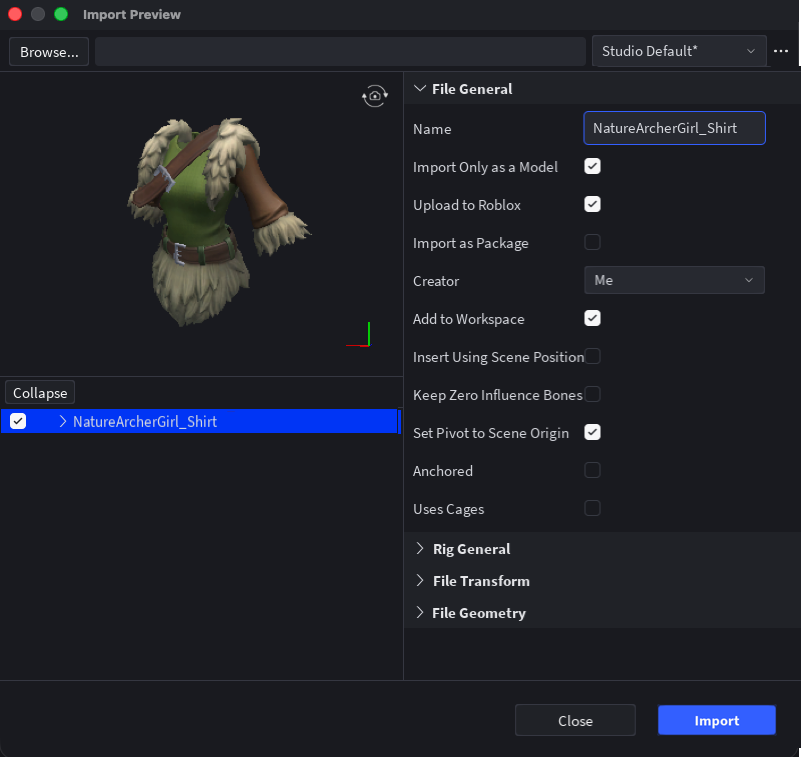
เลือก Import สินทรัพย์จะปรากฏในพื้นที่ทำงานของคุณเป็น Model พร้อมกับพื้นผิวที่เหมาะสมที่ใช้เป็น SurfaceAppearance หรือ MeshPart.TextureID

หากพื้นผิวของคุณไม่โหลดอย่างถูกต้อง คุณสามารถนำเข้าพวกมันด้วยตนเองโดยใช้ Asset Manager:
ใน Asset Manager ให้คลิกที่ปุ่ม Import หากคุณไม่สามารถเข้าถึง Asset Manager ได้ ให้บันทึกและเผยแพร่เกมของคุณก่อน
อัปโหลดไฟล์ภาพของคุณ
หากคุณใช้พื้นผิวพื้นฐานเดียว ให้ตั้งค่า MeshPart.TextureID เป็นภาพพื้นผิวที่คุณอัปโหลด
หากคุณใช้พื้นผิว PBR:
เพิ่ม SurfaceAppearance เป็นลูกของ MeshPart

ในคุณสมบัติของ SurfaceAppearance ให้คลิกที่ค่าคุณสมบัติแต่ละค่าและกำหนดภาพพื้นผิวที่เหมาะสมจากเมนูดรอปดาวน์ของสินทรัพย์:
- ตั้งค่า ColorMap เป็นภาพพื้นผิว _ALB
- ตั้งค่า MetalnessMap เป็นภาพพื้นผิว _MTL
- ตั้งค่า NormalMap เป็นภาพพื้นผิว _NOR
- ตั้งค่า RoughnessMap เป็นภาพพื้นผิว _RGH


แปลงอุปกรณ์ที่มีเลเยอร์
หลังจากนำเข้าสินทรัพย์ของคุณลงใน Studio แล้ว คุณสามารถเริ่ม แปลง วัตถุ Model เป็น Accessory โดยใช้ เครื่องมือปรับขนาดอุปกรณ์ (AFT) เพื่อให้ร่างตัวละครอวตารสามารถสวมใส่อุปกรณ์ที่มีเลเยอร์ของคุณได้
ในการสร้างอุปกรณ์ที่มีเลเยอร์ของคุณ:
ในแท็บ Avatar ของแถบเครื่องมือ ให้คลิก Accessory เพื่อเปิด AFT แผง Accessory Fitting Tool จะปรากฏขึ้น
ในแผง:
- กลับไปที่แผง คลิกที่ปุ่ม Next หน้าจอ Asset Type จะปรากฏขึ้น

ในหน้าจอ Asset Type:
- ตั้งค่าประเภทสินทรัพย์เป็น Clothing จากนั้นใช้เมนูดรอปดาวน์เพื่อเลือกประเภทเสื้อผ้าของอุปกรณ์ที่มีเลเยอร์ของคุณ
- คลิกที่ปุ่ม Next แผงการแสดงตัวอย่างจะปรากฏขึ้นพร้อมกับตัวละครเริ่มต้นที่สวมใส่อุปกรณ์ที่มีเลเยอร์ของคุณ

ทดสอบ ตัวละครและการเคลื่อนไหวตัวอย่างต่างๆ เพื่อให้แน่ใจว่าอุปกรณ์ที่มีเลเยอร์ของคุณกำลังเปลี่ยนรูปและเคลื่อนไหวอย่างถูกต้อง
- หากจำเป็น ให้ทำการปรับขนาดเล็กน้อยโดยใช้ฟีเจอร์การแก้ไข การเปลี่ยนแปลงขนาดที่ใหญ่ขึ้นอาจต้องกลับไปที่ซอฟต์แวร์การสร้างโมเดลของบุคคลที่สามและส่งออกสินทรัพย์ใหม่อีกครั้ง
หลังจากการแสดงตัวอย่างสินทรัพย์ของคุณแล้ว ให้คลิกที่ปุ่ม Generate MeshPart Accessory โมเดล 3D ของคุณจะปรากฏในโปรเจกต์ของคุณเป็นวัตถุ Accessory


ด้วยวัตถุ Accessory นี้ คุณสามารถทำสิ่งใดสิ่งหนึ่งต่อไปนี้:
เริ่มกระบวนการ อัปโหลดและเผยแพร่ อุปกรณ์ที่มีเลเยอร์ไปยัง Marketplace
ใช้อุปกรณ์ที่มีเลเยอร์ในเกมปัจจุบันของคุณโดยการสวมใส่ให้กับโมเดลตัวละครด้วย HumanoidDescription หรือโดยการลากและวางอุปกรณ์ที่มีเลเยอร์ลงใต้วัตถุ Model ของตัวละครที่เหมาะสม
บันทึกอุปกรณ์ที่มีเลเยอร์ลงใน Toolbox ของคุณหรือทำให้เป็นสาธารณะใน Creator Store เพื่อใช้ในเกมของคุณหรือแชร์กับผู้สร้างคนอื่น