Maquiagem é um item cosmético que você pode aplicar ao rosto de um avatar ou personagem não jogável para uma expressão criativa adicional, como arte de maquiagem tradicional (por exemplo, sombra de olhos, batom e blush), pintura facial, marcas de batalha e camuflagem.
A maquiagem é composta por várias camadas de textura especializadas incorporadas em um objeto Decal, e cada camada de textura contém um componente de maquiagem único, como a região dos lábios ou dos olhos. Os jogadores podem comprar maquiagem como um conjunto no Marketplace e aplicá-la como um visual coeso completo, ou trocar componentes individuais de maquiagem por outros que combinem com o estilo de seu próprio avatar.


Este guia fornece vários modelos de maquiagem que você pode usar em seu processo de criação, como:
- Texturas de modelo que você pode usar em software de edição 2D para criar maquiagem.
- Cabeças de modelo que você pode usar para visualizar e testar sua maquiagem antes da exportação.
- Jogo de referência que você pode usar para importar e testar seus ativos de maquiagem em personagens com diferentes tons de pele e tipos de corpo.
Você pode usar esses modelos como uma referência pura para ver como tudo funciona, ou pode usar todos eles em cada etapa do processo de criação sugerido.


Componentes de maquiagem
Você pode aplicar texturas a três regiões primárias do rosto: a região dos olhos, a região dos lábios e a região do rosto. Cada região tem superfícies sobrepostas com outras regiões para permitir visuais contínuos e sem costura entre os componentes de maquiagem.


Além disso, você pode incluir sobrancelhas e cílios em suas criações de maquiagem. Sobrancelhas e cílios são objetos Model que contêm objetos MeshPart com dados de esqueleto e contenção. Isso permite que eles animem corretamente à medida que o rosto do personagem muda de expressão.


Quando você importa sua criação de maquiagem do seu software de modelagem de terceiros favorito para o jogo de referência, o Studio detecta automaticamente os nomes das malhas e, em seguida, gera os objetos Decal necessários sob o modelo importado. Você pode então aplicar rapidamente seus objetos e acessórios de maquiagem Decal arrastando-os da cabeça de referência importada para a pasta Maquiagem ou Acessórios de um personagem.


Recursos
Os seguintes são recursos baixáveis que você pode usar no processo de criação:
- Veja Texturas de modelo para arquivos de imagem e projeto que você pode usar em software de edição 2D como GIMP ou Photoshop.
- Veja Cabeças de modelo para modelos 3D necessários que você pode usar para visualizar e testar seus ativos de maquiagem.
- Veja Jogo de referência para importar e testar seus ativos de maquiagem no Studio.
Texturas de modelo
Quando você terminar de fazer alterações em qualquer uma das seguintes imagens de textura de modelo:
Exporte suas novas texturas.
Exportando do PhotoshopExportando do Substance PainterExportando do ProcreatePara exportar texturas do Procreate:
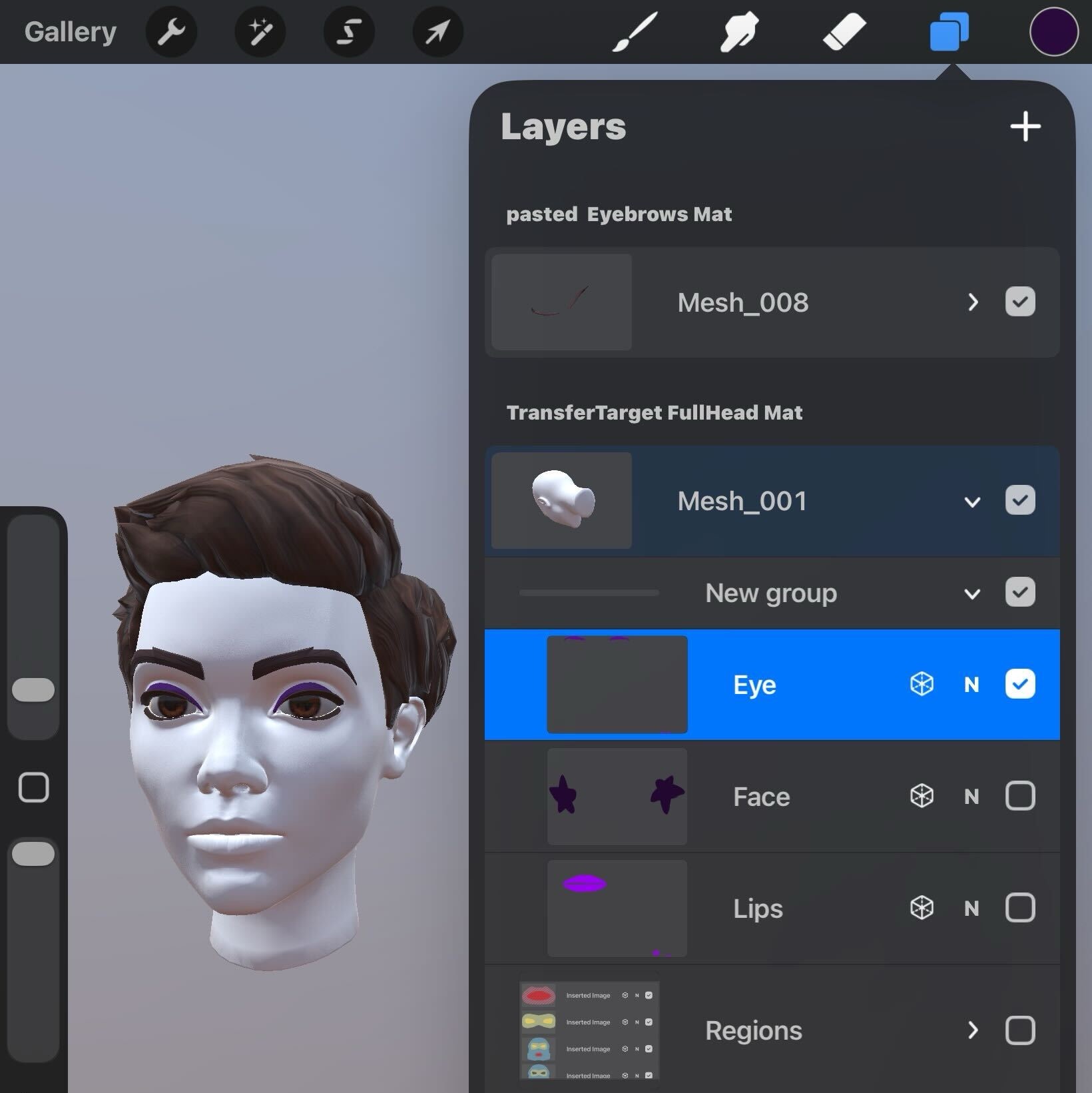
Navegue até o painel Camadas, depois oculte tudo, exceto sua primeira camada de componente de maquiagem, como sua camada de olhos, lábios ou rosto.
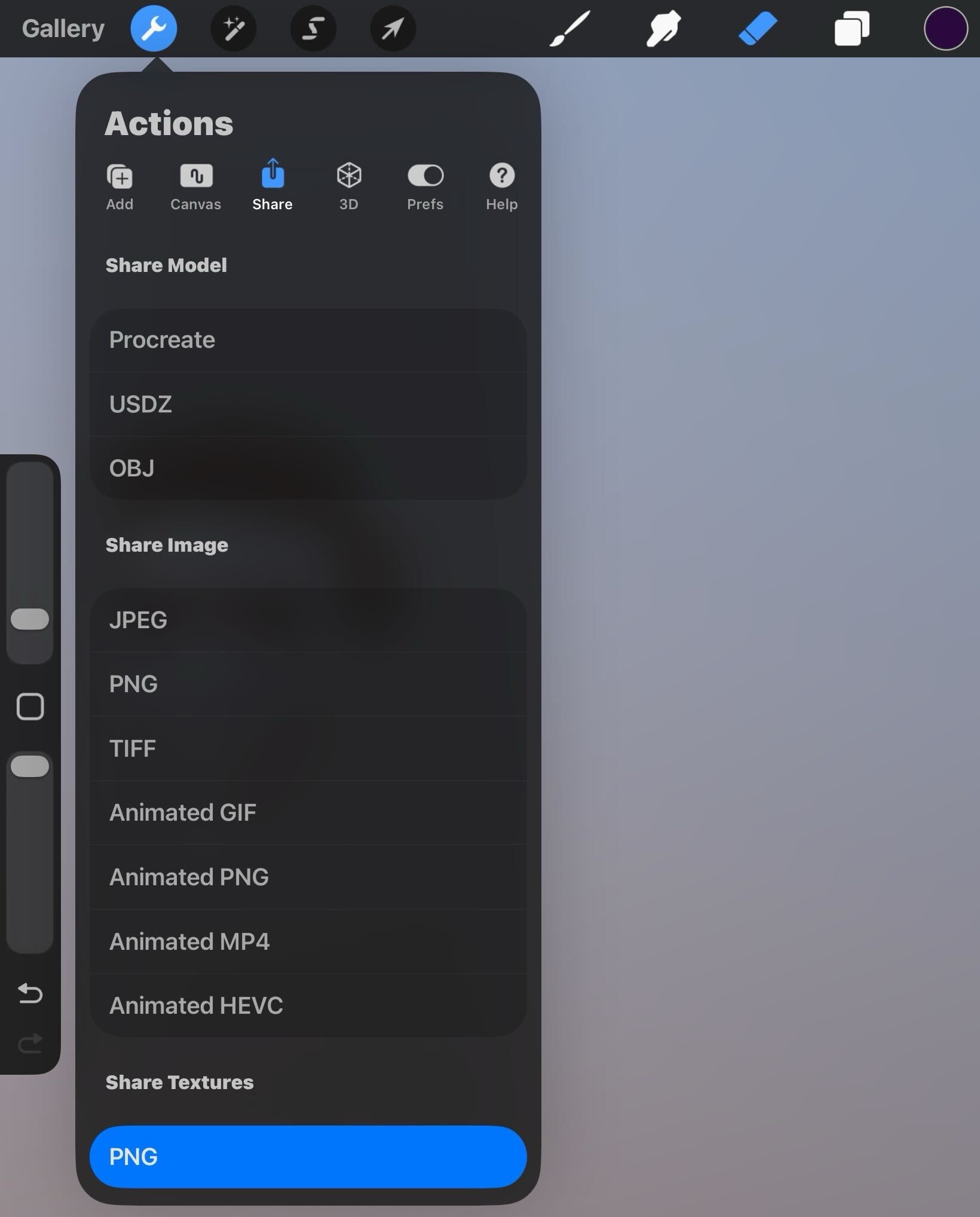
Com sua camada de componente de maquiagem ativa, navegue até o menu Ações > guia Compartilhar > Compartilhar Texturas - PNG para salvar todas as texturas do seu componente de maquiagem em um local em seu dispositivo.
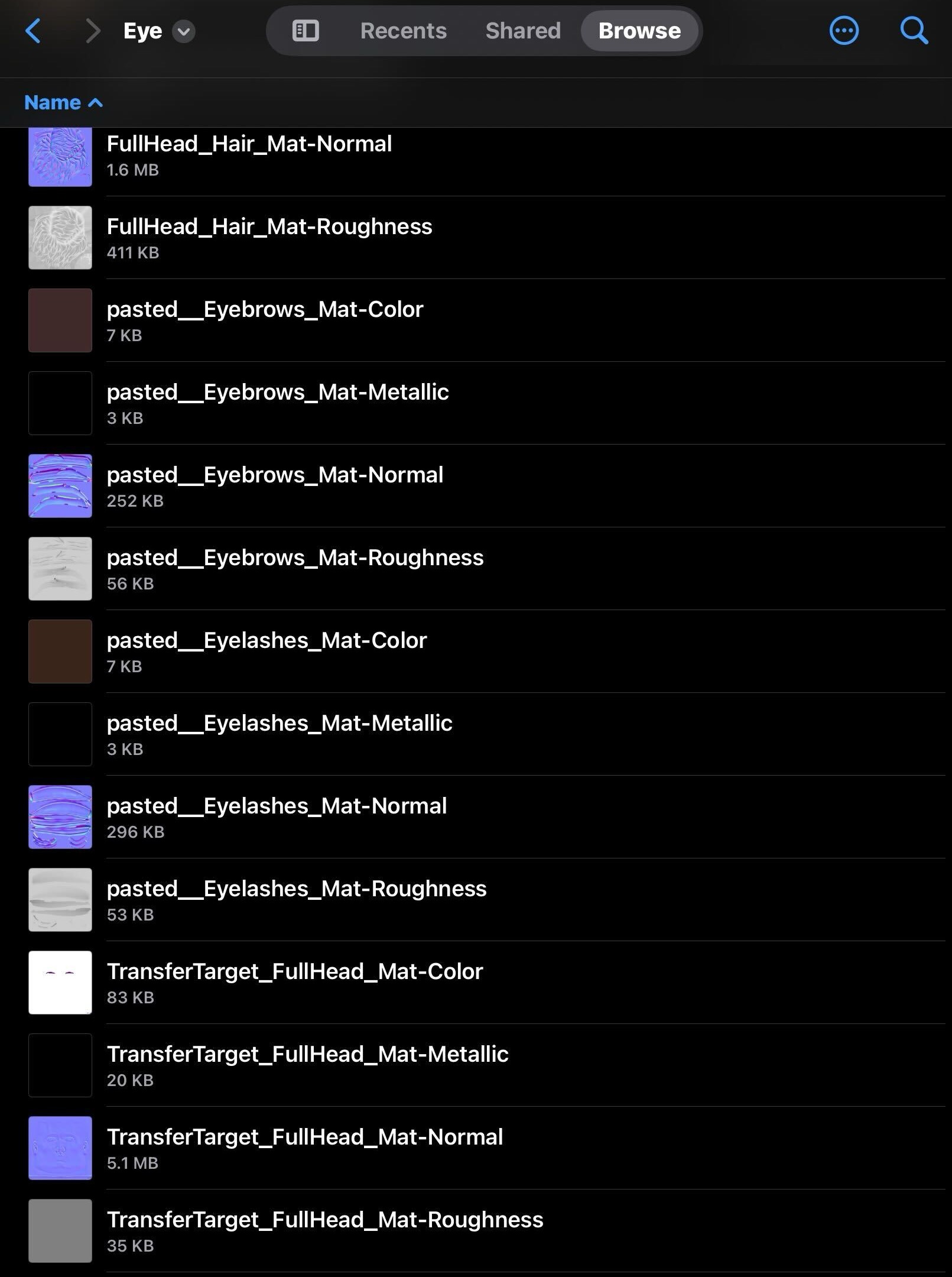
Exclua todas as texturas de cabeça, sobrancelhas e cílios.
- Abra o local onde você salvou todas as texturas do seu componente de maquiagem.
- Exclua tudo, exceto as seguintes texturas PBR:
- TransferTarget_FullHead_Mat-Color
- TransferTarget_FullHead_Mat-Metallic
- TransferTarget_FullHead_Mat-Roughness
Substitua a camada TransferTarget_FullHead_Mat-Color do seu componente de maquiagem por uma versão que exportará transparência na textura de saída.
Copie sua camada de componente de maquiagem ativa.
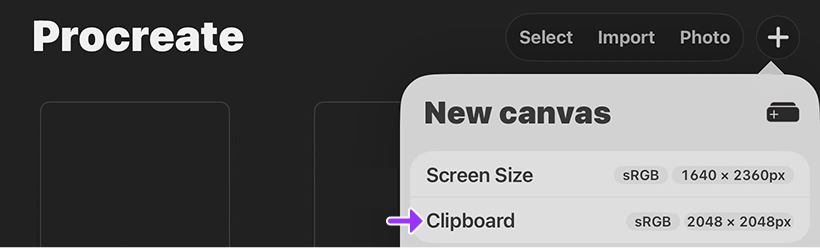
Navegue até a Galeria > ícone Mais > Área de Transferência. Um novo arquivo Procreate é exibido com sua camada de componente de maquiagem.
No painel Camadas, desative a camada Cor de fundo. Seu componente de maquiagem é exibido sem fundo.
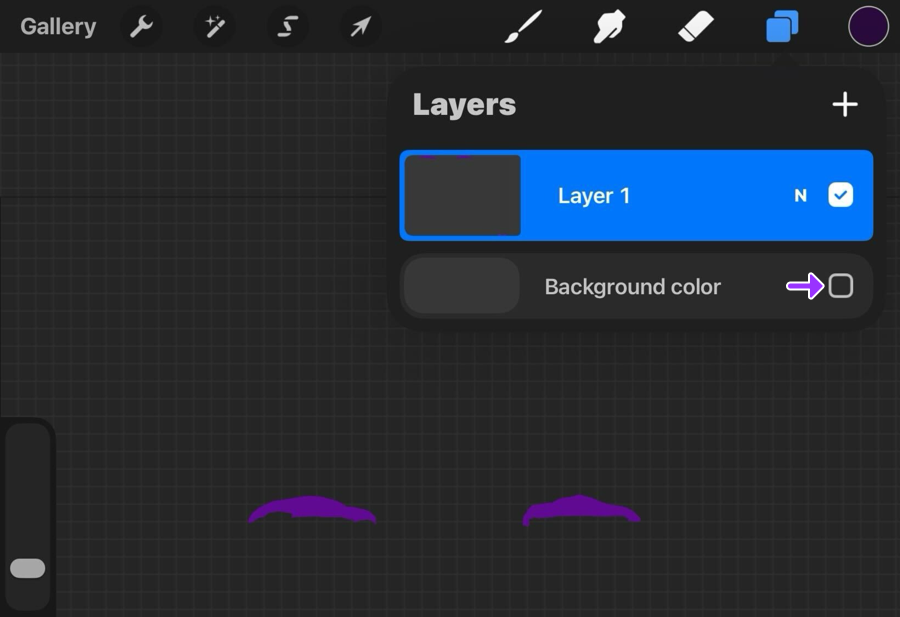
Com sua camada de componente de maquiagem ativa, navegue até o menu Ações > guia Compartilhar > Compartilhar Imagem - PNG.
No navegador de arquivos, navegue até o local em seu dispositivo com todas as texturas do seu componente de maquiagem e salve/substitua a textura TransferTarget_FullHead_Mat-Color.
Renomeie suas texturas PBR do componente de maquiagem de forma apropriada para que você possa facilmente referenciar os dados PBR de cada componente de maquiagem quando você reatribuir suas texturas no Blender ou Maya. Por exemplo, se você estiver exportando mapas de textura para lábios:
- Lips-Color
- Lips-Metallic
- Lips-Roughness
Repita esse processo para cada componente de maquiagem que você deseja importar para seu visual de maquiagem.
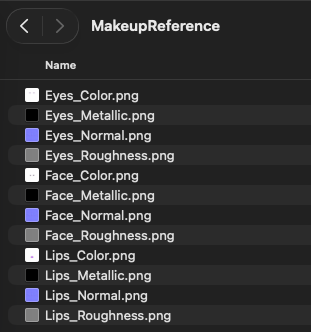
Reatribua as texturas predefinidas em uma cabeça de modelo com suas novas texturas.
Importe a cabeça de referência com suas novas texturas para o Studio.


Uma pasta abrangente .zip com imagens de textura realistas para uso no Photoshop ou em seu editor de imagem preferido.


Uma pasta abrangente .zip com arquivos de textura realistas para uso no Substance Painter, um software de criação PBR padrão da indústria.


Uma pasta abrangente .zip com imagens de textura realistas para uso no Procreate.

Uma pasta abrangente .zip com imagens de textura quadradas para uso no Photoshop ou em seu editor de imagem preferido.

Uma pasta abrangente .zip com arquivos de textura quadradas para uso no Substance Painter, um software de criação PBR padrão da indústria.

Uma pasta abrangente .zip com imagens de textura quadradas para uso no Procreate.
Cabeças de modelo
Cada cabeça de modelo inclui:
- Objeto de malha de cabeça alvo ou objeto de malha de contenção de cabeça
- Objetos de malha da região dos olhos, lábios e múltiplas regiões do rosto, totalmente vinculados a texturas PBR de referência
- Objetos de malha de sobrancelhas e cílios


Uma pasta abrangente .zip de ativos do Blender, incluindo várias cabeças de referência realistas pré-configuradas para teste no local de teste de Maquiagem ou para criar sua própria maquiagem.


Uma pasta abrangente .zip de ativos do Maya, incluindo várias cabeças de referência realistas pré-configuradas para teste no local de teste de Maquiagem ou para criar sua própria maquiagem.


Uma pasta abrangente .zip de ativos .fbx e .gltf, incluindo cabeças realistas com vários exemplos de looks de maquiagem que estão prontos para serem implementados no Studio para fins de teste.

Uma pasta abrangente .zip de ativos do Blender, incluindo várias cabeças de referência quadradas pré-configuradas para teste no local de teste de Maquiagem ou para criar sua própria maquiagem.

Uma pasta abrangente .zip de ativos do Maya, incluindo várias cabeças de referência quadradas pré-configuradas para teste no local de teste de Maquiagem ou para criar sua própria maquiagem.

Uma pasta abrangente .zip de ativos .fbx e .gltf, incluindo cabeças quadradas com vários exemplos de looks de maquiagem que estão prontos para serem implementados no Studio para fins de teste.
Jogo de referência

Neste momento, você só pode testar maquiagem no arquivo de lugar baixável.
No Github, selecione o ícone de download no lado direito para baixar o arquivo MakeupBeta.zip.
Processo de criação


Embora você possa facilmente trocar objetos Decal no Studio para fazer uma mudança rápida na maquiagem de um personagem, a seguinte instrução é a melhor prática para implementar texturas baseadas em PBR na maquiagem do Roblox em grande escala. Este processo requer:
- Qualquer software de texturização PBR, como Substance Painter, Materialize ou plugins como Ucupaint (Blender).
Como sempre com arte 3D e fluxos de trabalho de criação, há muitas maneiras de alcançar um objetivo específico, e o fluxo de maquiagem e publicação PBR não é exceção. É recomendado tentar o fluxo de trabalho neste guia primeiro, e depois ajustar conforme necessário para suas próprias necessidades de criação:
Baixe uma cabeça de modelo de referência e abra-a no software de modelagem geral de sua escolha.
Usando suas ferramentas de texturização ou software de edição de imagem, modifique as imagens de textura associadas às diferentes regiões: TransferTexture_Eyes, TransferTexture_Face ou TransferTexture_Lips.
Quando você tiver criado suas novas imagens de textura, use o Blender ou Maya para reatribuir as texturas de arquivo existentes no modelo. Para mais informações, consulte Reatribuir texturas.
Revise as melhores práticas de contenção facial para orientações sobre como ajustar as contenções faciais para que sua maquiagem seja exibida corretamente para seu caso de uso.
Exporte o arquivo de modelo inteiro como um .fbx ou .gltf. Todos os requisitos de exportação de modelagem 3D se aplicam, mas há algumas configurações específicas de maquiagem que você deve configurar:
Se você estiver usando o Blender,
- Na janela do navegador de arquivos de exportação, navegue até a seção Incluir, depois ative o toggle Propriedades Personalizadas para fins de transferência de dados UV de maquiagem.
- Na seção Armature, ative Apenas Ossos de Deformação para garantir que seu arquivo de exportação inclua dados de esqueleto para sobrancelhas e cílios.
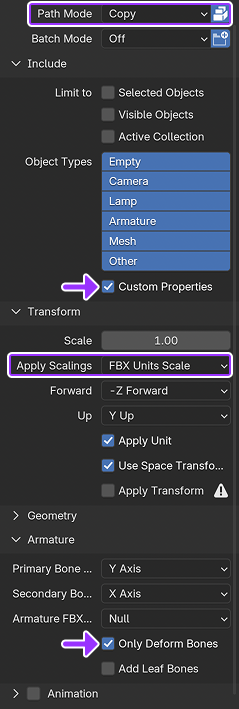
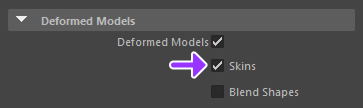
Todas as configurações de exportação necessárias do Blender para maquiagem Se você estiver usando o Maya, na janela do navegador de arquivos de exportação, navegue até a seção Modelos Deformados, depois ative o toggle Peles para garantir que seu arquivo de exportação inclua dados de esqueleto para sobrancelhas e cílios.
Importe o arquivo de modelo para o Studio. O Studio detecta automaticamente os nomes dos seus objetos de malha e texturas associadas, e gera objetos Decal.

Aplique quaisquer decals de maquiagem ou acessórios de sobrancelha e cílios a personagens no local de teste arrastando os ativos de maquiagem para a pasta Makeup ou Accessories do personagem.

Clique no botão Play, depois navegue até o personagem com novos ativos de maquiagem para visualizar.

