O Importador do Estúdio permite que você importe ativos 3D para seus projetos, como roupas de avatar, acessórios e as cabeças de modelo da Roblox para maquiagem. As seguintes instruções detalham como importar um arquivo de modelo .fbx ou .gltf do melhor processo de criação para o Estúdio como um objeto Model que você pode usar em seus jogos, enviar para o Marketplace ou compartilhar com outros criadores.
Para importar seu ativo como um modelo de maquiagem:
Antes de começar, é importante garantir que seu arquivo de modelo inclua os seguintes objetos que estão corretamente configurados para atender às especificações de maquiagem da Roblox, caso contrário, você pode encontrar erros em etapas posteriores:
- Malha da cabeça alvo
- Malha da gaiola da cabeça alvo
- Se modificado, malha dos Lábios e texturas associadas.
- Se modificado, malha do Rosto e texturas associadas.
- Se modificado, malha dos Olhos e texturas associadas.
No Estúdio, abra o local de teste de Maquiagem.
Na aba Início, clique no botão Importar para abrir o Importador. Um navegador de arquivos será aberto.
Selecione o arquivo .fbx ou .gltf da sua maquiagem. O Importador carrega uma prévia da sua maquiagem.
Verifique se não há erros com os componentes importados, então clique em Importar para adicionar o arquivo ao Estúdio. Um novo Model será populado no espaço de trabalho.
Na janela Explorador, expanda o novo Model e verifique se os objetos filhos Decal foram populados, cada um com seu próprio objeto filho WrapTextureTransfer.

Na importação, as decalques de maquiagem aparecem dentro do Modelo. 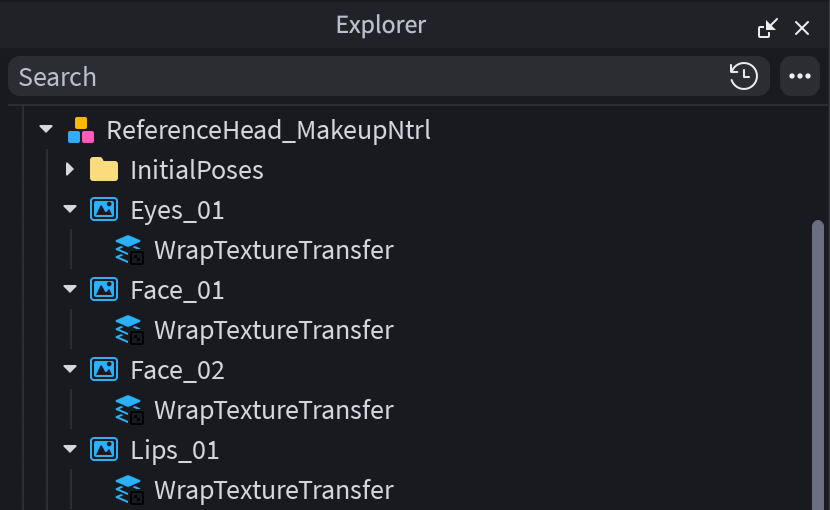
Cada decalque é pai de um objeto WrapTextureTransfer Copie seus novos objetos Decal para a pasta Maquiagem de um modelo de personagem.
- OPCIONALSe você quiser aplicar sobrancelhas ou cílios, mova esses objetos MeshPart para a pasta Acessórios do personagem. Para este arquivo de local, você não precisa converter cílios e sobrancelhas em Acessórios primeiro.

Pressione Jogar para testar e verificar se o personagem tem a nova maquiagem aplicada.


Testar com Configuração de Avatar
Você também pode usar a ferramenta de Configuração de Avatar para visualizar ativos de maquiagem sem testar o jogo.
- Abra a ferramenta de Configuração de Avatar navegando até Avatar > Configuração.
- Selecione o modelo no qual você gostaria de visualizar seus ativos.
- Para decalques de maquiagem, como olhos, rosto e lábios:
- Na janela Explorador, selecione quaisquer ativos de decalque de maquiagem que você deseja adicionar à prévia da Configuração de Avatar. A prévia suporta apenas decalques de maquiagem válidos com um filho WrapTextureTransfer.
- No painel de Configuração de Avatar, clique no símbolo + para adicionar os ativos à ferramenta de Configuração de Avatar.
- No novo prompt, especifique o tipo de ativo de maquiagem (olhos, rosto, lábios), para cada decalque selecionado.
- Para malhas de maquiagem, como sobrancelhas e cílios:
- Na janela Explorador, mova os objetos MeshPart como filhos dentro do modelo do avatar.
- No painel de Configuração de Avatar, clique no símbolo + para adicionar os ativos à ferramenta de Configuração de Avatar.
- No painel de Configuração de Avatar, navegue até a aba Rosto > Maquiagem, então valide se seus ativos foram importados corretamente para a ferramenta.
- Clique nos ativos para equipá-los em sua prévia.
- Altere a ordem dos ativos arrastando seus ícones no lado direito da caixa de prévia.
- Clique em X para removê-los da prévia do seu avatar.
- Para ver como a maquiagem anima, navegue até a aba Animações, então teste várias sequências para ver como seu avatar fica com a maquiagem aplicada.
Para os melhores resultados, use os avatares fornecidos pela Roblox no local de teste. Você também pode trazer qualquer outro avatar, mas a qualidade do ajuste da maquiagem depende da gaiola subjacente da cabeça, o que pode resultar em aparências variadas se não estiver devidamente alinhado.