Para importar texturas de maquiagem personalizadas, use o Blender ou o Maya para reatribuir as texturas existentes no modelo de cabeça de referência para suas imagens de textura personalizadas. Após substituir as texturas, exporte todo o modelo da cabeça e, em seguida, importe para o Studio.
Blender
Para reatribuir texturas no Blender:
Descompacte e abra o arquivo de cabeça de referência do Blender.
Mude para a aba Sombreamento.
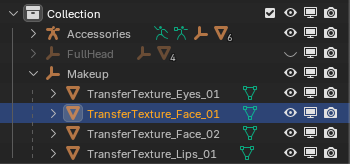
No Outliner, expanda a coleção de Maquiagem e selecione a região do rosto para a qual você pretende substituir as texturas.
No gráfico de nós, selecione a imagem de textura que você pretende atualizar, como Neutral_FaceDecal_ALB.png
Clique no X para remover a atribuição de imagem existente.

Clique no ícone de pasta para procurar uma nova imagem.

Repita para todas as texturas PBR que você pretende substituir.
Exclua quaisquer nós de textura que você não está usando.
Verifique se seu gráfico de nós final se parece com a referência original, sem nada faltando inadvertidamente.


Maya
Para reatribuir texturas no Maya:
Descompacte e abra o arquivo de cabeça de referência do Maya.
Na Linha de Status perto do topo do layout padrão, clique no ícone do Hypershade.

Mova o mouse sobre a textura do material que você pretende substituir.
Clique e segure o botão direito do mouse e arraste o seletor para Rede de Gráfico.

No gráfico de nós recém-exibido, clique no Nó de Textura que você pretende substituir, como Neutral_Eyes_ALB.png.
No Editor de Propriedades à direita, navegue até Nome da Imagem e clique no ícone de pasta. Um navegador de arquivos será exibido.


- Selecione o arquivo de imagem de textura que você deseja usar como substituição.
- Repita para todas as texturas PBR que você pretende substituir.
- Exclua quaisquer nós de textura que você não está usando.
- Verifique se seu gráfico de nós final se parece com a referência original, sem nada faltando inadvertidamente.

