Configuração do Avatar ajuda a acelerar o processo de criação do corpo do personagem avatar, acessórios rígidos e acessórios em camadas, processando automaticamente modelos personalizados em ativos de avatar. Se seus personagens e acessórios rígidos/em camadas não tiverem todos os componentes essenciais para publicação no Marketplace, a Configuração do Avatar pode realizar o seguinte para seus modelos 3D:
- Rigging — Adiciona uma estrutura de rigging R15 ao seu modelo de corpo para permitir movimento e animação.
- Skinning — Adiciona pesos e influências a várias superfícies da sua malha, garantindo uma flexibilidade orgânica e natural durante o movimento.
- Animação facial — Gera as poses FACS, rigging facial, skinning e dados de animação necessários para animação facial e chat de avatar.
- Caging — Adiciona as gaiolas necessárias ao seu ativo, permitindo que ele suporte acessórios em camadas.
- Particionamento — Separa a malha do corpo nas 15 partes apropriadas necessárias para um corpo de personagem avatar.
- Criando anexos — Adiciona os pontos de anexo apropriados, permitindo que o personagem use acessórios rígidos.

Importar um ativo 3D
A ferramenta Importador permite que você importe ativos 3D personalizados que você fez em ferramentas de modelagem de terceiros, como Blender ou Maya, diretamente para o Studio. Se seus ativos 3D personalizados não incluírem todos os componentes essenciais do avatar para o Marketplace, a Configuração do Avatar adicionará quaisquer componentes ausentes enquanto processa os ativos.
Para importar um ativo 3D personalizado usando a ferramenta Importador:
- Navegue até a aba Início, em seguida, selecione Importar. Um navegador de arquivos será exibido.
- Selecione o modelo .fbx, .obj ou .gltf que você deseja importar. Após alguns momentos, a janela Pré-visualização de Importação se abrirá com uma pré-visualização do seu ativo.
- Na seção Arquivo Geral, desative a opção Enviar para Roblox. Essa configuração impede que o ativo seja salvo imediatamente na sua Caixa de Ferramentas, evitando cópias indesejadas de ativos semelhantes.
- OPCIONALPara criar um preset de importação para este fluxo de trabalho,
- No canto superior direito da janela Pré-visualização de Importação, clique na seta para baixo ⋯.
- No menu contextual, clique em Salvar como Novo.
- Verifique a pré-visualização e quaisquer avisos ou erros em seu modelo. Certos avisos e erros podem exigir o reajuste do modelo no software de terceiros que você usou para criar o ativo.
- Clique no botão Importar para adicionar o modelo ao seu espaço de trabalho. Após um momento, ele será exibido como um objeto Model na janela Explorer.
Executar Configuração do Avatar
Quando seu projeto tiver o objeto Model apropriado em seu espaço de trabalho, você pode executar a Configuração do Avatar para ver se seu ativo 3D requer componentes adicionais do avatar antes que você possa publicá-lo no Marketplace como um corpo de personagem, acessório rígido ou acessório em camadas. A Configuração do Avatar suporta a conversão dos seguintes tipos de ativos 3D a partir de um Model base:
| Tipo de ativo | Objeto de entrada | Objeto de saída |
|---|---|---|
| Corpo de personagem avatar | Model contendo um ou mais objetos MeshPart que atendem aos inputs de corpo suportados da Configuração do Avatar. | Model que contém 15 objetos MeshPart associados e outros componentes de avatar esperados. |
| Acessório rígido | Model contendo um ou mais objetos MeshPart que atendem aos inputs de acessório rígido suportados. Deve agrupar com um corpo de avatar Model para a Configuração do Avatar. | Accessory que inclui todos os componentes de acessório rígido esperados. |
| Acessório em camadas | Model contendo um ou mais objetos MeshPart que atendem aos inputs de acessório suportados da Configuração do Avatar. Pode opcionalmente agrupar com um corpo de avatar Model para a Configuração do Avatar. | Accessory que inclui todos os componentes de acessório em camadas esperados. |
| Múltiplos acessórios com um único corpo | Folder agrupar contendo um ou mais Model que atendem aos inputs suportados para acessórios rígidos, acessórios em camadas ou corpos de avatar. Deve agrupar com um corpo de personagem avatar Model para a Configuração do Avatar. | Model corpo de personagem e quaisquer itens Accessory equipáveis. Todos os ativos gerados incluem os componentes esperados do item do avatar. |
Para executar a Configuração do Avatar:
Na janela Explorer, selecione o modelo ou malhas específicas do modelo. Se você quiser selecionar várias malhas de uma vez, expanda o objeto Model, em seguida, mantenha pressionada a tecla shift e clique nos objetos de malha individuais que você deseja processar como ativos de avatar.
Para um ativo que atenda a todos esses requisitos de modelo, baixe um dos seguintes templates de Configuração do Avatar para sua própria referência e teste:
Garota da Natureza 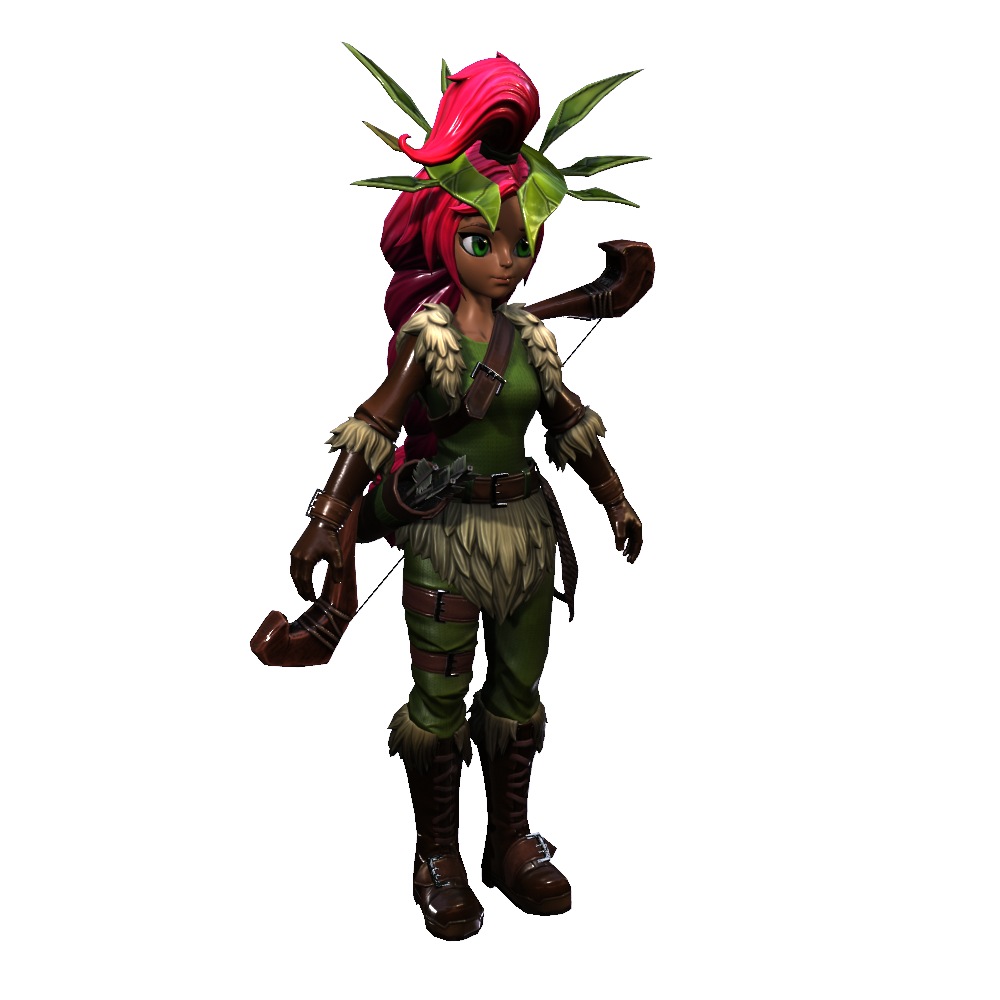
Uma pasta abrangente .zip de um modelo de personagem pronto para Configuração do Avatar, incluindo ativos de acessórios rígidos e em camadas e texturas PBR.
Este template não é compatível com o fluxo de trabalho tradicional de criação de avatares.
Masculino Estiloso 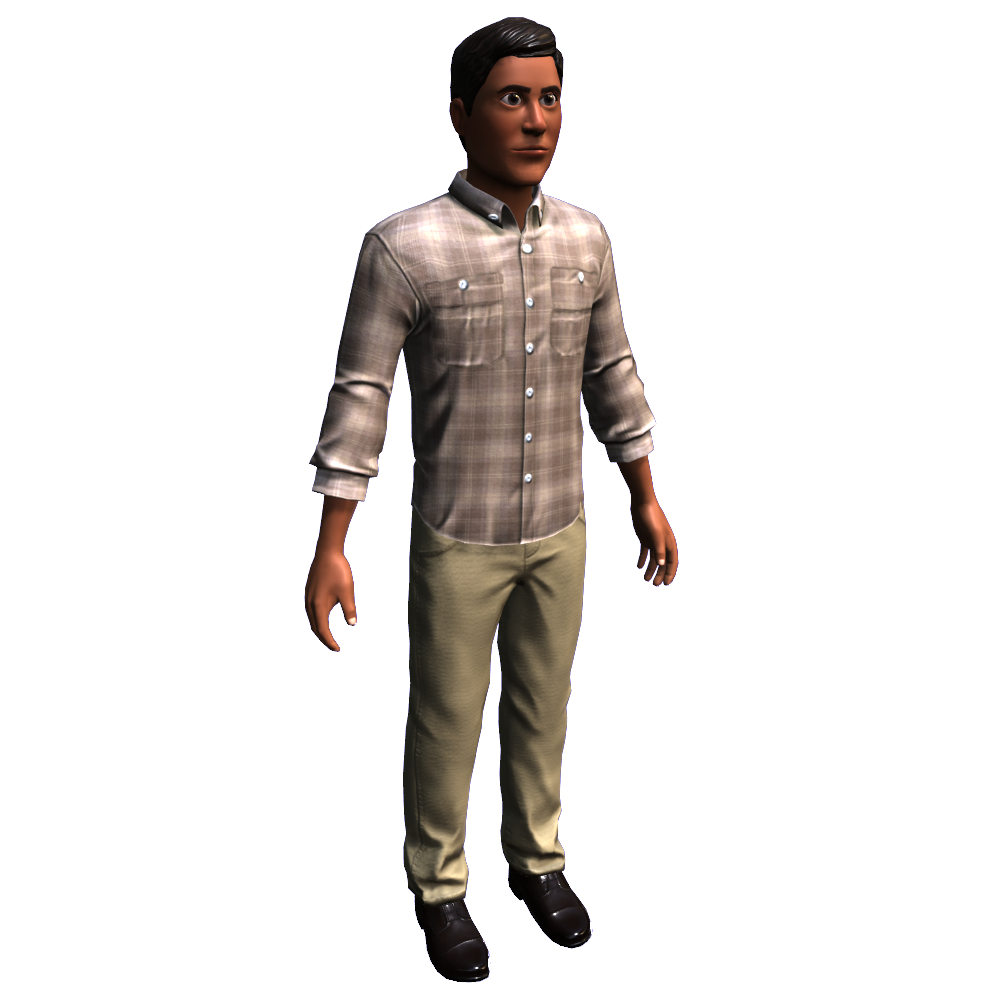
Uma pasta abrangente .zip de um modelo de personagem pronto para Configuração do Avatar, incluindo o corpo base e texturas PBR associadas.
Este template não é compatível com o fluxo de trabalho tradicional de criação de avatares.
Com o modelo ou malhas selecionadas, navegue até a aba Avatar, em seguida, selecione Configuração do Avatar.
Na seção Configurar Modelos,
Defina Preset para a categoria apropriada.
- Se você deseja publicar seus ativos no Marketplace para que os usuários possam comprá-los e usá-los em toda a Roblox, selecione Avatar de Plataforma. Esta opção gera uma configuração mais restritiva que é necessária para passar pela validação e moderação.
- Se você deseja enviar seus ativos para seu inventário para personagens não jogáveis (NPCs) ou personagens jogáveis iniciais para seus jogos, selecione Avatar de Desenvolvimento. Esta opção gera uma configuração menos restritiva.

Defina Tipo para cada ativo como o tipo de ativo correto para que ele se mova e anime corretamente no espaço 3D.
- Para geometria do corpo do personagem, selecione Corpo.
- Para ativos de acessórios em camadas, selecione Em Camadas.
- Para ativos de acessórios rígidos, selecione Rígido.
- Para ativos de sobrancelhas e cílios, selecione Camada de Olho.

- OPCIONALPerto do canto inferior esquerdo, clique no ícone de engrenagem para configurar as configurações especiais para seu modelo de personagem.
Se seu personagem tiver um decalque para o rosto e você quiser habilitar a conversão da textura em uma cabeça dinâmica, habilite Tratar rosto como decalque 2D. Esse processo permite que você preserve sua intenção criativa enquanto cumpre a política do Marketplace que exige que todos os avatares tenham cabeças dinâmicas.
O processo de conversão de um decalque em uma cabeça dinâmica infere regiões dos olhos e da boca a partir de sua textura existente, gera gaiolas e dados FACS, e então mapeia o resultado em um template de cabeça dinâmica. Para melhores resultados, revise as seguintes orientações:
Execute a Configuração do Avatar com o corpo e a cabeça do personagem
- Se você executar a Configuração do Avatar apenas com a cabeça do personagem, essa configuração especial falhará.
Verifique se o rosto do avatar está voltado para frente
- Antes de executar a Configuração do Avatar, verifique se o rosto do seu personagem está voltado para frente e visível na pré-visualização. Sempre que você posicionar manualmente o rosto do seu personagem, certifique-se de habilitar Alinhar manualmente a frente nas configurações especiais da janela de Configuração do Avatar.
Delete o objeto FaceControls
- A Configuração do Avatar retém sua configuração atual de rosto sempre que detecta um objeto FaceControls sob o modelo Head do seu personagem. Se existir um em seu personagem, exclua-o antes de executar a Configuração do Avatar.
Use SurfaceAppearance em vez de TextureID
- Quando você tiver apenas objetos TextureID ou ambos TextureID e SurfaceAppearance definidos para seu avatar, remova ou substitua os objetos TextureID por objetos SurfaceAppearance para melhorias significativas na qualidade da textura ao renderizar.
Se seu personagem incluir um rig avançado R15 com articulações adicionais, habilite Criar R15 com articulações opcionais.
Se você deseja alinhar manualmente a direção frontal do seu personagem com o eixo Z negativo no espaço mundial, habilite Alinhar Manualmente a Frente. Embora a configuração automática faça isso automaticamente para você, às vezes pode falhar em determinar corretamente a frente do seu personagem.
Se você deseja adicionar uma etapa de pós-processamento para melhorar significativamente o alinhamento da gaiola da cabeça do seu personagem com o modelo da cabeça e suas características faciais, habilite Melhorar gaiolagem facial. Isso é particularmente importante se você planeja usar maquiagem com seu personagem.
Se você estiver importando um avatar de desenvolvimento e quiser pular a auto-decimação de malhas de entrada com resolução acima dos orçamentos de triângulos exigidos para o Marketplace, desative Reduzir contagem de triângulos.

Perto do canto inferior direito, clique no botão Configurar.
- Se seu modelo requer configuração automática para componentes de avatar ausentes, a ferramenta começa a processar seu modelo. Isso pode levar vários minutos. Uma vez que a configuração automática esteja completa, a ferramenta preenche seu ativo de avatar na janela de Configuração do Avatar.
- Se seu modelo não requer configuração automática, a ferramenta preenche seu ativo de avatar na janela de Configuração do Avatar.


Ferramentas de teste
Após carregar com sucesso seu personagem na janela de Configuração do Avatar, você pode acessar várias ferramentas de teste na navegação lateral da janela para garantir que seu personagem se mova, anime e equipe acessórios rígidos e em camadas corretamente.

Em cada uma dessas interfaces, você pode ver quais itens estão atualmente equipados ao seu personagem no lado direito da janela de Configuração do Avatar. A partir daqui, você pode:
- Desequipar itens clicando com o botão direito em um item equipado e, em seguida, selecionando Desequipar Item no menu contextual.
- Definir a ordem de uso arrastando e organizando os vários acessórios equipados.
Se você descobrir quaisquer problemas que não podem ser resolvidos com as ferramentas de teste da Configuração do Avatar, pode ser necessário atualizar seu modelo de personagem usando o software de modelagem 3D de terceiros que você usou para criar o ativo e, em seguida, tentar novamente o processo de configuração automática.
Verificar Corpo
A interface Verificar Corpo contém várias abas para verificar como seu modelo de personagem anima, emote, usa acessórios rígidos e em camadas, e muda a tonalidade da pele. Para saber mais sobre o que você pode fazer com esta interface, clique nas seguintes abas.

A aba Animações permite que você teste como seu personagem anima e emote usando cada animação padrão que a Roblox fornece para cada avatar, como a animação de andar, pular e nadar.
Se você notar quaisquer problemas com o corpo do seu personagem enquanto ele anima, você pode usar as ferramentas de edição da Configuração do Avatar ou seu aplicativo de modelagem 3D de terceiros favorito para ajustar o rig do seu personagem até que as animações sejam reproduzidas corretamente.
Verificar Rosto
A interface Verificar Rosto aproxima-se do rosto do personagem e permite que você teste várias poses faciais e cosméticos. Para saber mais sobre o que você pode fazer com esta interface, clique nas seguintes abas.


A aba Animações permite que você teste as animações faciais do seu personagem e a amplitude de movimento para diferentes partes do rosto, como os olhos, sobrancelhas e boca do personagem.
Se você notar quaisquer problemas com as expressões faciais do seu personagem, você pode usar as ferramentas de edição da Configuração do Avatar ou seu aplicativo de modelagem 3D de terceiros favorito para ajustar seu personagem até que as animações sejam reproduzidas corretamente.
Testar na Experiência
A aba Testar na Experiência inicia o teste do jogo com seu modelo de personagem. Este botão faz referência ao seu modo de teste ativo e retém as alterações que você faz na janela de Configuração do Avatar.
Adicionar itens de teste
Além das ferramentas de teste de navegação lateral, você pode adicionar ativos personalizados à paleta de teste da Configuração do Avatar que estão ativos em seu projeto atual ou por assetID. Para mais informações sobre qualquer um dos métodos, revise as abas abaixo.
Para adicionar um item personalizado que está ativo em seu projeto atual à paleta de teste da Configuração do Avatar:
Na janela Explorer ou viewport, selecione um ativo de acessório ou parte do corpo válido.
Na janela Configuração do Avatar, navegue até a interface Verificar Corpo ou Verificar Rosto, em seguida, clique no botão de mais na parte inferior da coluna de seleção ao longo do lado esquerdo da janela. O item aparecerá na seção e subseção apropriadas da interface, como Acessórios → Cabelo.


Ferramentas de edição
Além da janela de Configuração do Avatar, você pode usar a Ferramenta de Anexo e o Cage Brush da Configuração do Avatar na viewport para fazer ajustes menores a moderados nos pontos de anexo e na gaiola do personagem.

Ferramenta de Anexo
A Ferramenta de Anexo exibe todos os pontos de anexo no corpo do personagem. Quando você seleciona um ponto de anexo, a ferramenta Mover é exibida, permitindo que você ajuste a posição do ponto de anexo dentro do corpo do personagem.

Cage Brush
O Cage Brush permite que você modifique a malha da gaiola do corpo do seu personagem e faça ajustes em como os acessórios em camadas se encaixam no seu personagem. Os seguintes controles fornecem controle fino sobre suas edições de gaiola:

- Edições simétricas e espelhadas ao longo do eixo X.
- Escova com controles de raio e queda.
- Visualização da queda da escova sobre os vértices.
- Capacidade de ocultar ou exibir acessórios em camadas equipados. Os acessórios em camadas serão atualizados em tempo real na janela de pré-visualização da ferramenta Configuração do Avatar.
Publicar no Marketplace
O botão Salvar abre o diálogo de Configuração de Ativo, permitindo que você envie o avatar e quaisquer itens de acessório para seu inventário ou publique tudo configurado como ativos de avatar de plataforma no Marketplace.

Ao publicar seus ativos no Marketplace, você deve pagar uma taxa de upload e passar pela moderação para adicionar seus ativos ao catálogo. Para recursos adicionais sobre o processo de publicação e Marketplace, consulte o seguinte: