Ustawienie awatara pomaga przyspieszyć proces tworzenia ciała postaci awatara, akcesoriów sztywnych i akcesoriów warstwowych, automatycznie przetwarzając niestandardowe modele na zasoby awatara. Jeśli Twoje postacie oraz akcesoria sztywne/warstwowe nie mają wszystkich niezbędnych komponentów do publikacji w Marketplace, Ustawienie awatara może wykonać następujące czynności dla Twoich modeli 3D:
- Rigging — Dodaje szkielet riggingu R15 do modelu ciała, aby umożliwić ruch i animację.
- Skinning — Dodaje wagi i wpływy do różnych powierzchni Twojej siatki, zapewniając organiczną i naturalną elastyczność podczas ruchu.
- Animacja twarzy — Generuje pozycje FACS, rigging twarzy, skinning i dane animacji wymagane do animacji twarzy i czatu awatara.
- Caging — Dodaje wymagane klatki do Twojego zasobu, umożliwiając mu obsługę akcesoriów warstwowych.
- Partitioning — Dzieli siatkę ciała na odpowiednie 15 części ciała niezbędnych dla postaci awatara.
- Tworzenie załączników — Dodaje odpowiednie punkty załączników, umożliwiając postaci noszenie akcesoriów sztywnych.

Importuj zasób 3D
Narzędzie Importer pozwala na importowanie niestandardowych zasobów 3D, które stworzyłeś w zewnętrznych narzędziach modelarskich, takich jak Blender czy Maya, bezpośrednio do Studio. Jeśli Twoje niestandardowe zasoby 3D nie zawierają wszystkich niezbędnych komponentów awatara do Marketplace, Ustawienie awatara doda brakujące komponenty podczas przetwarzania zasobów.
Aby zaimportować niestandardowy zasób 3D za pomocą narzędzia Importer:
- Przejdź do zakładki Home, a następnie wybierz Importuj. Wyświetli się przeglądarka plików.
- Wybierz model .fbx, .obj lub .gltf, który chcesz zaimportować. Po chwili otworzy się okno Podgląd importu z podglądem Twojego zasobu.
- W sekcji Ogólne pliku wyłącz opcję Prześlij do Roblox. To ustawienie zapobiega natychmiastowemu zapisaniu zasobu w Twoim Toolboxie, co zapobiega niechcianym kopiom podobnych zasobów.
- OPCJONALNEAby utworzyć preset importu dla tego przepływu pracy,
- W prawym górnym rogu okna Podgląd importu kliknij rozwijane menu ⋯.
- W menu kontekstowym kliknij Zapisz jako nowy.
- Zweryfikuj podgląd i wszelkie ostrzeżenia lub błędy w swoim modelu. Niektóre ostrzeżenia i błędy mogą wymagać dostosowania modelu w oprogramowaniu zewnętrznym, którego użyłeś do stworzenia zasobu.
- Kliknij przycisk Importuj, aby dodać model do swojego obszaru roboczego. Po chwili wyświetli się jako obiekt Model w oknie Explorer.
Uruchom Ustawienie awatara
Gdy Twój projekt ma odpowiedni obiekt Model w swoim obszarze roboczym, możesz uruchomić Ustawienie awatara, aby sprawdzić, czy Twój zasób 3D wymaga dodatkowych komponentów awatara, zanim będziesz mógł go opublikować w Marketplace jako ciało postaci, akcesorium sztywne lub akcesorium warstwowe. Ustawienie awatara obsługuje konwersję następujących typów zasobów 3D z podstawowego Model:
| Typ zasobu | Obiekt wejściowy | Obiekt wyjściowy |
|---|---|---|
| Ciało postaci awatara | Model zawierający jeden lub więcej obiektów MeshPart, które spełniają wspierane przez Ustawienie awatara wejścia ciała. | Model będący rodzicem powiązanych 15 obiektów MeshPart i innych oczekiwanych komponentów awatara. |
| Akcesorium sztywne | Model zawierający jeden lub więcej obiektów MeshPart, które spełniają wspierane przez Ustawienie awatara wejścia akcesoriów sztywnych. Muszą być zgrupowane z ciałem awatara Model dla Ustawienia awatara. | Accessory, które zawiera wszystkie oczekiwane komponenty akcesoriów sztywnych. |
| Akcesorium warstwowe | Model zawierający jeden lub więcej obiektów MeshPart, które spełniają wspierane przez Ustawienie awatara wejścia akcesoriów. Może opcjonalnie być zgrupowane z ciałem awatara Model dla Ustawienia awatara. | Accessory, które zawiera wszystkie oczekiwane komponenty akcesoriów warstwowych. |
| Wiele akcesoriów z jednym ciałem | Folder zgrupowany zawierający jeden lub więcej Model, które spełniają wspierane wejścia dla akcesoriów sztywnych, akcesoriów warstwowych lub ciał awatara. Muszą być zgrupowane z ciałem postaci awatara Model dla Ustawienia awatara. | Model ciała postaci i wszelkie Accessory elementy do wyposażenia. Wszystkie wygenerowane zasoby zawierają oczekiwane komponenty przedmiotów awatara. |
Aby uruchomić Ustawienie awatara:
W oknie Explorer wybierz model lub konkretne siatki modelu. Jeśli chcesz wybrać wiele siatek jednocześnie, rozwiń obiekt Model, a następnie przytrzymaj klawisz shift i kliknij na poszczególne obiekty siatki, które chcesz przetworzyć jako zasoby awatara.
Aby uzyskać zasób, który spełnia wszystkie te wymagania modelu, pobierz jeden z poniższych szablonów Ustawienia awatara do własnych odniesień i testów:
Dziewczyna Natury 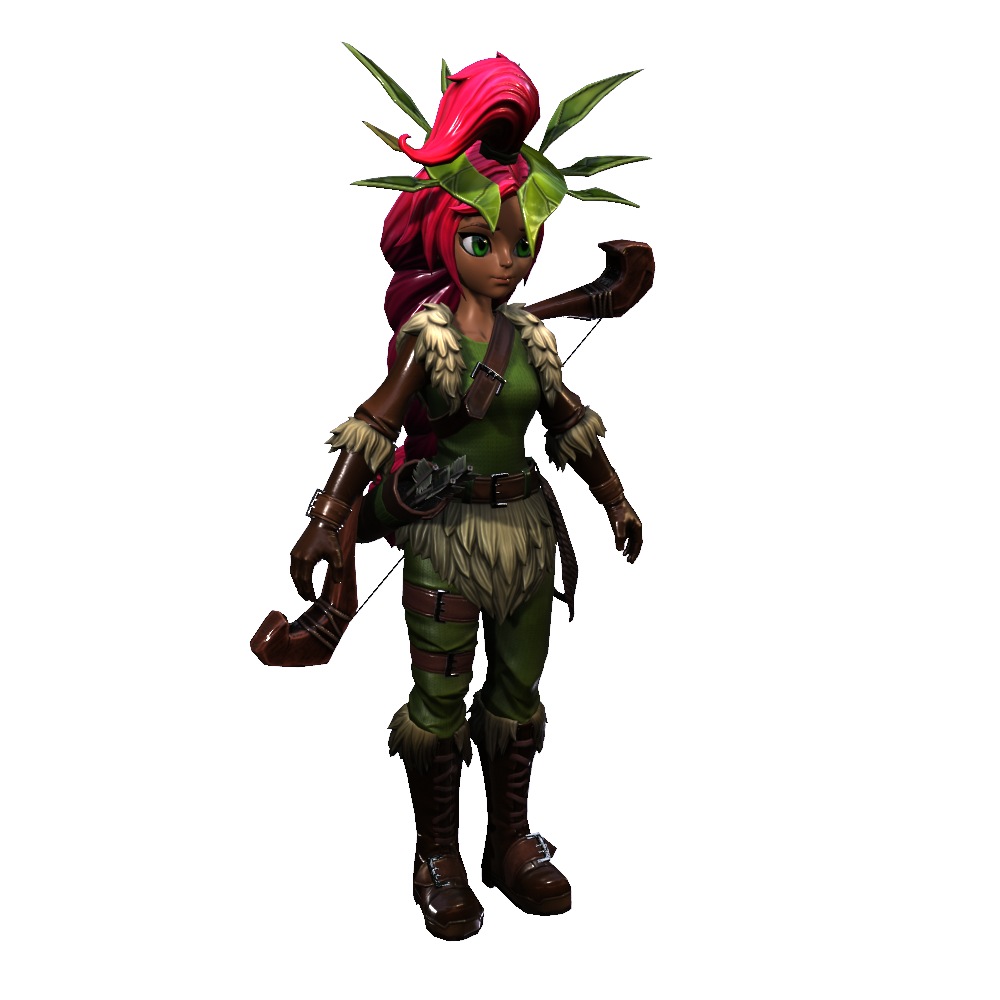
Kompletna .zip folder modelu postaci gotowego do Ustawienia awatara, w tym zasoby akcesoriów sztywnych i warstwowych oraz tekstury PBR.
Ten szablon nie jest kompatybilny z tradycyjnym przepływem pracy tworzenia awatara.
Stylowy Mężczyzna 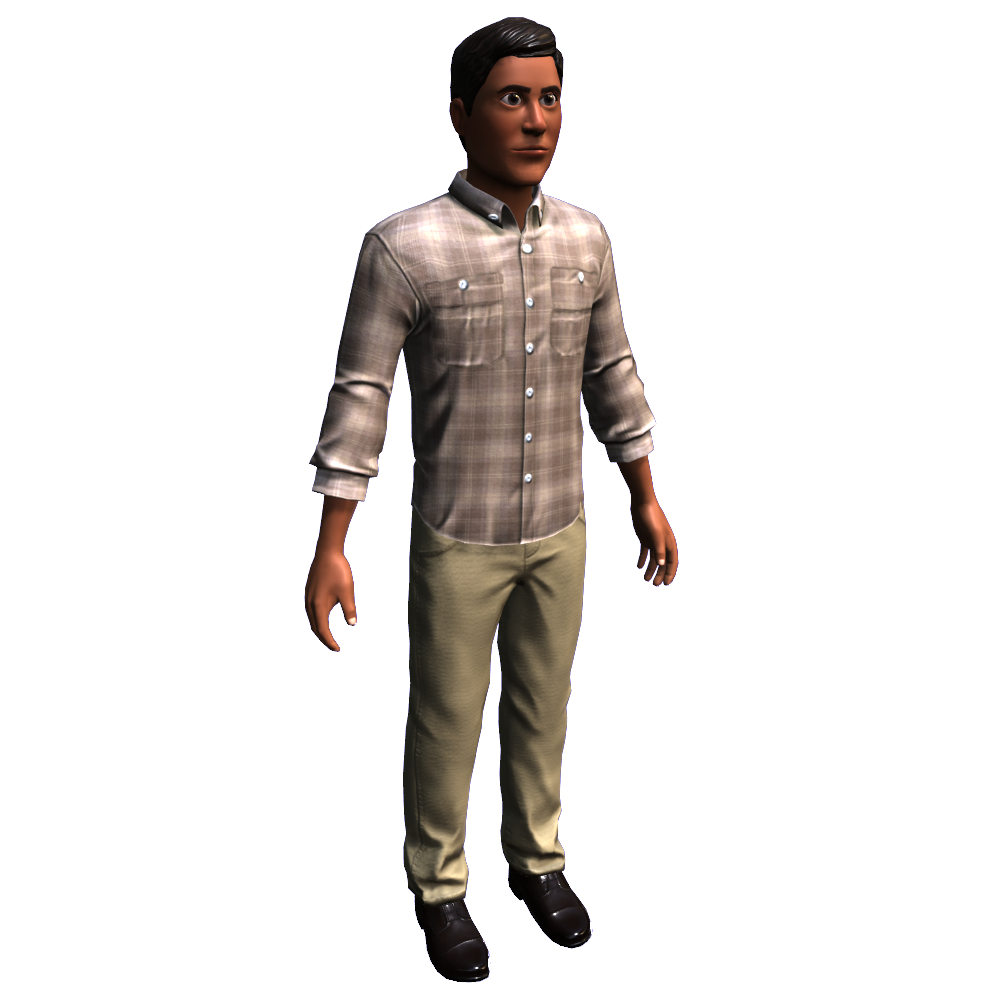
Kompletna .zip folder modelu postaci gotowego do Ustawienia awatara, w tym podstawowe ciało i powiązane tekstury PBR.
Ten szablon nie jest kompatybilny z tradycyjnym przepływem pracy tworzenia awatara.
Z wybranym modelem lub siatkami przejdź do zakładki Awatar, a następnie wybierz Ustawienie awatara.
W sekcji Konfiguruj modele,
Ustaw Preset na odpowiednią kategorię.
- Jeśli chcesz opublikować swoje zasoby w Marketplace, aby użytkownicy mogli je kupować i używać w Robloxie, wybierz Awatar platformy. Ta opcja generuje bardziej restrykcyjne ustawienie, które jest niezbędne do przejścia walidacji i moderacji.
- Jeśli chcesz przesłać swoje zasoby do swojego inwentarza dla postaci niezależnych (NPC) lub postaci startowych w swoich grach, wybierz Awatar dewelopera. Ta opcja generuje mniej restrykcyjne ustawienie.

Ustaw Typ dla każdego zasobu na odpowiedni typ zasobu, aby poruszał się i animował poprawnie w przestrzeni 3D.
- Dla geometrii ciała postaci wybierz Ciało.
- Dla zasobów akcesoriów warstwowych wybierz Warstwowe.
- Dla zasobów akcesoriów sztywnych wybierz Sztywne.
- Dla zasobów brwi i rzęs wybierz Warstwowe oczy.

- OPCJONALNEW dolnym lewym rogu kliknij ikonę koła zębatego, aby skonfigurować specjalne ustawienia dla modelu postaci.
Jeśli Twoja postać ma naklejkę na twarzy i chcesz umożliwić konwersję tekstury na dynamiczną głowę, włącz opcję Zarządzaj twarzą jako 2D naklejka. Ten proces pozwala zachować Twoje kreatywne intencje, jednocześnie przestrzegając polityki Marketplace, która wymaga, aby wszystkie awatary miały dynamiczne głowy.
Proces konwersji naklejki na dynamiczną głowę wyodrębnia regiony oczu i ust z istniejącej tekstury, generuje klatki i dane FACS, a następnie mapuje wynik na szablon dynamicznej głowy. Aby uzyskać najlepsze wyniki, zapoznaj się z następującymi wskazówkami:
Uruchom Ustawienie awatara z ciałem i głową postaci
- Jeśli uruchomisz Ustawienie awatara tylko z głową postaci, to specjalne ustawienie nie powiedzie się.
Zweryfikuj, czy twarz awatara jest skierowana do przodu
- Zanim uruchomisz Ustawienie awatara, upewnij się, że twarz Twojej postaci jest skierowana do przodu i widoczna w podglądzie. Kiedy ręcznie ustawiasz twarz swojej postaci, upewnij się, że włączasz Ręcznie wyrównaj przód w oknie specjalnych ustawień Ustawienia awatara.
Usuń obiekt FaceControls
- Ustawienie awatara zachowuje Twoje aktualne ustawienie twarzy, gdy wykryje obiekt FaceControls pod modelem Head Twojej postaci. Jeśli taki istnieje w Twojej postaci, usuń go przed uruchomieniem Ustawienia awatara.
Użyj SurfaceAppearance zamiast TextureID
- Gdy masz tylko obiekty TextureID lub zarówno obiekty TextureID, jak i SurfaceAppearance zdefiniowane dla swojego awatara, usuń lub zastąp obiekty TextureID obiektami SurfaceAppearance, aby uzyskać znaczną poprawę jakości tekstur podczas renderowania.
Jeśli Twoja postać zawiera zaawansowany rig R15 z dodatkowymi stawami, włącz opcję Utwórz R15 z opcjonalnymi stawami.
Jeśli chcesz ręcznie wyrównać kierunek przodu swojej postaci z ujemną osią Z w przestrzeni świata, włącz opcję Ręcznie wyrównaj przód. Chociaż auto-setup robi to automatycznie, czasami może niepoprawnie określić przód Twojej postaci.
Jeśli chcesz dodać krok przetwarzania, aby znacznie poprawić wyrównanie klatki głowy Twojej postaci z modelem głowy i jej cechami twarzy, włącz opcję Popraw klatkę twarzy. Jest to szczególnie ważne, jeśli planujesz używać makijażu z Twoją postacią.
Jeśli importujesz awatara dewelopera i chcesz pominąć automatyczną dekompozycję siatek wejściowych o rozdzielczości powyżej budżetów trójkątów wymaganych dla Marketplace, wyłącz opcję Zredukuj liczbę trójkątów.

W dolnym prawym rogu kliknij przycisk Ustaw.
- Jeśli Twój model wymaga automatycznego ustawienia brakujących komponentów awatara, narzędzie zaczyna przetwarzać Twój model. Może to zająć kilka minut. Po zakończeniu automatycznego ustawienia narzędzie popularyzuje Twój zasób awatara w oknie Ustawienia awatara.
- Jeśli Twój model nie wymaga automatycznego ustawienia, narzędzie popularyzuje Twój zasób awatara w oknie Ustawienia awatara.


Narzędzia testowe
Po pomyślnym załadowaniu postaci do okna Ustawienia awatara, możesz uzyskać dostęp do różnych narzędzi testowych w bocznej nawigacji okna, aby upewnić się, że Twoja postać porusza się, animuje i zakłada akcesoria sztywne i warstwowe poprawnie.

W każdej z tych interfejsów możesz zobaczyć, które przedmioty są aktualnie wyposażone w Twoją postać po prawej stronie okna Ustawienia awatara. Stąd możesz:
- Zdejmować przedmioty klikając prawym przyciskiem myszy na wyposażonym przedmiocie, a następnie wybierając Zdejmij przedmiot z menu kontekstowego.
- Ustawić kolejność noszenia przeciągając i porządkując różne wyposażone akcesoria.
Jeśli odkryjesz jakiekolwiek problemy, których nie można rozwiązać za pomocą narzędzi testowych Ustawienia awatara, może być konieczne zaktualizowanie modelu postaci za pomocą oprogramowania modelarskiego, którego użyłeś do stworzenia zasobu, a następnie ponowne uruchomienie procesu automatycznego ustawienia.
Sprawdź ciało
Interfejs Sprawdź ciało zawiera różne zakładki do sprawdzania, jak animuje się model Twojej postaci, emituje emocje, nosi akcesoria sztywne i warstwowe oraz zmienia odcień skóry. Aby dowiedzieć się więcej o tym, co możesz zrobić w tym interfejsie, kliknij przez następujące zakładki.

Zakładka Animacje pozwala przetestować, jak Twoja postać animuje się i emituje emocje, korzystając z każdej domyślnej animacji, którą Roblox zapewnia dla każdego awatara, takich jak animacja chodzenia, skakania i pływania.
Jeśli zauważysz jakiekolwiek problemy z ciałem Twojej postaci podczas animacji, możesz użyć narzędzi edycyjnych Ustawienia awatara lub ulubionej aplikacji modelarskiej 3D, aby dostosować rig Twojej postaci, aż animacje będą odtwarzane poprawnie.
Sprawdź twarz
Interfejs Sprawdź twarz zbliża się do twarzy postaci i pozwala przetestować różne pozy twarzy i kosmetyki. Aby dowiedzieć się więcej o tym, co możesz zrobić w tym interfejsie, kliknij przez następujące zakładki.


Zakładka Animacje pozwala przetestować animacje twarzy Twojej postaci i zakres ruchu dla różnych części twarzy, takich jak gałki oczne, brwi i usta postaci.
Jeśli zauważysz jakiekolwiek problemy z wyrazami twarzy Twojej postaci, możesz użyć narzędzi edycyjnych Ustawienia awatara lub ulubionej aplikacji modelarskiej 3D, aby dostosować swoją postać, aż animacje będą odtwarzane poprawnie.
Testuj w doświadczeniu
Zakładka Testuj w doświadczeniu rozpoczyna testowanie gry z modelem Twojej postaci. Ten przycisk odnosi się do Twojego aktywnego trybu testowania i zachowuje zmiany, które wprowadzasz w oknie Ustawienia awatara.
Dodaj przedmioty testowe
Oprócz narzędzi testowych w bocznej nawigacji, możesz dodać niestandardowe zasoby do palety testowej Ustawienia awatara, które są aktywne w Twoim bieżącym projekcie lub według assetID. Aby uzyskać więcej informacji na temat obu metod, zapoznaj się z poniższymi zakładkami.
Aby dodać niestandardowy przedmiot, który jest aktywny w Twoim bieżącym projekcie, do palety testowej Ustawienia awatara:
W oknie Explorer lub w widoku, wybierz ważny zasób akcesorium lub części ciała.
W oknie Ustawienie awatara przejdź do interfejsu Sprawdź ciało lub Sprawdź twarz, a następnie kliknij przycisk plus na dole kolumny wyboru po lewej stronie okna. Przedmiot pojawi się w odpowiedniej sekcji i podsekcji interfejsu, na przykład Akcesoria → Włosy.


Narzędzia edycyjne
Oprócz okna Ustawienia awatara, możesz użyć Narzędzia załączników i Pędzla klatki Ustawienia awatara w widoku, aby dokonać drobnych do umiarkowanych poprawek w punktach załączników i klatce postaci.

Narzędzie załączników
Narzędzie załączników wyświetla wszystkie punkty załączników na ciele postaci. Gdy wybierzesz punkt załącznika, wyświetli się narzędzie Przesuń, umożliwiające dostosowanie pozycji punktu załącznika w ciele postaci.

Pędzel klatki
Pędzel klatki pozwala modyfikować siatkę klatki ciała Twojej postaci i dokonywać poprawek, jak akcesoria warstwowe pasują do Twojej postaci. Następujące kontrolki zapewniają precyzyjną kontrolę nad edytowaniem klatki:

- Symetryczne i lustrzane edycje wzdłuż osi X.
- Pędzel z kontrolkami promienia i spadku.
- Wizualizacja spadku pędzla nad wierzchołkami.
- Możliwość ukrycia lub wyświetlenia wyposażonych akcesoriów warstwowych. Akcesoria warstwowe będą aktualizowane w czasie rzeczywistym w oknie podglądu narzędzia Ustawienie awatara.
Publikacja w Marketplace
Przycisk Zapisz otwiera okno konfiguracji zasobów, umożliwiając przesłanie awatara i wszelkich przedmiotów akcesoryjnych do Twojego inwentarza lub opublikowanie wszystkiego skonfigurowanego jako zasoby awatara platformy w Marketplace.

Podczas publikacji swoich zasobów w Marketplace musisz uiścić opłatę za przesyłanie i przejść moderację, aby dodać swoje zasoby do katalogu. Aby uzyskać dodatkowe zasoby na temat procesu publikacji i Marketplace, zapoznaj się z następującymi: