Makijaż to element kosmetyczny, który możesz nałożyć na twarz awatara lub postaci niegrywalnej, aby dodać dodatkowej kreatywnej ekspresji, takiej jak tradycyjna sztuka makijażu (np. cień do powiek, szminka i róż), malowanie twarzy, oznaczenia bitewne i kamuflaż.
Makijaż składa się z wielu specjalistycznych warstw tekstur wbudowanych w obiekt Decal, a każda warstwa tekstury zawiera unikalny komponent makijażu, taki jak usta lub okolice oczu. Gracze mogą kupować makijaż jako zestaw na Marketplace i stosować go jako spójny wygląd, lub wymieniać poszczególne komponenty makijażu na inne, które pasują do stylu ich własnego awatara.


Ten przewodnik dostarcza kilka szablonów makijażu, które możesz wykorzystać w swoim procesie twórczym, takich jak:
- Szablonowe tekstury, które możesz wykorzystać w oprogramowaniu do edycji 2D do tworzenia makijażu.
- Szablonowe głowy, które możesz wykorzystać do przeglądania i testowania swojego makijażu przed eksportem.
- Gra referencyjna, którą możesz wykorzystać do importowania i testowania swoich zasobów makijażu na postaciach o różnych odcieniach skóry i typach ciała.
Możesz używać tych szablonów jako czystego odniesienia, aby zobaczyć, jak wszystko działa, lub możesz używać ich wszystkich na każdym etapie sugerowanego procesu tworzenia.


Komponenty makijażu
Możesz stosować tekstury na trzech głównych obszarach twarzy: obszarze oczu, obszarze ust i obszarze twarzy. Każdy obszar ma nakładające się powierzchnie z innymi obszarami, co pozwala na płynne, ciągłe wyglądy między komponentami makijażu.


Dodatkowo możesz dodać brwi i rzęsy do swoich kreacji makijażu. Brwi i rzęsy to obiekty Model, które zawierają obiekty MeshPart z danymi o skórze i klatkowaniu. Umożliwia to ich prawidłową animację, gdy twarz postaci zmienia wyraz.


Gdy importujesz swoją kreację makijażu z ulubionego oprogramowania do modelowania 3D do gry referencyjnej, Studio automatycznie wykrywa nazwy siatek, a następnie generuje niezbędne obiekty Decal pod zaimportowanym modelem. Możesz szybko zastosować swoje obiekty Decal makijażu i akcesoria, przeciągając je z zaimportowanej głowy referencyjnej do folderu Makijaż lub Akcesoria postaci.


Zasoby
Poniżej znajdują się zasoby do pobrania, które możesz wykorzystać w procesie tworzenia:
- Zobacz Szablony tekstur dla obrazów i plików projektów, które możesz wykorzystać w oprogramowaniu do edycji 2D, takim jak GIMP lub Photoshop.
- Zobacz Szablony głów dla wymaganych modeli 3D, które możesz wykorzystać do przeglądania i testowania swoich zasobów makijażu.
- Zobacz Grę referencyjną, aby importować i testować swoje zasoby makijażu w Studio.
Szablony tekstur
Gdy skończysz wprowadzać zmiany w dowolnych z poniższych obrazów szablonowych tekstur:
Eksportuj swoje nowe tekstury.
Eksportowanie z PhotoshopaEksportowanie z Substance PainterEksportowanie z ProcreateAby wyeksportować tekstury z Procreate:
Przejdź do panelu Warstwy, a następnie ukryj wszystko oprócz pierwszej warstwy komponentu makijażu, takiej jak warstwa oczu, ust lub twarzy.
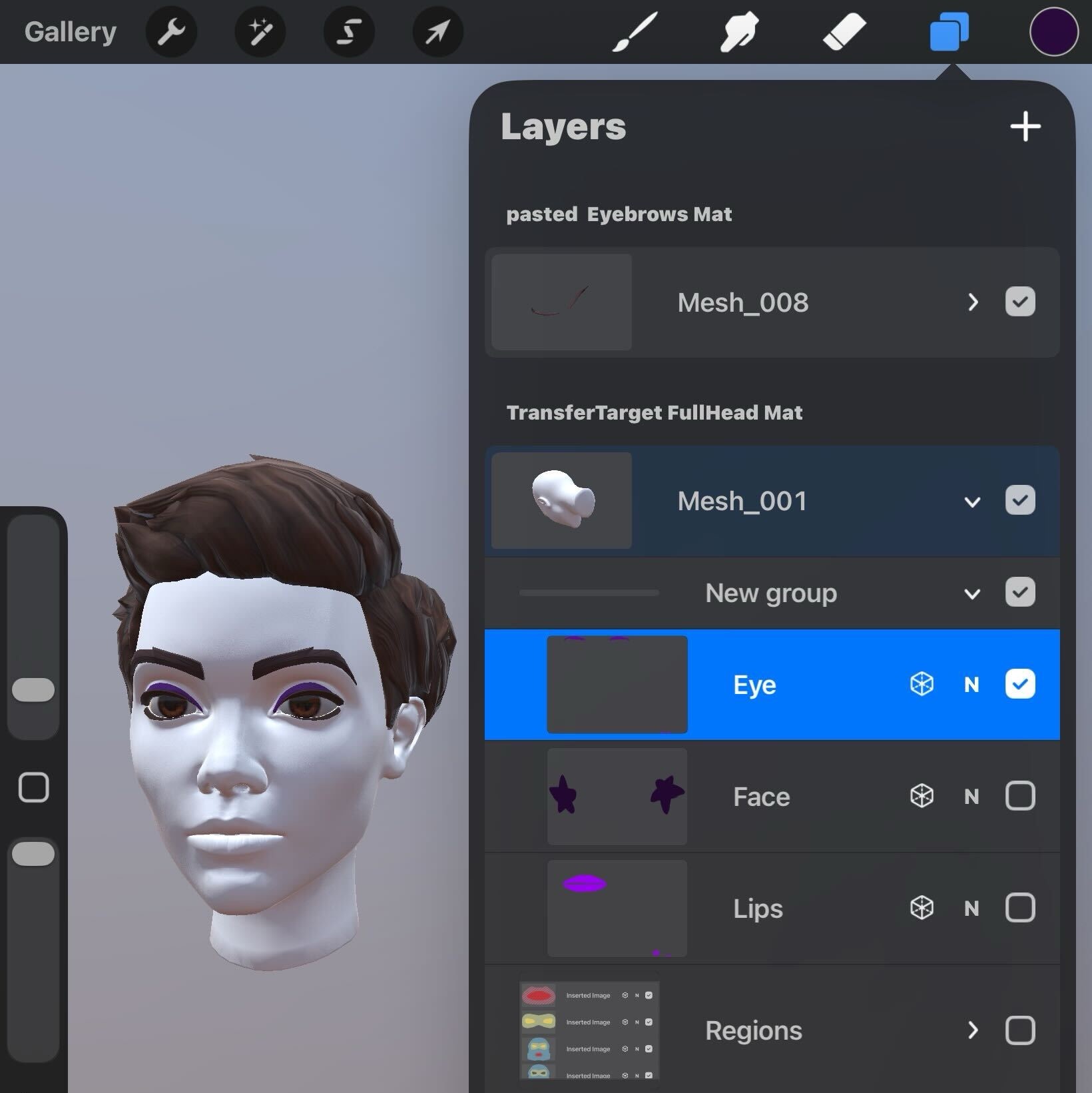
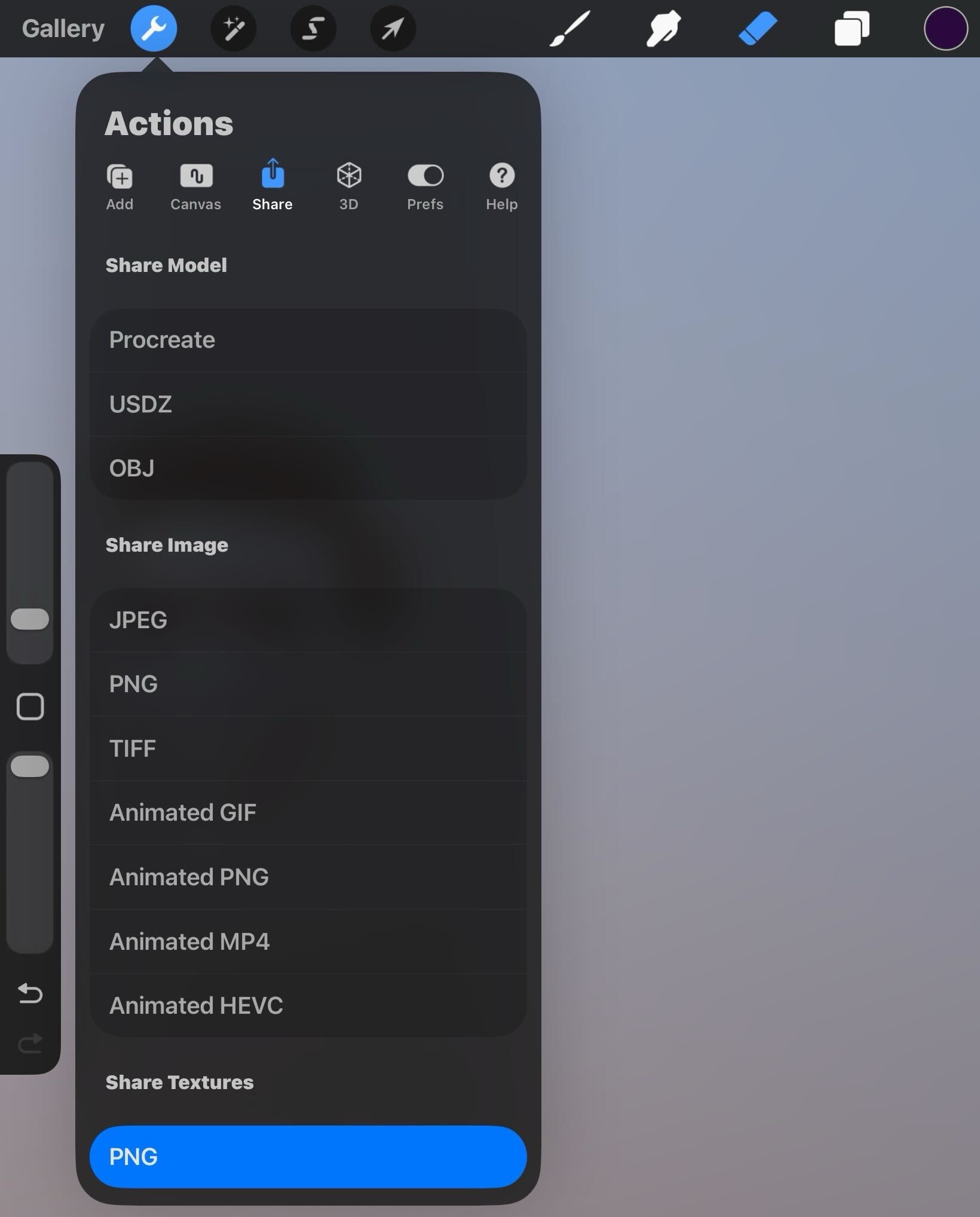
Z aktywną warstwą komponentu makijażu przejdź do menu Akcje > zakładka Udostępnij > Udostępnij tekstury - PNG, aby zapisać wszystkie tekstury komponentu makijażu w lokalizacji na swoim urządzeniu.
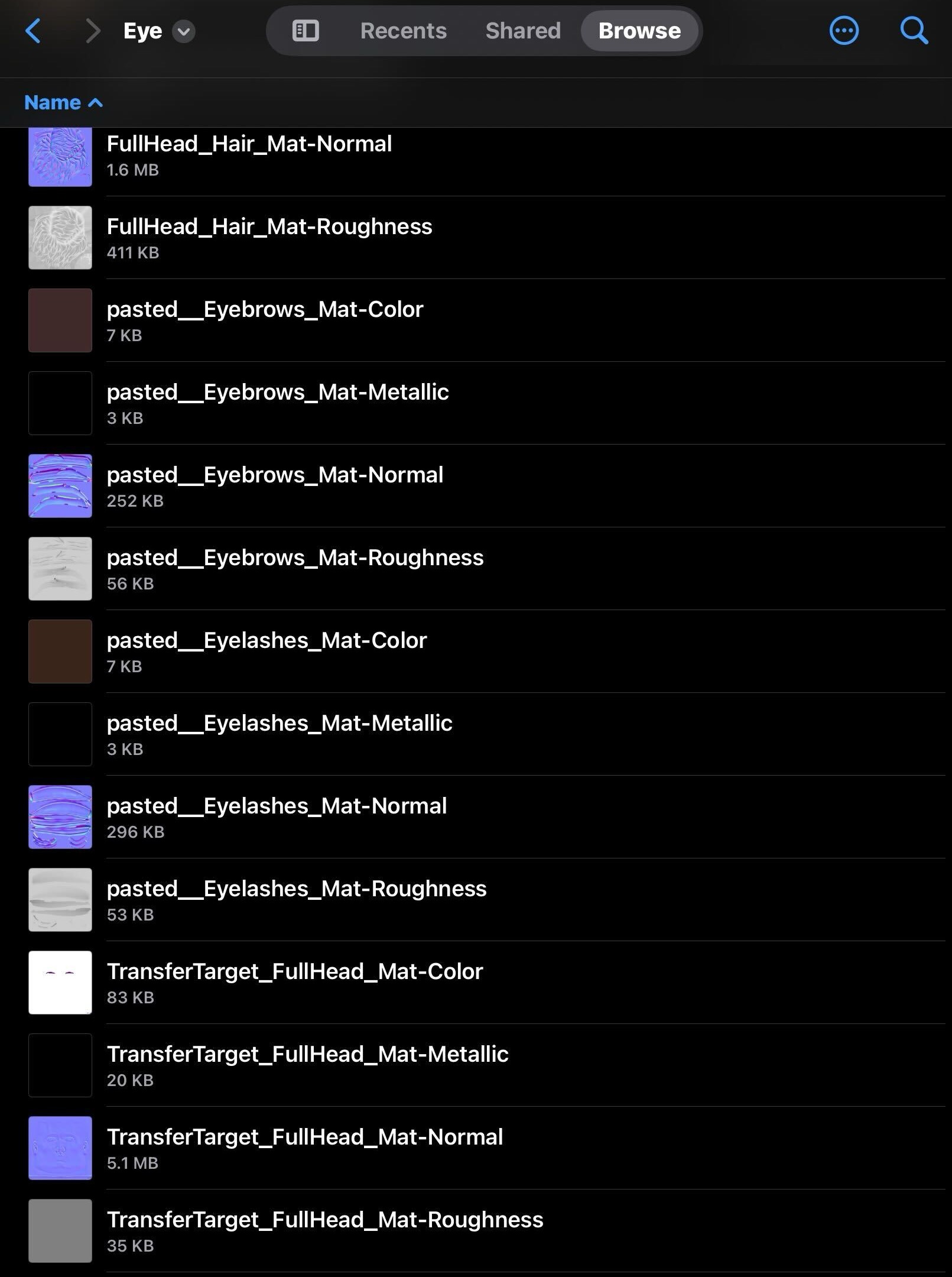
Usuń wszystkie tekstury głowy, brwi i rzęs.
- Otwórz lokalizację, w której zapisałeś wszystkie tekstury komponentu makijażu.
- Usuń wszystko oprócz następujących tekstur PBR:
- TransferTarget_FullHead_Mat-Color
- TransferTarget_FullHead_Mat-Metallic
- TransferTarget_FullHead_Mat-Roughness
Zastąp warstwę TransferTarget_FullHead_Mat-Color swojego komponentu makijażu wersją, która wyeksportuje przezroczystość w wyjściowej teksturze.
Skopiuj aktywną warstwę komponentu makijażu.
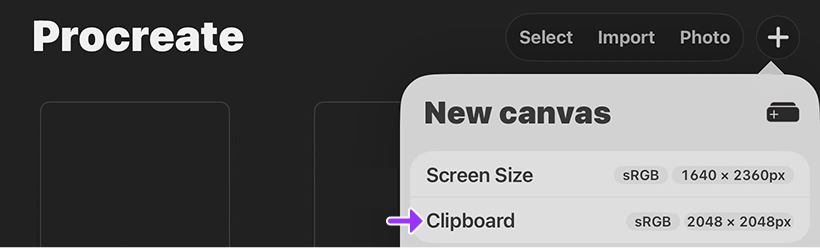
Przejdź do Galerii > ikona Plus > Schowek. Nowy plik Procreate wyświetli się z Twoją warstwą komponentu makijażu.
W panelu Warstwy wyłącz warstwę Kolor tła. Twój komponent makijażu wyświetli się bez tła.
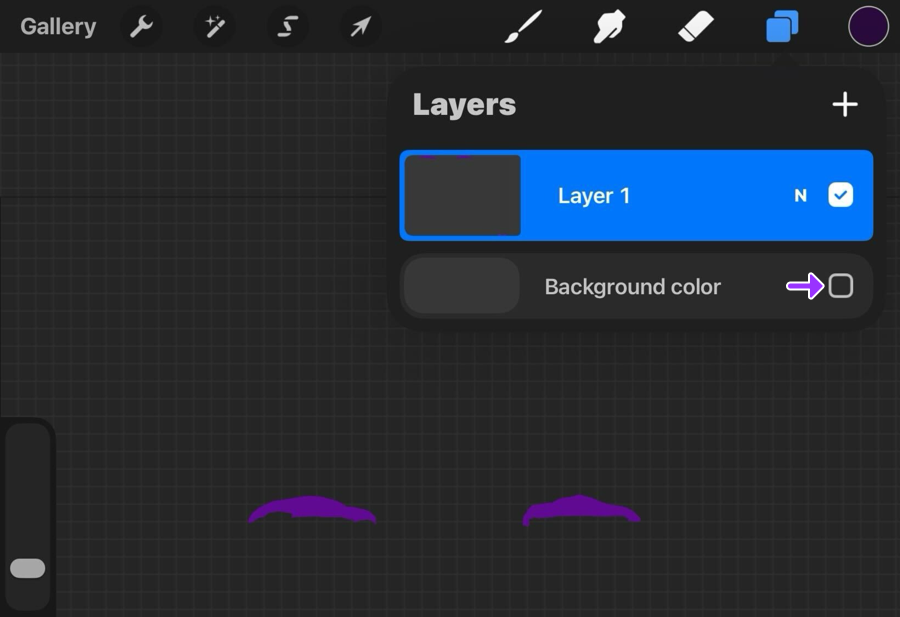
Z aktywną warstwą komponentu makijażu przejdź do menu Akcje > zakładka Udostępnij > Udostępnij obraz - PNG.
W przeglądarce plików przejdź do lokalizacji na swoim urządzeniu, w której znajdują się wszystkie tekstury komponentu makijażu, a następnie zapisz/nadpisz teksturę TransferTarget_FullHead_Mat-Color.
Zmień nazwę tekstur PBR swojego komponentu makijażu w odpowiedni sposób, aby łatwo odwoływać się do danych PBR każdego komponentu makijażu, gdy ponownie przypiszesz swoje tekstury w Blenderze lub Mayi. Na przykład, jeśli eksportujesz mapy tekstur dla ust:
- Lips-Color
- Lips-Metallic
- Lips-Roughness
Powtórz ten proces dla każdego komponentu makijażu, który chcesz zaimportować do swojego wyglądu makijażu.
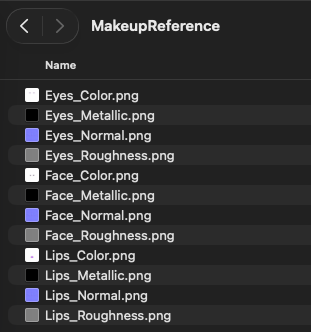
Przypisz ponownie tekstury domyślne w szablonie głowy z nowymi teksturami.
Importuj szablon głowy z nowymi teksturami do Studio.


Kompletna paczka .zip z realistycznymi obrazami tekstur do użycia w Photoshopie lub preferowanym edytorze obrazów.


Kompletna paczka .zip z realistycznymi plikami tekstur do użycia w Substance Painter, standardowym oprogramowaniu do tworzenia PBR w branży.


Kompletna paczka .zip z realistycznymi obrazami tekstur do użycia w Procreate.

Kompletna paczka .zip z blokowymi obrazami tekstur do użycia w Photoshopie lub preferowanym edytorze obrazów.

Kompletna paczka .zip z blokowymi plikami tekstur do użycia w Substance Painter, standardowym oprogramowaniu do tworzenia PBR w branży.

Kompletna paczka .zip z blokowymi obrazami tekstur do użycia w Procreate.
Szablony głów
Każdy szablon głowy zawiera:
- Obiekt siatki głowy docelowej lub obiekt siatki klatki głowy
- Obiekty siatki oczu, ust i wielu obszarów twarzy, w pełni powiązane z referencyjnymi teksturami PBR
- Obiekty siatki brwi i rzęs


Kompletna paczka .zip zasobów Blendera, w tym wiele realistycznych referencyjnych głów wstępnie skonfigurowanych do testowania w miejscu testowym makijażu lub do tworzenia własnego makijażu.


Kompletna paczka .zip zasobów Mayi, w tym wiele realistycznych referencyjnych głów wstępnie skonfigurowanych do testowania w miejscu testowym makijażu lub do tworzenia własnego makijażu.


Kompletna paczka .zip zasobów .fbx i .gltf, w tym realistyczne głowy z różnymi przykładami makijażu, które są gotowe do wdrożenia w Studio w celach testowych.

Kompletna paczka .zip zasobów Blendera, w tym wiele blokowych referencyjnych głów wstępnie skonfigurowanych do testowania w miejscu testowym makijażu lub do tworzenia własnego makijażu.

Kompletna paczka .zip zasobów Mayi, w tym wiele blokowych referencyjnych głów wstępnie skonfigurowanych do testowania w miejscu testowym makijażu lub do tworzenia własnego makijażu.

Kompletna paczka .zip zasobów .fbx i .gltf, w tym blokowe głowy z różnymi przykładami makijażu, które są gotowe do wdrożenia w Studio w celach testowych.
Gra referencyjna

W tej chwili możesz testować makijaż tylko w pobranym pliku miejsca.
Na Githubie wybierz ikonę pobierania po prawej stronie, aby pobrać plik MakeupBeta.zip.
Proces tworzenia


Chociaż możesz łatwo wymieniać obiekty Decal w Studio, aby szybko zmienić makijaż postaci, poniższa instrukcja jest najlepszą praktyką do wdrażania tekstur opartych na PBR w makijażu Roblox na dużą skalę. Proces ten wymaga:
- Dowolnego oprogramowania do teksturowania PBR, takiego jak Substance Painter, Materialize lub wtyczek takich jak Ucupaint (Blender).
Jak zawsze w przypadku sztuki 3D i procesów twórczych, istnieje wiele sposobów na osiągnięcie konkretnego celu, a proces makijażu i publikacji PBR nie jest wyjątkiem. Zaleca się najpierw wypróbować przepływ pracy w tym przewodniku, a następnie dostosować go w razie potrzeby do własnych wymagań twórczych:
Pobierz szablon głowy referencyjnej i otwórz go w ogólnym oprogramowaniu modelującym, które wybierzesz.
Używając narzędzi do teksturowania lub oprogramowania do edycji obrazów, zmodyfikuj obrazy tekstur związane z różnymi obszarami: TransferTexture_Eyes, TransferTexture_Face lub TransferTexture_Lips.
Gdy stworzysz nowe obrazy tekstur, użyj Blendera lub Mayi, aby ponownie przypisać istniejące tekstury plików w szablonie. Aby uzyskać więcej informacji, zobacz Przypisz ponownie tekstury.
Przejrzyj Najlepsze praktyki dotyczące klatków twarzy, aby uzyskać wskazówki dotyczące dostosowywania klatek twarzy, aby Twój makijaż wyświetlał się poprawnie w Twoim przypadku użycia.
Wyeksportuj cały plik szablonu jako .fbx lub .gltf. Wszystkie wymagania dotyczące eksportu modelowania 3D mają zastosowanie, ale istnieje kilka ustawień specyficznych dla makijażu, które musisz skonfigurować:
Jeśli używasz Blendera,
- W oknie przeglądarki plików eksportu przejdź do sekcji Include, a następnie włącz przełącznik Custom Properties w celu transferu danych UV makijażu.
- W sekcji Armature włącz Only Deform Bones, aby upewnić się, że Twój plik eksportu zawiera dane o skórze dla brwi i rzęs.
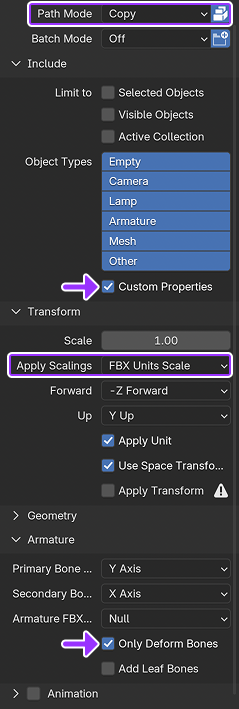
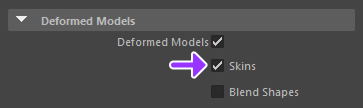
Wszystkie niezbędne ustawienia eksportu Blendera dla makijażu Jeśli używasz Mayi, w oknie przeglądarki plików eksportu przejdź do sekcji Deformed Models, a następnie włącz przełącznik Skins, aby upewnić się, że Twój plik eksportu zawiera dane o skórze dla brwi i rzęs.
Importuj plik szablonu do Studio. Studio automatycznie wykrywa nazwy obiektów siatki i powiązane tekstury oraz generuje obiekty Decal.

Zastosuj wszelkie naklejki makijażu lub akcesoria do brwi i rzęs do postaci w miejscu testowym, przeciągając zasoby makijażu do odpowiednich folderów Makeup lub Accessories postaci.

Kliknij przycisk Graj, a następnie przejdź do postaci z nowymi zasobami makijażu, aby je podglądać.

