ネオン看板は、ゲーム内の何かに注目を集める明るくカラフルな電気看板で、ユーザーが建物に入ったりアイテムを購入したりする場所を示します。モデリングとライティングの技術を組み合わせることで、ネオン看板を作成し、環境内の没入感を高めることができます。
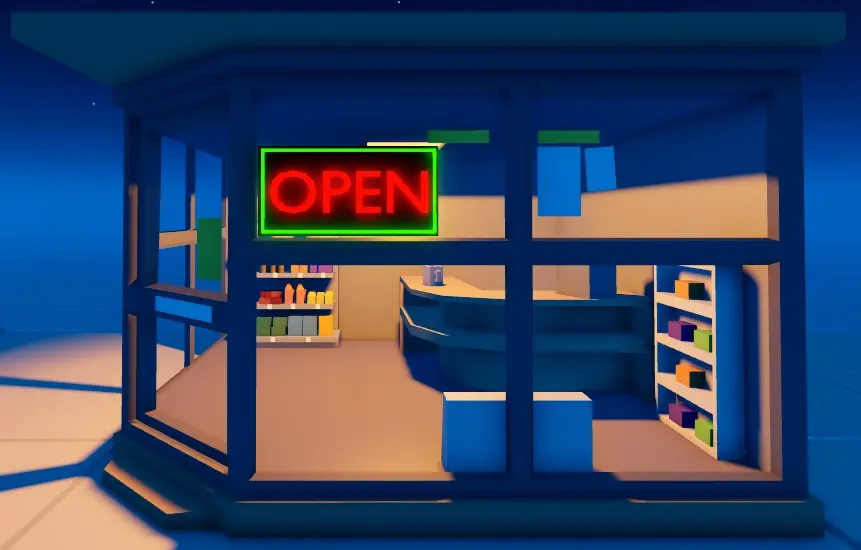
3D制作には、特定の目標を達成するための多くの方法があります。このガイドでは、スタジオ内でのみ利用可能なツールと方法を使用して、基本的なアセットをいくつか使って独自のネオン看板を迅速に作成する方法を説明します。これには、看板モデルの3Dテキスト用の.objファイルが含まれます。
ネオン看板を作成するための次の方法では、各セクションに従って以下のことを学びます。
- 基本パーツを使用して看板のバックボードとボーダーを作成する。
- スタジオのソリッドモデリングツールを使用して看板の形を整える。
- 看板に3Dテキストを組み込み、看板をモデルとして保存する。
バックボードとボーダーの作成
Partは、移動、サイズ変更、回転、カスタマイズが可能なRobloxの主要なビルディングブロックです。色や素材などの外観を変更できます。ネオン看板の基盤を作成するために基本パーツを使用することは、看板のバックボードとボーダーが基本的な形状のみを必要とするため便利です。
バックボードとボーダーを作成するには:
スタジオのホームまたはモデルタブツールバーに移動します。
パーツボタンのドロップダウン矢印をクリックし、ブロックを選択します。ワークスペースにブロックパーツが表示され、これがネオン看板のバックボードになります。
エクスプローラーウィンドウでブロックを選択し、次にプロパティウィンドウで、
BrickColorを黒に設定します。
Sizeを8,4,1に設定します。
Nameをバックボードに設定します。
Anchoredプロパティを有効にします。

エクスプローラーウィンドウでバックボードを選択し、CtrlD(⌘D)を押してパーツを複製します。
ツールバーで移動ツールを選択し、軸の矢印の1つを使用して複製したバックボードパーツを元の位置から引き離して、各オブジェクトを確認できるようにします。
エクスプローラーウィンドウで、ネオン看板のボーダーになる複製したバックボードパーツを選択し、次にプロパティウィンドウで、
BrickColorをライムグリーンに設定します。
Sizeを7.75, 3.75, 0.25に設定します。
Nameをボーダーに設定します。

エクスプローラーウィンドウでボーダーを選択し、CtrlD(⌘D)を押してパーツを複製します。この新しいパーツを移動しないでください。次の彫刻ステップのために現在の位置にいる必要があります。


これで、ネオン看板の基本形状を構成する3つのパーツが揃ったので、ボーダーの形を彫刻できます。
ネオンボーダーの形を整える
ソリッドモデリングを使用すると、ユニークな方法でパーツを結合および分離して、ユニオンと呼ばれるより複雑な形状を形成できます。このプロセスにより、複製したボーダーパーツのサイズを変更し、修正してネオンボーダーにすることができます。
ネオンボーダーの形を作成するには:
エクスプローラーウィンドウで複製したボーダーパーツを選択し、次にプロパティウィンドウでSizeを7.5, 3.5, 1.0に設定します。

複製したボーダーパーツがまだ選択されている状態で、ツールバーの否定ボタンをクリックします。ボーダーパーツが半透明になり、Nameプロパティが自動的にNegativePartに変更されます。
NegativePartがまだ選択されている状態で、Ctrl/⌘を押しながら元のボーダーパーツをクリックして、両方のパーツを同時に選択します。

ツールバーでユニオンを選択して、両方のパーツを融合させます。ボーダー形状のパーツが表示され、Nameプロパティが自動的にUnionに変更されます。
エクスプローラーウィンドウでユニオンを選択し、次にプロパティウィンドウで、
- Nameをボーダーに設定します。これにより、ワークスペース内のすべてのオブジェクトを整理できます。
- Materialをネオンに設定します。これにより、パーツが光ります。
ツールバーで移動ツールを選択し、軸の矢印の1つを使用してボーダーをバックボードの前に引き寄せます。


これで、完全なバックボードと光るネオンボーダーができたので、看板の言葉のために押し出されたネオン3Dテキストを作成できます。
ネオン3Dテキストの組み込み
スタジオはネイティブに3Dテキストをサポートしていないため、このガイドでは「OPEN」という単語を綴る3Dモデルを含むopen-text.objファイルをシーンにインポートするために提供します。このプロセスのために、サードパーティのモデリングソフトウェアからの独自のモデルを使用したり、コミュニティプラグインを使用したり、スタジオ内でソリッドモデリングを通じて手動で独自のテキストを作成したりする他の方法もあります。
open-text .objファイルからネオン3Dテキストを組み込むには:
open-text .objファイルをインポートします。
- スタジオのファイルメニューからインポートを選択します。ファイルブラウザが表示されます。
- open-text .objファイルを選択し、開くボタンをクリックします。インポートプレビューウィンドウが表示されます。
- デフォルトのインポート設定を保持し、インポートボタンをクリックします。オープンテキストモデルがビューポート内に表示されます。
ツールバーで移動ツールを選択し、軸の矢印の1つを使用してテキストを看板の中央に配置します。

プロパティウィンドウで、
- Colorを170,0,0に設定します。
- Materialをネオンに設定します。
エクスプローラーウィンドウでテキストモデル、ボーダー、およびバックボードを選択し、CtrlG(⌘G)を押してそれらを単一のModelオブジェクトにグループ化します。
新しいモデルの名前をネオン看板に変更します。
エクスプローラーウィンドウでネオン看板を右クリックします。コンテキストメニューが表示されます。
Robloxに保存を選択します。

アセットをツールボックスに保存した後、あなたのゲーム内で使用できます。また、アセットをクリエイターストアに配布して、他のクリエイターが自分のゲーム内で使用できるように公開することもできます。