L'Importatore di Studio ti consente di importare asset 3D nei tuoi progetti, come corpi di personaggi, trucco e accessori stratificati. Le seguenti istruzioni dettagliate spiegano come importare un file di accessorio stratificato .fbx o .gltf in Studio come oggetto Model e convertirlo in un oggetto Accessory che puoi utilizzare nei tuoi giochi, caricare nel Marketplace o condividere con altri creatori.
Sebbene l'Importatore fornisca anteprime degli oggetti e controlli degli errori per garantire che la tua creazione soddisfi i requisiti generali 3D di Roblox, è importante assicurarsi che anche il tuo modello di personaggio soddisfi le specifiche degli accessori stratificati di Roblox per utilizzare o vendere questo asset come accessorio stratificato pronto per l'avatar, altrimenti potresti incontrare errori in diversi punti del flusso di lavoro.
Importa accessori
Per importare il tuo asset come accessorio stratificato:
Nella scheda Home, fai clic sul pulsante Importa per aprire l'Importatore. Si apre un browser di file.
Seleziona il file .fbx o .gltf del tuo accessorio stratificato. L'Importatore carica un'anteprima dell'accessorio stratificato.
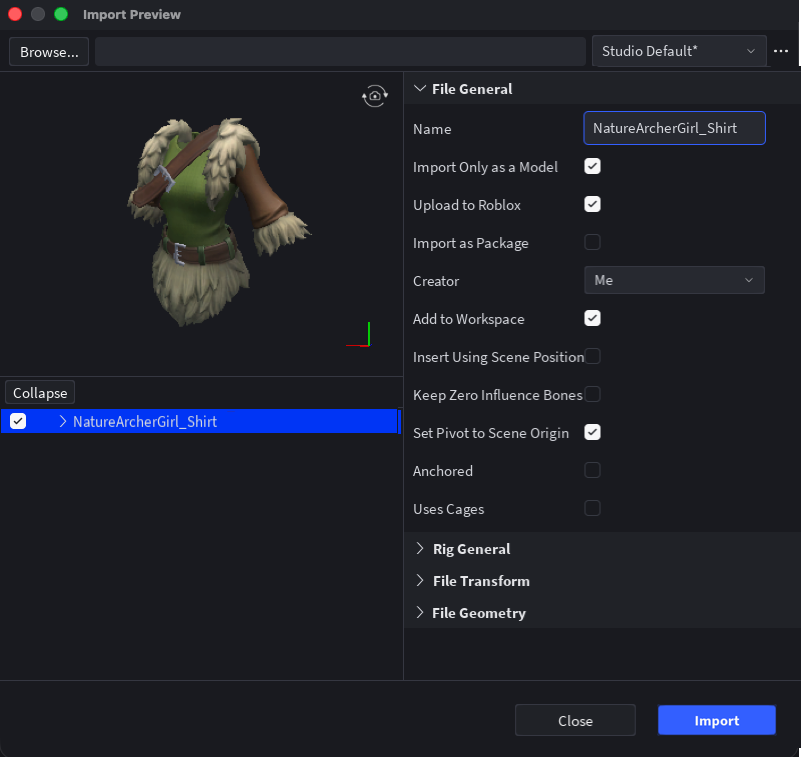
Seleziona Importa. L'asset viene popolato nel tuo spazio di lavoro come Model con le texture appropriate applicate come SurfaceAppearance o MeshPart.TextureID.

Se le tue texture non si sono caricate correttamente, puoi importarle manualmente utilizzando il Gestore Asset:
Nel Gestore Asset, fai clic sul pulsante Importa. Se non riesci ad accedere al Gestore Asset, salva e pubblica prima il tuo gioco.
Carica i tuoi file immagine.
Se stai utilizzando una singola texture di base, imposta la proprietà MeshPart.TextureID sulla tua immagine texture caricata.
Se stai utilizzando texture PBR:
Aggiungi un figlio SurfaceAppearance al tuo MeshPart.

Nelle proprietà di SurfaceAppearance, fai clic su ciascun valore di proprietà e assegna l'immagine texture appropriata dal menu a discesa degli asset:
- Imposta il ColorMap sull'immagine texture _ALB.
- Imposta il MetalnessMap sull'immagine texture _MTL.
- Imposta il NormalMap sull'immagine texture _NOR.
- Imposta il RoughnessMap sull'immagine texture _RGH.


Converti accessori stratificati
Dopo aver importato il tuo asset in Studio, puoi iniziare a convertire l'oggetto Model in un Accessory utilizzando lo Strumento di Adattamento Accessori (AFT) in modo che i corpi dei personaggi avatar possano equipaggiare il tuo accessorio stratificato.
Per generare il tuo accessorio stratificato:
Nella scheda Avatar della barra degli strumenti, fai clic su Accessorio per aprire l'AFT. Il pannello Strumento di Adattamento Accessori viene visualizzato.
Nel pannello:
- Seleziona il campo Part, quindi nella finestra Explorer, seleziona l'oggetto MeshPart dell'accessorio stratificato.
- Torna nel pannello e fai clic sul pulsante Avanti. La pagina Tipo di Asset viene visualizzata.

Nella pagina Tipo di Asset:
- Imposta il tipo di asset su Abbigliamento, quindi utilizza il menu a discesa per scegliere il tipo di abbigliamento del tuo accessorio stratificato.
- Fai clic sul pulsante Avanti. Un pannello di anteprima viene visualizzato con un personaggio predefinito che indossa il tuo accessorio stratificato.

Prova vari personaggi e animazioni di esempio per assicurarti che il tuo accessorio stratificato si deformi e si muova correttamente.
- Se necessario, apporta piccole regolazioni alla gabbia utilizzando le funzionalità di modifica. Cambiamenti più grandi alla gabbia potrebbero richiedere di tornare al tuo software di modellazione di terze parti e riesportare l'asset.
Dopo aver visualizzato in anteprima il tuo asset, fai clic sul pulsante Genera Accessorio MeshPart. Il tuo modello 3D viene popolato nel tuo progetto come oggetto Accessory.


Con questo oggetto Accessory, puoi eseguire una delle seguenti operazioni:
Iniziare il processo di caricamento e pubblicazione dell'accessorio stratificato nel Marketplace.
Utilizzare l'accessorio stratificato nel tuo gioco attuale equipaggiandolo ai modelli dei personaggi con HumanoidDescription, o trascinando e rilasciando l'accessorio stratificato sotto l'oggetto Model del personaggio appropriato.
Salvare l'accessorio stratificato nel tuo Toolbox o renderlo pubblico nel Creator Store per utilizzarlo in uno dei tuoi giochi o condividerlo con altri creatori.